

Ce que couvre cette leçon sur le dessin isométrique
- Activer le dessin isométrique et passer d'un plan isométrique à l'autre.
- Tracer des arêtes le long des axes isométriques avec les coordonnées polaires et le mode ortho.
- Dessiner une arête non isométrique en repérant d'abord ses deux extrémités.
- Dessiner un trou sur la face supérieure sous la forme d'un isocercle et coter en isométrique.
Un dessin isométrique montre une pièce en une seule vue, avec trois de ses faces visibles, comme sur une page de catalogue ou une planche d'assemblage. C'est toujours un dessin plat en 2D : ses trois axes sont tracés à 30°, 150° et 90°, et les longueurs portées sur eux se mesurent en vraie grandeur. AutoCAD possède un mode de dessin qui aligne le curseur sur ces axes.
La pièce est un bloc de 80 x 50 x 40 mm. Sa face avant ne mesure que 20 mm de haut, car une face inclinée en part pour atteindre la hauteur totale de 40 mm, 25 mm plus loin vers l'arrière. À l'arrière gauche, une encoche de 30 mm de long, de 25 de profondeur et de 15 de haut est découpée dans le dessus, et un trou de Ø12 traverse la partie plane du dessus. La planche donne les trois vues orthogonales ; l'isométrique est ce que vous en dessinez.
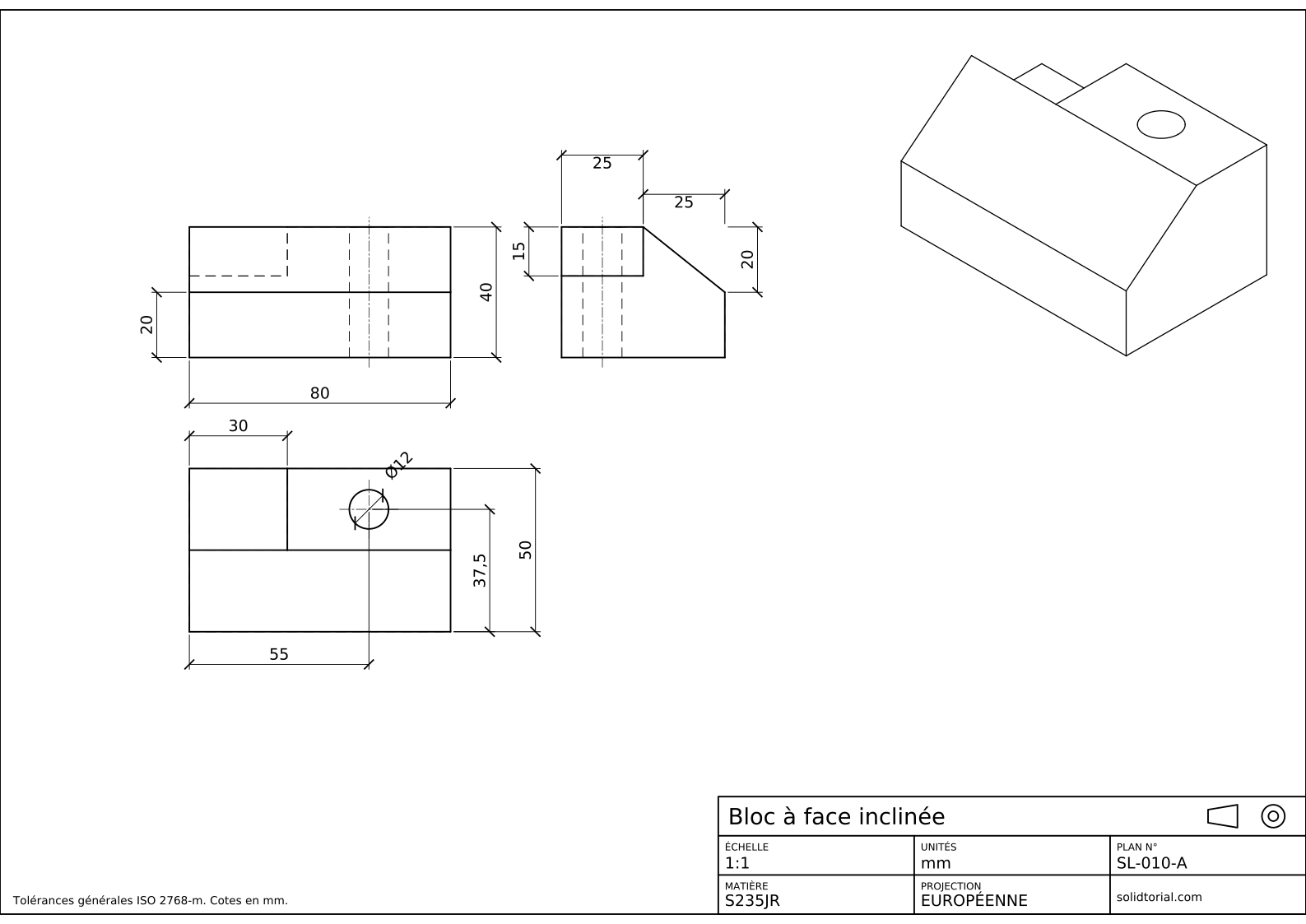
Planche métrique, projection ISO en premier dièdre, échelle 1:1 sur A3. Cliquez sur le dessin pour l'ouvrir en grand.
Commandes isométriques d'AutoCAD dans cet exercice
| Commande | Nom localisé | Alias | Son rôle ici |
|---|---|---|---|
_ISODRAFT | DESSINISO | · | Activer le dessin isométrique et choisir le plan isométrique courant. |
_LINE | LIGNE | L | Tracer les arêtes avec des coordonnées polaires à 30°, 90°, 150° et 210°. |
_ELLIPSE | ELLIPSE | EL | Dessiner le trou sous la forme d'un isocercle avec l'option isocercle. |
_COPY | COPIER | CO | Copier des arêtes le long d'un axe isométrique pour construire des faces parallèles. |
_TRIM | AJUSTER | TR | Supprimer les arêtes cachées derrière les faces. |
_DIMALIGNED | COTALI | · | Coter le long des axes isométriques. |
Comment réaliser un dessin isométrique dans AutoCAD, pas à pas
-
Activer le dessin isométrique
Saisissez
_ISODRAFT(DESSINISO) et choisissez un plan isométrique, ou cliquez sur le bouton de dessin isométrique de la barre d'état. Le réticule se met à suivre les axes isométriques. Appuyez sur F5 pour parcourir les trois plans isométriques, gauche, dessus et droit : chacun aligne le curseur sur la paire d'axes d'une face. Avec le mode ortho activé (F8), les lignes s'accrochent aux axes du plan courant.Dans ce dessin, la longueur du bloc suit l'axe à 30°, sa profondeur l'axe à 150° et sa hauteur la verticale, à 90°.
-
Dessiner la boîte qui enveloppe la pièce
Commencez au coin avant gauche du bas. Saisissez
_LINE(LIGNE, aliasL) et tracez l'arête avant du bas avec@80<30, puis l'arête droite du bas avec@50<150. Revenez au départ et tracez l'arête gauche du bas, également@50<150. Les arêtes verticales mesurent 40 de haut,@40<90, sauf les deux de l'avant, que vous raccourcirez à l'étape suivante.Copiez les arêtes du bas vers le haut de 40 avec
_COPY(COPIER, aliasCO) et@40<90pour former le dessus de la boîte. Cette boîte est un guide : la face inclinée et l'encoche y sont découpées.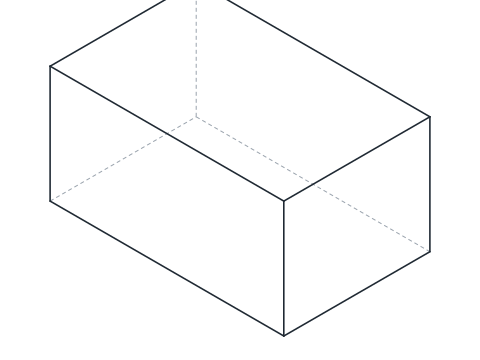
-
Dessiner la face inclinée à partir de ses deux extrémités
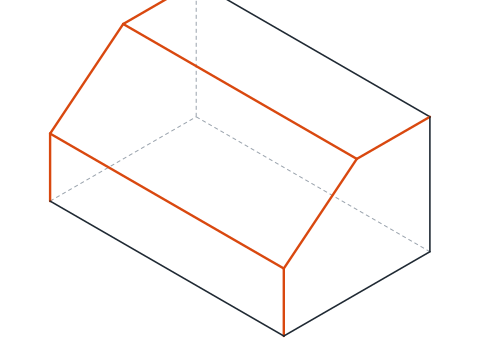
La face inclinée n'est parallèle à aucun axe : on ne peut donc pas la tracer par une longueur et un angle. Repérez ses extrémités sur des lignes qui, elles, le sont. Sur l'extrémité gauche du bloc, la face commence à 20 mm de haut sur l'arête avant et finit en haut, 25 mm plus loin vers l'arrière dans la profondeur. Marquez le premier point avec
@20<90depuis le coin avant bas, et le second en parcourant 25 sur l'arête supérieure gauche à partir de son extrémité avant. Reliez les deux points par une ligne : c'est la pente vue sur l'extrémité gauche. Copiez-la de 80 mm selon 30° pour l'extrémité droite, et reliez les extrémités correspondantes.C'est la règle générale du dessin isométrique : les lignes parallèles aux axes se mesurent, toutes les autres se tracent entre des points trouvés sur les axes.
-
Découper l'encoche à l'arrière
L'encoche est à l'angle arrière gauche du dessus : 30 mm dans la longueur à partir de l'extrémité gauche, depuis 25 mm de profondeur jusqu'à la face arrière, et 15 mm de profondeur. Tracez ses arêtes à partir de l'angle arrière gauche du dessus : 30 selon 30°, 25 vers l'avant selon 330°, 15 vers le bas selon 270°, puis les arêtes correspondantes du fond de l'encoche. Ajustez les parties des arêtes de la boîte que l'encoche enlève, avec
_TRIM(AJUSTER, aliasTR).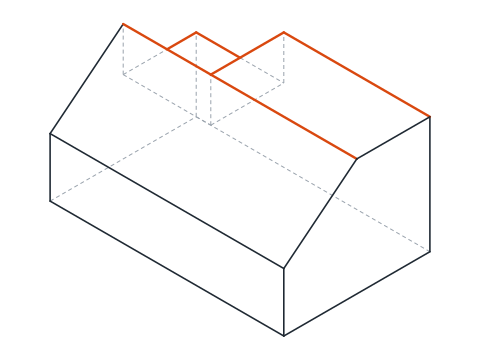
-
Dessiner le trou sous la forme d'un isocercle
Le trou est sur la face supérieure : appuyez donc sur F5 jusqu'à ce que le plan isométrique soit le dessus. Trouvez son centre : à 55 mm dans la longueur depuis l'extrémité gauche et à 37,5 mm vers l'arrière depuis l'avant, sur la face supérieure. Saisissez
_ELLIPSE(aliasEL), choisissez l'option isocercle (_Isocircle), désignez le centre, tapez_Det entrez 12. AutoCAD trace l'ellipse en laquelle un cercle de Ø12 se transforme sur la face supérieure.L'option d'isocercle n'apparaît que lorsque le dessin isométrique est activé.
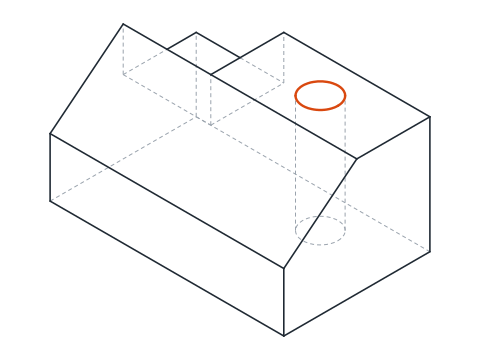
-
Supprimer les arêtes cachées et coter en isométrique
Les dessins isométriques ne montrent que les arêtes visibles. Ajustez les lignes-guides et chaque arête cachée derrière une face : l'angle arrière du bas, les parties de la boîte au-dessus de la pente et à l'intérieur de l'encoche.
Pour coter, utilisez
_DIMALIGNED(COTALI) le long de chaque axe, puis inclinez les lignes d'attache avec_DIMEDIT(COTEDIT, aliasDED) et son option d'oblique (_Oblique), 30° ou −30°, pour qu'elles suivent elles aussi les axes. Un style de texte avec un angle d'obliquité de ±30° fait reposer les chiffres dans le plan de chaque face.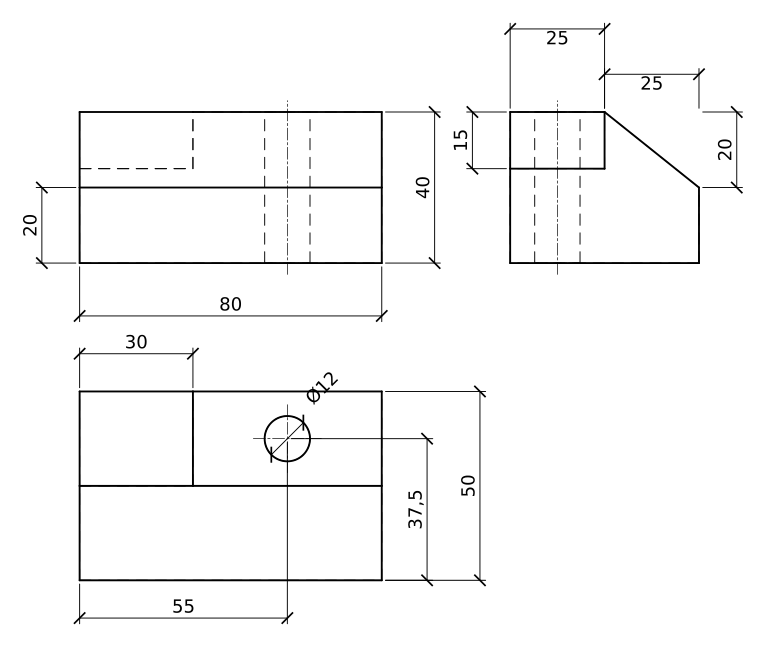
S'exercer au dessin isométrique en CAO : un bloc plus grand
Dessinez seul un bloc plus grand en isométrique : 90 x 60 x 45, une face avant de 23 mm de haut qui monte en pente jusqu'à la hauteur totale 30 mm plus loin, une encoche de 35 de long, de 30 de profondeur et de 18 de haut à l'arrière gauche, et un trou de Ø14 à 62,5 mm de l'extrémité gauche et à 45 mm de l'avant. Dessinez la pente à partir de ses points d'extrémité et le trou sous la forme d'un isocercle sur le plan isométrique du dessus.
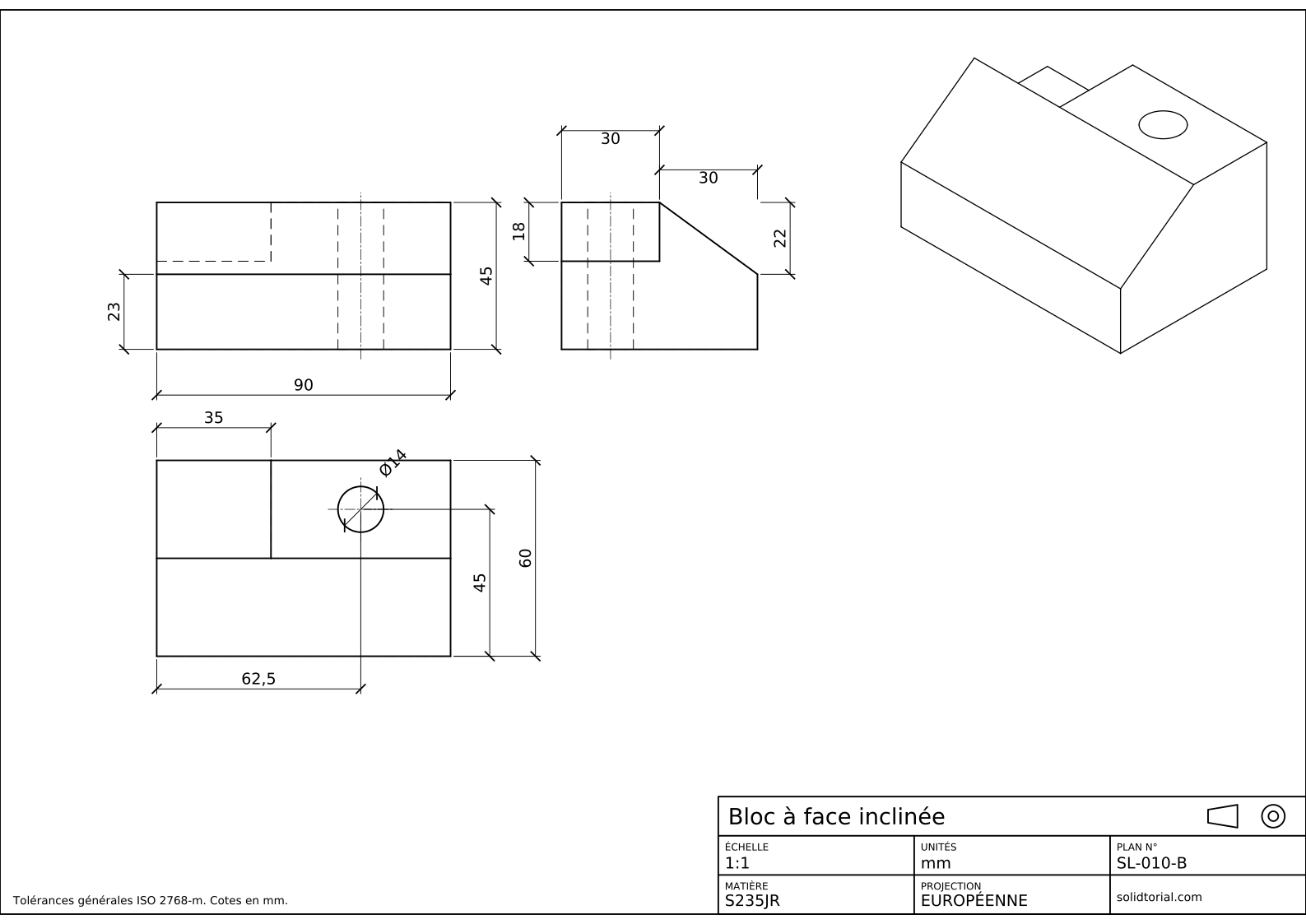
Planche métrique, projection ISO en premier dièdre, échelle 1:1 sur A3. Cliquez sur le dessin pour l'ouvrir en grand.
Afficher les fichiers de solution
Planche métrique, projection ISO en premier dièdre, échelle 1:1 sur A3. Cliquez sur le dessin pour l'ouvrir en grand.
Erreurs courantes du dessin isométrique en CAO
- Mesurer le long d'une ligne inclinée. Seules les lignes parallèles aux axes se tracent en vraie longueur. La pente est plus longue que ses 25 mm et ses 20 mm : dessinez-la entre ses points d'extrémité.
- Dessiner le trou avec _CIRCLE. Un cercle sur une face de la pièce devient une ellipse en isométrique. Utilisez _ELLIPSE avec l'option d'isocercle.
- Un isocercle sur le mauvais plan isométrique. L'ellipse prend l'orientation du plan courant. Passez au plan du dessus avec F5 avant de dessiner un trou dans la face supérieure.
- L'option d'isocercle est absente. Elle n'apparaît que lorsque le dessin isométrique est activé. Activez-le avec _ISODRAFT ou la barre d'état.
- Des traits cachés laissés en place. Une perspective isométrique montre ce que l'on voit. Ajustez les arêtes situées derrière les faces.
Cercle en perspective isométrique : l'isocercle
Un cercle sur n'importe quelle face d'un dessin isométrique devient une ellipse. Son grand axe est transversal à la face, à 90° de l'axe perpendiculaire à cette face, et ses proportions sont fixes. L'option d'isocercle de _ELLIPSE trace exactement cette ellipse à partir d'un centre et d'un rayon ou d'un diamètre, sur le plan isométrique courant. Les trous des faces gauche et droite se dessinent de la même façon après avoir changé de plan avec F5.
Projection isométrique ou dessin isométrique dans AutoCAD
Dans une vraie projection isométrique, les longueurs portées sur les axes sont raccourcies à environ 82 % de leur taille réelle, parce que la pièce est vue en biais. Un dessin isométrique ignore ce raccourcissement et les trace en vraie grandeur : il est plus grand, mais beaucoup plus facile à dessiner et à mesurer. Le dessin isométrique d'AutoCAD produit des dessins isométriques, et cette leçon aussi. Pour une pièce dont tous les éléments ronds sont sur une même face, la leçon sur la perspective cavalière montre une représentation plus rapide.
Questions sur la perspective isométrique dans AutoCAD
Comment activer le dessin isométrique dans AutoCAD ?
Saisissez _ISODRAFT et choisissez un plan isométrique, ou cliquez sur le bouton de dessin isométrique de la barre d'état. F5 fait ensuite passer d'un plan isométrique à l'autre : gauche, dessus et droit.
Comment dessiner un cercle en isométrique dans AutoCAD ?
Réglez le plan isométrique de la face, lancez _ELLIPSE, choisissez l'option d'isocercle, désignez le centre et donnez le rayon ou le diamètre.
Un dessin isométrique AutoCAD est-il un modèle 3D ?
Non. C'est un dessin 2D dont les lignes suivent les axes isométriques. On ne peut pas le faire pivoter vers une autre vue ; pour cela, il faut un modèle 3D, comme dans les dernières leçons.
Comment coter un dessin isométrique ?
Utilisez _DIMALIGNED le long de chaque axe, puis _DIMEDIT avec l'option d'oblique pour incliner les lignes d'attache à 30° ou −30°, et un style de texte avec un angle d'obliquité pour que le texte repose dans la face.
Mis à jour: 8 septembre 2026