

Cosa copre questa lezione sull'assonometria isometrica
- Attivare il disegno isometrico e passare da uno all'altro dei tre piani isometrici.
- Disegnare spigoli lungo gli assi isometrici con le coordinate polari e l'orto.
- Disegnare uno spigolo non isometrico individuando prima i suoi due estremi.
- Disegnare un foro sulla faccia superiore come cerchio isometrico e quotare in isometrico.
Un disegno in assonometria isometrica mostra un pezzo in una sola vista con tre facce visibili, come appare in una pagina di catalogo o in una tavola di montaggio. Resta un disegno 2D piano: i suoi tre assi si disegnano a 30°, 150° e 90°, e le lunghezze lungo di essi si misurano in vera grandezza. AutoCAD ha una modalità di disegno che allinea il cursore a quegli assi.
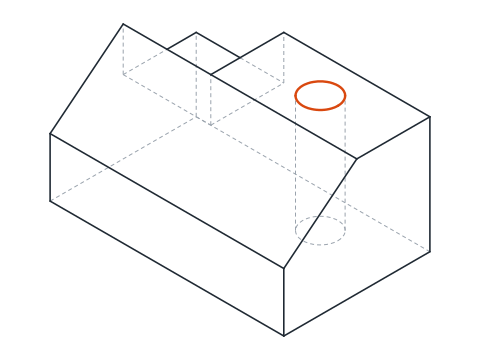
Il pezzo è un blocco 80 x 50 x 40 mm. La sua faccia anteriore è alta solo 20 mm, perché un piano inclinato sale da essa fino all'altezza completa di 40 mm, 25 mm più indietro. In fondo a sinistra un incavo lungo 30 mm, profondo 25 e alto 15 è ricavato dalla parte superiore, e un foro Ø12 attraversa la parte piana del piano superiore. La tavola dà le tre viste ortogonali; l'isometrico è ciò che disegni a partire da esse.
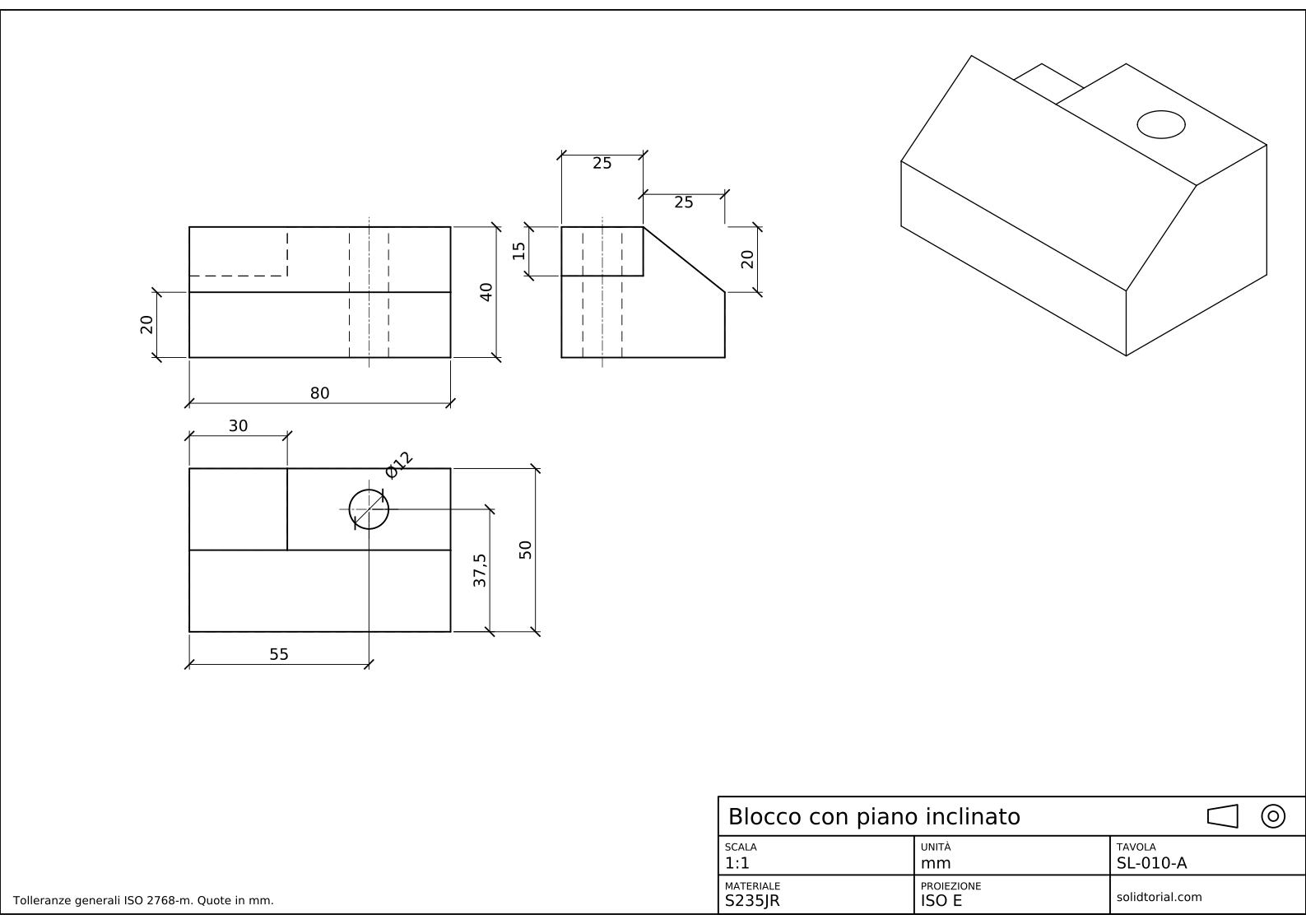
Tavola metrica, proiezione ISO in primo diedro, scala 1:1 su A3. Fai clic sul disegno per aprirlo a dimensione reale.
Comandi isometrici di AutoCAD in questo esercizio
| Comando | Nome localizzato | Alias | A cosa serve qui |
|---|---|---|---|
_ISODRAFT | DISEGNOASS | · | Attiva il disegno isometrico e scegli il piano isometrico corrente. |
_LINE | LINEA | L | Disegna gli spigoli con le coordinate polari a 30°, 90°, 150° e 210°. |
_ELLIPSE | ELLISSE | EL | Disegna il foro come cerchio isometrico con l'opzione apposita. |
_COPY | COPIA | CO | Copia gli spigoli lungo un asse isometrico per costruire le facce parallele. |
_TRIM | TAGLIA | TR | Elimina gli spigoli nascosti dietro le facce. |
_DIMALIGNED | DIMALLINEATA | · | Quota lungo gli assi isometrici. |
Come fare un disegno in assonometria isometrica con AutoCAD, passo dopo passo
-
Attiva il disegno isometrico
Digita
_ISODRAFT(DISEGNOASS) e scegli un piano isometrico, oppure clicca il pulsante del disegno isometrico nella barra di stato. Il reticolo si orienta secondo gli assi isometrici. Premi F5 per scorrere i tre piani isometrici, sinistro, superiore e destro: ciascuno allinea il cursore alla coppia di assi di una faccia. Con l'orto attivo (F8) le linee si agganciano agli assi del piano corrente.In questo disegno la lunghezza del blocco corre lungo i 30°, la sua profondità lungo i 150° e la sua altezza verso l'alto, a 90°.
-
Disegna il parallelepipedo che racchiude il pezzo
Parti dallo spigolo in basso, anteriore sinistro. Digita
_LINE(LINEA, aliasL) e disegna il bordo anteriore inferiore con@80<30, poi il bordo inferiore destro con@50<150. Torna all'inizio e disegna il bordo inferiore sinistro, anch'esso@50<150. Gli spigoli verticali sono alti 40,@40<90, tranne i due anteriori, che abbasserai nel passo successivo.Copia i bordi inferiori verso l'alto di 40 con
_COPY(COPIA, aliasCO) e@40<90per fare la parte superiore del parallelepipedo. È una guida: il piano inclinato e l'incavo si ricavano da esso.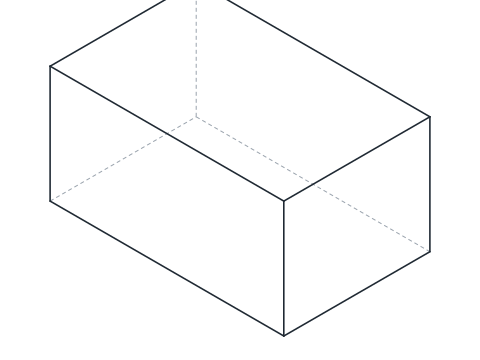
-
Disegna il piano inclinato a partire dai suoi due estremi
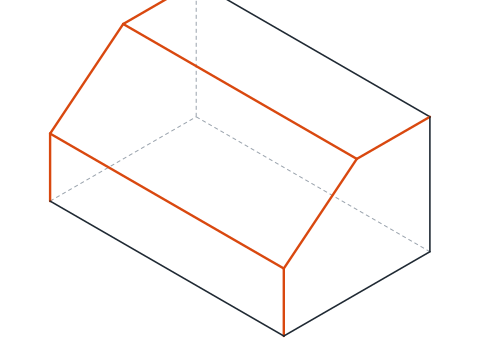
Il piano inclinato non è parallelo a nessun asse, quindi non si può disegnare con lunghezza e angolo. Individua i suoi estremi su linee che lo sono. Sull'estremità sinistra del blocco, il piano inizia a 20 mm di altezza sullo spigolo anteriore e finisce in alto, 25 mm indietro lungo la profondità. Segna il primo punto con
@20<90dallo spigolo anteriore in basso e il secondo spostandoti di 25 lungo lo spigolo superiore sinistro a partire dalla sua estremità anteriore. Unisci i due punti con una linea: è l'inclinazione vista sull'estremità sinistra. Copiala di 80 mm lungo i 30° per l'estremità destra e unisci gli estremi corrispondenti.È la regola generale dell'assonometria isometrica: le linee lungo gli assi si misurano, ogni altra linea si disegna tra punti trovati sugli assi.
-
Ricava l'incavo sul retro
L'incavo si trova nell'angolo posteriore sinistro della parte superiore: 30 mm lungo la lunghezza dall'estremità sinistra, da 25 mm indietro fino alla faccia posteriore, e profondo 15 mm. Disegna i suoi spigoli a partire dall'angolo superiore posteriore sinistro: 30 lungo i 30°, 25 verso il fronte lungo i 330°, 15 verso il basso lungo i 270°, e gli spigoli corrispondenti sul fondo dell'incavo. Taglia con
_TRIM(TAGLIA, aliasTR) le parti degli spigoli del parallelepipedo che l'incavo asporta.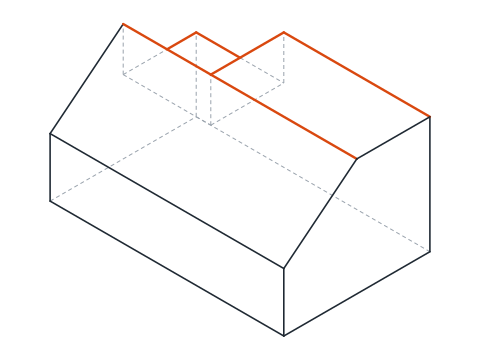
-
Disegna il foro come cerchio isometrico
Il foro si trova sulla faccia superiore, quindi premi F5 finché il piano isometrico è quello superiore. Trova il suo centro: a 55 mm lungo la lunghezza dall'estremità sinistra e a 37,5 mm dal fronte, sulla faccia superiore. Digita
_ELLIPSE(ELLISSE, aliasEL), scegli l'opzione cerchio isometrico (_I), indica il centro, scrivi_De inserisci 12. AutoCAD disegna l'ellisse in cui si trasforma un cerchio Ø12 sulla faccia superiore.L'opzione del cerchio isometrico compare solo mentre il disegno isometrico è attivo.
-
Elimina gli spigoli nascosti e quota in isometrico
I disegni isometrici mostrano solo gli spigoli in vista. Elimina le linee guida e ogni spigolo nascosto dietro una faccia: l'angolo inferiore posteriore, le parti del parallelepipedo sopra il piano inclinato e dentro l'incavo.
Per quotare usa
_DIMALIGNED(DIMALLINEATA) lungo ogni asse, poi inclina le linee di estensione con_DIMEDIT(DIMEDITA, aliasDED) e la sua opzione obliqua (_O), 30° o −30°, in modo che seguano anch'esse gli assi. Uno stile di testo con un angolo di inclinazione di ±30° fa giacere i numeri nel piano di ciascuna faccia.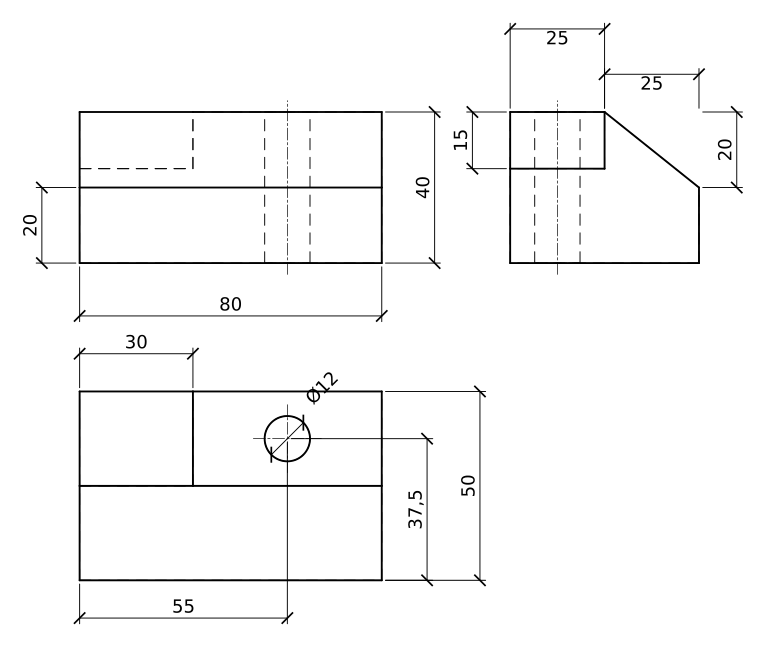
Esercizio di disegno isometrico in CAD: un blocco più grande
Disegna da solo un blocco più grande in assonometria isometrica: 90 x 60 x 45, una faccia anteriore alta 23 mm che sale inclinata fino all'altezza completa 30 mm più indietro, un incavo lungo 35, profondo 30 e alto 18 in fondo a sinistra, e un foro Ø14 a 62,5 mm dall'estremità sinistra e a 45 mm dal fronte. Disegna l'inclinazione a partire dai suoi estremi e il foro come cerchio isometrico sul piano isometrico superiore.
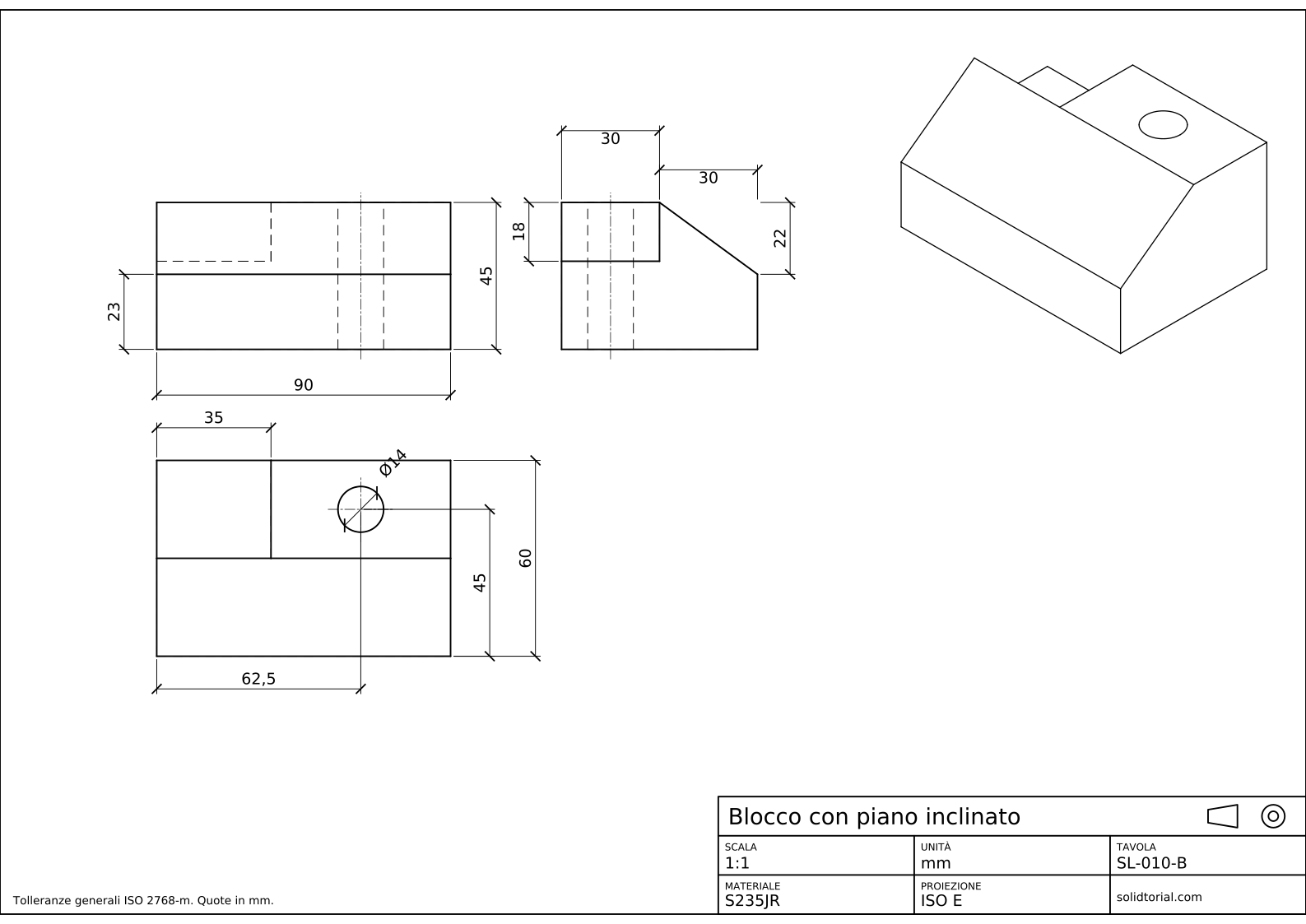
Tavola metrica, proiezione ISO in primo diedro, scala 1:1 su A3. Fai clic sul disegno per aprirlo a dimensione reale.
Mostra i file di soluzione
Tavola metrica, proiezione ISO in primo diedro, scala 1:1 su A3. Fai clic sul disegno per aprirlo a dimensione reale.
Errori frequenti nel disegno isometrico in CAD
- Misurare lungo una linea inclinata. Solo le linee parallele agli assi si disegnano in vera lunghezza. L'inclinazione è più lunga dei suoi 25 mm e 20 mm, quindi disegnala tra i suoi estremi.
- Disegnare il foro con CIRCLE. Un cerchio su una faccia del pezzo è un'ellisse in isometrico. Usa
_ELLIPSEcon l'opzione del cerchio isometrico. - Cerchio isometrico sul piano sbagliato. L'ellisse prende l'orientamento del piano isometrico corrente. Passa al piano superiore con F5 prima di disegnare un foro nella faccia superiore.
- Opzione del cerchio isometrico mancante. Compare solo mentre il disegno isometrico è attivo. Attivalo con
_ISODRAFTo dalla barra di stato. - Linee nascoste lasciate nel disegno. Un'assonometria mostra ciò che si vede. Elimina gli spigoli dietro le facce.
Cerchio nell'assonometria isometrica: il cerchio isometrico
Un cerchio su qualsiasi faccia di un disegno isometrico diventa un'ellisse. Il suo asse maggiore giace attraverso la faccia, a 90° rispetto all'asse perpendicolare a quella faccia, e le sue proporzioni sono fisse. L'opzione del cerchio isometrico di _ELLIPSE disegna esattamente quell'ellisse a partire da un centro e da un raggio o diametro, sul piano isometrico corrente. I fori sulle facce sinistra e destra si disegnano allo stesso modo dopo aver cambiato piano con F5.
Disegno isometrico in AutoCAD: proiezione isometrica e assonometria isometrica
In una vera proiezione isometrica le lunghezze lungo gli assi si accorciano a circa l'82% della loro dimensione reale, perché il pezzo è visto di sbieco. Un disegno isometrico lo ignora e le disegna in vera grandezza, il che lo rende più grande ma molto più facile da disegnare e misurare. Il disegno isometrico di AutoCAD produce disegni isometrici, e così fa questa lezione. Per un pezzo i cui elementi tondi stanno tutti su una faccia, la lezione sull'assonometria cavaliera mostra una rappresentazione più rapida.
Domande sul disegno isometrico di AutoCAD
Come si attiva il disegno isometrico in AutoCAD?
Digita _ISODRAFT e scegli un piano isometrico, oppure clicca il pulsante del disegno isometrico nella barra di stato. F5 passa poi tra i piani isometrici sinistro, superiore e destro.
Come si disegna un cerchio in isometrico in AutoCAD?
Imposta il piano isometrico della faccia, avvia _ELLIPSE, scegli l'opzione del cerchio isometrico, indica il centro e dai il raggio o il diametro.
Un disegno isometrico di AutoCAD è un modello 3D?
No. È un disegno 2D le cui linee seguono gli assi isometrici. Non si può ruotare in un'altra vista; per questo serve un modello 3D, come nelle lezioni successive.
Come si quota un disegno isometrico?
Usa _DIMALIGNED lungo ogni asse, poi _DIMEDIT con l'opzione obliqua per inclinare le linee di estensione a 30° o −30°, e uno stile di testo con un angolo di inclinazione perché il testo giaccia nella faccia.
Aggiornato: 8 settembre 2026