

Czego uczy ta lekcja o rysunku izometrycznym
- Włączyć rysowanie izometryczne i przełączać się między trzema płaszczyznami izometrycznymi.
- Rysować krawędzie wzdłuż osi izometrycznych ze współrzędnych biegunowych i trybu ortogonalnego.
- Narysować krawędź nieizometryczną, najpierw wyznaczając jej oba końce.
- Narysować otwór w górnej ścianie jako izokrąg i zwymiarować go w izometrii.
Rysunek izometryczny pokazuje część w jednym rzucie z trzema widocznymi ścianami, tak jak wygląda na stronie katalogu lub arkuszu montażowym. Nadal jest płaskim rysunkiem 2D: jego trzy osie rysuje się pod kątami 30°, 150° i 90°, a długości wzdłuż nich mierzy się w rzeczywistym rozmiarze. AutoCAD ma tryb rysowania, który wyrównuje kursor do tych osi.
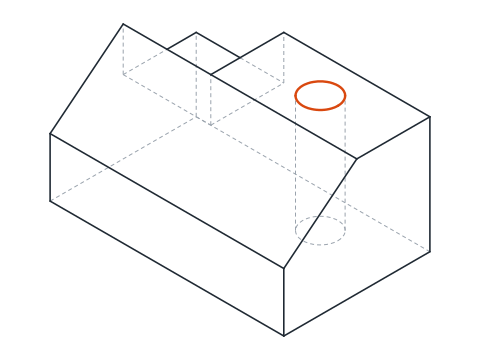
Część to blok 80 x 50 x 40 mm. Jego przednia ściana ma tylko 20 mm wysokości, ponieważ skośna ściana wznosi się od niej do pełnej wysokości 40 mm 25 mm dalej do tyłu. Z tyłu po lewej od góry wycięte jest wcięcie o długości 30 mm, głębokości 25 i wysokości 15, a przez płaską część góry biegnie w dół otwór Ø12. Arkusz podaje trzy rzuty prostokątne; izometrię rysujesz na ich podstawie.
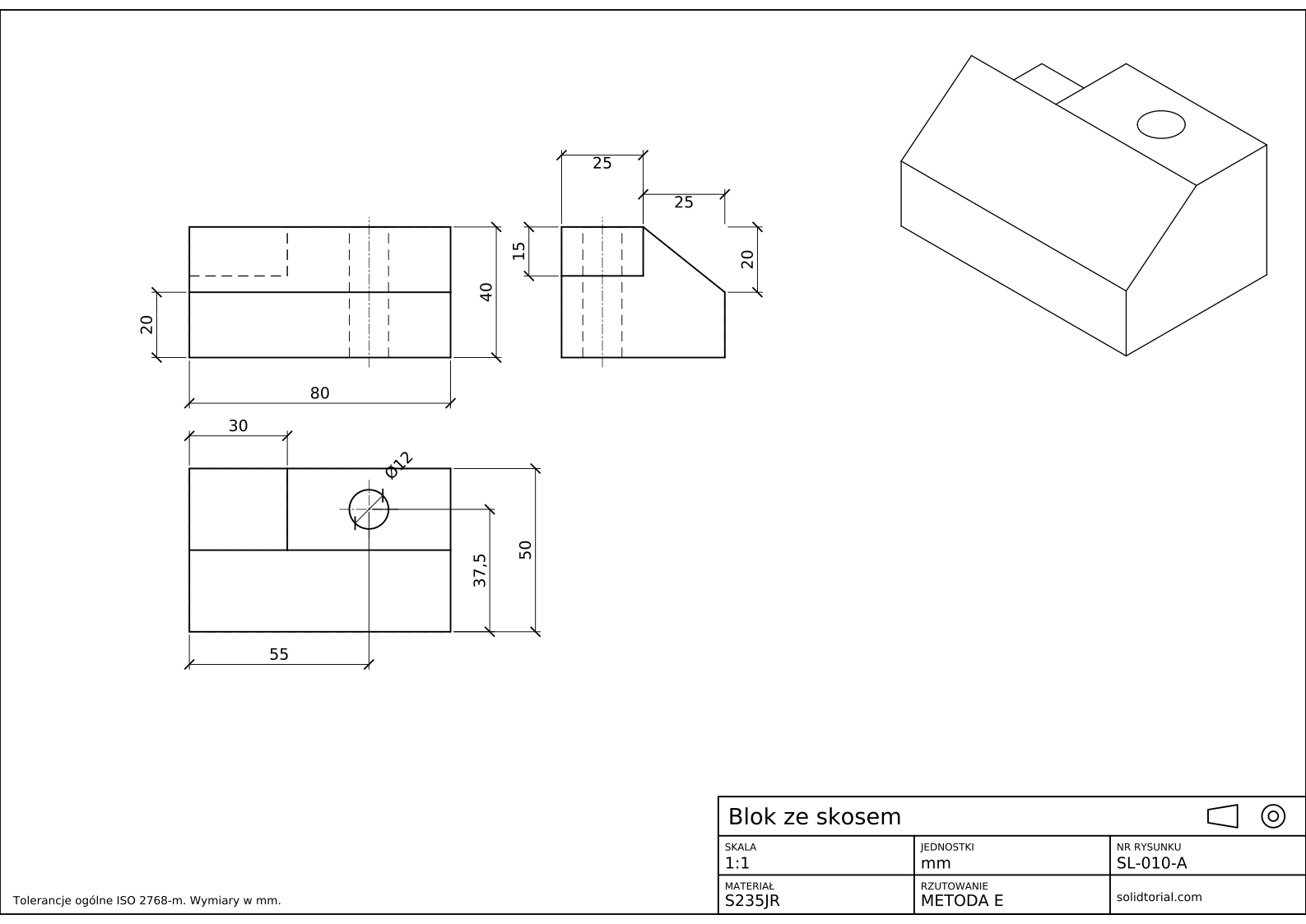
Arkusz metryczny, rzutowanie europejskie ISO (metoda E), skala 1:1 na formacie A3. Kliknij rysunek, aby otworzyć go w pełnym rozmiarze.
Polecenia AutoCAD do rysunku izometrycznego w tym ćwiczeniu
| Polecenie | Nazwa w polskiej wersji | Alias | Do czego służy w tym ćwiczeniu |
|---|---|---|---|
_ISODRAFT | IZOSZKIC2D | · | Włącza rysowanie izometryczne i wybiera bieżącą płaszczyznę izometryczną. |
_LINE | LINIA | · | Rysuje krawędzie ze współrzędnymi biegunowymi pod kątami 30°, 90°, 150° i 210°. |
_ELLIPSE | ELIPSA | · | Rysuje otwór jako izokrąg za pomocą opcji izokręgu. |
_COPY | KOPIUJ | · | Kopiuje krawędzie wzdłuż osi izometrycznej, aby zbudować ściany równoległe. |
_TRIM | UTNIJ | · | Usuwa krawędzie ukryte za ścianami. |
_DIMALIGNED | WYMNORMALNY | · | Wymiaruje wzdłuż osi izometrycznych. |
Jak zrobić rysunek izometryczny w AutoCAD, krok po kroku
-
Włącz rysowanie izometryczne
Wpisz
_ISODRAFT(IZOSZKIC2D) i wybierz płaszczyznę izometryczną albo kliknij przycisk rysowania izometrycznego na pasku stanu. Krzyżyk kursora zaczyna podążać za osiami izometrycznymi. Naciśnij F5, aby przełączać trzy płaszczyzny izometryczne: lewą, górną i prawą; każda wyrównuje kursor do pary osi jednej ściany. Przy włączonym trybie ortogonalnym (F8) linie przyciągają się do osi bieżącej płaszczyzny.W tym rysunku długość bloku biegnie wzdłuż 30°, jego głębokość wzdłuż 150°, a wysokość prosto w górę, pod kątem 90°.
-
Narysuj prostopadłościan otaczający część
Zacznij w dolnym przednim lewym narożniku. Wpisz
_LINE(LINIA) i narysuj dolną przednią krawędź poleceniem@80<30, a potem prawą dolną krawędź poleceniem@50<150. Wróć do punktu początkowego i narysuj lewą dolną krawędź, także@50<150. Krawędzie pionowe mają wysokość 40,@40<90, z wyjątkiem dwóch przednich, które skrócisz w następnym kroku.Skopiuj dolne krawędzie w górę o 40 poleceniem
_COPY(KOPIUJ) i wartością@40<90, aby zrobić górę prostopadłościanu. To prostopadłościan pomocniczy: skośna ściana i wcięcie są z niego wycinane.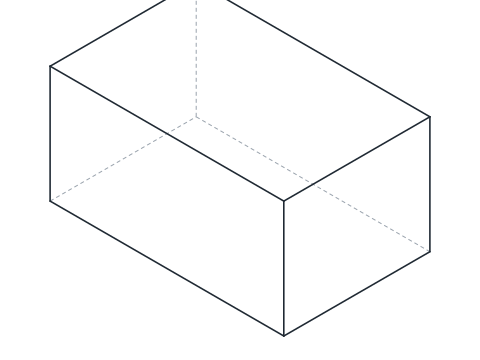
-
Narysuj skośną ścianę z jej dwóch końców
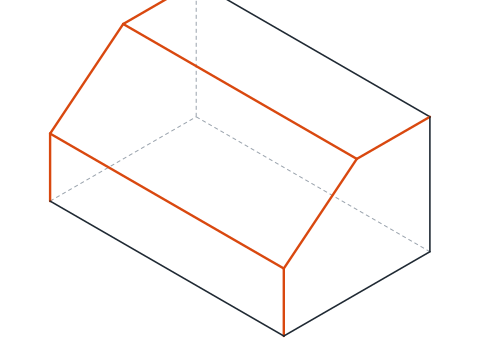
Skośna ściana nie jest równoległa do żadnej osi, więc nie da się jej narysować długością i kątem. Wyznacz jej końce na liniach, które są. Na lewym końcu bloku ściana zaczyna się 20 mm w górę przedniej krawędzi i kończy na górze, 25 mm dalej do tyłu wzdłuż głębokości. Zaznacz pierwszy punkt poleceniem
@20<90od dolnego przedniego narożnika, a drugi, odmierzając 25 wzdłuż górnej lewej krawędzi od jej przedniego końca. Połącz oba punkty linią: to skos widoczny na lewym końcu. Skopiuj ją o 80 mm wzdłuż 30° dla prawego końca i połącz odpowiadające sobie końce.To ogólna zasada rysunku izometrycznego: linie wzdłuż osi się mierzy, a każdą inną rysuje się między punktami znalezionymi na osiach.
-
Wytnij wcięcie z tyłu
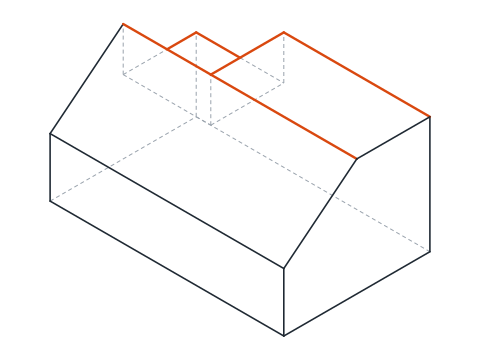
Wcięcie leży w tylnym lewym narożniku góry: 30 mm wzdłuż długości od lewego końca, od 25 mm z tyłu do tylnej ściany i na głębokość 15 mm. Narysuj jego krawędzie od górnego tylnego lewego narożnika: 30 wzdłuż 30°, 25 ku przodowi wzdłuż 330°, 15 w dół wzdłuż 270° oraz odpowiadające im krawędzie na dnie wcięcia. Przytnij te części krawędzi prostopadłościanu, które wcięcie usuwa.
-
Narysuj otwór jako izokrąg
Otwór leży w górnej ścianie, więc naciskaj F5, aż płaszczyzną izometryczną będzie górna. Znajdź jego środek: 55 mm wzdłuż długości od lewego końca i 37,5 mm z tyłu od przodu, na górnej ścianie. Wpisz
_ELLIPSE(ELIPSA), wybierz opcję izokręgu (_I), wskaż środek, wybierz opcję średnicy (_D) i wpisz 12. AutoCAD rysuje elipsę, w którą zamienia się okrąg Ø12 na górnej ścianie.Opcja izokręgu pojawia się tylko wtedy, gdy rysowanie izometryczne jest włączone.
-
Usuń krawędzie niewidoczne i zwymiaruj w izometrii
Rysunki izometryczne pokazują tylko krawędzie widoczne. Przytnij linie pomocnicze i każdą krawędź ukrytą za ścianą: tylny dolny narożnik oraz części prostopadłościanu powyżej skosu i wewnątrz wcięcia, poleceniem
_TRIM(UTNIJ).Do wymiarowania użyj polecenia
_DIMALIGNED(WYMNORMALNY) wzdłuż każdej osi, a potem pochyl linie pomocnicze wymiarów poleceniem_DIMEDIT(WYMEDYCJA) z opcją pochylenia (_O), 30° lub −30°, aby także podążały za osiami. Styl tekstu z kątem pochylenia ±30° sprawia, że liczby leżą w płaszczyźnie każdej ściany.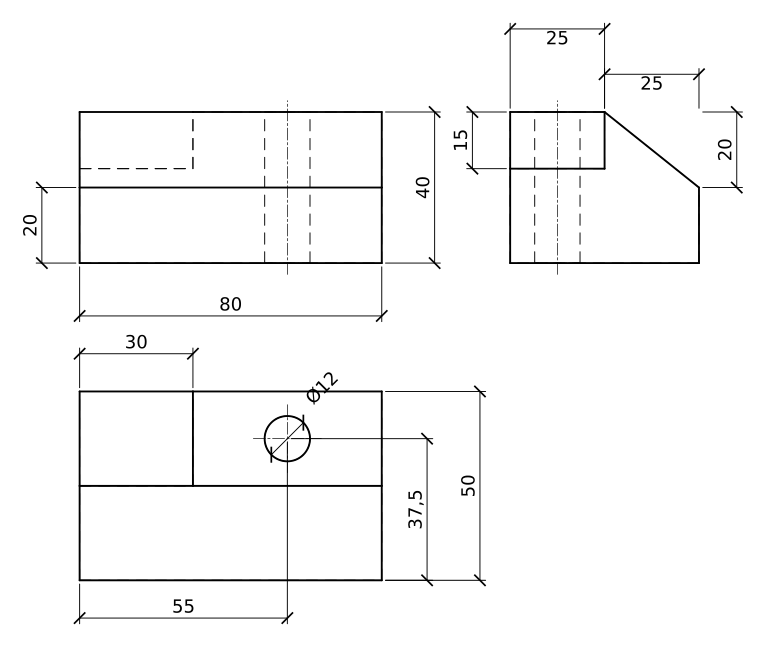
Ćwiczenie z rysunku izometrycznego w CAD: większy blok
Narysuj samodzielnie większy blok w izometrii: 90 x 60 x 45, przednia ściana wysoka na 23 mm, skośnie wznosząca się do pełnej wysokości 30 mm dalej do tyłu, wcięcie długie na 35, głębokie na 30 i wysokie na 18 z tyłu po lewej oraz otwór Ø14 w odległości 62,5 mm od lewego końca i 45 mm od przodu. Skos narysuj od jego punktów końcowych, a otwór jako izokrąg w górnej płaszczyźnie izometrycznej.
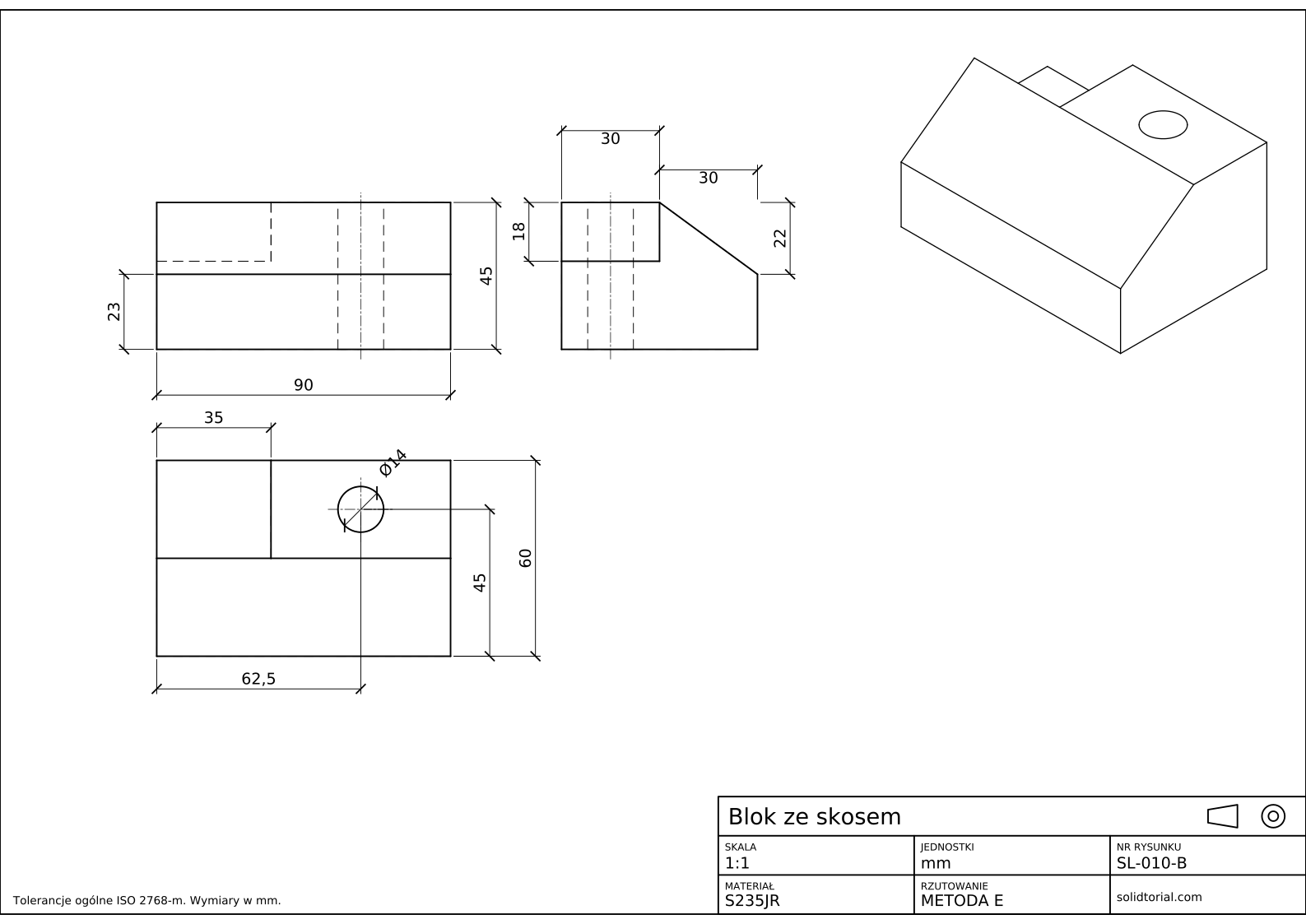
Arkusz metryczny, rzutowanie europejskie ISO (metoda E), skala 1:1 na formacie A3. Kliknij rysunek, aby otworzyć go w pełnym rozmiarze.
Pokaż pliki z rozwiązaniem
Arkusz metryczny, rzutowanie europejskie ISO (metoda E), skala 1:1 na formacie A3. Kliknij rysunek, aby otworzyć go w pełnym rozmiarze.
Typowe błędy w rysunku izometrycznym w CAD
- Mierzenie wzdłuż linii skośnej. W rzeczywistej długości rysuje się tylko linie równoległe do osi. Skos jest dłuższy niż jego 25 mm i 20 mm, więc narysuj go między punktami końcowymi.
- Rysowanie otworu poleceniem okręgu. Okrąg na ścianie części jest w izometrii elipsą. Użyj polecenia
_ELLIPSEz opcją izokręgu. - Izokrąg w złej płaszczyźnie izometrycznej. Elipsa przyjmuje orientację bieżącej płaszczyzny izometrycznej. Przed narysowaniem otworu w górnej ścianie przełącz się na górną klawiszem F5.
- Brak opcji izokręgu. Pojawia się tylko przy włączonym rysowaniu izometrycznym. Włącz je poleceniem
_ISODRAFTlub z paska stanu. - Zostawione linie niewidoczne. Rysunek izometryczny pokazuje to, co widać. Przytnij krawędzie za ścianami.
Rysunek izometryczny okręgu: izokrąg
Okrąg na dowolnej ścianie rysunku izometrycznego staje się elipsą. Jej oś większa leży w poprzek ściany, pod kątem 90° do osi prostopadłej do tej ściany, a jej proporcje są stałe. Opcja izokręgu polecenia _ELLIPSE rysuje dokładnie taką elipsę ze środka i promienia lub średnicy, w bieżącej płaszczyźnie izometrycznej. Otwory na lewej i prawej ścianie rysuje się tak samo, po przełączeniu płaszczyzn klawiszem F5.
Rzutowanie izometryczne a rysunek izometryczny w AutoCAD
W prawdziwym rzutowaniu izometrycznym długości wzdłuż osi są skracane do około 82% rzeczywistych rozmiarów, ponieważ część widać pod kątem. Rysunek izometryczny to pomija i rysuje je w pełnym rozmiarze, przez co jest większy, ale znacznie łatwiejszy do rysowania i mierzenia. Rysowanie izometryczne w AutoCAD daje rysunki izometryczne, i taką też jest ta lekcja. Dla części, której elementy okrągłe leżą na jednej ścianie, szybszy rysunek obrazowy pokazuje lekcja o rzutowaniu ukośnym.
Rysunek izometryczny w AutoCAD: pytania
Jak włączyć rysowanie izometryczne w AutoCAD?
Wpisz _ISODRAFT i wybierz płaszczyznę izometryczną albo kliknij przycisk rysowania izometrycznego na pasku stanu. Klawisz F5 przełącza potem między lewą, górną i prawą płaszczyzną izometryczną.
Jak narysować okrąg w izometrii w AutoCAD?
Ustaw płaszczyznę izometryczną ściany, uruchom _ELLIPSE, wybierz opcję izokręgu, wskaż środek i podaj promień lub średnicę.
Czy rysunek izometryczny w AutoCAD jest modelem 3D?
Nie. To rysunek 2D, którego linie podążają za osiami izometrycznymi. Nie można go obrócić do innego widoku; do tego potrzebny jest model 3D, jak w późniejszych lekcjach.
Jak zwymiarować rysunek izometryczny?
Użyj _DIMALIGNED wzdłuż każdej osi, a potem _DIMEDIT z opcją pochylenia, aby pochylić linie pomocnicze wymiarów do 30° lub −30°, oraz stylu tekstu z kątem pochylenia, aby tekst leżał w ścianie.
Aktualizacja: 8 września 2026