
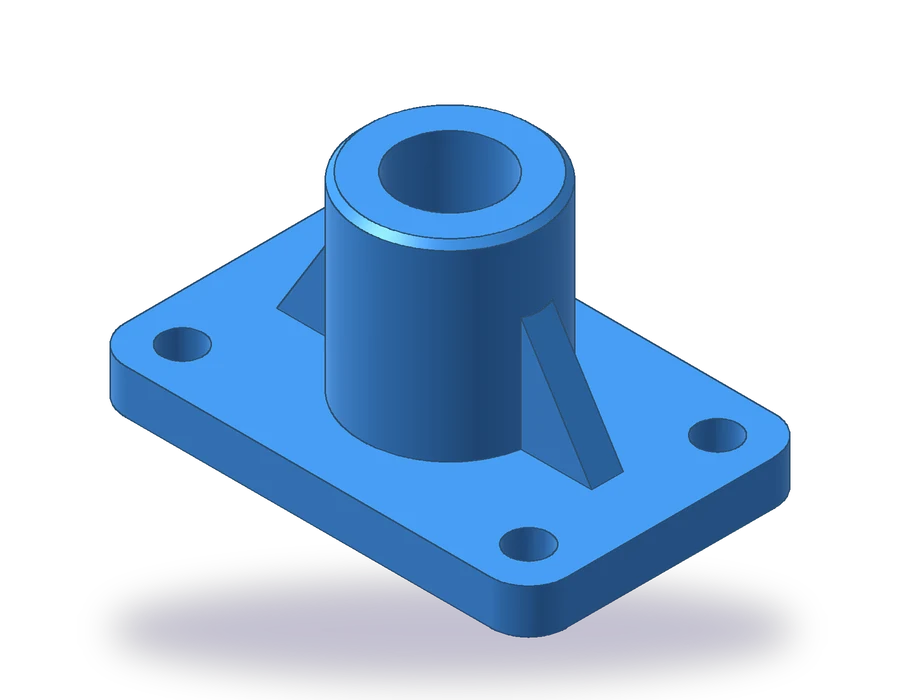
Czego uczy ta lekcja o rzucie 3D na 2D w AutoCAD
- Zamodelować część z zaokrągleniami, żebrami i otworem poleceniami z poprzedniej lekcji.
- Ustawić rzutowanie europejskie lub amerykańskie dla rzutów rysunkowych poleceniem _VIEWSTD (STANDARDWIDOKU).
- Utworzyć widok podstawowy i rzuty z bryły poleceniem _VIEWBASE (WIDOKPODST).
- Wiedzieć, kiedy lepszym narzędziem jest _FLATSHOT (RZUTPŁASKI), czyli statyczna kopia 2D.
W pierwszej części kursu rysowałeś każdy rzut linia po linii, a zmiana części oznaczała przerysowanie kilku rzutów. Z modelem 3D rzuty mogą pochodzić z bryły. AutoCAD rzutuje je na arkusz, usuwa krawędzie niewidoczne albo pokazuje je kreskowane i utrzymuje je w powiązaniu z modelem.
Część to podstawa z żebrami: płyta 140 x 90 x 14 mm z narożnikami R12 i czterema otworami Ø13 w odległości 15 mm od krawędzi, piasta Ø56 wznosząca się do 74 mm z otworem Ø32 na wylot oraz dwa żebra grube na 10 mm i wysokie na 40 mm, które usztywniają piastę wzdłuż długości płyty. Najpierw ją modelujesz, a potem zamieniasz w arkusz w skali 1:2. Jak w poprzedniej lekcji, potrzebna jest pełna wersja AutoCAD.
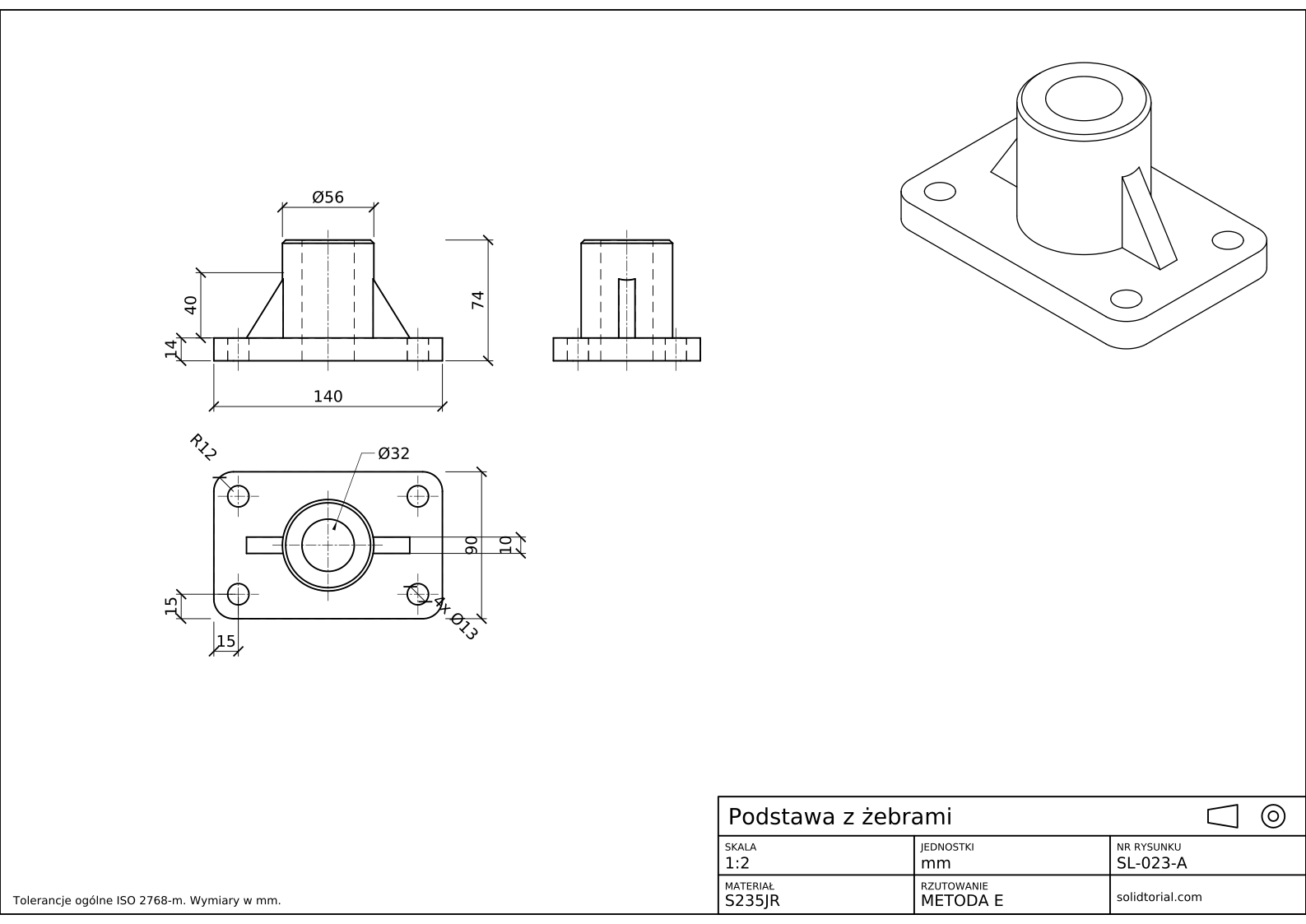
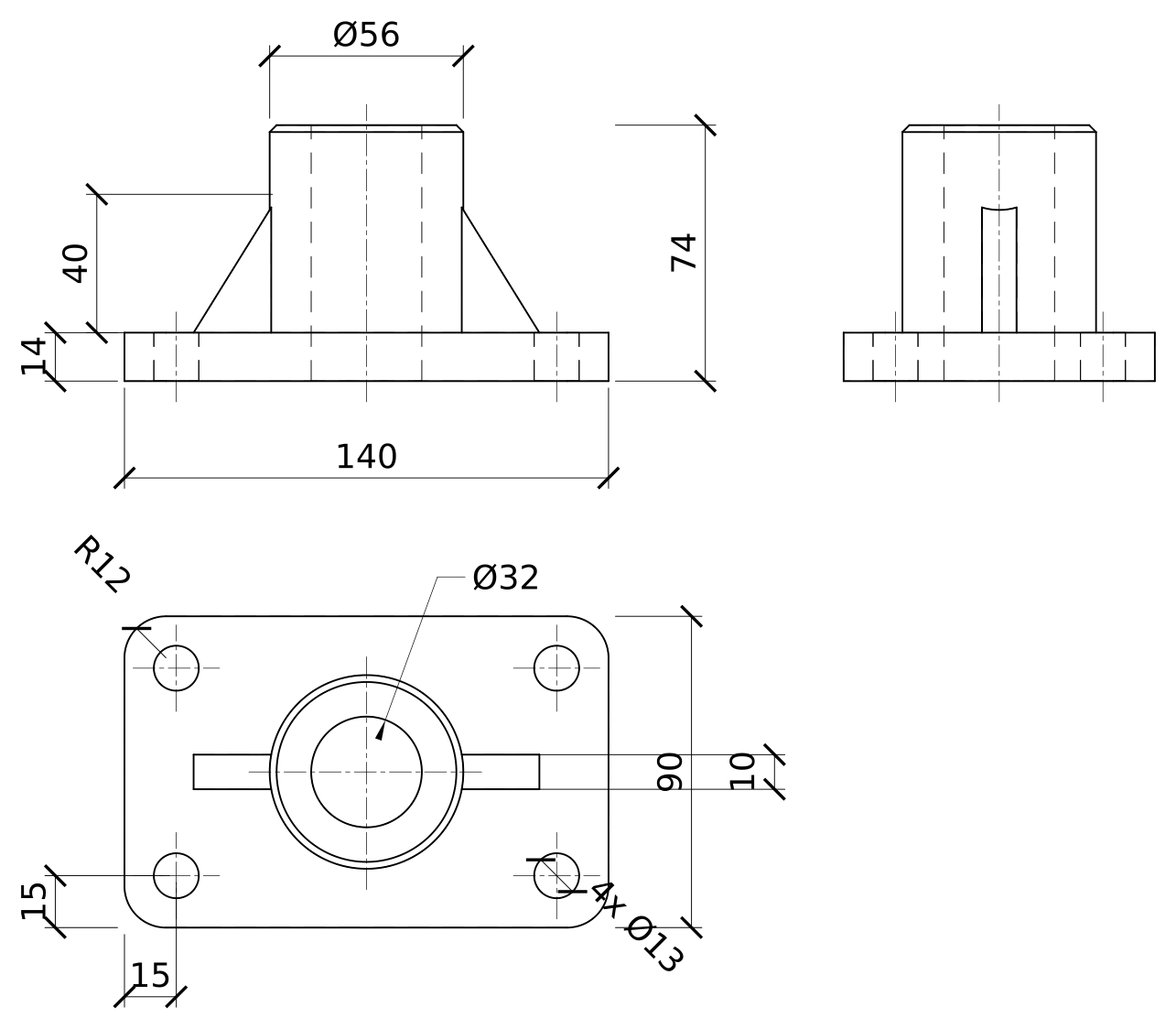
Arkusz metryczny, rzutowanie europejskie ISO (metoda E), skala 1:2 na formacie A3. Kliknij rysunek, aby otworzyć go w pełnym rozmiarze.
Polecenia AutoCAD do zamiany modelu 3D na rysunek 2D
| Polecenie | Nazwa w polskiej wersji | Alias | Do czego służy w tym ćwiczeniu |
|---|---|---|---|
_BOX | KOSTKA | · | Tworzy płytę 140 x 90 x 14. |
_FILLETEDGE | ZAOKRĄGLKRAW | · | Zaokrągla cztery pionowe narożniki płyty promieniem R12. |
_CYLINDER | WALEC | · | Tworzy piastę, otwór i cztery otwory. |
_EXTRUDE | WYCIĄGNIJ | · | Zamienia trójkątne profile żeber w żebra grube na 10 mm. |
_VIEWSTD | STANDARDWIDOKU | · | Wybiera rzutowanie europejskie lub amerykańskie dla rzutów rysunkowych. |
_VIEWBASE | WIDOKPODST | · | Umieszcza rzut główny bryły na arkuszu i rzutuje z niego pozostałe. |
_FLATSHOT | RZUTPŁASKI | · | Tworzy statyczną kopię 2D bieżącego widoku jako blok. |
_CENTERMARK | ZNACZNIKŚRODKA | · | Dodaje znaczniki środków do otworów w rzutach. |
Jak uzyskać rzuty 2D z modelu 3D w AutoCAD
-
Zamodeluj płytę i jej otwory
W światowym LUW wpisz
_BOX(KOSTKA) od0,0,0do@140,90,14. Wpisz_FILLETEDGE(ZAOKRĄGLKRAW), ustaw promień 12 i wskaż cztery pionowe krawędzie w narożnikach. Dla otworów utwórz walec o promieniu 6.5 i wysokości 14 w punkcie15,15,0, skopiuj go do pozostałych trzech narożników (125,15,15,75i125,75) i odejmij wszystkie cztery od płyty poleceniem_SUBTRACT(RÓŻNICA).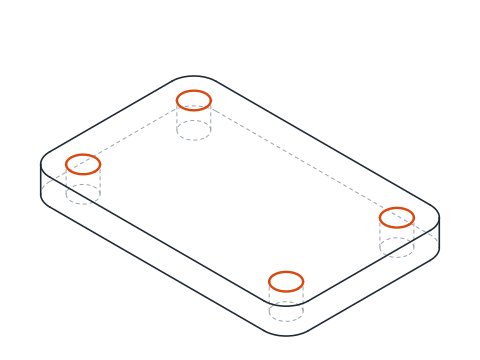
-
Dodaj piastę i żebra
Piasta to walec w środku płyty:
_CYLINDER(WALEC), środek70,45,14, promień 28, wysokość 60, więc sięga 74 mm.Każde żebro to trójkąt w pionowej płaszczyźnie przez środek płyty, wyciągnięty na 10 mm. Ustaw LUW z początkiem w
0,50,0, punktem na X w1,50,0i punktem na płaszczyźnie XY w0,50,1: X biegnie wzdłuż płyty, Y wskazuje w górę, a Z ku przodowi. Narysuj prawe żebro poleceniem_PLINE(PLINIA) przez95.2,14,95.2,54i120,14, zamknięte, a lewe przez44.8,14,44.8,54i20,14. Zaczynają się 2,8 mm wewnątrz ścianki piasty, aby się z nią zlały. Wyciągnij oba na 10 mm poleceniem_EXTRUDE(WYCIĄGNIJ), wróć do światowego LUW i połącz płytę, piastę i żebra poleceniem_UNION(SUMA).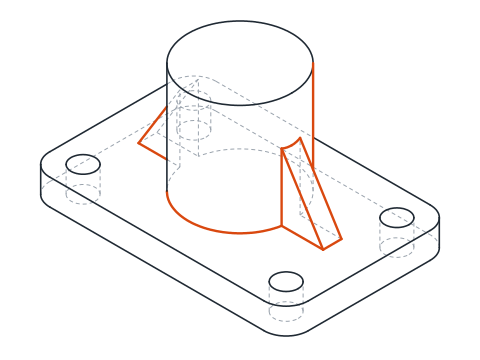
-
Wywierć otwór w piaście, sfazuj ją i sprawdź objętość
Utwórz walec w punkcie
70,45,0o promieniu 16 i wysokości 74 i odejmij go: otwór Ø32 przechodzi na wylot przez płytę i piastę. Wpisz_CHAMFEREDGE(FAZOWKRAW), ustaw obie odległości na 2 i wskaż zewnętrzną górną krawędź piasty.Uruchom
_MASSPROP(PARAMFIZ) na bryle. Zanim przejdziesz do rysunku, objętość powinna być bliska 263 072 mm³.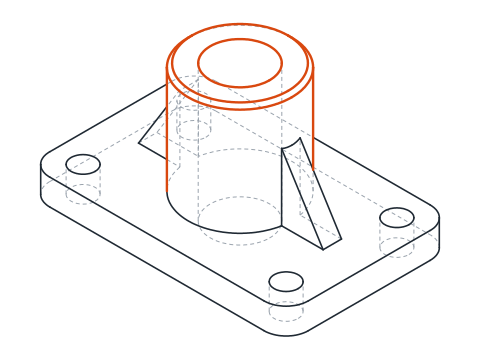
-
Ustaw rzutowanie i umieść widok podstawowy
Wpisz
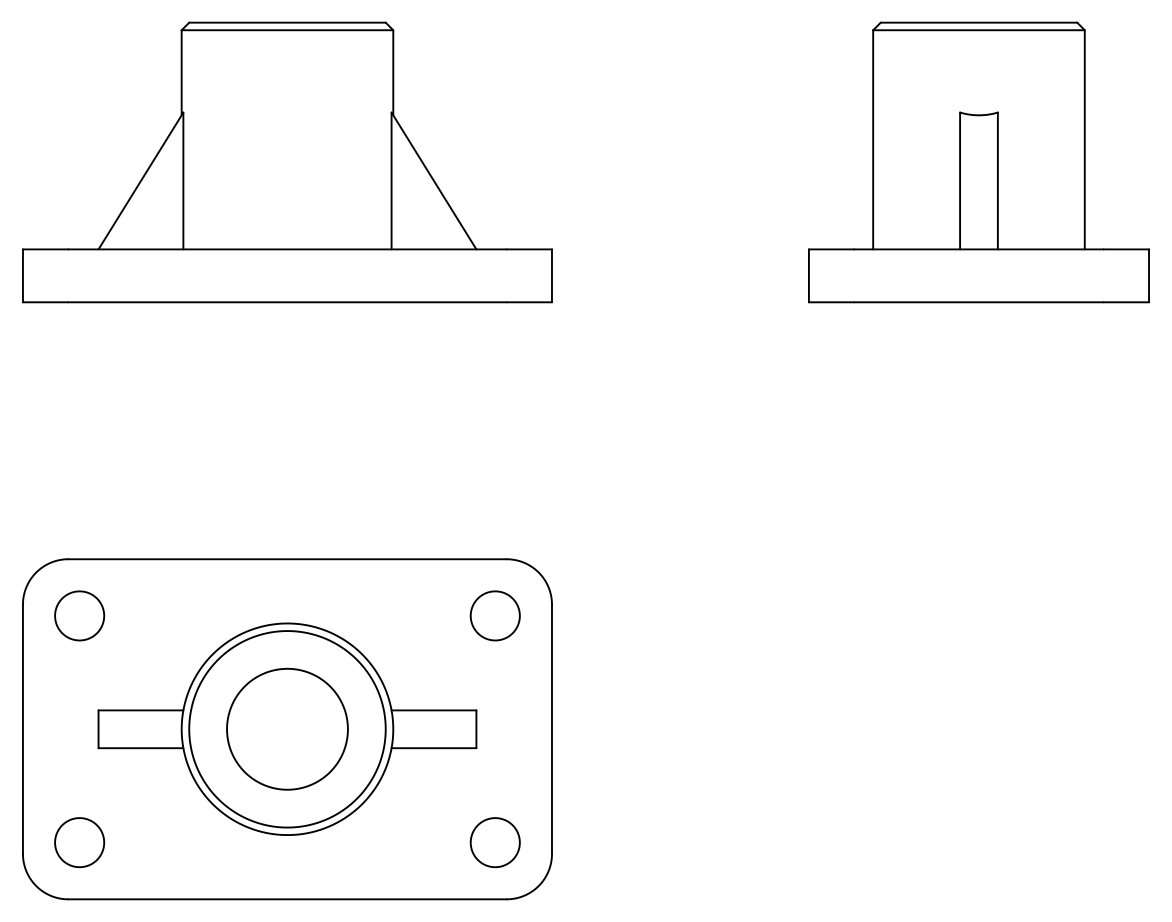
_VIEWSTD(STANDARDWIDOKU) i ustaw typ rzutowania na europejskie, konwencję ISO tego arkusza. Potem wpisz_VIEWBASE(WIDOKPODST), naciśnij Enter, aby użyć całego modelu, i zaakceptuj proponowany arkusz. Na arkuszu, przed kliknięciem, ustaw opcje: orientacja z przodu, linie niewidoczne w trybie widocznych i niewidocznych, skala 1:2. Kliknij, aby umieścić rzut główny.Nie kończąc polecenia, przesuń kursor pod rzut główny i kliknij, aby umieścić rzut z góry, potem w prawo i kliknij ponownie dla rzutu z boku. Naciśnij Enter, aby zakończyć. Trzy rzuty są wyrównane i pokazują krawędzie niewidoczne jako kreskowane.
-
Dokończ rysunek na arkuszu
Rzuty rysunkowe same nie dodają osi. Wpisz
_CENTERMARK(ZNACZNIKŚRODKA) i wskaż otwory oraz piastę w rzucie z góry, a potem użyj polecenia_CENTERLINE(OŚSYMETRII) między krawędziami otworu w rzucie głównym i z boku. Wymiaruj bezpośrednio na arkuszu: wymiary przyczepiają się do geometrii rzutu, więc podążają za rzutami, jeśli model się zmieni.Arkusz wymiaruje płytę (140, 90, 14), narożniki R12, otwory (4x Ø13 w odległości 15 od krawędzi), piastę (Ø56, całkowita wysokość 74), otwór Ø32 oraz żebra, wysokie na 40 i grube na 10.
-
Zrób statyczną kopię 2D poleceniem FLATSHOT
Czasem potrzebujesz tylko płaskich linii, na przykład aby wysłać DXF komuś bez modelu. Przejdź do przestrzeni modelu, kliknij widok z przodu na kostce widoku (ViewCube), wpisz
_FLATSHOT(RZUTPŁASKI) i wybierz wstawienie jako nowy blok z pokazanymi liniami zasłoniętymi. AutoCAD tworzy blok zwykłych linii 2D z tego, co widzisz. W odróżnieniu od rzutów z polecenia_VIEWBASEta kopia nie jest powiązana z bryłą: jeśli część się zmieni, uruchamiasz_FLATSHOTponownie.
Rzut 3D na 2D w AutoCAD do ćwiczeń: większa podstawa z żebrami
Zamodeluj samodzielnie większą podstawę z żebrami i narysuj ją poleceniem _VIEWBASE: płyta 160 x 100 x 16 z narożnikami R14 i czterema otworami Ø15 w odległości 17 mm od krawędzi, piasta Ø64 do 86 mm z otworem Ø38 oraz żebra grube na 12 i wysokie na 46, które kończą się 22 mm od końców płyty. Jej objętość powinna być bliska 382,2 cm³.
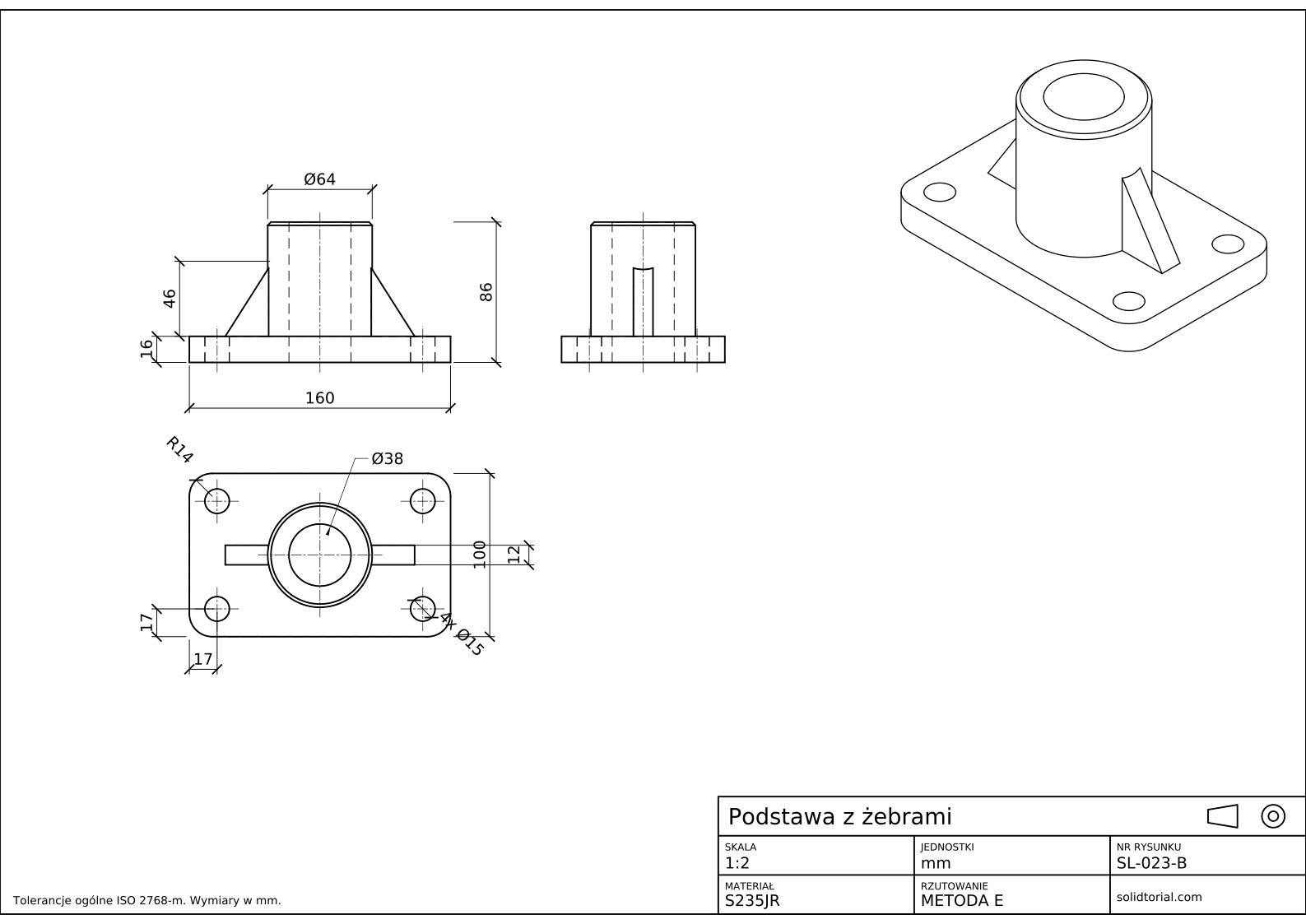
Arkusz metryczny, rzutowanie europejskie ISO (metoda E), skala 1:2 na formacie A3. Kliknij rysunek, aby otworzyć go w pełnym rozmiarze.
Pokaż pliki z rozwiązaniem
Arkusz metryczny, rzutowanie europejskie ISO (metoda E), skala 1:2 na formacie A3. Kliknij rysunek, aby otworzyć go w pełnym rozmiarze.
Typowe błędy przy zamianie AutoCAD 3D na 2D
- Wybór rzutowania po umieszczeniu rzutów. Polecenie
_VIEWSTDustala, gdzie trafiają rzuty. Ustaw je przed_VIEWBASE, bo inaczej rzut z góry wyląduje nad rzutem głównym, gdy oczekiwałeś go pod spodem. - Konwersja siatki albo zestawu ścian. Polecenia
_VIEWBASEi_FLATSHOTpotrzebują brył lub powierzchni. Model złożony z ścian 3D, często importowany, nie daje rzutów, dopóki nie zostanie przekonwertowany. - Edycja linii rzutu rysunkowego. Należą do rzutu i podążają za modelem. Zmieniaj model, a nie zrzutowane linie.
- Wymiarowanie w przestrzeni modelu. Rzuty żyją na arkuszu, więc wymiary też tam trafiają, gdzie przyczepiają się do geometrii rzutu.
- Użycie _FLATSHOT dla rysunku, który się zmieni. Daje statyczną kopię. Dla rysunku, który ma podążać za modelem, użyj
_VIEWBASE.
FLATSHOT, VIEWBASE i FLATTEN w AutoCAD: porównanie
Wszystkie trzy zamieniają model 3D w linie 2D, każde inaczej.
| Narzędzie | Wynik | Powiązanie z modelem |
|---|---|---|
| VIEWBASE | Rzuty rysunkowe na arkuszu, z rzutami, liniami niewidocznymi i skalą | Tak |
| FLATSHOT | Blok linii 2D bieżącego widoku, w przestrzeni modelu | Nie |
| FLATTEN | Przenosi zaznaczone obiekty na płaską płaszczyznę, narzędzie Express Tools | Nie |
Polecenie _VIEWBASE to narzędzie do rysunku maszynowego. Polecenie _FLATSHOT nadaje się do szybkiego obrysu 2D, a _FLATTEN jest przeznaczone dla geometrii 2D, która znalazła się na różnych wysokościach, a nie dla brył.
Rzut 3D na 2D w AutoCAD: pytania
Jak przekonwertować model 3D na 2D w AutoCAD?
Użyj _VIEWBASE, aby zrzutować na arkusz powiązane rzuty rysunkowe bryły, albo _FLATSHOT, aby zrobić statyczny blok linii 2D z bieżącego widoku. Oba wymagają pełnej wersji AutoCAD.
Dlaczego _VIEWBASE pisze, że nie ma brył ani powierzchni?
Model składa się z siatek albo ścian 3D, często po imporcie. Najpierw przekonwertuj go na bryły lub powierzchnie; rzutów rysunkowych nie da się zrobić z innych obiektów.
Czy rzuty rysunkowe aktualizują się, gdy zmienię model?
Tak. Rzuty zrobione poleceniem _VIEWBASE zachowują powiązanie z modelem. Gdy model się zmienia, są oznaczane jako nieaktualne i można je zaktualizować, natomiast kopie z _FLATSHOT zostają takie, jakie były.
Czy z modelu można zrobić przekrój?
Tak, poleceniem _VIEWSECTION na rzucie utworzonym poleceniem _VIEWBASE. W przestrzeni modelu polecenie _SECTIONPLANE (PŁAPRZEKR) przecina bryłę na żywo, więc możesz zajrzeć do środka podczas modelowania. Lekcja o przekroju pokazuje, jak rysuje się przekrój ręcznie, co pomaga zrozumieć, co robi polecenie.
Aktualizacja: 17 października 2026