
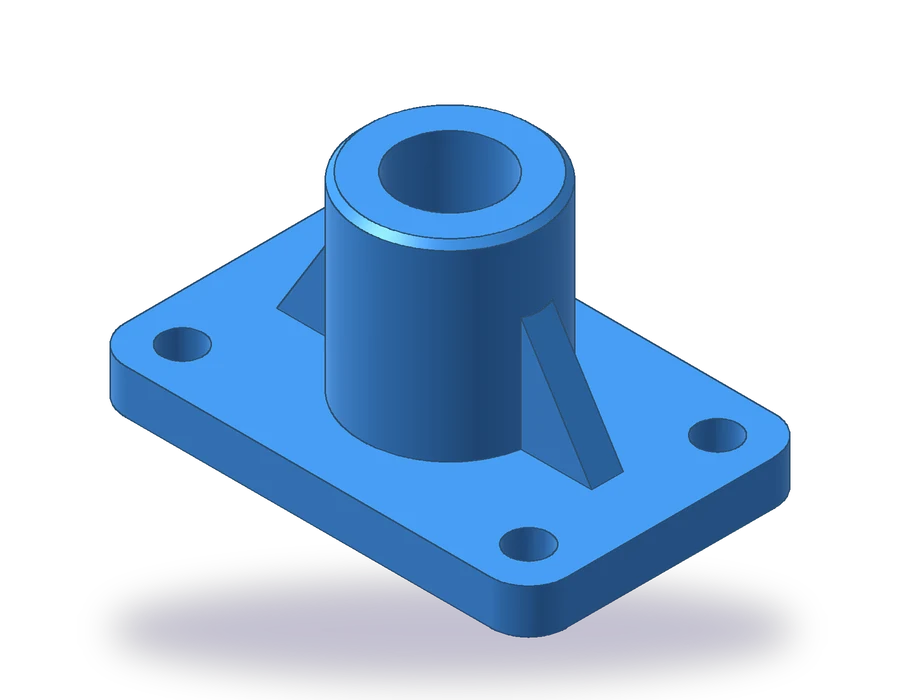
Wat deze les over AutoCAD 3D naar 2D behandelt
- Een onderdeel met fillets, ribben en een boring modelleren met de commando's van de vorige les.
- Eerste- of derde-hoekprojectie instellen voor tekenaanzichten met _VIEWSTD.
- Een basisaanzicht en afgeleide aanzichten van het volume maken met _VIEWBASE.
- Weten wanneer _FLATSHOT, een statische 2D-kopie, het betere gereedschap is.
In het eerste deel van de bootcamp tekende je elk aanzicht lijn voor lijn, en een wijziging aan het onderdeel betekende meerdere aanzichten opnieuw tekenen. Met een 3D-model kunnen de aanzichten uit het volume komen. AutoCAD projecteert ze op een layout, verwijdert verborgen randen of toont ze onderbroken, en houdt ze aan het model gekoppeld.
Het onderdeel is een voet met ribben: een plaat van 140 x 90 x 14 mm met hoeken van R12 en vier gaten van Ø13 op 15 mm van de randen, een naaf van Ø56 die tot 74 mm oploopt met een boring van Ø32 erdoorheen, en twee ribben van 10 mm dik en 40 mm hoog die de naaf langs de lengte van de plaat steunen. Je modelleert hem eerst en zet hem daarna om in het blad op 1:2. Net als in de vorige les heb je hiervoor de volledige versie van AutoCAD nodig.
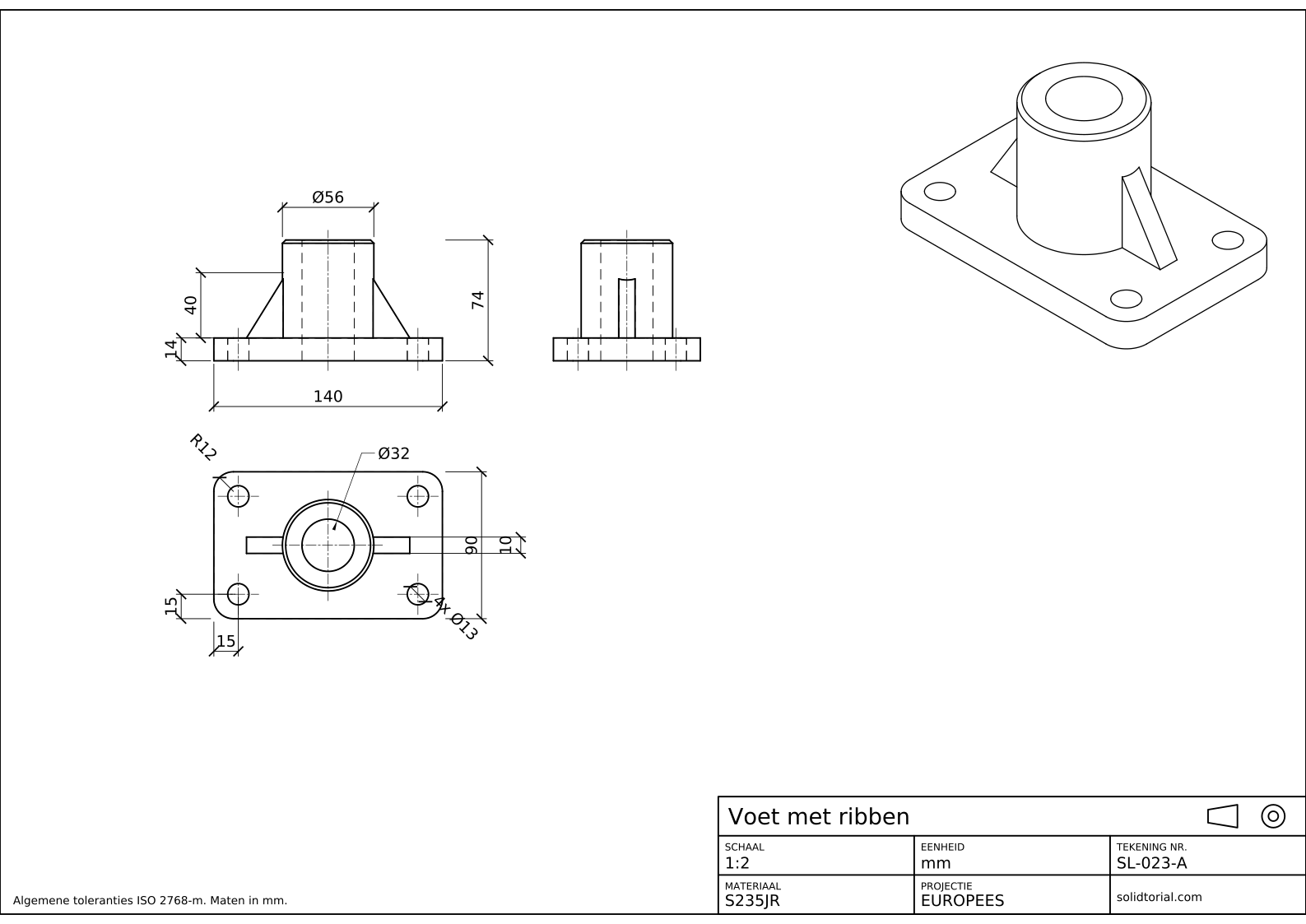
Metrisch blad, ISO-projectie in eerste hoek (Europese projectie), schaal 1:2 op A3. Klik op de tekening om hem op ware grootte te openen.
AutoCAD-commando's om een 3D-model naar 2D om te zetten
| Commando | Alias | Wat het hier doet |
|---|---|---|
_BOX | · | Maak de plaat, 140 x 90 x 14. |
_FILLETEDGE | · | Rond de vier verticale hoeken van de plaat af met R12. |
_CYLINDER | CYL | Maak de naaf, de boring en de vier gaten. |
_EXTRUDE | EXT | Maak van de driehoekige ribprofielen ribben van 10 mm dik. |
_VIEWSTD | · | Kies eerste- of derde-hoekprojectie voor de tekenaanzichten. |
_VIEWBASE | · | Plaats het vooraanzicht van het volume op een layout en projecteer de andere eruit. |
_FLATSHOT | FSHOT | Maak een statische 2D-kopie van het huidige aanzicht als block. |
_CENTERMARK | · | Voeg middelpuntmarkeringen toe aan de gaten in de geprojecteerde aanzichten. |
2D-aanzichten uit een 3D-model halen in AutoCAD
-
Modelleer de plaat en zijn gaten
Typ in het World UCS
_BOXvan0,0,0naar@140,90,14. Typ_FILLETEDGE, stel de straal in op 12 en kies de vier verticale randen bij de hoeken. Maak voor de gaten een cilinder met straal6.5en hoogte 14 op15,15,0, kopieer hem naar de andere drie hoeken (125,15, 15,75 en 125,75) en trek de vier van de plaat af met_SUBTRACT(aliasSU).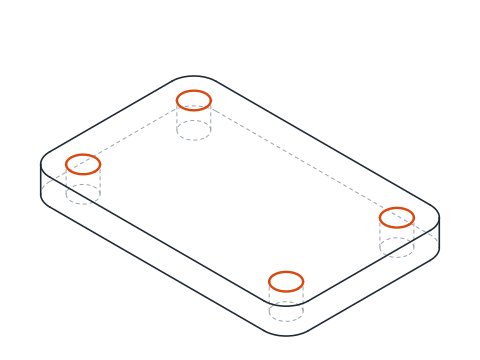
-
Voeg de naaf en de ribben toe
De naaf is een cilinder in het midden van de plaat:
_CYLINDER(aliasCYL), middelpunt70,45,14, straal 28, hoogte 60, zodat hij tot 74 mm reikt.Elke rib is een driehoek in het verticale vlak door het midden van de plaat, geëxtrudeerd tot 10 mm. Stel een UCS in met oorsprong
0,50,0, een punt op X op1,50,0en een punt op het XY-vlak op0,50,1: X loopt langs de plaat, Y wijst omhoog en Z wijst naar voren. Teken de rechterrib met_PLINE(aliasPL) door95.2,14,95.2,54en120,14, gesloten, en de linkerrib door44.8,14,44.8,54en20,14. Ze beginnen 2,8 mm binnen de naafwand, zodat ze erin opgaan. Extrudeer beide 10 mm met_EXTRUDE(aliasEXT), ga terug naar het World UCS en voeg de plaat, de naaf en de ribben samen met_UNION(aliasUNI).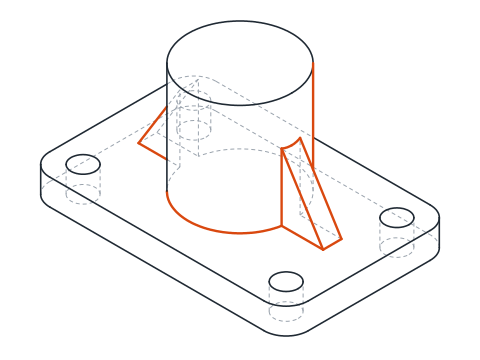
-
Boor de naaf, schuin hem af en controleer het volume
Maak een cilinder op
70,45,0met straal 16 en hoogte 74 en trek hem af: de boring van Ø32 gaat dwars door plaat en naaf. Typ_CHAMFEREDGE, stel beide afstanden in op 2 en kies de buitenste bovenrand van de naaf.Voer
_MASSPROPuit op het volume. Het volume moet dicht bij 263 072 mm³ liggen voordat je verdergaat naar de tekening.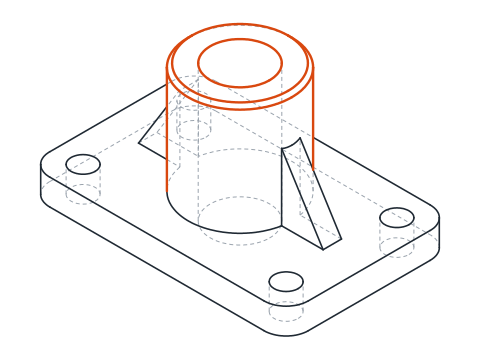
-
Stel de projectie in en plaats het basisaanzicht
Typ
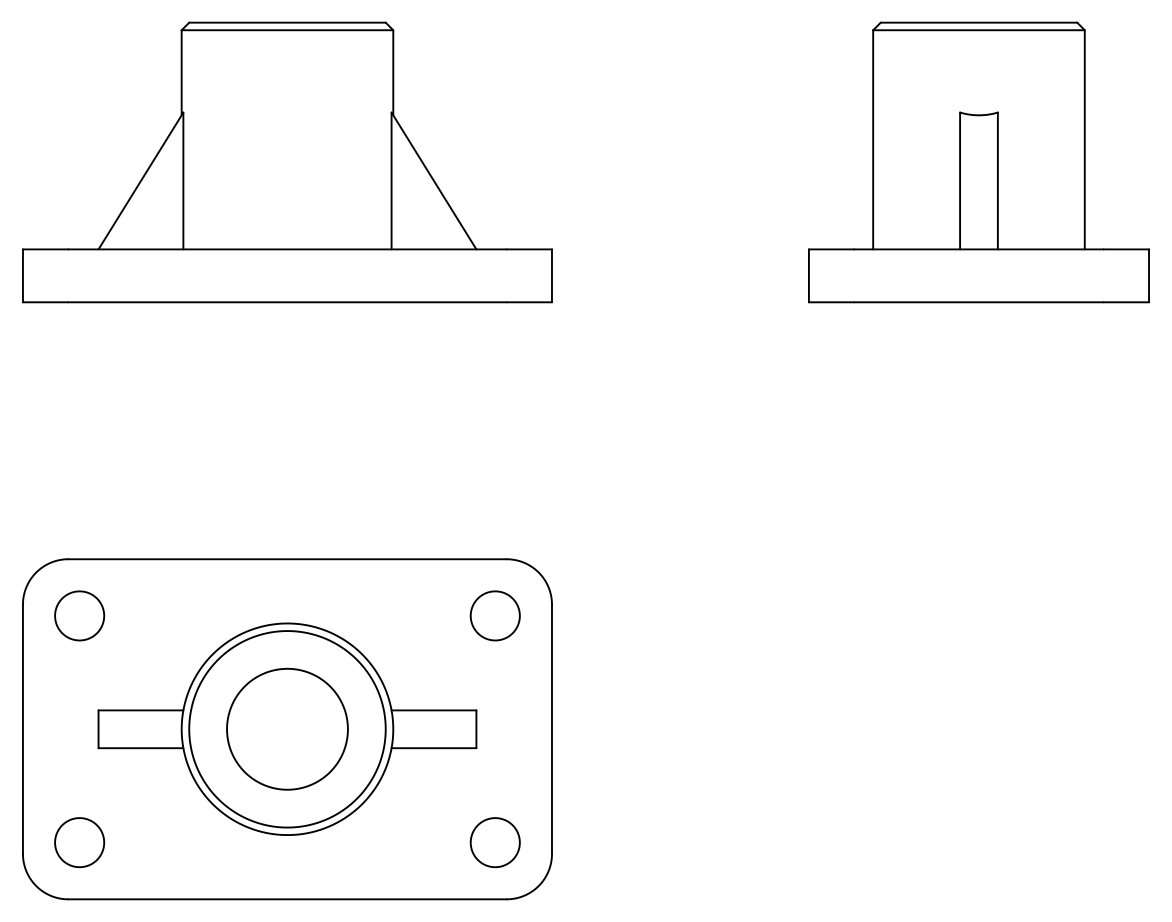
_VIEWSTDen stel het projectietype in op eerste hoek, de ISO-conventie van dit blad. Typ daarna_VIEWBASE, druk op Enter om het hele model te gebruiken en accepteer de layout die het voorstelt. Stel op de layout, vóór je klikt, de opties in: Orientation Front, Hidden lines Visible and hidden lines, Scale 1:2. Klik om het vooraanzicht te plaatsen.Beweeg zonder het commando te beëindigen de cursor onder het vooraanzicht en klik om het bovenaanzicht te plaatsen, dan naar rechts en klik opnieuw voor het zijaanzicht. Druk op Enter om af te ronden. De drie aanzichten liggen op één lijn en tonen verborgen randen onderbroken.
-
Werk de tekening op de layout af
Tekenaanzichten voegen niet uit zichzelf hartlijnen toe. Typ
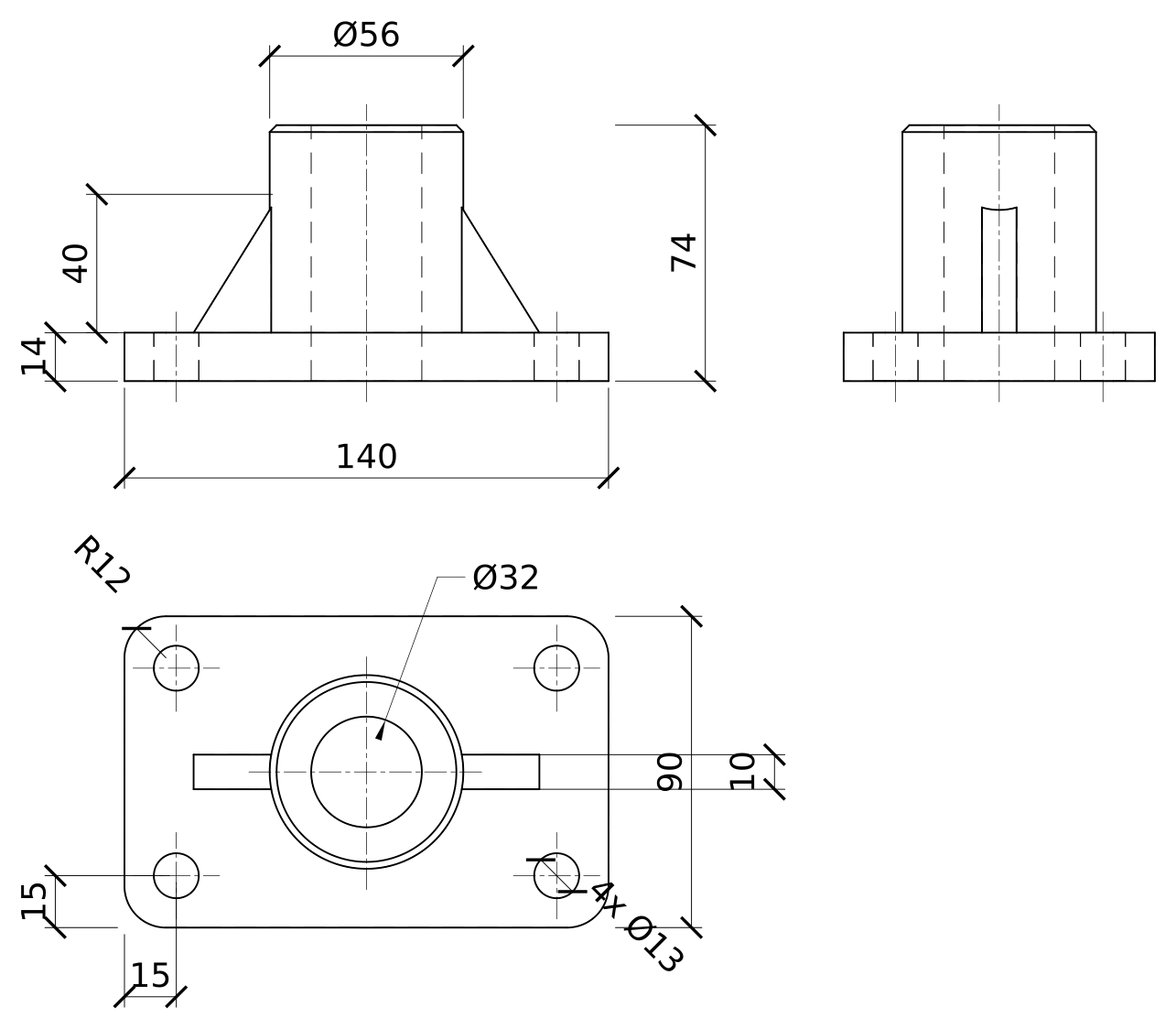
_CENTERMARKen kies de gaten en de naaf in het bovenaanzicht, gebruik dan_CENTERLINEtussen de randen van de boring in het voor- en zijaanzicht. Geef maten direct op de layout: de maten hechten aan de geometrie van het aanzicht, dus ze volgen de aanzichten als het model verandert.Het blad geeft de plaat maten (140, 90, 14), de hoeken R12, de gaten (4x Ø13 op 15 van de randen), de naaf (Ø56, 74 in totaal), de boring Ø32 en de ribben, 40 hoog en 10 dik.
-
Maak een statische 2D-kopie met FLATSHOT
Soms heb je alleen vlakke lijnen nodig, bijvoorbeeld om een DXF te sturen naar iemand zonder het model. Ga naar de modelruimte, klik op Front op de ViewCube, typ
_FLATSHOT(aliasFSHOT) en kies Insert as new block met obscured lines shown. AutoCAD maakt een block van gewone 2D-lijnen van wat je ziet. In tegenstelling tot de aanzichten van _VIEWBASE is deze kopie niet aan het volume gekoppeld: verandert het onderdeel, dan voer je _FLATSHOT opnieuw uit.
AutoCAD 3D naar 2D oefenen: een grotere voet met ribben
Modelleer zelf een grotere voet met ribben en teken hem met _VIEWBASE: plaat 160 x 100 x 16 met hoeken van R14 en vier gaten van Ø15 op 17 mm van de randen, een naaf van Ø64 tot 86 mm met een boring van Ø38, en ribben van 12 dik en 46 hoog die 22 mm voor de uiteinden van de plaat stoppen. Het volume moet dicht bij 382,2 cm³ liggen.
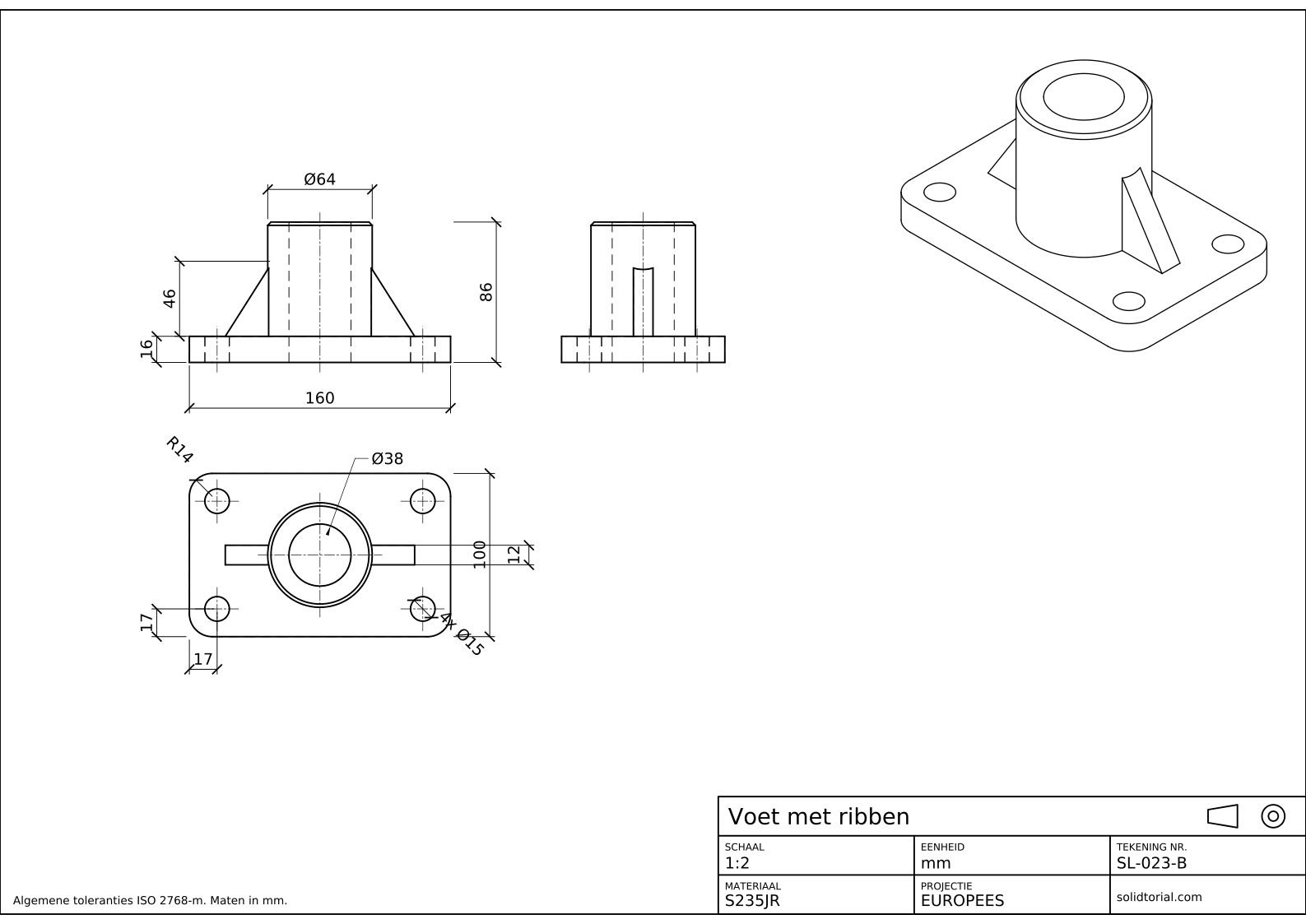
Metrisch blad, ISO-projectie in eerste hoek (Europese projectie), schaal 1:2 op A3. Klik op de tekening om hem op ware grootte te openen.
Toon de oplossingsbestanden
Metrisch blad, ISO-projectie in eerste hoek (Europese projectie), schaal 1:2 op A3. Klik op de tekening om hem op ware grootte te openen.
Veelgemaakte fouten bij het omzetten van AutoCAD 3D naar 2D
- De projectie kiezen nadat de aanzichten zijn geplaatst. _VIEWSTD bepaalt waar de geprojecteerde aanzichten komen. Stel hem in vóór _VIEWBASE, anders komt het bovenaanzicht boven het vooraanzicht terecht terwijl je het eronder verwachtte.
- Een mesh of een verzameling vlakken omzetten. _VIEWBASE en _FLATSHOT hebben volumes of oppervlakken nodig. Een model van 3D-vlakken (3D faces), vaak geïmporteerd, geeft geen aanzichten voordat het is omgezet.
- De lijnen van een tekenaanzicht bewerken. Ze horen bij het aanzicht en volgen het model. Wijzig het model, niet de geprojecteerde lijnen.
- Maten in de modelruimte plaatsen. De aanzichten staan op de layout, dus de maten ook, waar ze aan de geometrie van het aanzicht hechten.
- _FLATSHOT gebruiken voor een tekening die gaat veranderen. Het geeft een statische kopie. Gebruik _VIEWBASE voor een tekening die het model moet volgen.
AutoCAD FLATSHOT, VIEWBASE en FLATTEN vergeleken
Alle drie zetten ze een 3D-model om in 2D-lijnen, elk op een andere manier.
| Gereedschap | Resultaat | Aan het model gekoppeld |
|---|---|---|
| _VIEWBASE | Tekenaanzichten op een layout, met geprojecteerde aanzichten, verborgen lijnen en een schaal | Ja |
| _FLATSHOT | Een block met 2D-lijnen van het huidige aanzicht, in de modelruimte | Nee |
| FLATTEN | Verplaatst de gekozen objecten naar één plat vlak, een Express Tool | Nee |
_VIEWBASE is het gereedschap voor een werktuigbouwkundige tekening. _FLATSHOT past bij een snelle 2D-omtrek, en FLATTEN is bedoeld voor 2D-geometrie die op verschillende hoogtes is terechtgekomen, niet voor volumes.
Vragen over AutoCAD 3D naar 2D
Hoe zet ik een 3D-model om naar 2D in AutoCAD?
Gebruik _VIEWBASE om gekoppelde tekenaanzichten van het volume op een layout te projecteren, of _FLATSHOT om een statisch block met 2D-lijnen van het huidige aanzicht te maken. Beide hebben de volledige versie van AutoCAD nodig.
Waarom meldt VIEWBASE dat er geen volumes of oppervlakken zijn?
Het model bestaat uit meshes of 3D-vlakken, vaak na een import. Zet het eerst om naar volumes of oppervlakken; van andere objecten kunnen geen tekenaanzichten worden gemaakt.
Worden de tekenaanzichten bijgewerkt als ik het model wijzig?
Ja. Aanzichten die met _VIEWBASE zijn gemaakt, blijven aan het model gekoppeld. Verandert het model, dan worden ze als verouderd gemarkeerd en kunnen ze worden bijgewerkt, terwijl _FLATSHOT-kopieën blijven zoals ze waren.
Kan ik een doorsnede maken uit het model?
Ja, met VIEWSECTION op een aanzicht dat met _VIEWBASE is gemaakt. In de modelruimte snijdt _SECTIONPLANE (alias SPLANE) het volume live door, zodat je er tijdens het modelleren in kunt kijken. De les over doorsneden laat zien hoe een doorsnede met de hand wordt getekend, wat helpt om te begrijpen wat het commando doet.
Bijgewerkt: 17 oktober 2026