
Bu AutoCAD 3D'den 2D'ye çevirme dersinde neler var
- Önceki dersin komutlarıyla filletli, nervürlü ve delikli bir parçayı modellemek.
- Çizim görünüşleri için birinci ya da üçüncü açı izdüşümü _VIEWSTD ile ayarlamak.
- _VIEWBASE ile katının bir temel görünüşünü ve izdüşürülen görünüşlerini oluşturmak.
- Statik bir 2B kopya olan _FLATSHOT'ın ne zaman daha iyi araç olduğunu bilmek.
Kampın ilk bölümünde her görünüşü çizgi çizgi çizdiniz ve parçada bir değişiklik birkaç görünüşü yeniden çizmek demekti. 3B bir modelle görünüşler katıdan gelebilir. AutoCAD onları bir layout'a izdüşürür, gizli kenarları kaldırır ya da kesikli gösterir ve modele bağlı tutar.
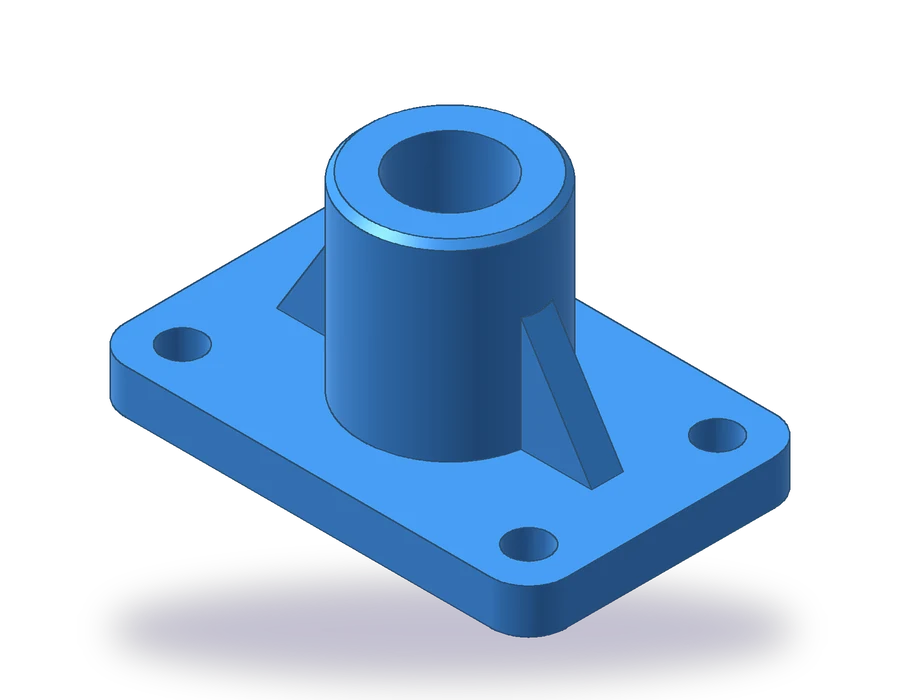
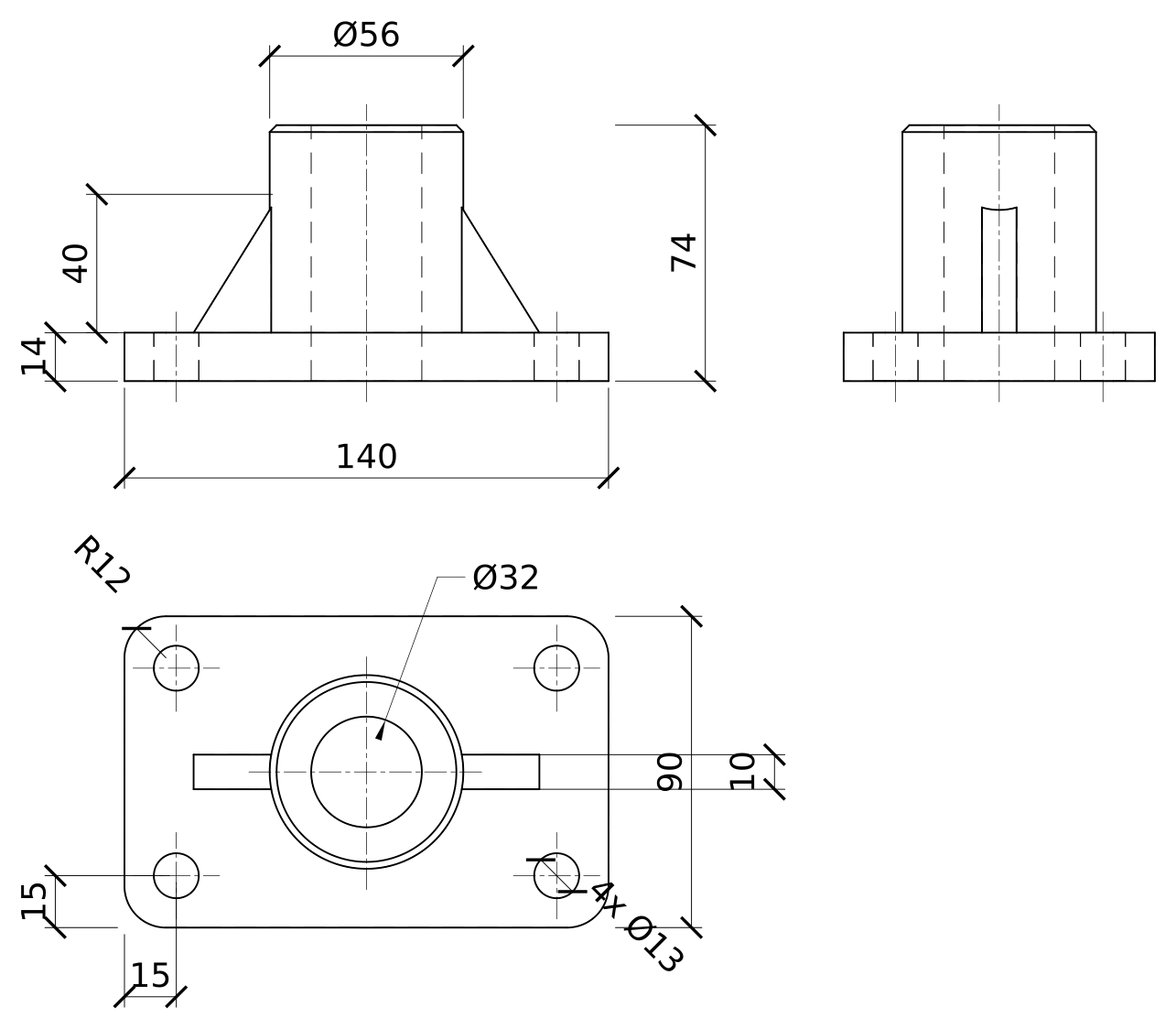
Parça nervürlü bir tabandır: R12 köşeli ve kenarlardan 15 mm içeride dört Ø13 deliği olan 140 x 90 x 14 mm bir plaka, 74 mm'ye yükselen ve içinden Ø32'lik bir delik geçen Ø56'lık bir göbek ve göbeği plakanın uzunluğu boyunca destekleyen 10 mm kalınlığında ve 40 mm yüksekliğinde iki nervür. Önce modelleyip sonra 1:2'de paftaya çevirirsiniz. Önceki derste olduğu gibi bu da AutoCAD'in tam sürümünü gerektirir.
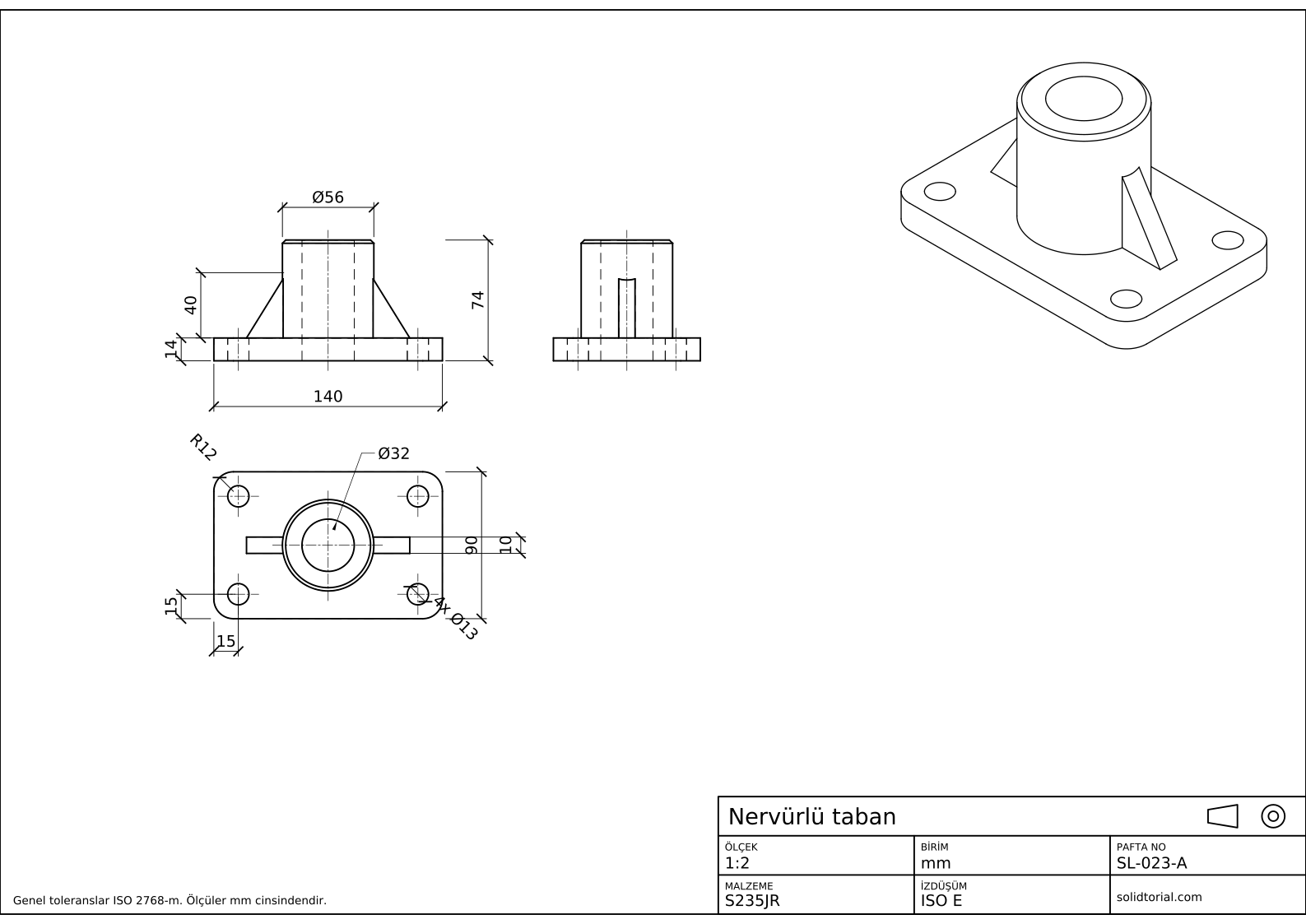
Metrik pafta, ISO birinci açı izdüşüm, A3 kâğıtta 1:2 ölçek. Tam boyutta açmak için çizime tıklayın.
3B modeli 2B'ye çevirmek için AutoCAD komutları
| Komut | Kısayol | Burada ne yapar |
|---|---|---|
_BOX | · | Plakayı, 140 x 90 x 14, oluşturur. |
_FILLETEDGE | · | Plakanın dört dikey köşesini R12 ile yuvarlatır. |
_CYLINDER | CYL | Göbeği, deliği ve dört deliği oluşturur. |
_EXTRUDE | EXT | Üçgen nervür profillerini 10 mm kalınlığında nervürlere çevirir. |
_VIEWSTD | · | Çizim görünüşleri için birinci ya da üçüncü açı izdüşümü seçer. |
_VIEWBASE | · | Katının ön görünüşünü bir layout'a yerleştirir ve diğerlerini ondan izdüşürür. |
_FLATSHOT | FSHOT | Geçerli görünüşün statik bir 2B kopyasını blok olarak yapar. |
_CENTERMARK | · | İzdüşürülen görünüşlerde deliklere merkez işaretleri ekler. |
AutoCAD'de 3B modelden 2B görünüşler nasıl alınır
-
Plakayı ve deliklerini modelleyin
World UCS'de
_BOXyazın,0,0,0'dan@140,90,14'e._FILLETEDGEyazın, yarıçapı 12 yapın ve köşelerdeki dört dikey kenarı seçin. Delikler için15,15,0noktasında yarıçapı 6.5 ve yüksekliği 14 olan bir silindir oluşturun, onu diğer üç köşeye (125,15, 15,75 ve 125,75) kopyalayın ve dördünü plakadan_SUBTRACT(kısayol:SU) ile çıkarın.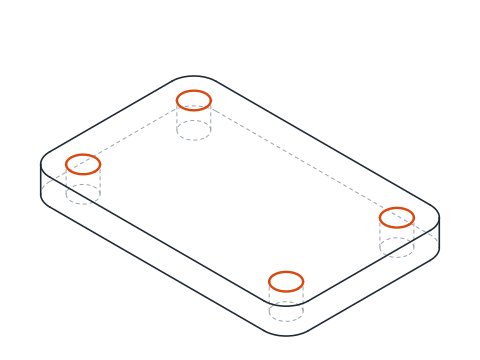
-
Göbeği ve nervürleri ekleyin
Göbek, plakanın merkezindeki bir silindirdir:
_CYLINDER(kısayol:CYL), merkez70,45,14, yarıçap 28, yükseklik 60; böylece 74 mm'ye ulaşır.Her nervür, plakanın ortasından geçen dikey düzlemde bir üçgendir ve 10 mm ekstrüde edilir. Başlangıç noktası
0,50,0, X üzerinde bir nokta1,50,0ve XY düzleminde bir nokta0,50,1olan bir UCS ayarlayın: X plaka boyunca, Y yukarı, Z öne doğru uzanır. Sağ nervürü_PLINEile95.2,14,95.2,54ve120,14noktalarından kapalı olarak, sol nervürü44.8,14,44.8,54ve20,14noktalarından çizin. Göbek duvarının 2,8 mm içinde başlarlar; böylece onunla kaynaşırlar. İkisini de 10 mm ekstrüde edin, World UCS'ye dönün ve plakayı, göbeği ve nervürleri_UNION(kısayol:UNI) ile birleştirin.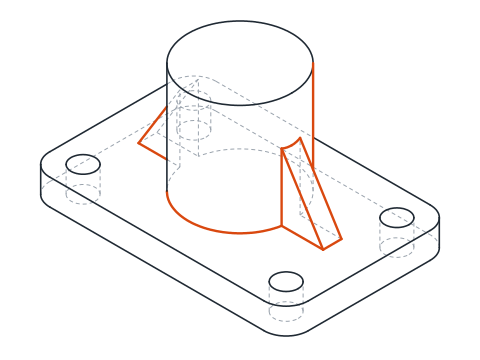
-
Göbeği delin, pahlayın ve hacmi kontrol edin
70,45,0noktasında yarıçapı 16 ve yüksekliği 74 olan bir silindir oluşturun ve çıkarın: Ø32'lik delik plakadan ve göbekten baştan başa geçer._CHAMFEREDGEyazın, iki mesafeyi de 2 yapın ve göbeğin dış üst kenarını seçin.Katıda
_MASSPROPçalıştırın. Çizime geçmeden önce hacim 263 072 mm³'e yakın olmalıdır.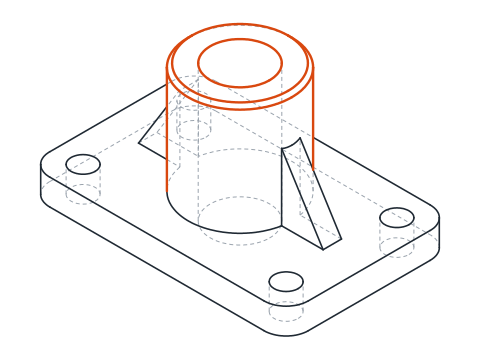
-
İzdüşümü ayarlayın ve temel görünüşü yerleştirin
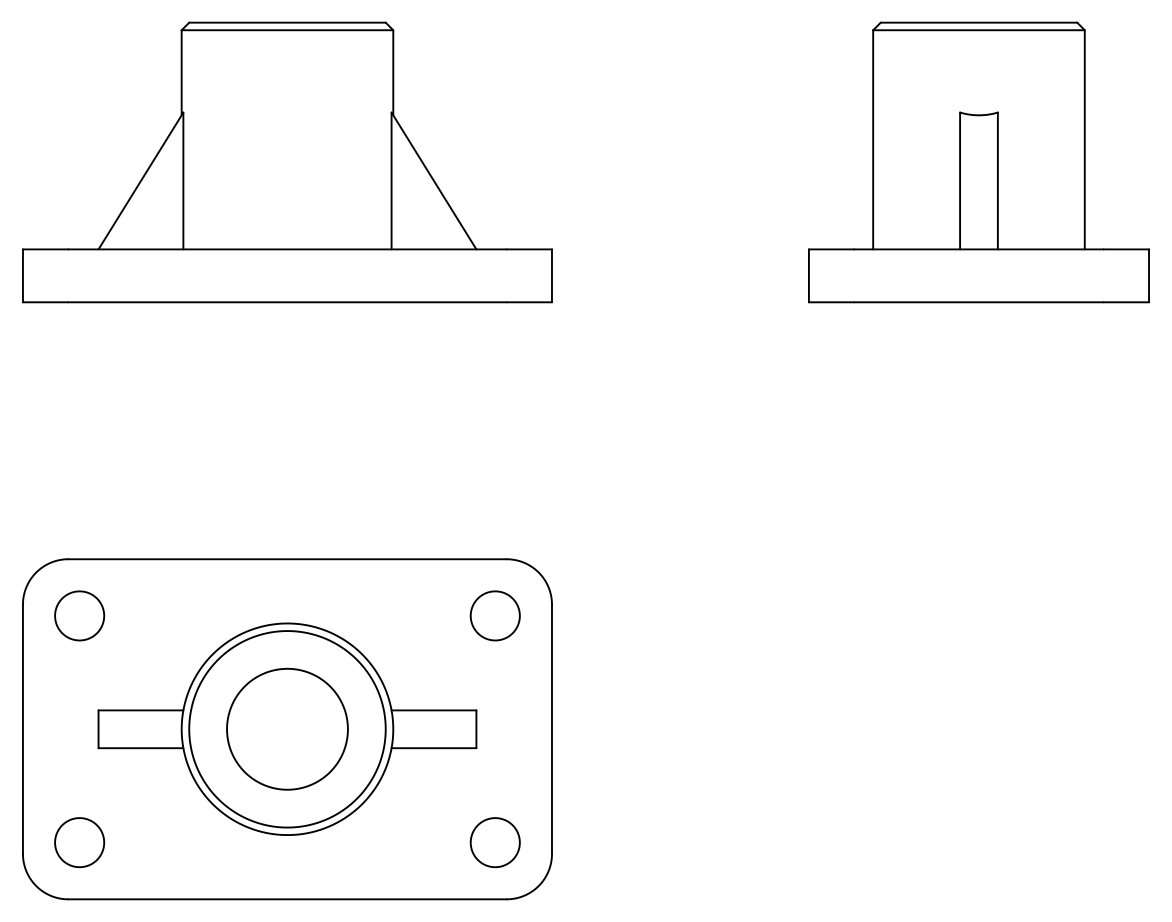
_VIEWSTDyazın ve izdüşüm türünü bu paftanın ISO kuralı olan birinci açıya ayarlayın. Sonra_VIEWBASEyazın, bütün modeli kullanmak için Enter'a basın ve önerdiği layout'u kabul edin. Layout'ta tıklamadan önce seçenekleri ayarlayın: Orientation Front, Hidden lines Visible and hidden lines, Scale 1:2. Ön görünüşü yerleştirmek için tıklayın.Komutu bitirmeden imleci ön görünüşün altına götürüp üst görünüşü yerleştirmek için tıklayın, sonra sağa götürüp yan görünüş için yine tıklayın. Bitirmek için Enter'a basın. Üç görünüş hizalıdır ve gizli kenarları kesikli gösterir.
-
Çizimi layout'ta bitirin
Çizim görünüşleri eksen çizgilerini kendiliğinden eklemez.
_CENTERMARKyazın ve üst görünüşte delikleri ve göbeği seçin, sonra ön ve yan görünüşlerde deliğin kenarları arasında_CENTERLINEkullanın. Doğrudan layout'ta ölçülendirin: ölçüler görünüş geometrisine bağlanır; böylece model değişirse görünüşleri izlerler.Pafta plakayı (140, 90, 14), R12 köşeleri, delikleri (kenarlardan 15'te 4x Ø13), göbeği (Ø56, toplam 74), Ø32'lik deliği ve nervürleri, 40 yüksekliğinde ve 10 kalınlığında, ölçülendirir.
-
FLATSHOT ile statik bir 2B kopya yapın
Bazen yalnızca düz çizgilere ihtiyacınız olur; örneğin modeli olmayan birine DXF göndermek için. Model uzayına gidin, ViewCube'te Front'a tıklayın,
_FLATSHOT(kısayol:FSHOT) yazın ve Insert as new block seçeneğini, gizli çizgiler gösterilecek biçimde seçin. AutoCAD gördüğünüzün düz 2B çizgilerinden bir blok oluşturur. VIEWBASE görünüşlerinin aksine bu kopya katıya bağlı değildir: parça değişirse FLATSHOT'ı yeniden çalıştırırsınız.
AutoCAD 3B'den 2B'ye uygulama: daha büyük bir nervürlü taban
Daha büyük bir nervürlü tabanı modelleyin ve VIEWBASE ile çizin: R14 köşeli ve kenarlardan 17 mm içeride dört Ø15 delikli 160 x 100 x 16 plaka, Ø38 delikli 86 mm'ye yükselen Ø64 göbek ve plakanın uçlarından 22 mm önce biten 12 kalınlığında, 46 yüksekliğinde nervürler. Hacmi 382,2 cm³'e yakın çıkmalıdır.
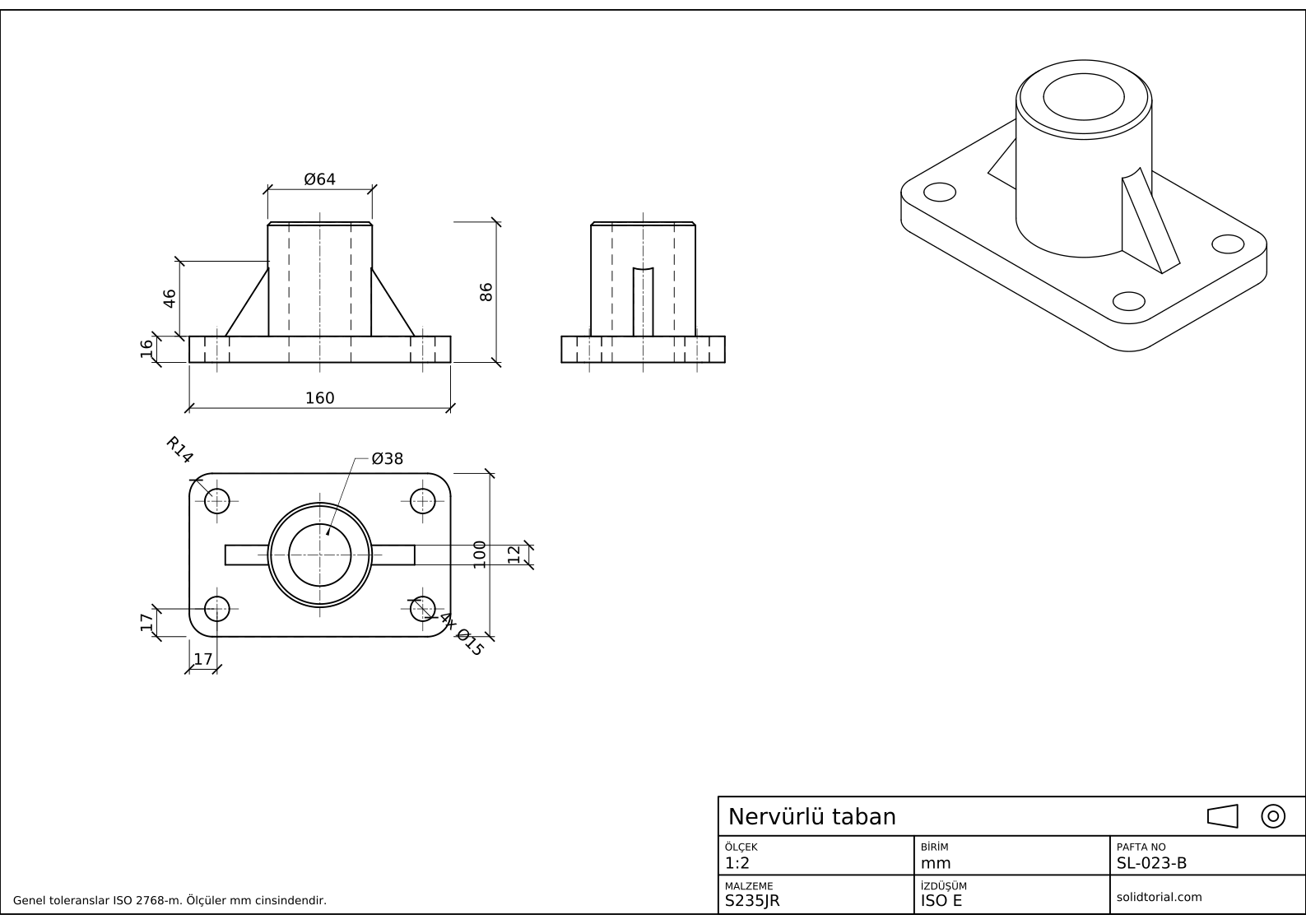
Metrik pafta, ISO birinci açı izdüşüm, A3 kâğıtta 1:2 ölçek. Tam boyutta açmak için çizime tıklayın.
Çözüm dosyalarını göster
Metrik pafta, ISO birinci açı izdüşüm, A3 kâğıtta 1:2 ölçek. Tam boyutta açmak için çizime tıklayın.
AutoCAD'de 3D'den 2D'ye çevirirken sık yapılan hatalar
- İzdüşümü görünüşleri yerleştirdikten sonra seçmek. VIEWSTD izdüşürülen görünüşlerin nereye gideceğini belirler. Onu VIEWBASE'den önce ayarlayın, yoksa üst görünüş altta beklerken ön görünüşün üstüne düşer.
- Bir ağ ya da yüz kümesini çevirmeye çalışmak. VIEWBASE ve FLATSHOT katı ya da yüzey ister. Çoğunlukla içeri aktarılan 3B yüzlerden oluşan bir model, dönüştürülene kadar görünüş vermez.
- Bir çizim görünüşünün çizgilerini düzenlemek. Görünüşe aittirler ve modeli izlerler. İzdüşürülen çizgileri değil modeli değiştirin.
- Model uzayında ölçülendirmek. Görünüşler layout'ta yaşar; bu yüzden ölçüler de görünüş geometrisine bağlanabildikleri oraya gider.
- Değişecek bir çizim için FLATSHOT kullanmak. Statik bir kopya verir. Modeli izlemesi gereken çizim için VIEWBASE kullanın.
AutoCAD FLATSHOT, VIEWBASE ve FLATTEN karşılaştırması
Üçü de bir 3B modeli farklı biçimlerde 2B çizgilere çevirir.
| Araç | Sonuç | Modele bağlı |
|---|---|---|
| VIEWBASE | Layout'ta izdüşürülmüş görünüşler, gizli çizgiler ve ölçekle çizim görünüşleri | Evet |
| FLATSHOT | Model uzayında geçerli görünüşün 2B çizgilerinden bir blok | Hayır |
| FLATTEN | Seçilen nesneleri düz bir düzleme taşır, bir Express Tool | Hayır |
VIEWBASE makine resmi için araçtır. FLATSHOT hızlı bir 2B kontur için uygundur; FLATTEN ise katılar için değil, farklı yüksekliklerde kalmış 2B geometri için tasarlanmıştır.
AutoCAD 3D'den 2D'ye çevirme hakkında sorular
AutoCAD'de 3B model 2B'ye nasıl çevrilir?
Katının bağlı çizim görünüşlerini bir layout'a izdüşürmek için VIEWBASE'i, geçerli görünüşten 2B çizgilerin statik bir bloğunu yapmak için FLATSHOT'ı kullanın. İkisi de AutoCAD'in tam sürümünü gerektirir.
VIEWBASE neden katı ya da yüzey olmadığını söylüyor?
Model, çoğunlukla bir içeri aktarmadan sonra, ağlardan ya da 3B yüzlerden oluşuyordur. Önce onu katıya ya da yüzeye dönüştürün; çizim görünüşleri başka nesnelerden yapılamaz.
Modeli değiştirdiğimde çizim görünüşleri güncellenir mi?
Evet. VIEWBASE ile yapılan görünüşler modele bağlı kalır. Model değiştiğinde güncel değil olarak işaretlenir ve güncellenebilir; FLATSHOT kopyaları olduğu gibi kalır.
Modelden kesit görünüş alabilir miyim?
Evet, VIEWBASE ile oluşturulmuş bir görünüş üzerinde VIEWSECTION ile. Model uzayında SECTIONPLANE katıyı canlı keser; böylece modelleme sırasında içine bakabilirsiniz. Kesit alma dersi bir kesitin elle nasıl çizildiğini gösterir; bu, komutun ne yaptığını anlamak için yararlıdır.
Güncelleme: 17 Ekim 2026