
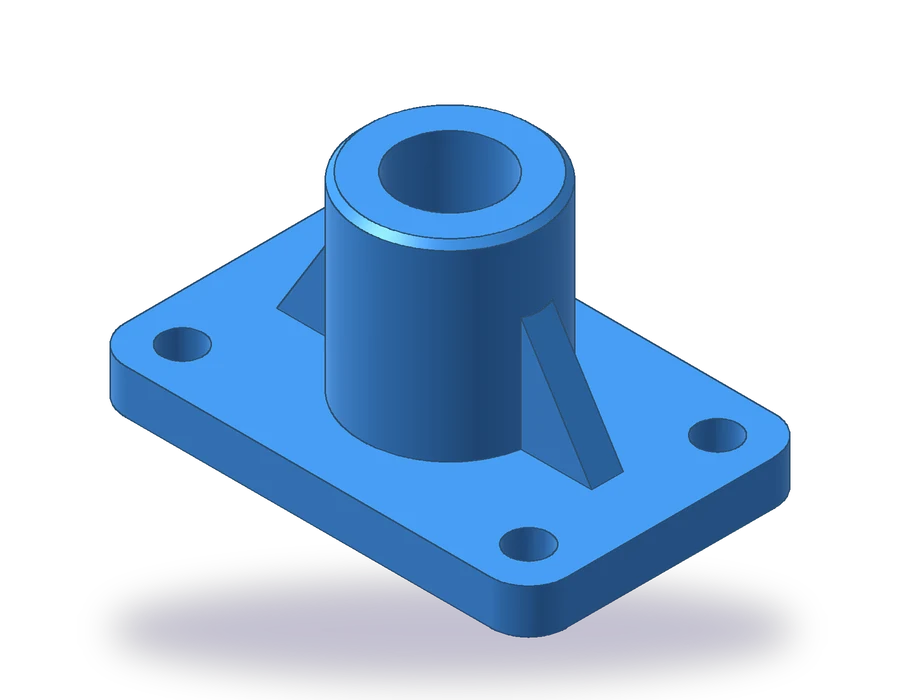
Cosa copre questa lezione da 3D a 2D in AutoCAD
- Modellare un pezzo con raccordi, nervature e un foro usando i comandi della lezione precedente.
- Impostare il primo o il terzo diedro per le viste del disegno con _VIEWSTD.
- Creare una vista base e le viste proiettate del solido con _VIEWBASE.
- Sapere quando _FLATSHOT, una copia 2D statica, è lo strumento migliore.
Nella prima parte del corso hai disegnato ogni vista linea per linea, e una modifica al pezzo voleva dire ridisegnare più viste. Con un modello 3D le viste possono derivare dal solido. AutoCAD le proietta su un layout, elimina gli spigoli nascosti o li mostra tratteggiati, e le mantiene collegate al modello.
Il pezzo è una base nervata: una piastra 140 x 90 x 14 mm con angoli R12 e quattro fori Ø13 a 15 mm dai bordi, un mozzo Ø56 che sale fino a 74 mm con un foro Ø32 che lo attraversa, e due nervature spesse 10 mm e alte 40 mm che sostengono il mozzo lungo la piastra. Prima lo modelli e poi lo trasformi nella tavola in scala 1:2. Come nella lezione precedente, serve la versione completa di AutoCAD.
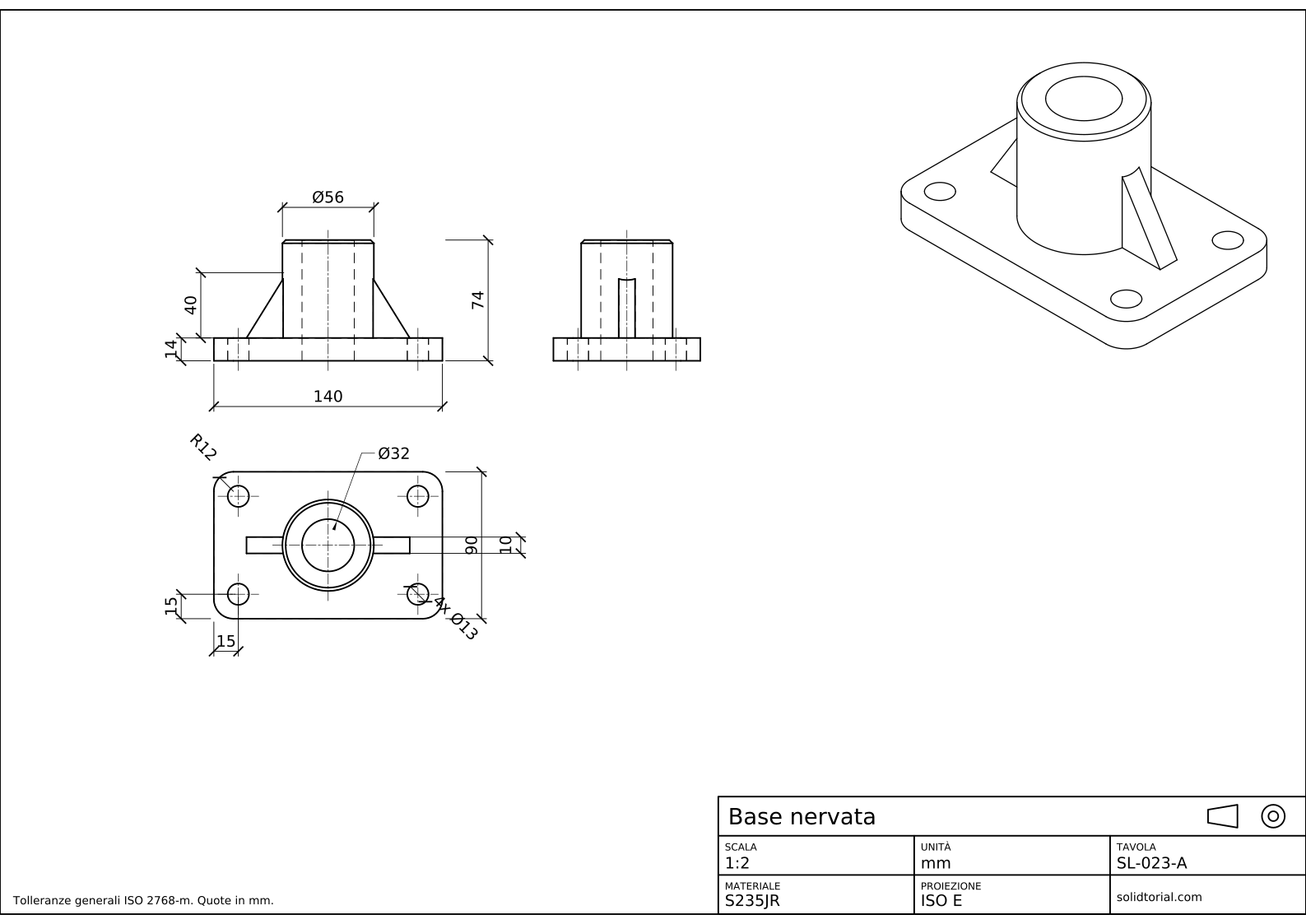
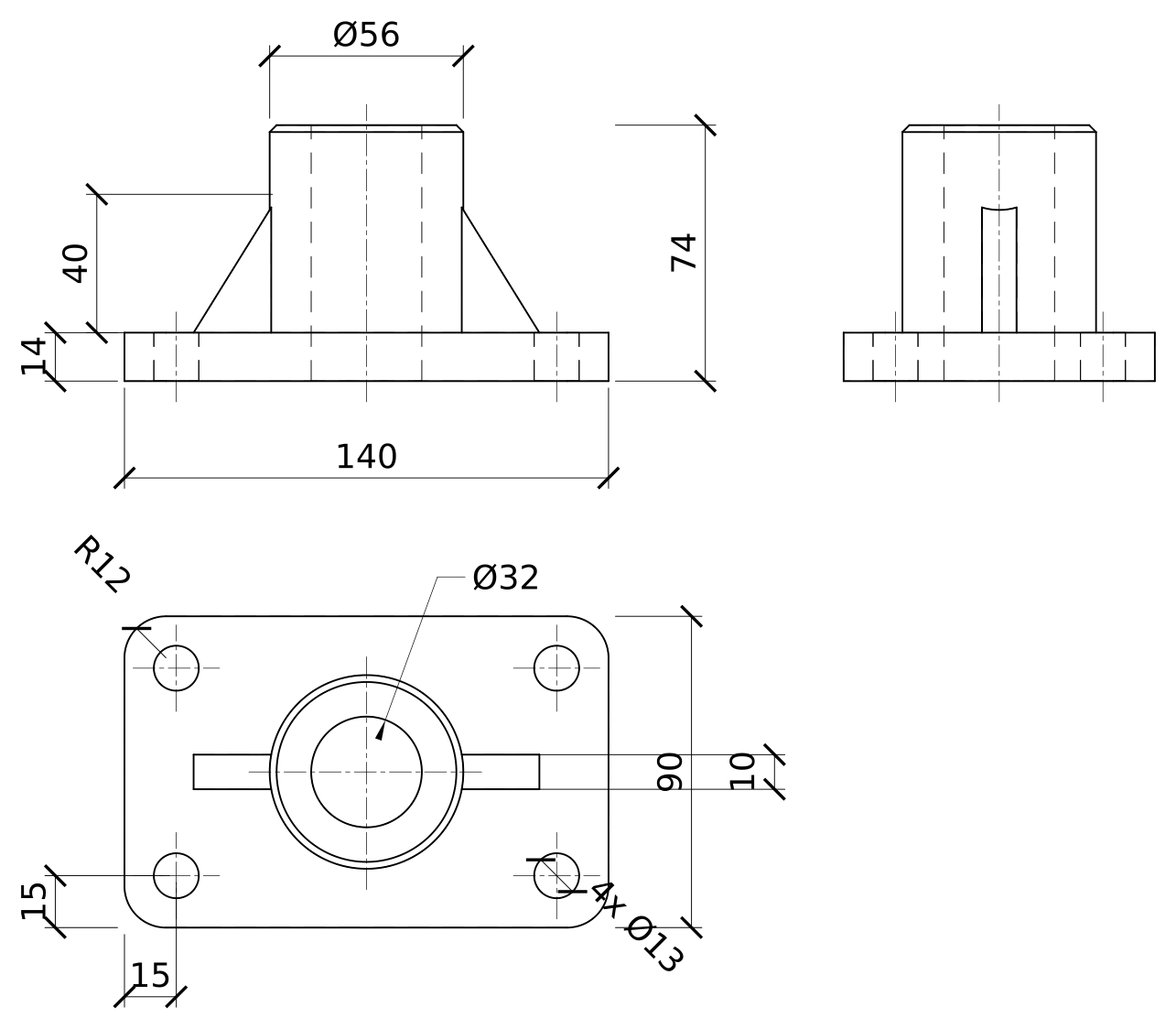
Tavola metrica, proiezione ISO in primo diedro, scala 1:2 su A3. Fai clic sul disegno per aprirlo a dimensione reale.
Comandi di AutoCAD per convertire un modello 3D in 2D
| Comando | Nome localizzato | Alias | A cosa serve qui |
|---|---|---|---|
_BOX | PARALLELEPIPEDO | · | Crea la piastra, 140 x 90 x 14. |
_FILLETEDGE | RACCORDASPIGOLO | · | Arrotonda con R12 i quattro spigoli verticali della piastra. |
_CYLINDER | CILINDRO | CYL | Crea il mozzo, il foro e i quattro fori. |
_EXTRUDE | ESTRUDI | EXT | Trasforma i profili triangolari delle nervature in nervature spesse 10 mm. |
_VIEWSTD | STANDARDVISTA | · | Scegli il primo o il terzo diedro per le viste del disegno. |
_VIEWBASE | VISTABASE | · | Colloca su un layout la vista frontale del solido e proietta le altre da essa. |
_FLATSHOT | GEOMPIATTA | FSHOT | Crea una copia 2D statica della vista corrente come blocco. |
_CENTERMARK | CENTRO | · | Aggiungi i segni di centro ai fori nelle viste proiettate. |
Come ottenere viste 2D da un modello 3D in AutoCAD
-
Modella la piastra e i suoi fori
Nell'UCS globale digita
_BOX(PARALLELEPIPEDO) da0,0,0a@140,90,14. Digita_FILLETEDGE(RACCORDASPIGOLO), imposta il raggio a 12 e scegli i quattro spigoli verticali agli angoli. Per i fori crea un cilindro di raggio 6,5 e altezza 14 in15,15,0con_CYLINDER(CILINDRO, aliasCYL), copialo negli altri tre angoli (125,15, 15,75 e 125,75) e sottrai i quattro dalla piastra con_SUBTRACT(SOTTRAI, aliasSU).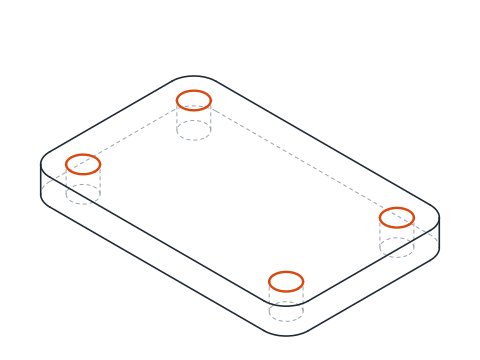
-
Aggiungi il mozzo e le nervature
Il mozzo è un cilindro al centro della piastra:
_CYLINDER, centro70,45,14, raggio 28, altezza 60, così arriva a 74 mm.Ogni nervatura è un triangolo nel piano verticale passante per la metà della piastra, estruso a 10 mm. Imposta un UCS con origine
0,50,0, un punto su X in1,50,0e un punto sul piano XY in0,50,1: X corre lungo la piastra, Y punta verso l'alto e Z punta verso il fronte. Disegna la nervatura destra con_PLINE(PLINEA, aliasPL) per95.2,14,95.2,54e120,14, chiusa, e quella sinistra per44.8,14,44.8,54e20,14. Partono 2,8 mm dentro la parete del mozzo, così si fondono con esso. Estrudile entrambe di 10 mm con_EXTRUDE(ESTRUDI, aliasEXT), torna all'UCS globale e unisci con_UNION(UNIONE, aliasUNI) la piastra, il mozzo e le nervature.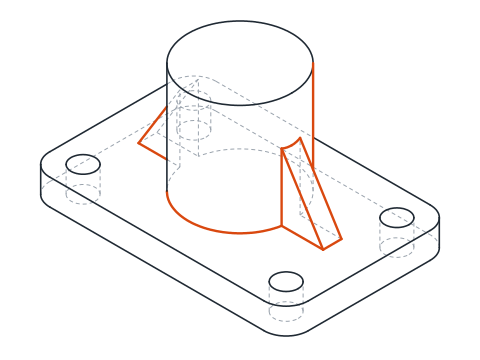
-
Fora il mozzo, smussalo e controlla il volume
Crea un cilindro in
70,45,0con raggio 16 e altezza 74 e sottrailo: il foro Ø32 attraversa piastra e mozzo. Digita_CHAMFEREDGE(CIMASPIGOLO), imposta entrambe le distanze a 2 e scegli il bordo superiore esterno del mozzo.Esegui
_MASSPROP(PROPMASS) sul solido. Il volume deve essere vicino a 263 072 mm³ prima di passare al disegno.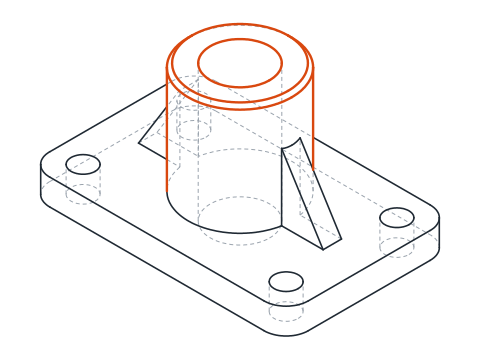
-
Imposta la proiezione e colloca la vista base
Digita
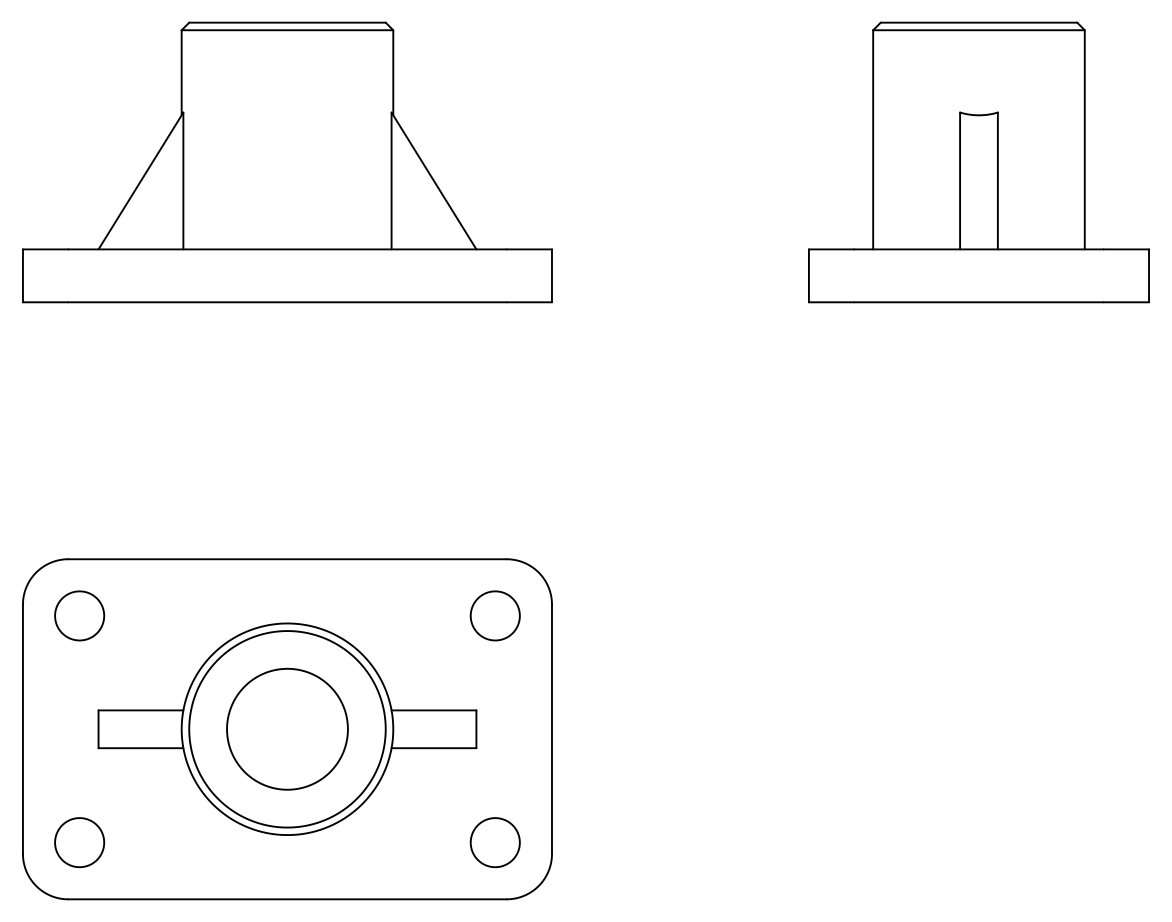
_VIEWSTD(STANDARDVISTA) e imposta il tipo di proiezione sul primo diedro, la convenzione ISO di questa tavola. Poi digita_VIEWBASE(VISTABASE), premi Invio per usare l'intero modello e accetta il layout che propone. Nel layout, prima di cliccare, imposta le opzioni: orientamento frontale, linee nascoste visibili e nascoste, scala 1:2. Clicca per collocare la vista frontale.Senza terminare il comando, sposta il cursore sotto la vista frontale e clicca per collocare la vista dall'alto, poi a destra e clicca di nuovo per la vista laterale. Premi Invio per finire. Le tre viste sono allineate e mostrano gli spigoli nascosti tratteggiati.
-
Completa il disegno sul layout
Le viste del disegno non aggiungono da sole gli assi. Digita
_CENTERMARK(CENTRO) e scegli i fori e il mozzo nella vista dall'alto, poi usa_CENTERLINE(LINEAASSE) tra i bordi del foro nelle viste frontale e laterale. Quota direttamente sul layout: le quote si associano alla geometria delle viste, quindi le seguono se il modello cambia.La tavola quota la piastra (140, 90, 14), gli angoli R12, i fori (4x Ø13 a 15 dai bordi), il mozzo (Ø56, 74 in totale), il foro Ø32 e le nervature, alte 40 e spesse 10.
-
Crea una copia 2D statica con FLATSHOT
A volte servono solo linee piatte, per esempio per inviare un DXF a qualcuno senza il modello. Vai nello spazio modello, clicca Fronte sul ViewCube, digita
_FLATSHOT(GEOMPIATTA, aliasFSHOT) e scegli di inserire come nuovo blocco con le linee nascoste mostrate. AutoCAD crea un blocco di semplici linee 2D di ciò che vedi. A differenza delle viste di_VIEWBASE, questa copia non è collegata al solido: se il pezzo cambia, esegui di nuovo_FLATSHOT.
Esercizio da 3D a 2D in AutoCAD: una base nervata più grande
Modella una base nervata più grande e disegnala con _VIEWBASE: piastra 160 x 100 x 16 con angoli R14 e quattro fori Ø15 a 17 mm dai bordi, un mozzo Ø64 fino a 86 mm con un foro Ø38, e nervature spesse 12 e alte 46 che si fermano a 22 mm dalle estremità della piastra. Il suo volume dovrebbe risultare vicino a 382,2 cm³.
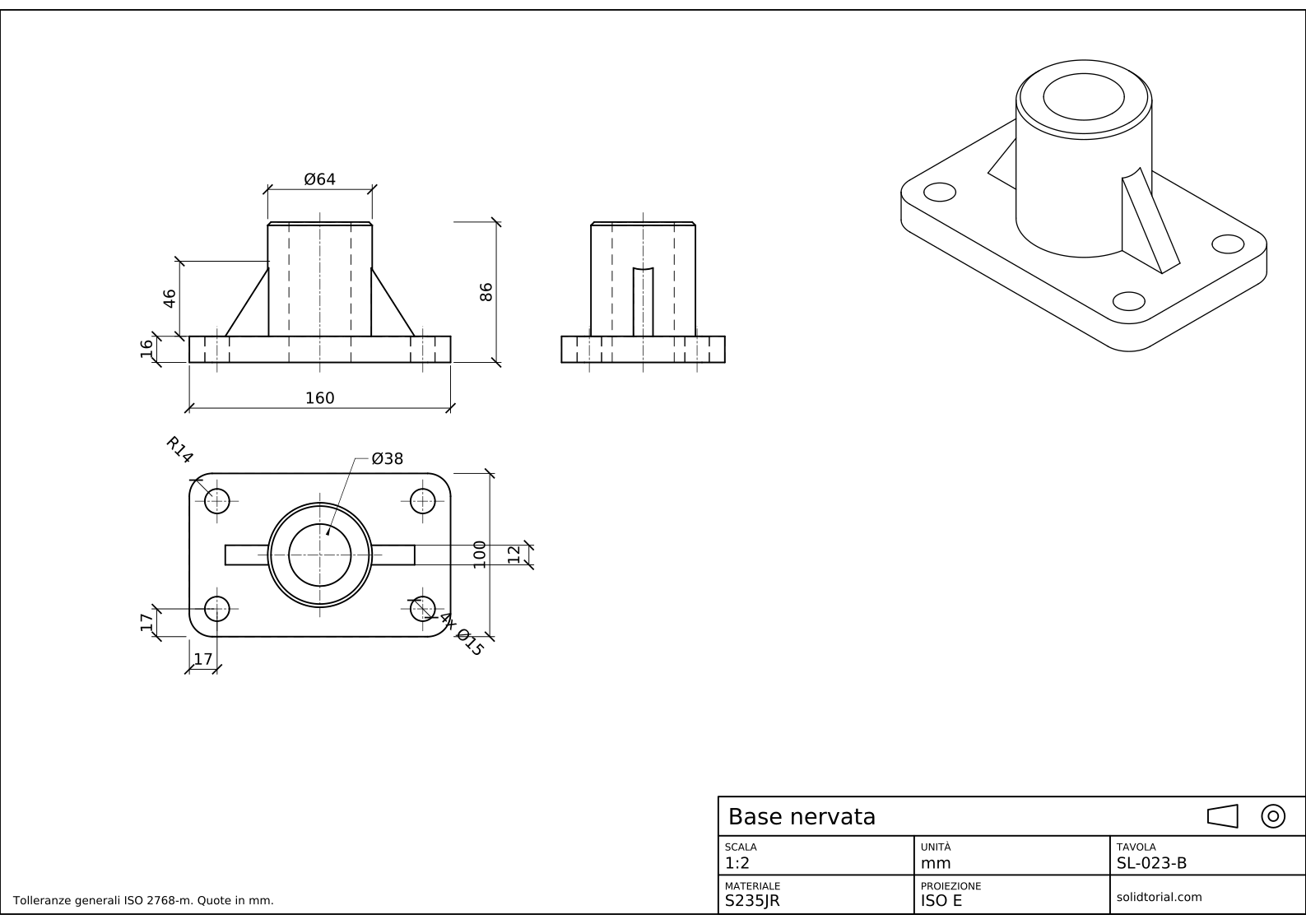
Tavola metrica, proiezione ISO in primo diedro, scala 1:2 su A3. Fai clic sul disegno per aprirlo a dimensione reale.
Mostra i file di soluzione
Tavola metrica, proiezione ISO in primo diedro, scala 1:2 su A3. Fai clic sul disegno per aprirlo a dimensione reale.
Errori frequenti nel passaggio da 3D a 2D in AutoCAD
- Scegliere la proiezione dopo aver collocato le viste.
_VIEWSTDstabilisce dove vanno le viste proiettate. Impostalo prima di_VIEWBASE, altrimenti la vista dall'alto finisce sopra la vista frontale quando la aspettavi sotto. - Convertire una mesh o un insieme di facce.
_VIEWBASEe_FLATSHOTrichiedono solidi o superfici. Un modello fatto di facce 3D, spesso importato, non dà viste finché non viene convertito. - Modificare le linee di una vista del disegno. Appartengono alla vista e seguono il modello. Cambia il modello, non le linee proiettate.
- Quotare nello spazio modello. Le viste stanno sul layout, quindi anche le quote vanno lì, dove si associano alla geometria della vista.
- Usare FLATSHOT per un disegno che cambierà. Dà una copia statica. Per un disegno che deve seguire il modello usa
_VIEWBASE.
Da 3D a 2D in AutoCAD: FLATSHOT, VIEWBASE e FLATTEN a confronto
Tutti e tre portano un modello 3D a linee 2D, in modi diversi.
| Strumento | Risultato | Collegato al modello |
|---|---|---|
_VIEWBASE | Viste del disegno su un layout, con viste proiettate, linee nascoste e una scala | Sì |
_FLATSHOT | Un blocco di linee 2D della vista corrente, nello spazio modello | No |
_FLATTEN | Sposta gli oggetti selezionati su un piano piatto, uno strumento Express | No |
_VIEWBASE è lo strumento per un disegno meccanico. _FLATSHOT serve per un contorno 2D rapido, e _FLATTEN è pensato per la geometria 2D finita ad altezze diverse, non per i solidi.
Domande sul passaggio da 3D a 2D in AutoCAD
Come si converte un modello 3D in 2D in AutoCAD?
Usa _VIEWBASE per proiettare su un layout viste del disegno collegate al solido, oppure _FLATSHOT per fare un blocco statico di linee 2D dalla vista corrente. Entrambi richiedono la versione completa di AutoCAD.
Perché VIEWBASE dice che non ci sono solidi o superfici?
Il modello è fatto di mesh o di facce 3D, spesso dopo un'importazione. Convertilo prima in solidi o superfici; le viste del disegno non si possono fare da altri oggetti.
Le viste del disegno si aggiornano quando cambio il modello?
Sì. Le viste fatte con _VIEWBASE restano collegate al modello. Quando cambia, vengono segnalate come non aggiornate e si possono aggiornare, mentre le copie di _FLATSHOT restano come erano.
Posso fare una sezione dal modello?
Sì, con _VIEWSECTION su una vista creata da _VIEWBASE. Nello spazio modello, _SECTIONPLANE (PIANOSEZ, alias SPLANE) taglia il solido dal vivo, così puoi guardare dentro mentre modelli. La lezione sulle sezioni mostra come si disegna una sezione a mano, utile per capire che cosa fa il comando.
Aggiornato: 17 ottobre 2026