
Was diese Lektion zum Umwandeln von 3D in 2D in AutoCAD behandelt
- Ein Teil mit Abrundungen, Rippen und Bohrung mit den Befehlen der vorigen Lektion modellieren.
- Mit _VIEWSTD die Projektionsmethode 1 oder 3 für Zeichnungsansichten einstellen.
- Mit _VIEWBASE eine Basisansicht und projizierte Ansichten des Volumenkörpers erzeugen.
- Wissen, wann _FLATSHOT, eine statische 2D-Kopie, das bessere Werkzeug ist.
Im ersten Teil des Bootcamps haben Sie jede Ansicht Linie für Linie gezeichnet, und eine Änderung am Teil bedeutete, mehrere Ansichten neu zu zeichnen. Mit einem 3D-Modell können die Ansichten aus dem Volumenkörper kommen. AutoCAD projiziert sie auf ein Layout, entfernt verdeckte Kanten oder zeigt sie gestrichelt und hält sie mit dem Modell verknüpft.
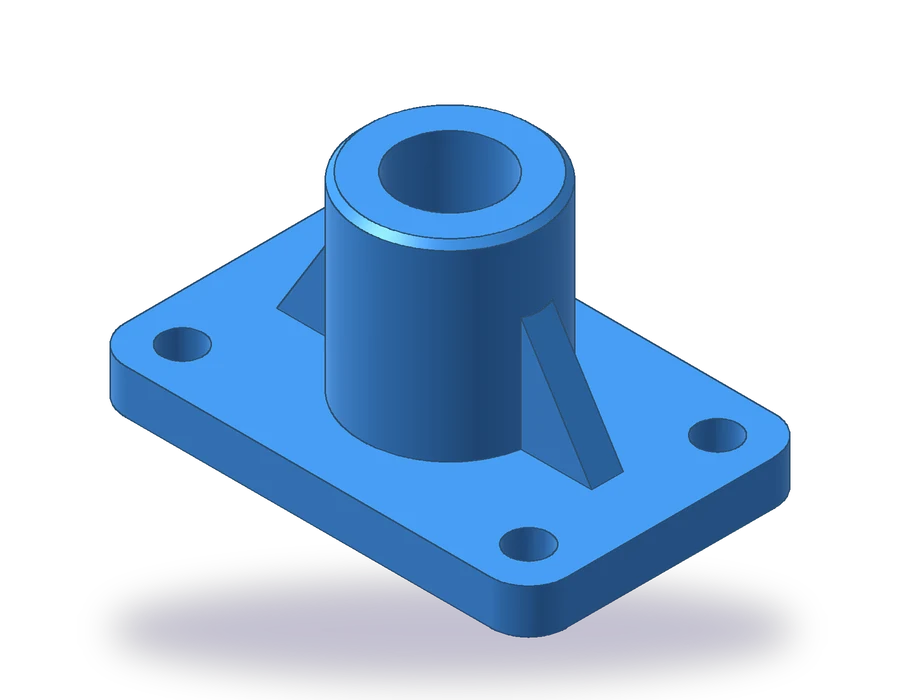
Das Bauteil ist ein Sockel mit Rippen: eine Platte 140 × 90 × 14 mm mit Ecken R12 und vier Bohrungen Ø13 im Abstand von 15 mm zu den Kanten, eine Nabe Ø56, die auf 74 mm ansteigt, mit einer durchgehenden Bohrung Ø32, und zwei Rippen, 10 mm dick und 40 mm hoch, die die Nabe entlang der Länge der Platte abstützen. Sie modellieren es zuerst und machen daraus dann das Blatt im Maßstab 1:2. Wie in der vorigen Lektion brauchen Sie dafür die Vollversion von AutoCAD.
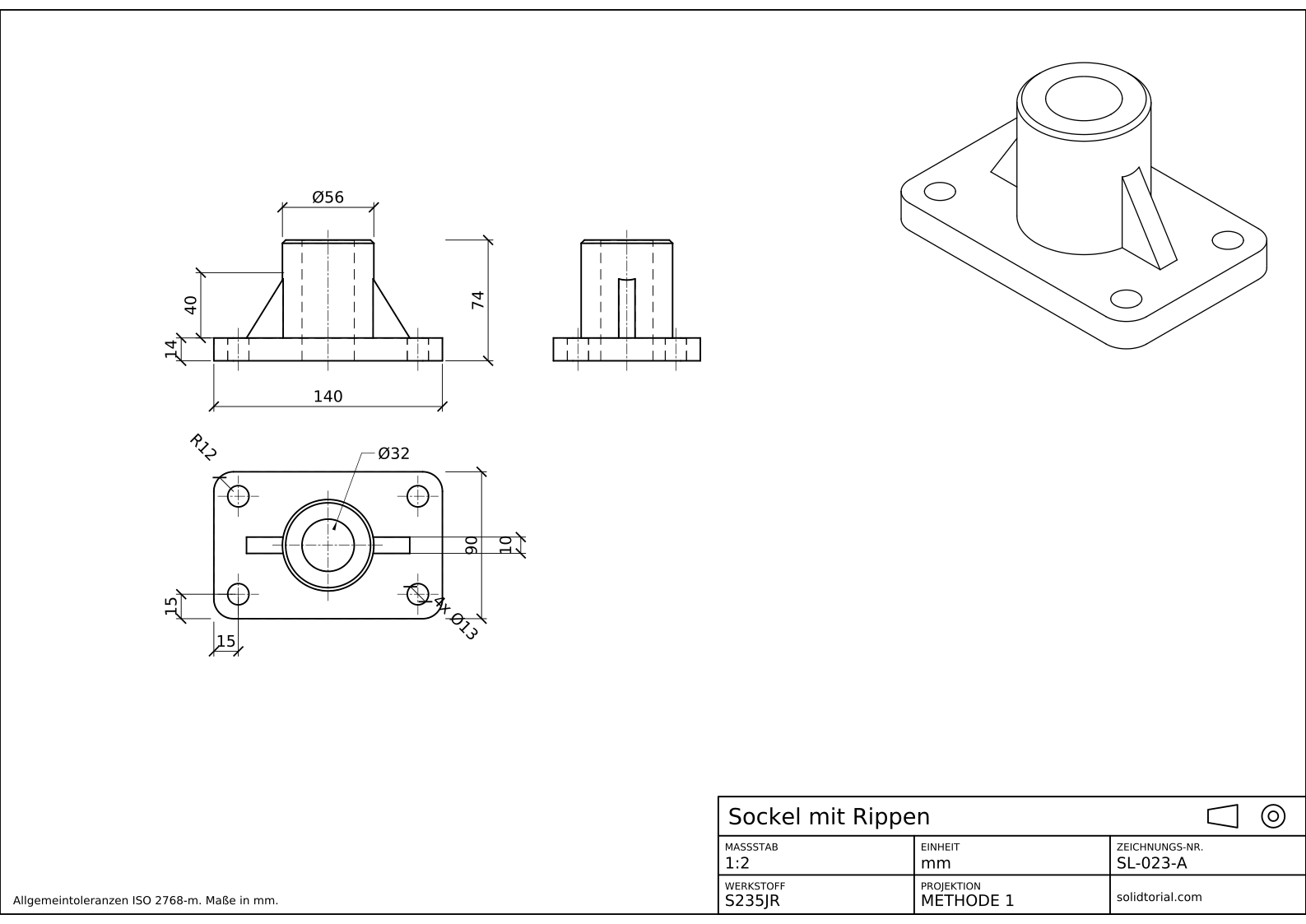
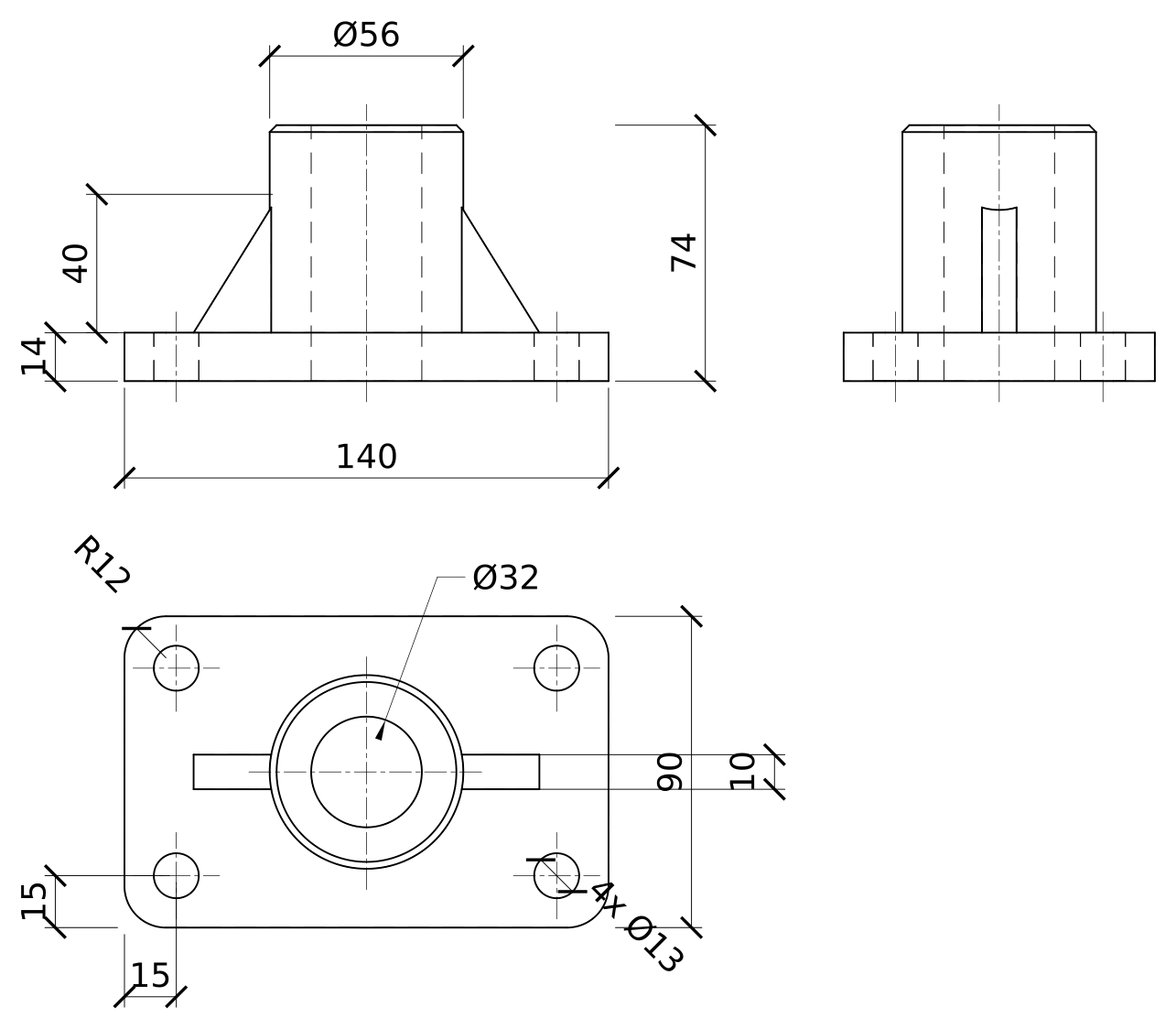
Metrisches Blatt, ISO-Projektionsmethode 1, Maßstab 1:2 auf A3. Klicken Sie auf die Zeichnung, um sie in voller Größe zu öffnen.
Befehle, um ein 3D-Modell in AutoCAD in 2D umzuwandeln
| Befehl | Deutscher Name | Kurzbefehl | Was er hier tut |
|---|---|---|---|
_BOX | QUADER | · | Die Platte, 140 × 90 × 14, erzeugen. |
_FILLETEDGE | ABRUNDKANTE | · | Die vier senkrechten Ecken der Platte mit R12 abrunden. |
_CYLINDER | ZYLINDER | CYL | Die Nabe, die Bohrung und die vier Löcher erzeugen. |
_EXTRUDE | EXTRUSION | EXT | Die dreieckigen Rippenprofile zu 10 mm dicken Rippen extrudieren. |
_VIEWSTD | ANSSTD | · | Die Projektionsmethode 1 oder 3 für die Zeichnungsansichten wählen. |
_VIEWBASE | GRUNDANS | · | Die Vorderansicht des Volumenkörpers auf einem Layout platzieren und die anderen daraus projizieren. |
_FLATSHOT | ABFLACH | FSHOT | Eine statische 2D-Kopie der aktuellen Ansicht als Block erzeugen. |
_CENTERMARK | ZENTRUMSMARKIERUNG | · | Den Löchern in den projizierten Ansichten Mittenmarkierungen hinzufügen. |
2D-Ansichten aus einem 3D-Modell in AutoCAD ableiten, Schritt für Schritt
-
Die Platte und ihre Löcher modellieren
Starten Sie im WKS
_BOX(deutsch QUADER) von0,0,0bis@140,90,14. Starten Sie_FILLETEDGE(deutsch ABRUNDKANTE), stellen Sie den Radius auf 12 und wählen Sie die vier senkrechten Kanten an den Ecken. Erzeugen Sie für die Löcher einen Zylinder mit Radius 6,5 und Höhe 14 bei15,15,0, kopieren Sie ihn an die anderen drei Ecken (125,15, 15,75 und 125,75) und ziehen Sie die vier mit_SUBTRACT(deutsch DIFFERENZ, AliasSU) von der Platte ab.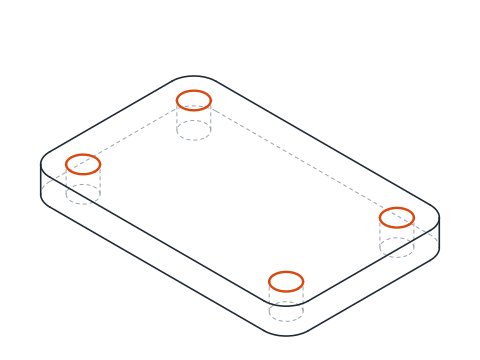
-
Die Nabe und die Rippen ergänzen
Die Nabe ist ein Zylinder in der Mitte der Platte:
_CYLINDER(deutsch ZYLINDER, AliasCYL), Mittelpunkt70,45,14, Radius 28, Höhe 60, sie reicht also bis 74 mm.Jede Rippe ist ein Dreieck in der senkrechten Ebene durch die Mitte der Platte, auf 10 mm extrudiert. Legen Sie ein BKS mit dem Ursprung
0,50,0, einem Punkt auf X bei1,50,0und einem Punkt in der XY-Ebene bei0,50,1fest: X läuft entlang der Platte, Y zeigt nach oben und Z nach vorn. Zeichnen Sie die rechte Rippe mit_PLINE(deutsch PLINIE, AliasPL) durch95.2,14,95.2,54und120,14, geschlossen, und die linke Rippe durch44.8,14,44.8,54und20,14. Sie beginnen 2,8 mm innerhalb der Nabenwand, damit sie mit ihr verschmelzen. Extrudieren Sie beide mit_EXTRUDE(deutsch EXTRUSION, AliasEXT) um 10 mm, kehren Sie zum WKS zurück und verbinden Sie Platte, Nabe und Rippen mit_UNION(deutsch VEREINIG, AliasUNI).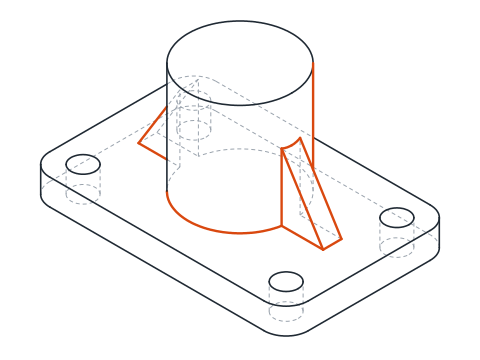
-
Die Nabe aufbohren, anfasen und das Volumen prüfen
Erzeugen Sie einen Zylinder bei
70,45,0mit Radius 16 und Höhe 74 und ziehen Sie ihn ab: Die Bohrung Ø32 geht ganz durch Platte und Nabe. Starten Sie_CHAMFEREDGE(deutsch GEFASTEKANTE), stellen Sie beide Abstände auf 2 und wählen Sie die äußere Oberkante der Nabe.Starten Sie
_MASSPROP(deutsch MASSEIG) am Volumenkörper. Das Volumen sollte nahe bei 263 072 mm³ liegen, bevor Sie mit der Zeichnung weitermachen.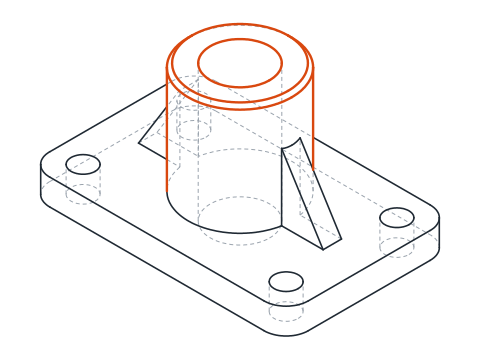
-
Die Projektion festlegen und die Basisansicht platzieren
Starten Sie
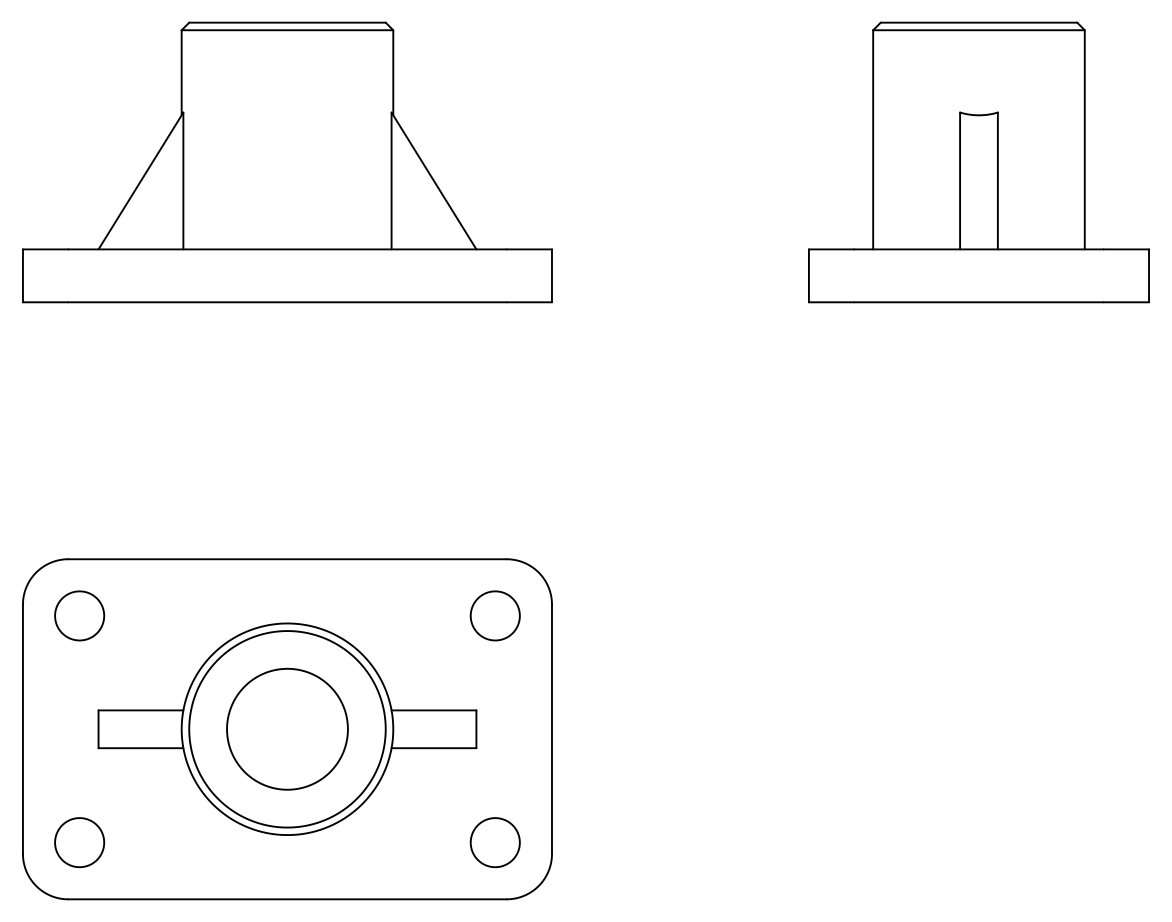
_VIEWSTD(deutsch ANSSTD) und stellen Sie den Projektionstyp auf die Projektionsmethode 1 ein, die ISO-Konvention dieses Blatts. Starten Sie dann_VIEWBASE(deutsch GRUNDANS), bestätigen Sie mit Enter, um das gesamte Modell zu verwenden, und übernehmen Sie das vorgeschlagene Layout. Stellen Sie im Layout vor dem Klicken die Optionen ein: Ausrichtung Vorderansicht, Darstellung mit sichtbaren und verdeckten Kanten, Maßstab 1:2. Klicken Sie, um die Vorderansicht zu platzieren.Bewegen Sie den Cursor, ohne den Befehl zu beenden, unter die Vorderansicht und klicken Sie, um die Draufsicht zu platzieren, dann nach rechts und klicken Sie erneut für die Seitenansicht. Beenden Sie mit Enter. Die drei Ansichten fluchten und zeigen verdeckte Kanten gestrichelt.
-
Die Zeichnung im Layout fertigstellen
Zeichnungsansichten fügen nicht von selbst Mittellinien hinzu. Starten Sie
_CENTERMARK(deutsch ZENTRUMSMARKIERUNG) und wählen Sie die Löcher und die Nabe in der Draufsicht, nutzen Sie dann_CENTERLINE(deutsch ZENTRUMSLINIE) zwischen den Kanten der Bohrung in der Vorder- und Seitenansicht. Bemaßen Sie direkt im Layout: Die Maße haften an der Ansichtsgeometrie, folgen den Ansichten also, wenn sich das Modell ändert.Das Blatt bemaßt die Platte (140, 90, 14), die Ecken R12, die Löcher (4x Ø13 im Abstand von 15 zu den Kanten), die Nabe (Ø56, 74 gesamt), die Bohrung Ø32 und die Rippen, 40 hoch und 10 dick.
-
Mit _FLATSHOT eine statische 2D-Kopie erzeugen
Manchmal brauchen Sie nur flache Linien, zum Beispiel um eine DXF-Datei an jemanden ohne das Modell zu schicken. Wechseln Sie in den Modellbereich, klicken Sie am ViewCube auf die Vorderseite, starten Sie
_FLATSHOT(deutsch ABFLACH, AliasFSHOT) und wählen Sie das Einfügen als neuer Block mit sichtbar gemachten verdeckten Linien. AutoCAD erzeugt einen Block aus einfachen 2D-Linien dessen, was Sie sehen. Anders als die Ansichten aus _VIEWBASE ist diese Kopie nicht mit dem Volumenkörper verknüpft: Ändert sich das Teil, führen Sie _FLATSHOT erneut aus.
Übung zur Ableitung von 2D aus 3D: ein größerer Sockel mit Rippen
Modellieren Sie selbstständig einen größeren Sockel mit Rippen und zeichnen Sie ihn mit _VIEWBASE: Platte 160 × 100 × 16 mit Ecken R14 und vier Bohrungen Ø15 im Abstand von 17 mm zu den Kanten, eine Nabe Ø64 bis 86 mm mit einer Bohrung Ø38 und Rippen, 12 dick und 46 hoch, die 22 mm vor den Enden der Platte enden. Sein Volumen sollte nahe bei 382,2 cm³ liegen.
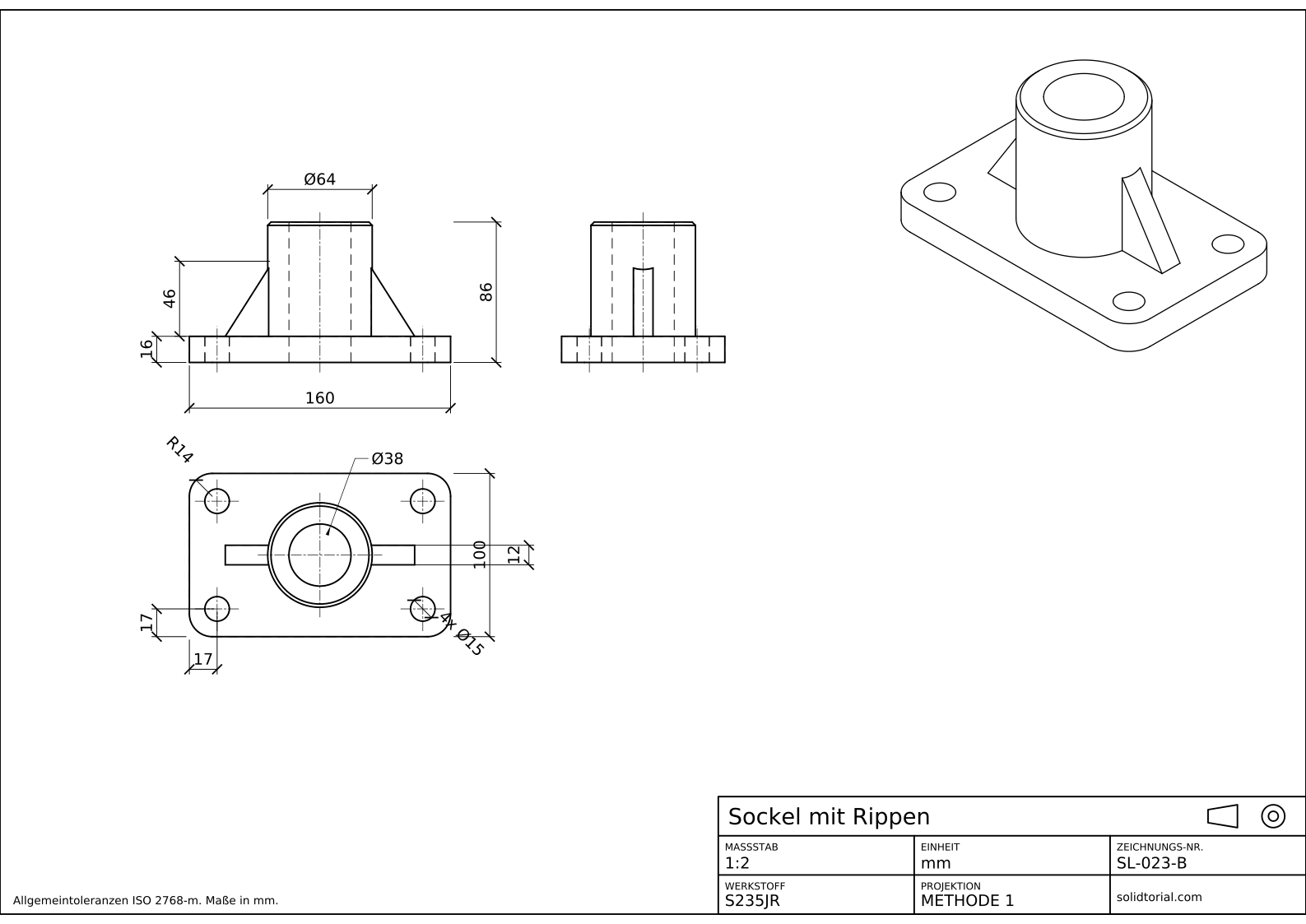
Metrisches Blatt, ISO-Projektionsmethode 1, Maßstab 1:2 auf A3. Klicken Sie auf die Zeichnung, um sie in voller Größe zu öffnen.
Lösungsdateien anzeigen
Metrisches Blatt, ISO-Projektionsmethode 1, Maßstab 1:2 auf A3. Klicken Sie auf die Zeichnung, um sie in voller Größe zu öffnen.
Häufige Fehler beim Umwandeln von 3D in 2D in AutoCAD
- Die Projektion nach dem Platzieren der Ansichten wählen. _VIEWSTD legt fest, wohin die projizierten Ansichten kommen. Stellen Sie es vor _VIEWBASE ein, sonst landet die Draufsicht über der Vorderansicht, obwohl Sie sie darunter erwartet haben.
- Ein Netz oder eine Menge von Flächen umwandeln. _VIEWBASE und _FLATSHOT brauchen Volumenkörper oder Flächen. Ein Modell aus 3D-Flächen, oft importiert, liefert keine Ansichten, bevor es konvertiert ist.
- Die Linien einer Zeichnungsansicht bearbeiten. Sie gehören zur Ansicht und folgen dem Modell. Ändern Sie das Modell, nicht die projizierten Linien.
- Im Modellbereich bemaßen. Die Ansichten leben im Layout, also kommen auch die Maße dorthin, wo sie an der Ansichtsgeometrie haften.
- _FLATSHOT für eine Zeichnung nutzen, die sich ändern wird. Es liefert eine statische Kopie. Für eine Zeichnung, die dem Modell folgen muss, nutzen Sie _VIEWBASE.
_FLATSHOT, _VIEWBASE und _FLATTEN in AutoCAD im Vergleich
Alle drei bringen ein 3D-Modell auf unterschiedliche Weise zu 2D-Linien.
| Werkzeug | Ergebnis | Mit dem Modell verknüpft |
|---|---|---|
| _VIEWBASE | Zeichnungsansichten in einem Layout, mit projizierten Ansichten, verdeckten Linien und einem Maßstab | Ja |
| _FLATSHOT | Ein Block aus 2D-Linien der aktuellen Ansicht, im Modellbereich | Nein |
| _FLATTEN | Verschiebt die gewählten Objekte in eine flache Ebene, ein Express Tool | Nein |
_VIEWBASE ist das Werkzeug für eine Maschinenbauzeichnung. _FLATSHOT eignet sich für einen schnellen 2D-Umriss, und _FLATTEN ist für 2D-Geometrie gedacht, die in verschiedenen Höhen gelandet ist, nicht für Volumenkörper.
Häufige Fragen zur Umwandlung von 3D in 2D
Wie wandle ich in AutoCAD ein 3D-Modell in 2D um?
Nutzen Sie _VIEWBASE, um verknüpfte Zeichnungsansichten des Volumenkörpers auf ein Layout zu projizieren, oder _FLATSHOT, um aus der aktuellen Ansicht einen statischen Block aus 2D-Linien zu erzeugen. Beide brauchen die Vollversion von AutoCAD.
Warum meldet _VIEWBASE, es gebe keine Volumenkörper oder Flächen?
Das Modell besteht aus Netzen oder 3D-Flächen, oft nach einem Import. Wandeln Sie es zuerst in Volumenkörper oder Flächen um; aus anderen Objekten lassen sich keine Zeichnungsansichten erzeugen.
Aktualisieren sich die Zeichnungsansichten, wenn ich das Modell ändere?
Ja. Mit _VIEWBASE erzeugte Ansichten behalten eine Verknüpfung zum Modell. Ändert es sich, werden sie als veraltet markiert und lassen sich aktualisieren, während _FLATSHOT-Kopien bleiben, wie sie waren.
Kann ich aus dem Modell eine Schnittansicht erzeugen?
Ja, mit _VIEWSECTION an einer mit _VIEWBASE erzeugten Ansicht. Im Modellbereich schneidet _SECTIONPLANE (deutsch SCHNEBENE, Alias SPLANE) den Volumenkörper live, sodass Sie beim Modellieren hineinsehen können. Die Lektion zur Schnittansicht zeigt, wie ein Schnitt von Hand gezeichnet wird, was hilft zu verstehen, was der Befehl tut.
Aktualisiert: 17. Oktober 2026