
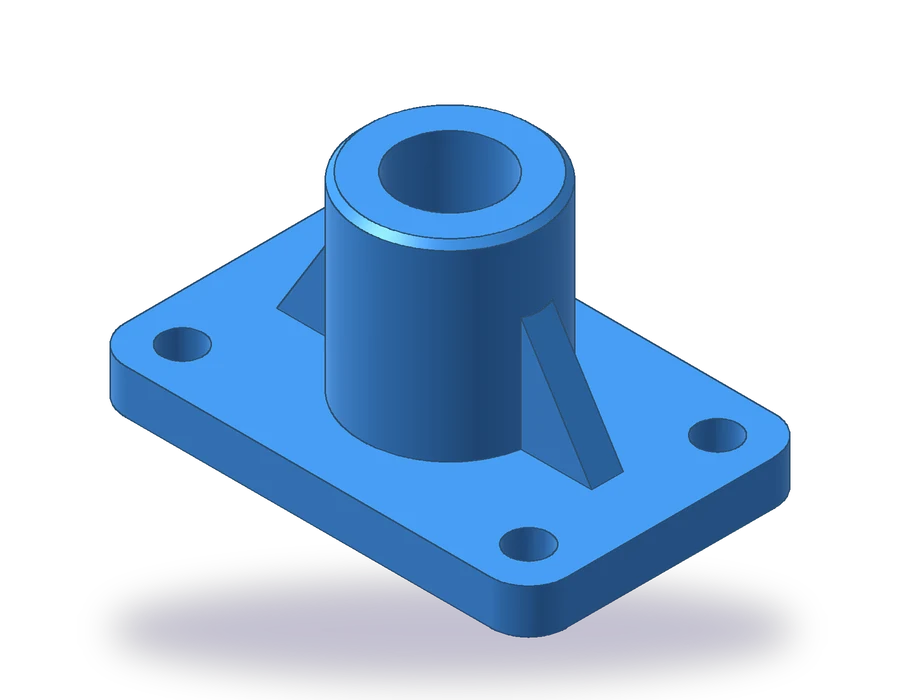
Ce que couvre cette leçon sur le passage d'AutoCAD 3D à 2D
- Modéliser une pièce avec des congés, des nervures et un alésage à l'aide des commandes de la leçon précédente.
- Régler le premier ou le troisième dièdre pour les vues de dessin avec _VIEWSTD.
- Créer une vue de base et des vues projetées du solide avec _VIEWBASE.
- Savoir quand _FLATSHOT, une copie 2D statique, est le meilleur outil.
Dans la première partie du bootcamp, vous avez dessiné chaque vue ligne par ligne, et modifier la pièce obligeait à redessiner plusieurs vues. Avec un modèle 3D, les vues peuvent venir du solide. AutoCAD les projette sur une présentation, retire les arêtes cachées ou les montre en tirets, et les garde liées au modèle.
La pièce est un socle nervuré : une plaque de 140 x 90 x 14 mm avec des angles de R12 et quatre trous Ø13 à 15 mm des bords, un moyeu de Ø56 montant à 74 mm avec un alésage de Ø32 qui le traverse, et deux nervures de 10 mm d'épaisseur et de 40 mm de haut qui raidissent le moyeu dans la longueur de la plaque. Vous le modélisez d'abord, puis vous le transformez en planche à l'échelle 1:2. Comme dans la leçon précédente, il faut la version complète d'AutoCAD.
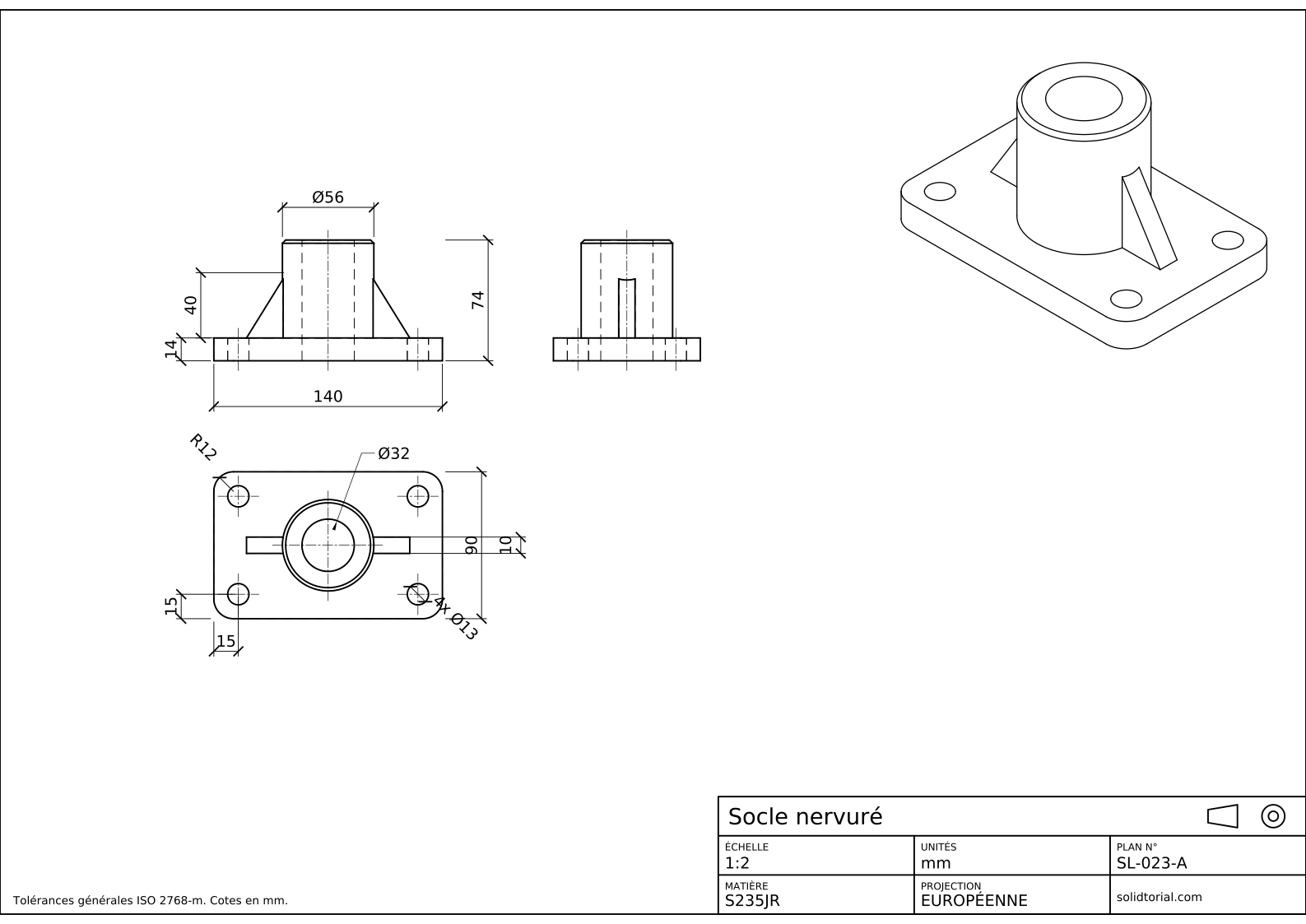
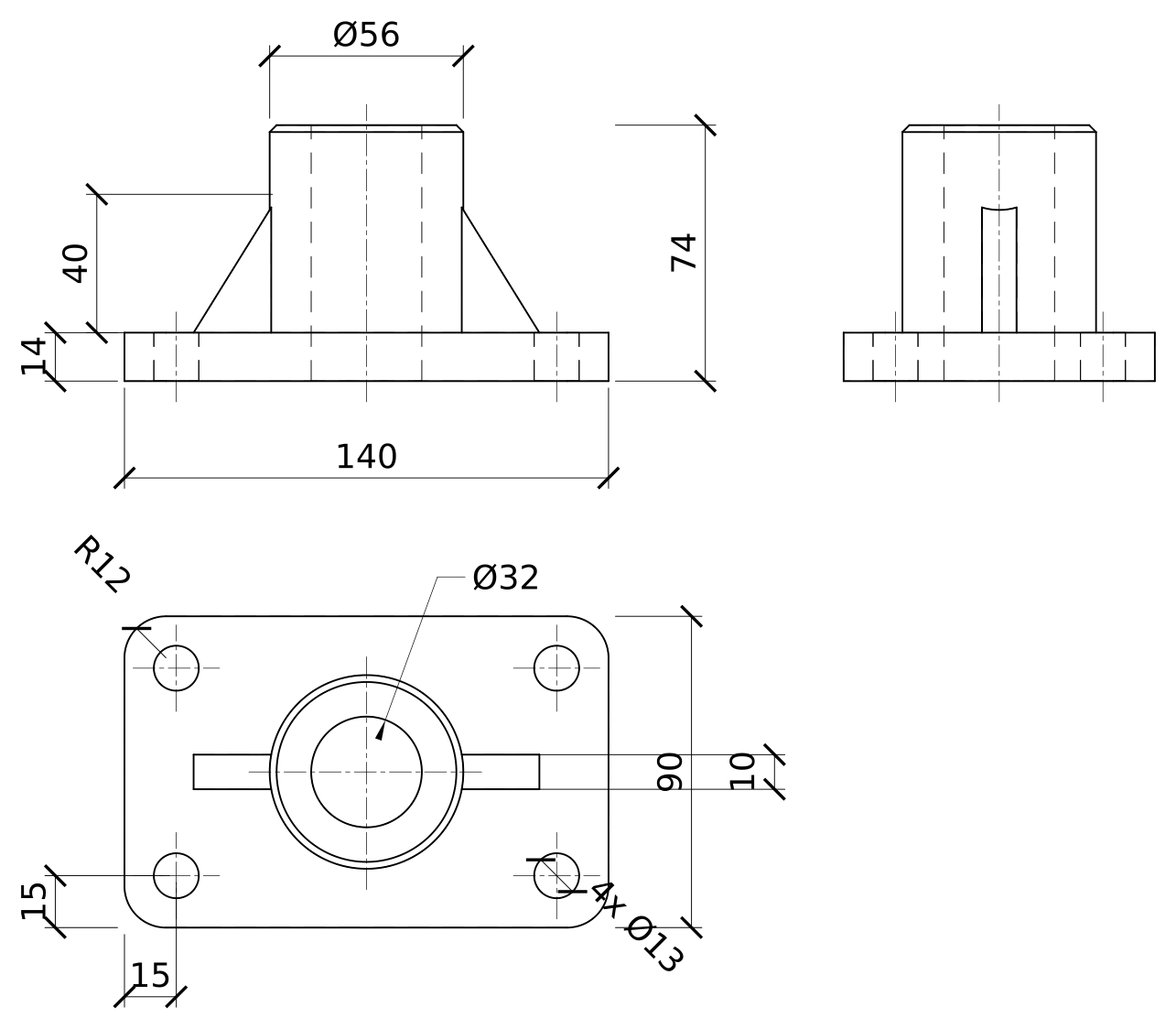
Planche métrique, projection ISO en premier dièdre, échelle 1:2 sur A3. Cliquez sur le dessin pour l'ouvrir en grand.
Commandes AutoCAD pour convertir un modèle 3D en 2D
| Commande | Nom localisé | Alias | Son rôle ici |
|---|---|---|---|
_BOX | BOITE | · | Créer la plaque, 140 x 90 x 14. |
_FILLETEDGE | ARETERACCORD | · | Arrondir à R12 les quatre angles verticaux de la plaque. |
_CYLINDER | CYLINDRE | CYL | Créer le moyeu, l'alésage et les quatre trous. |
_EXTRUDE | EXTRUSION | EXT | Transformer les profils triangulaires des nervures en nervures de 10 mm d'épaisseur. |
_VIEWSTD | NORMVUE | · | Choisir le premier ou le troisième dièdre pour les vues de dessin. |
_VIEWBASE | VUEBASE | · | Placer la vue de face du solide sur une présentation et en projeter les autres. |
_FLATSHOT | APLANIRGEOM | FSHOT | Créer une copie 2D statique de la vue courante sous forme de bloc. |
_CENTERMARK | MARQUECENTRE | · | Ajouter des marques de centre aux trous dans les vues projetées. |
Comment obtenir des vues 2D à partir d'un modèle 3D dans AutoCAD
-
Modéliser la plaque et ses trous
Dans le SCU général, saisissez
_BOX(BOITE) de0,0,0à@140,90,14. Saisissez_FILLETEDGE(ARETERACCORD), réglez le rayon à 12 et désignez les quatre arêtes verticales des angles. Pour les trous, créez un cylindre de rayon 6,5 et de hauteur 14 en15,15,0avec_CYLINDER(CYLINDRE, aliasCYL), copiez-le aux trois autres angles (125,15, 15,75 et 125,75) et soustrayez les quatre de la plaque avec_SUBTRACT(SOUSTRACTION, aliasSU).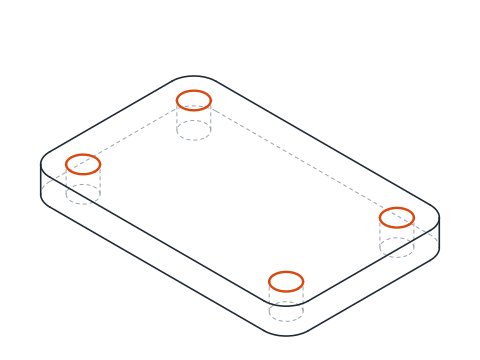
-
Ajouter le moyeu et les nervures
Le moyeu est un cylindre au centre de la plaque :
_CYLINDER, centre70,45,14, rayon 28, hauteur 60, pour qu'il atteigne 74 mm.Chaque nervure est un triangle dans le plan vertical passant par le milieu de la plaque, extrudé sur 10 mm. Définissez un SCU avec l'origine
0,50,0, un point sur X en1,50,0et un point sur le plan XY en0,50,1: X court le long de la plaque, Y pointe vers le haut et Z vers l'avant. Dessinez la nervure droite avec_PLINE(POLYLIGN, aliasPL) par95.2,14,95.2,54et120,14, fermée, et la nervure gauche par44.8,14,44.8,54et20,14. Elles commencent 2,8 mm à l'intérieur de la paroi du moyeu pour fusionner avec lui. Extrudez les deux de 10 mm avec_EXTRUDE(EXTRUSION, aliasEXT), revenez au SCU général et faites une_UNION(aliasUNI) de la plaque, du moyeu et des nervures.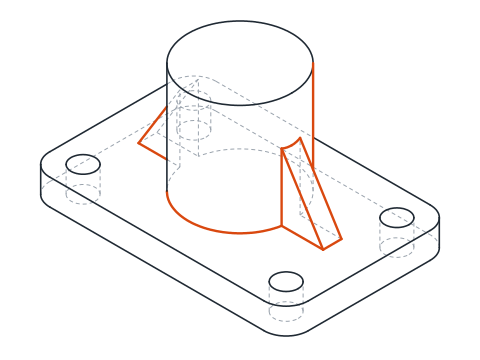
-
Aléser le moyeu, le chanfreiner et contrôler le volume
Créez un cylindre en
70,45,0de rayon 16 et de hauteur 74 et soustrayez-le : l'alésage de Ø32 traverse de part en part la plaque et le moyeu. Saisissez_CHAMFEREDGE(ARETECHANFREIN), réglez les deux distances à 2 et désignez l'arête supérieure extérieure du moyeu.Lancez
_MASSPROP(PROPMECA) sur le solide. Le volume doit être proche de 263 072 mm³ avant de passer au dessin.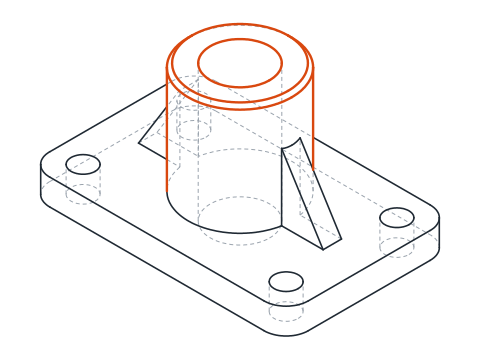
-
Régler la projection et placer la vue de base
Saisissez
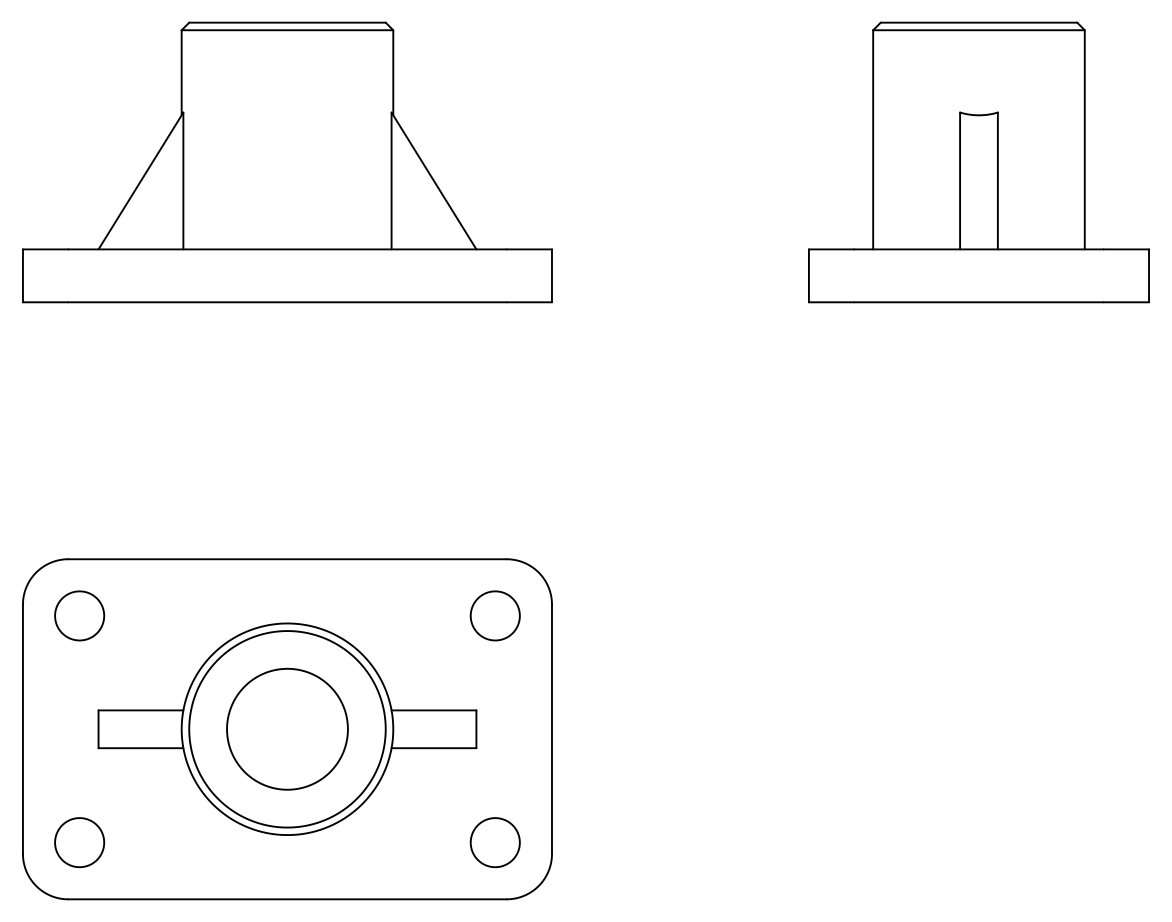
_VIEWSTD(NORMVUE) et réglez le type de projection sur le premier dièdre, la convention ISO de cette planche. Saisissez ensuite_VIEWBASE(VUEBASE), appuyez sur Entrée pour utiliser tout le modèle et acceptez la présentation qu'elle propose. Dans la présentation, avant de cliquer, réglez les options : orientation de face, affichage des arêtes visibles et cachées, échelle 1:2. Cliquez pour placer la vue de face.Sans terminer la commande, déplacez le curseur sous la vue de face et cliquez pour placer la vue de dessus, puis vers la droite et cliquez de nouveau pour la vue de gauche. Appuyez sur Entrée pour terminer. Les trois vues sont alignées et montrent les arêtes cachées en tirets.
-
Terminer le dessin sur la présentation
Les vues de dessin n'ajoutent pas d'axes d'elles-mêmes. Saisissez
_CENTERMARK(MARQUECENTRE) et désignez les trous et le moyeu dans la vue de dessus, puis utilisez_CENTERLINE(TRAITAXE) entre les arêtes de l'alésage dans les vues de face et de gauche. Cotez directement sur la présentation : les cotes s'attachent à la géométrie de la vue et la suivent donc si le modèle change.La planche cote la plaque (140, 90, 14), les angles R12, les trous (4x Ø13 à 15 des bords), le moyeu (Ø56, 74 hors tout), l'alésage Ø32 et les nervures, de 40 de haut et de 10 d'épaisseur.
-
Créer une copie 2D statique avec APLANIRGEOM
Parfois, vous n'avez besoin que de lignes plates, par exemple pour envoyer un DXF à quelqu'un qui n'a pas le modèle. Passez dans l'espace objet, cliquez sur la face avant du ViewCube, saisissez
_FLATSHOT(APLANIRGEOM, aliasFSHOT) et choisissez d'insérer un nouveau bloc avec les lignes cachées affichées. AutoCAD crée un bloc de lignes 2D simples de ce que vous voyez. Contrairement aux vues de _VIEWBASE, cette copie n'est pas liée au solide : si la pièce change, vous relancez _FLATSHOT.
S'exercer à la 3D en 2D dans AutoCAD : un socle nervuré plus grand
Modélisez un socle nervuré plus grand et dessinez-le avec _VIEWBASE : plaque de 160 x 100 x 16 avec des angles de R14 et quatre trous Ø15 à 17 mm des bords, moyeu de Ø64 jusqu'à 86 mm avec un alésage de Ø38, et nervures de 12 d'épaisseur et de 46 de haut qui s'arrêtent à 22 mm des extrémités de la plaque. Son volume doit sortir proche de 382,2 cm³.
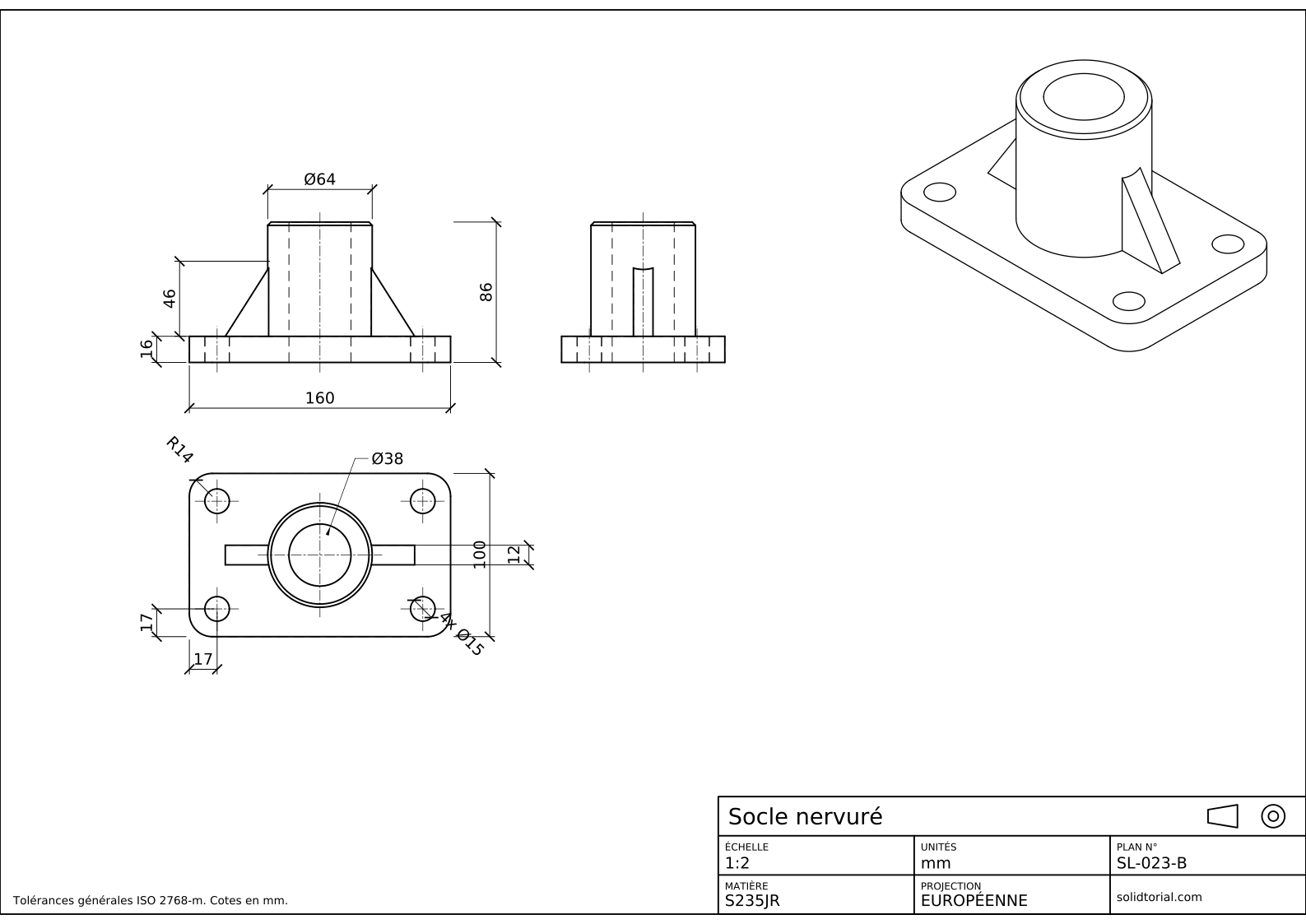
Planche métrique, projection ISO en premier dièdre, échelle 1:2 sur A3. Cliquez sur le dessin pour l'ouvrir en grand.
Afficher les fichiers de solution
Planche métrique, projection ISO en premier dièdre, échelle 1:2 sur A3. Cliquez sur le dessin pour l'ouvrir en grand.
Erreurs courantes de conversion d'AutoCAD 3D en 2D
- Choisir la projection après avoir placé les vues. _VIEWSTD règle l'endroit où vont les vues projetées. Réglez-la avant _VIEWBASE, sinon la vue de dessus se retrouve au-dessus de la vue de face alors que vous l'attendiez en dessous.
- Convertir un maillage ou un ensemble de faces. _VIEWBASE et _FLATSHOT demandent des solides ou des surfaces. Un modèle fait de faces 3D, souvent importé, ne donne aucune vue tant qu'il n'est pas converti.
- Modifier les lignes d'une vue de dessin. Elles appartiennent à la vue et suivent le modèle. Changez le modèle, pas les lignes projetées.
- Coter dans l'espace objet. Les vues vivent sur la présentation : les cotes y vont aussi, où elles s'attachent à la géométrie de la vue.
- Utiliser _FLATSHOT pour un dessin qui va changer. Il donne une copie statique. Pour un dessin qui doit suivre le modèle, utilisez _VIEWBASE.
APLANIRGEOM, VUEBASE et FLATTEN comparés dans AutoCAD
Les trois amènent un modèle 3D à des lignes 2D, chacun à sa façon.
| Outil | Résultat | Lié au modèle |
|---|---|---|
_VIEWBASE | Des vues de dessin sur une présentation, avec vues projetées, arêtes cachées et échelle | Oui |
_FLATSHOT | Un bloc de lignes 2D de la vue courante, dans l'espace objet | Non |
_FLATTEN | Déplace les objets sélectionnés sur un plan plat, un Express Tool | Non |
_VIEWBASE est l'outil du dessin mécanique. _FLATSHOT convient à un contour 2D rapide, et _FLATTEN est prévu pour une géométrie 2D qui s'est retrouvée à des hauteurs différentes, pas pour des solides.
Questions sur la conversion d'AutoCAD 3D en 2D
Comment convertir un modèle 3D en 2D dans AutoCAD ?
Utilisez _VIEWBASE pour projeter des vues de dessin liées du solide sur une présentation, ou _FLATSHOT pour créer un bloc statique de lignes 2D à partir de la vue courante. Les deux demandent la version complète d'AutoCAD.
Pourquoi _VIEWBASE indique-t-il qu'il n'y a ni solides ni surfaces ?
Le modèle est fait de maillages ou de faces 3D, souvent après un import. Convertissez-le d'abord en solides ou en surfaces ; les vues de dessin ne peuvent pas être créées à partir d'autres objets.
Les vues de dessin se mettent-elles à jour quand je modifie le modèle ?
Oui. Les vues créées avec _VIEWBASE gardent un lien avec le modèle. Quand il change, elles sont signalées comme périmées et peuvent être mises à jour, alors que les copies de _FLATSHOT restent telles qu'elles étaient.
Puis-je créer une vue en coupe à partir du modèle ?
Oui, avec _VIEWSECTION sur une vue créée par _VIEWBASE. Dans l'espace objet, _SECTIONPLANE (PLANDECOUPE) coupe le solide en direct pour que vous puissiez regarder à l'intérieur pendant la modélisation. La leçon sur la vue en coupe montre comment une coupe se dessine à la main, ce qui aide à comprendre ce que fait la commande.
Mis à jour: 17 octobre 2026