
Qué cubre esta lección de convertir 3D a 2D en AutoCAD
- Modelar una pieza con empalmes, nervios y un taladro con los comandos de la lección anterior.
- Fijar el primer o el tercer diedro para las vistas de dibujo con _VIEWSTD.
- Crear una vista base y vistas proyectadas del sólido con _VIEWBASE.
- Saber cuándo _FLATSHOT, una copia 2D estática, es la mejor herramienta.
En la primera parte del bootcamp dibujaste cada vista línea a línea, y un cambio en la pieza significaba volver a dibujar varias vistas. Con un modelo 3D, las vistas pueden salir del sólido. AutoCAD las proyecta en una presentación, elimina las aristas ocultas o las muestra de trazos, y las mantiene vinculadas al modelo.
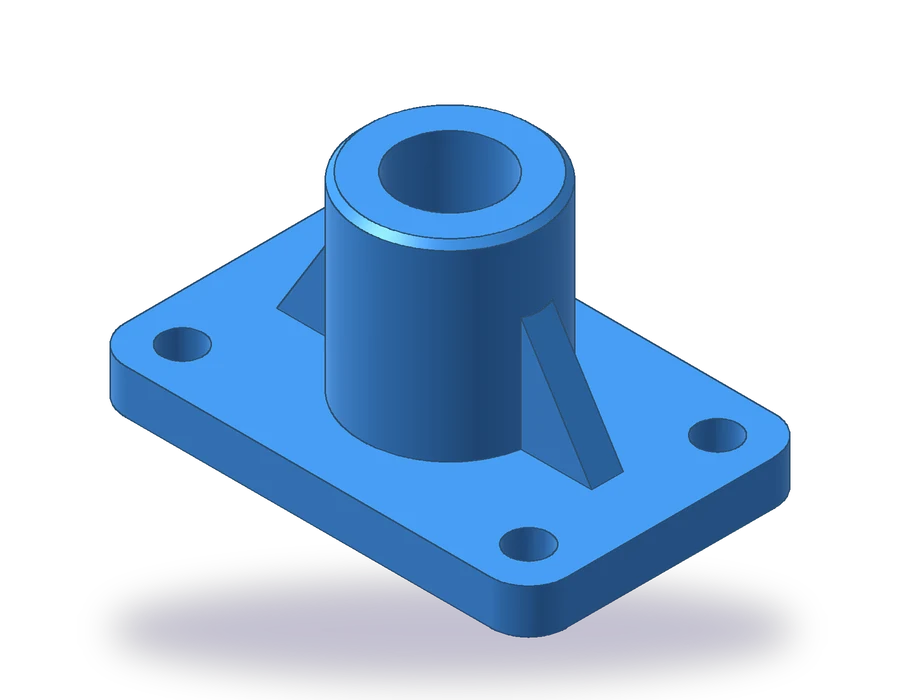
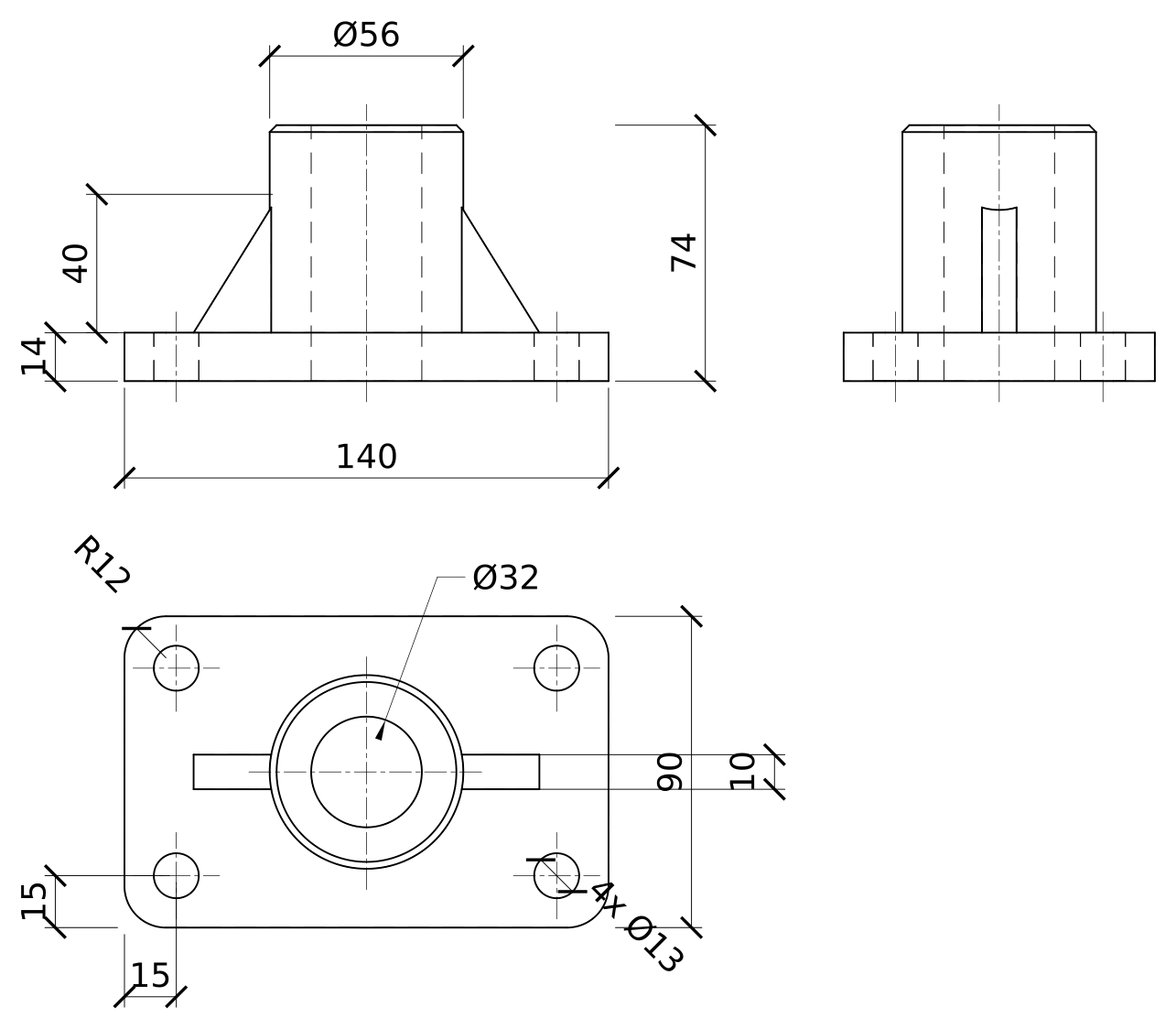
La pieza es una base con nervios: una placa de 140 x 90 x 14 mm con esquinas de R12 y cuatro agujeros de Ø13 a 15 mm de los bordes, un cubo de Ø56 que se eleva hasta 74 mm con un taladro de Ø32 que lo atraviesa, y dos nervios de 10 mm de espesor y 40 mm de altura que refuerzan el cubo a lo largo de la placa. Primero la modelas y luego la conviertes en la lámina a 1:2. Como en la lección anterior, necesitas la versión completa de AutoCAD.
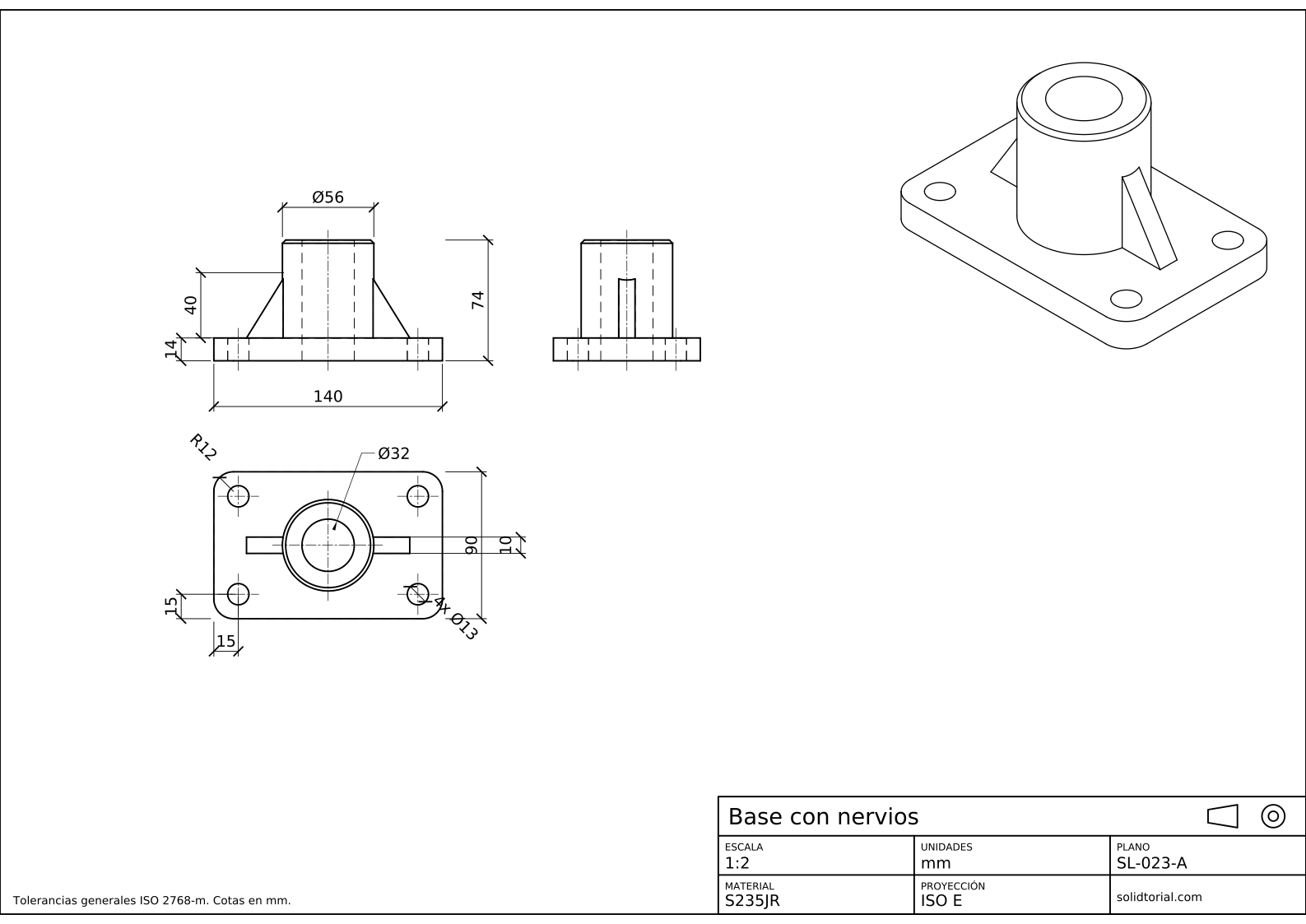
Lámina métrica, proyección ISO en primer diedro, escala 1:2 en A3. Haz clic en el dibujo para abrirlo a tamaño completo.
Comandos de AutoCAD para convertir un modelo 3D a 2D
| Comando | Nombre localizado | Alias | Qué hace aquí |
|---|---|---|---|
_BOX | PRISMARECT | · | Crear la placa, de 140 x 90 x 14. |
_FILLETEDGE | ARISTAEMPALME | · | Redondear con R12 las cuatro esquinas verticales de la placa. |
_CYLINDER | CILINDRO | CYL | Crear el cubo, el taladro y los cuatro agujeros. |
_EXTRUDE | EXTRUSION | EXT | Convertir los perfiles triangulares de los nervios en nervios de 10 mm de espesor. |
_VIEWSTD | ESTVISTA | · | Elegir el primer o el tercer diedro para las vistas de dibujo. |
_VIEWBASE | VISTABASE | · | Colocar el alzado del sólido en una presentación y proyectar desde él las demás vistas. |
_FLATSHOT | GEOPLANA | FSHOT | Hacer una copia 2D estática de la vista actual como bloque. |
_CENTERMARK | MARCACENTRO | · | Añadir marcas de centro a los agujeros en las vistas proyectadas. |
Cómo obtener vistas 2D de un modelo 3D en AutoCAD
-
Modela la placa y sus agujeros
En el sistema universal, escribe
_BOX(PRISMARECT) desde0,0,0hasta@140,90,14. Escribe_FILLETEDGE(ARISTAEMPALME), fija el radio en 12 y marca las cuatro aristas verticales de las esquinas. Para los agujeros, crea un cilindro de radio 6.5 y altura 14 en15,15,0con_CYLINDER(CILINDRO, alias CYL), cópialo a las otras tres esquinas (125,15, 15,75 y 125,75) y resta los cuatro de la placa con_SUBTRACT(DIFERENCIA, alias SU).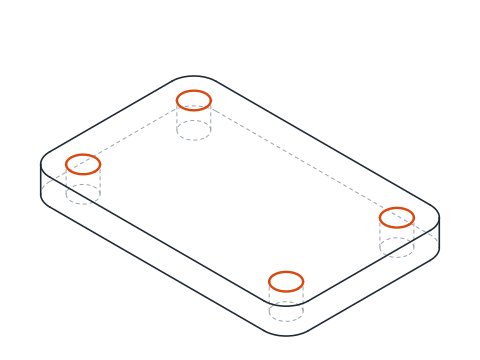
-
Añade el cubo y los nervios
El cubo es un cilindro en el centro de la placa:
_CYLINDER, centro70,45,14, radio 28, altura 60, de modo que llega a 74 mm.Cada nervio es un triángulo en el plano vertical que pasa por el medio de la placa, extruido hasta 10 mm. Define un sistema de coordenadas personal con origen en
0,50,0, un punto en X en1,50,0y un punto en el plano XY en0,50,1: X corre a lo largo de la placa, Y apunta hacia arriba y Z apunta hacia el frente. Dibuja el nervio derecho con_PLINE(POL, alias PL) por95.2,14,95.2,54y120,14, cerrado, y el nervio izquierdo por44.8,14,44.8,54y20,14. Empiezan 2,8 mm dentro de la pared del cubo para fundirse con él. Extruye ambos 10 mm con_EXTRUDE(EXTRUSION, alias EXT), vuelve al sistema universal y une la placa, el cubo y los nervios con_UNION(alias UNI).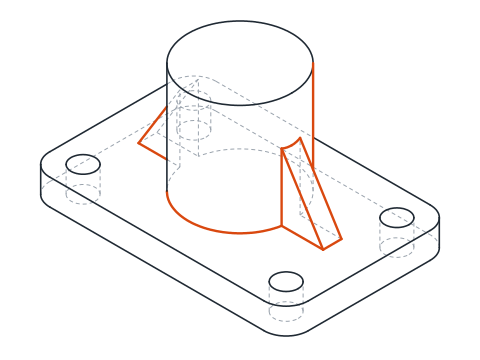
-
Taladra el cubo, achaflánalo y comprueba el volumen
Crea un cilindro en
70,45,0con radio 16 y altura 74 y réstalo: el taladro de Ø32 atraviesa la placa y el cubo. Escribe_CHAMFEREDGE(ACHAFLANAARISTA), fija las dos distancias en 2 y marca la arista superior exterior del cubo.Ejecuta
_MASSPROP(PROPFIS) sobre el sólido. El volumen debe ser cercano a 263 072 mm³ antes de pasar al dibujo.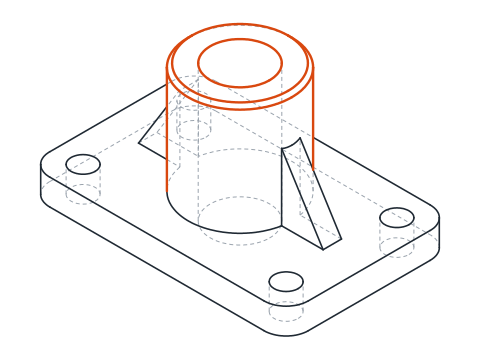
-
Fija la proyección y coloca la vista base
Escribe
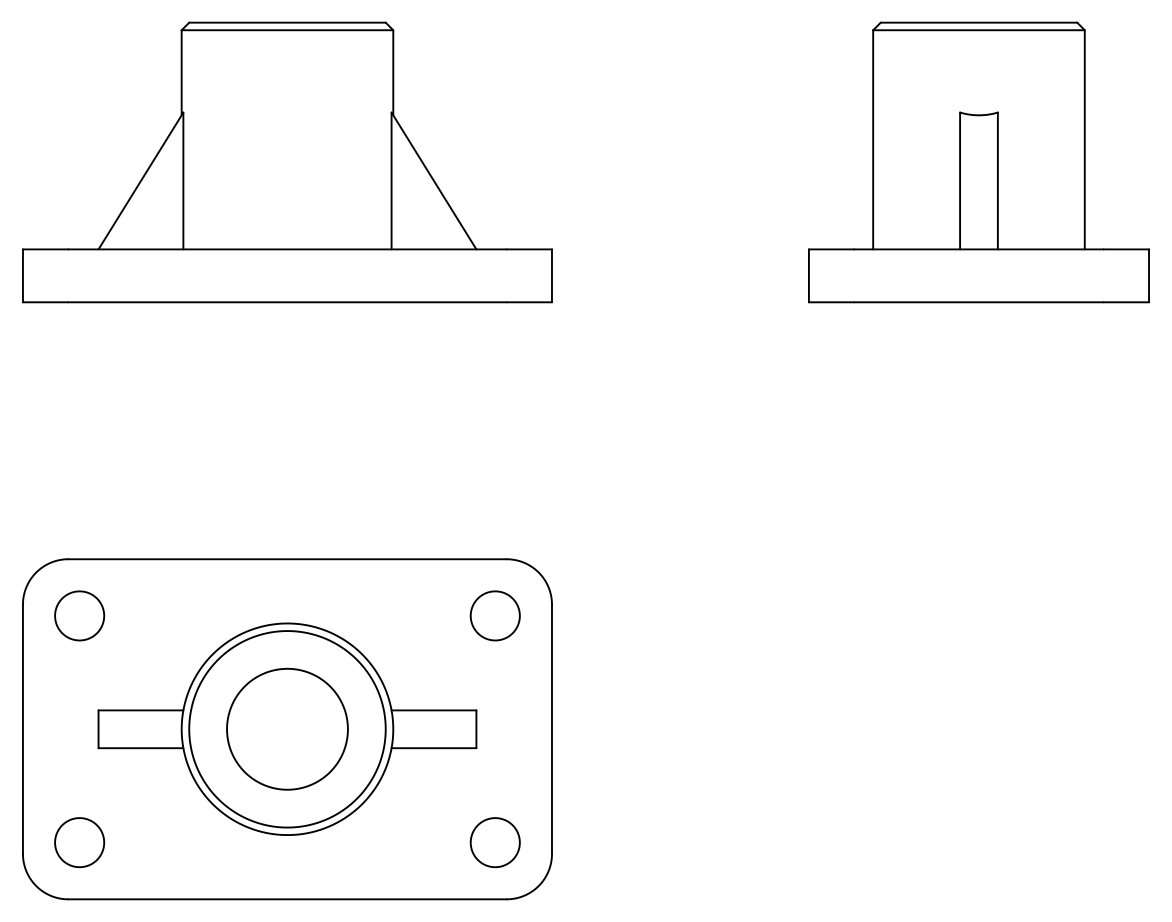
_VIEWSTD(ESTVISTA) y fija el tipo de proyección en primer diedro, la convención ISO de esta lámina. Escribe después_VIEWBASE(VISTABASE), pulsa Enter para usar todo el modelo y acepta la presentación que propone. En la presentación, antes de hacer clic, fija las opciones: orientación frontal, líneas ocultas visibles y ocultas, escala 1:2. Haz clic para colocar el alzado.Sin terminar el comando, mueve el cursor por debajo del alzado y haz clic para colocar la planta, luego a la derecha y haz clic otra vez para el perfil. Pulsa Enter para terminar. Las tres vistas están alineadas y muestran las aristas ocultas de trazos.
-
Termina el dibujo en la presentación
Las vistas de dibujo no añaden ejes por sí mismas. Escribe
_CENTERMARK(MARCACENTRO) y marca los agujeros y el cubo en la planta; usa después_CENTERLINE(LINEACENTRO) entre los bordes del taladro en el alzado y en el perfil. Acota directamente en la presentación: las cotas se asocian a la geometría de la vista, así que la siguen si el modelo cambia.La lámina acota la placa (140, 90, 14), las esquinas de R12, los agujeros (4x Ø13 a 15 de los bordes), el cubo (Ø56, 74 en total), el taladro de Ø32 y los nervios, de 40 de altura y 10 de espesor.
-
Haz una copia 2D estática con _FLATSHOT
A veces solo necesitas líneas planas, por ejemplo para enviar un DXF a alguien que no tiene el modelo. Ve al espacio modelo, haz clic en la cara frontal del ViewCube, escribe
_FLATSHOT(GEOPLANA, alias FSHOT) y elige insertar como bloque nuevo con las líneas ocultas mostradas. AutoCAD crea un bloque de líneas 2D sencillas de lo que ves. A diferencia de las vistas de _VIEWBASE, esta copia no está vinculada al sólido: si la pieza cambia, vuelves a ejecutar _FLATSHOT.
Práctica de 3D en 2D con AutoCAD: una base con nervios más grande
Modela por tu cuenta una base con nervios más grande y dibújala con _VIEWBASE: placa de 160 x 100 x 16 con esquinas de R14 y cuatro agujeros de Ø15 a 17 mm de los bordes, un cubo de Ø64 hasta 86 mm con un taladro de Ø38, y nervios de 12 de espesor y 46 de altura que se detienen a 22 mm de los extremos de la placa. Su volumen debe ser cercano a 382,2 cm³.
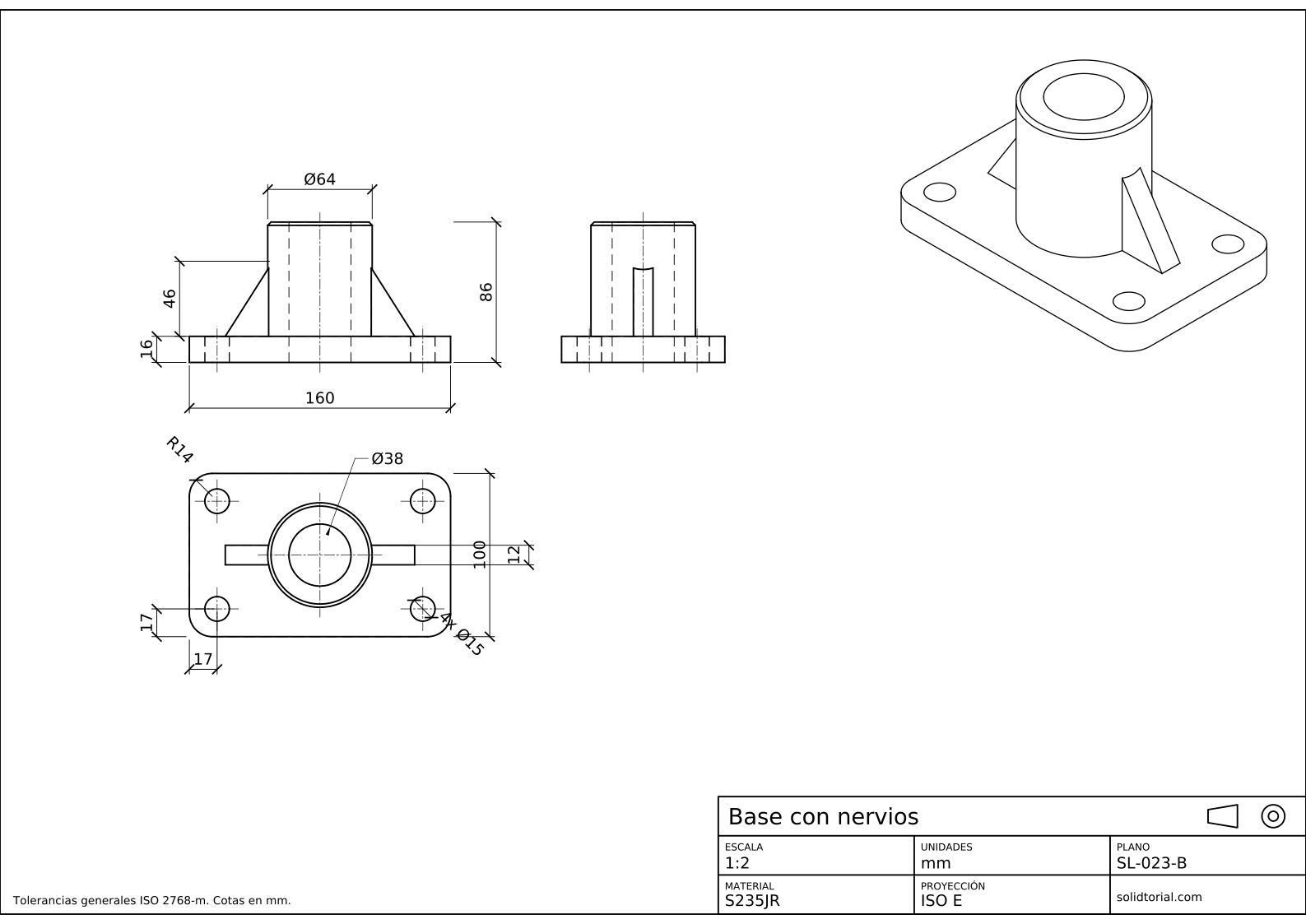
Lámina métrica, proyección ISO en primer diedro, escala 1:2 en A3. Haz clic en el dibujo para abrirlo a tamaño completo.
Mostrar los archivos de solución
Lámina métrica, proyección ISO en primer diedro, escala 1:2 en A3. Haz clic en el dibujo para abrirlo a tamaño completo.
Errores frecuentes al pasar de 3D a 2D en AutoCAD
- Elegir la proyección después de colocar las vistas. _VIEWSTD fija dónde van las vistas proyectadas. Fíjala antes de _VIEWBASE, o la planta caerá encima del alzado cuando la esperabas debajo.
- Convertir una malla o un conjunto de caras. _VIEWBASE y _FLATSHOT necesitan sólidos o superficies. Un modelo hecho de caras 3D, a menudo importado, no da vistas hasta que se convierte.
- Editar las líneas de una vista de dibujo. Pertenecen a la vista y siguen al modelo. Cambia el modelo, no las líneas proyectadas.
- Acotar en el espacio modelo. Las vistas viven en la presentación, así que las cotas van también allí, donde se asocian a la geometría de la vista.
- Usar _FLATSHOT para un dibujo que va a cambiar. Da una copia estática. Para un dibujo que debe seguir al modelo, usa _VIEWBASE.
Convertir 3D a 2D en AutoCAD: _VIEWBASE, _FLATSHOT y FLATTEN comparados
Los tres llevan un modelo 3D a líneas 2D, cada uno a su manera.
| Herramienta | Resultado | Vinculada al modelo |
|---|---|---|
| _VIEWBASE | Vistas de dibujo en una presentación, con vistas proyectadas, líneas ocultas y una escala | Sí |
| _FLATSHOT | Un bloque de líneas 2D de la vista actual, en el espacio modelo | No |
| _FLATTEN | Mueve los objetos seleccionados a un plano plano, una herramienta Express | No |
_VIEWBASE es la herramienta para un dibujo mecánico. _FLATSHOT sirve para un contorno 2D rápido, y _FLATTEN está pensado para geometría 2D que acabó a alturas distintas, no para sólidos.
Dudas sobre el paso de AutoCAD 3D a 2D
¿Cómo se convierte un modelo 3D a 2D en AutoCAD?
Usa _VIEWBASE para proyectar vistas de dibujo vinculadas del sólido en una presentación, o _FLATSHOT para hacer un bloque estático de líneas 2D a partir de la vista actual. Ambos necesitan la versión completa de AutoCAD.
¿Por qué _VIEWBASE dice que no hay sólidos ni superficies?
El modelo está hecho de mallas o de caras 3D, a menudo tras una importación. Conviértelo antes en sólidos o superficies; no se pueden crear vistas de dibujo a partir de otros objetos.
¿Se actualizan las vistas de dibujo cuando cambio el modelo?
Sí. Las vistas hechas con _VIEWBASE conservan un vínculo con el modelo. Cuando este cambia, se marcan como desactualizadas y se pueden actualizar, mientras que las copias de _FLATSHOT se quedan como estaban.
¿Puedo hacer una vista en corte a partir del modelo?
Sí, con _VIEWSECTION sobre una vista creada por _VIEWBASE. En el espacio modelo, _SECTIONPLANE (PLANOSECCION, alias SPLANE) corta el sólido en directo para que mires dentro mientras modelas. La lección de cortes y secciones muestra cómo se dibuja un corte a mano, lo que ayuda a entender qué hace el comando.
Actualizado: 17 de octubre de 2026