
O que esta lição de 3D para 2D no AutoCAD cobre
- Modelar uma peça com fillets, nervuras e um furo central usando os comandos da lição anterior.
- Definir a projeção no primeiro ou no terceiro diedro para as vistas do desenho com _VIEWSTD.
- Criar uma vista base e vistas projetadas do sólido com _VIEWBASE.
- Saber quando o _FLATSHOT, uma cópia 2D estática, é a ferramenta melhor.
Na primeira parte do bootcamp você desenhou cada vista linha por linha, e uma mudança na peça significava redesenhar várias vistas. Com um modelo 3D, as vistas podem sair do sólido. O AutoCAD as projeta em um layout, remove as arestas ocultas ou as mostra tracejadas, e as mantém ligadas ao modelo.
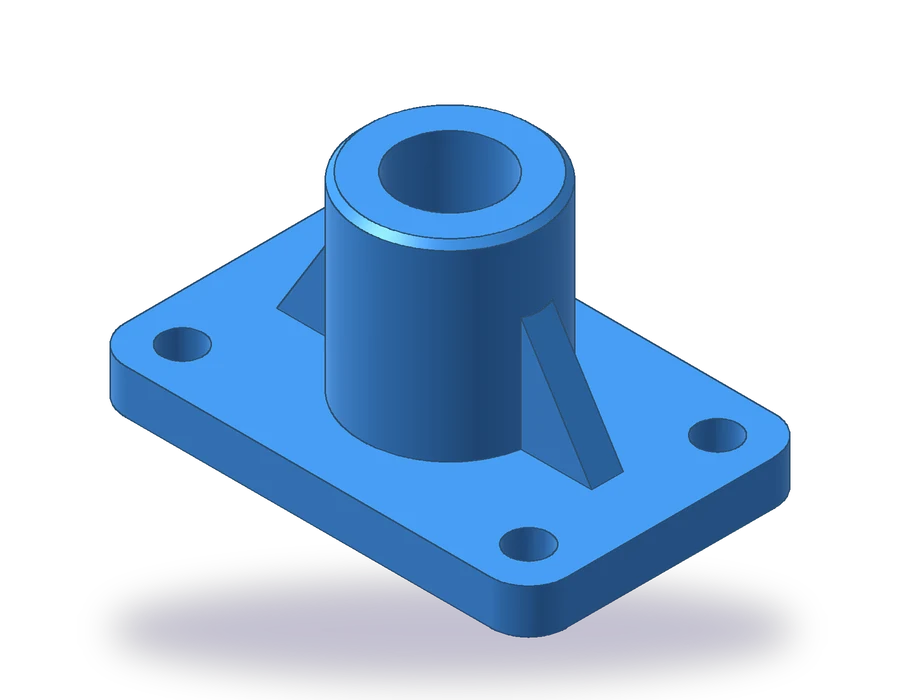
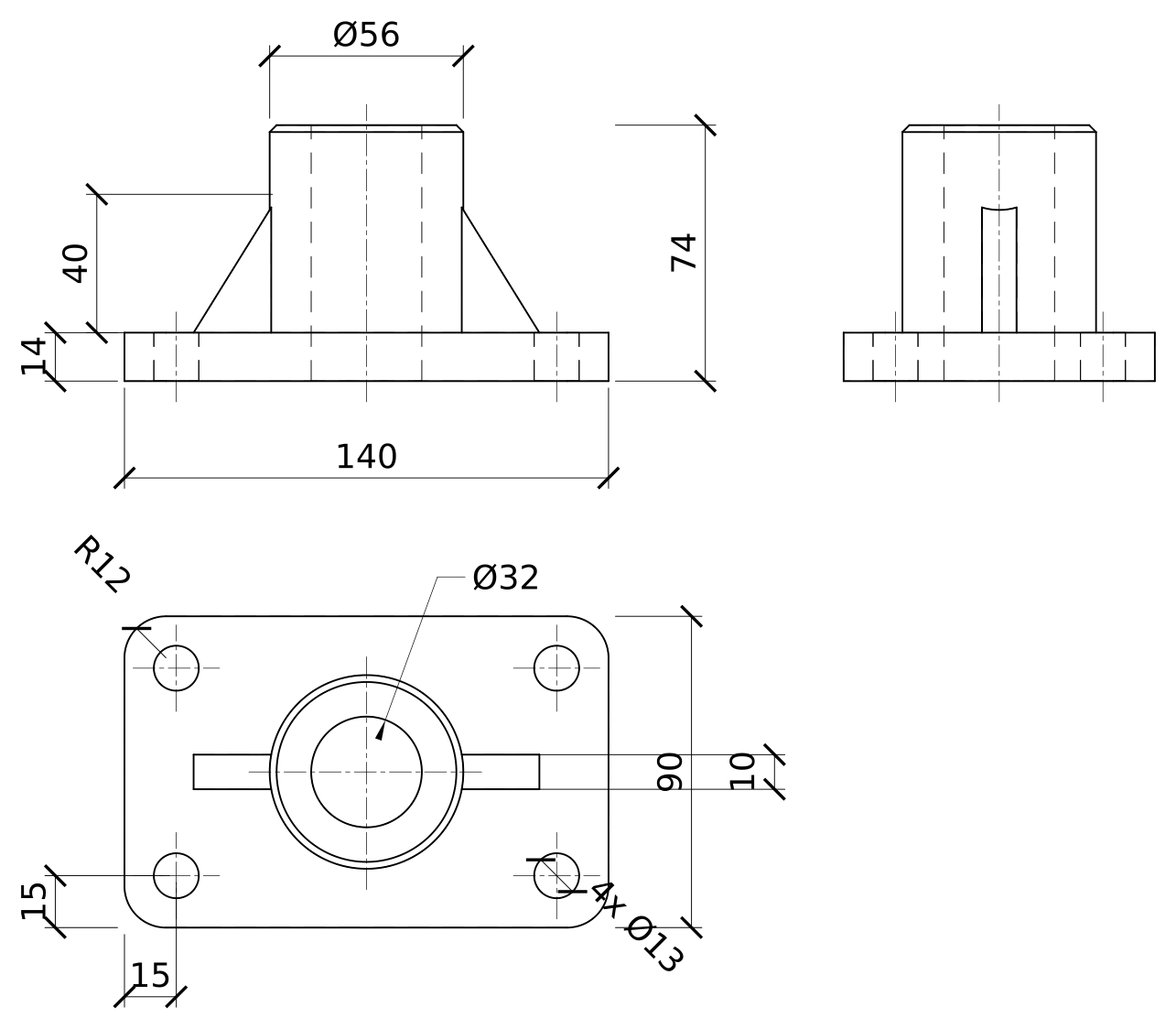
A peça é uma base nervurada: uma placa de 140 x 90 x 14 mm com cantos de R12 e quatro furos de Ø13 a 15 mm das bordas, um cubo de Ø56 subindo até 74 mm com um furo de Ø32 atravessando-o, e duas nervuras de 10 mm de espessura e 40 mm de altura que reforçam o cubo ao longo da placa. Você a modela primeiro e depois a transforma na folha em 1:2. Como na lição anterior, é preciso a versão completa do AutoCAD.
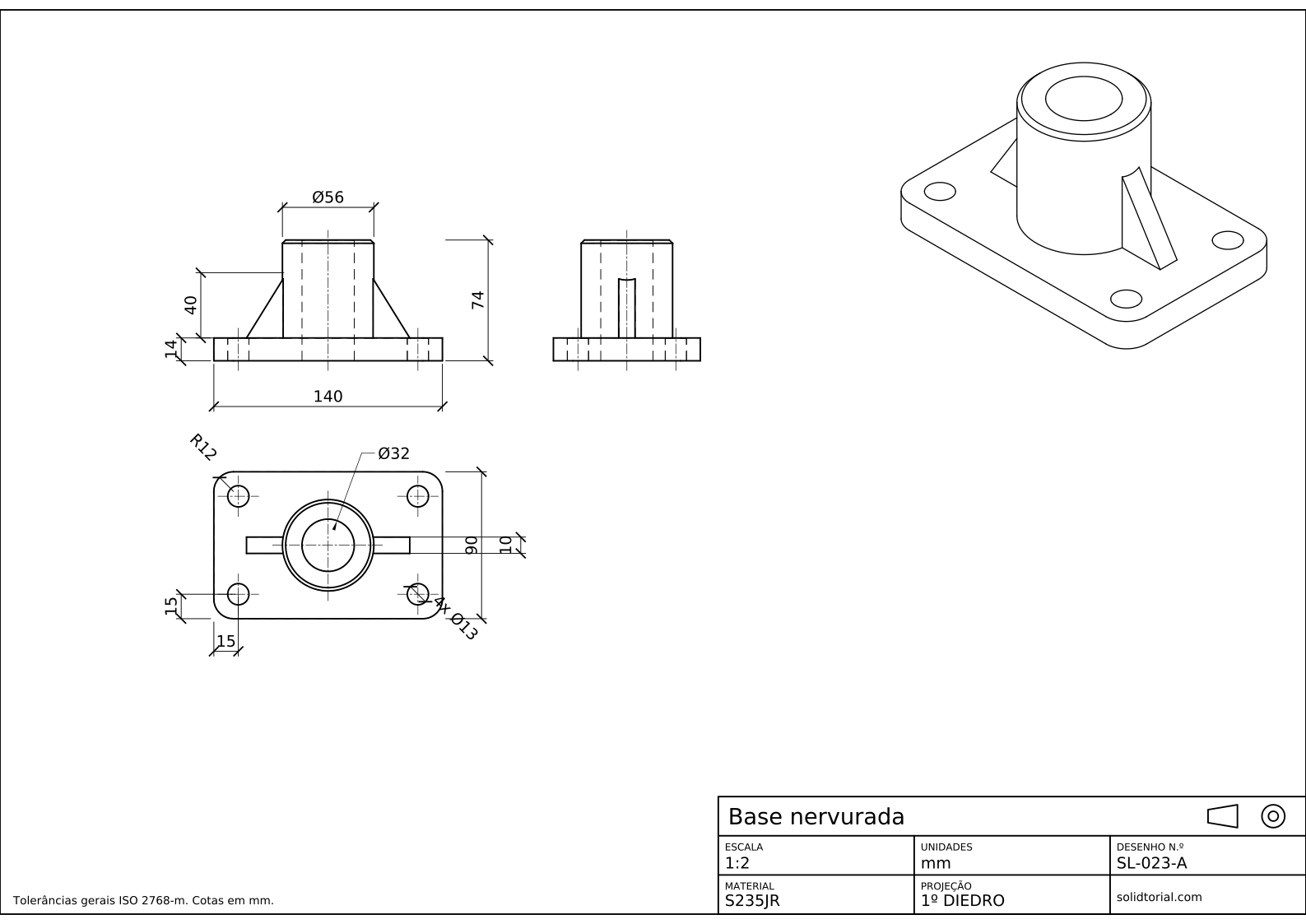
Folha métrica, projeção ISO no primeiro diedro, escala 1:2 em A3. Clique no desenho para abri-lo em tamanho real.
Comandos do AutoCAD para converter um modelo 3D em 2D
| Comando | Nome localizado | Alias | O que faz aqui |
|---|---|---|---|
_BOX | CAIXA | · | Crie a placa, de 140 x 90 x 14. |
_FILLETEDGE | ARESTACONCORD | · | Arredonde os quatro cantos verticais da placa com R12. |
_CYLINDER | CILINDRO | CYL | Crie o cubo, o furo central e os quatro furos. |
_EXTRUDE | EXTRUSAO | EXT | Transforme os perfis triangulares das nervuras em nervuras de 10 mm de espessura. |
_VIEWSTD | PADRVISTA | · | Escolha a projeção no primeiro ou no terceiro diedro para as vistas do desenho. |
_VIEWBASE | VISTABASE | · | Coloque a vista frontal do sólido em um layout e projete as outras a partir dela. |
_FLATSHOT | GEOMPLANA | FSHOT | Faça uma cópia 2D estática da vista atual como bloco. |
_CENTERMARK | MARCACENTRO | · | Acrescente marcas de centro aos furos nas vistas projetadas. |
Como obter vistas 2D de um modelo 3D no AutoCAD
-
Modele a placa e os furos dela
No UCS mundial, digite
_BOX(CAIXA) de0,0,0a@140,90,14. Digite_FILLETEDGE(ARESTACONCORD), defina o raio como 12 e escolha as quatro arestas verticais dos cantos. Para os furos, crie um cilindro de raio 6,5 e altura 14 em15,15,0, copie-o para os outros três cantos (125,15, 15,75 e 125,75) e subtraia os quatro da placa comSU(alias do comando_SUBTRACT,SUBTRAIR).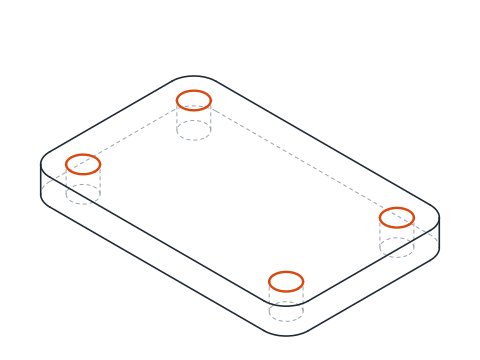
-
Acrescente o cubo e as nervuras
O cubo é um cilindro no centro da placa:
CYL(alias do comando_CYLINDER,CILINDRO), centro70,45,14, raio 28, altura 60, de modo que chega a 74 mm.Cada nervura é um triângulo no plano vertical pelo meio da placa, extrudado a 10 mm. Defina um UCS com origem
0,50,0, um ponto em X em1,50,0e um ponto no plano XY em0,50,1: o X corre ao longo da placa, o Y aponta para cima e o Z aponta para a frente. Desenhe a nervura da direita comPL(alias do comando_PLINE,PLINHA) por95.2,14,95.2,54e120,14, fechada, e a da esquerda por44.8,14,44.8,54e20,14. Elas começam 2,8 mm dentro da parede do cubo para se fundirem com ele. Extrude as duas 10 mm comEXT(alias do comando_EXTRUDE,EXTRUSAO), volte ao UCS mundial e useUNI(alias do comando_UNION,UNIAO) na placa, no cubo e nas nervuras.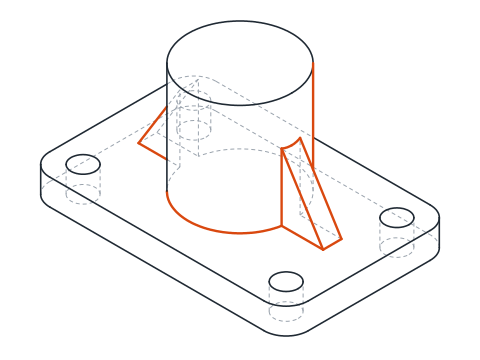
-
Fure o cubo, chanfre-o e confira o volume
Crie um cilindro em
70,45,0com raio 16 e altura 74 e subtraia-o: o furo de Ø32 atravessa a placa e o cubo. Digite_CHAMFEREDGE(CHANFRARARESTA), defina as duas distâncias como 2 e escolha a aresta externa superior do cubo.Execute o
_MASSPROP(PROPMASS) no sólido. O volume deve ficar perto de 263 072 mm³ antes de você passar ao desenho.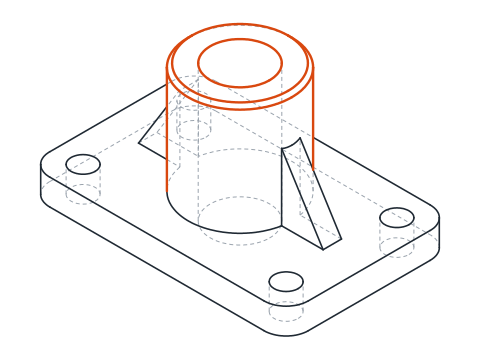
-
Defina a projeção e posicione a vista base
Digite
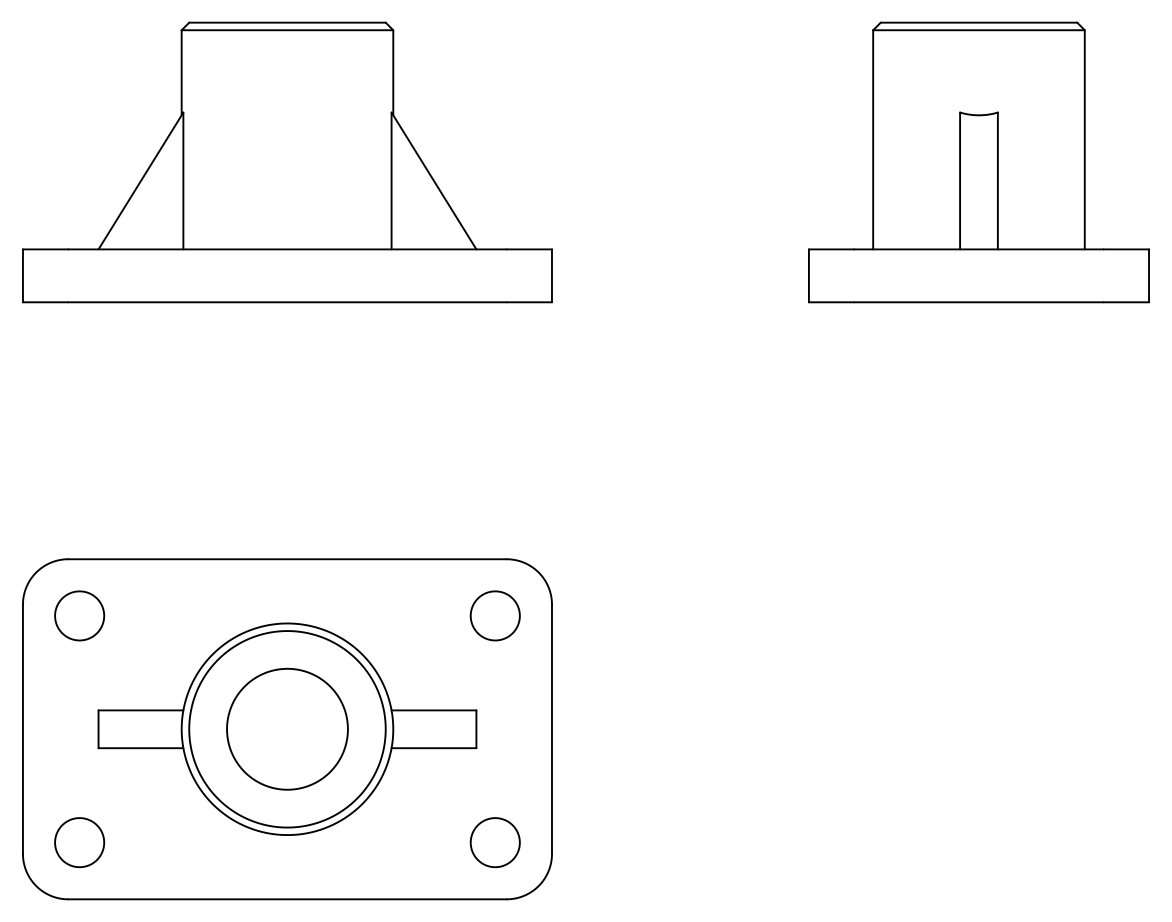
_VIEWSTD(PADRVISTA) e defina o tipo de projeção como primeiro diedro, a convenção ISO desta folha. Depois digite_VIEWBASE(VISTABASE), pressione Enter para usar o modelo inteiro e aceite o layout que ele propõe. No layout, antes de clicar, defina as opções: orientação frontal, linhas ocultas visíveis e ocultas, escala 1:2. Clique para posicionar a vista frontal.Sem encerrar o comando, mova o cursor abaixo da vista frontal e clique para posicionar a vista superior, depois para a direita e clique de novo para a vista lateral. Pressione Enter para terminar. As três vistas ficam alinhadas e mostram as arestas ocultas tracejadas.
-
Termine o desenho no layout
As vistas de desenho não acrescentam linhas de centro por conta própria. Digite
_CENTERMARK(MARCACENTRO) e escolha os furos e o cubo na vista superior; depois use o_CENTERLINE(LINHACENTRO) entre as arestas do furo central nas vistas frontal e lateral. Cote direto no layout: as cotas se prendem à geometria da vista, então acompanham as vistas se o modelo mudar.A folha cota a placa (140, 90, 14), os cantos de R12, os furos (4x Ø13 a 15 das bordas), o cubo (Ø56, 74 no total), o furo de Ø32 e as nervuras, de 40 de altura e 10 de espessura.
-
Faça uma cópia 2D estática com FLATSHOT
Às vezes você só precisa de linhas planas, por exemplo para mandar um DXF a alguém que não tem o modelo. Vá ao espaço do modelo, clique em frontal no ViewCube, digite
FSHOT(alias do comando_FLATSHOT,GEOMPLANA) e escolha inserir como novo bloco com as linhas ocultas mostradas. O AutoCAD cria um bloco de linhas 2D simples do que você vê. Diferente das vistas do_VIEWBASE, essa cópia não é ligada ao sólido: se a peça mudar, você executa o_FLATSHOTde novo.
Prática de 3D em 2D no AutoCAD: uma base nervurada maior
Modele e desenhe por conta própria uma base nervurada maior com o _VIEWBASE: placa de 160 x 100 x 16 com cantos de R14 e quatro furos de Ø15 a 17 mm das bordas, um cubo de Ø64 até 86 mm com um furo de Ø38, e nervuras de 12 de espessura e 46 de altura que param a 22 mm das extremidades da placa. O volume dela deve ficar perto de 382,2 cm³.
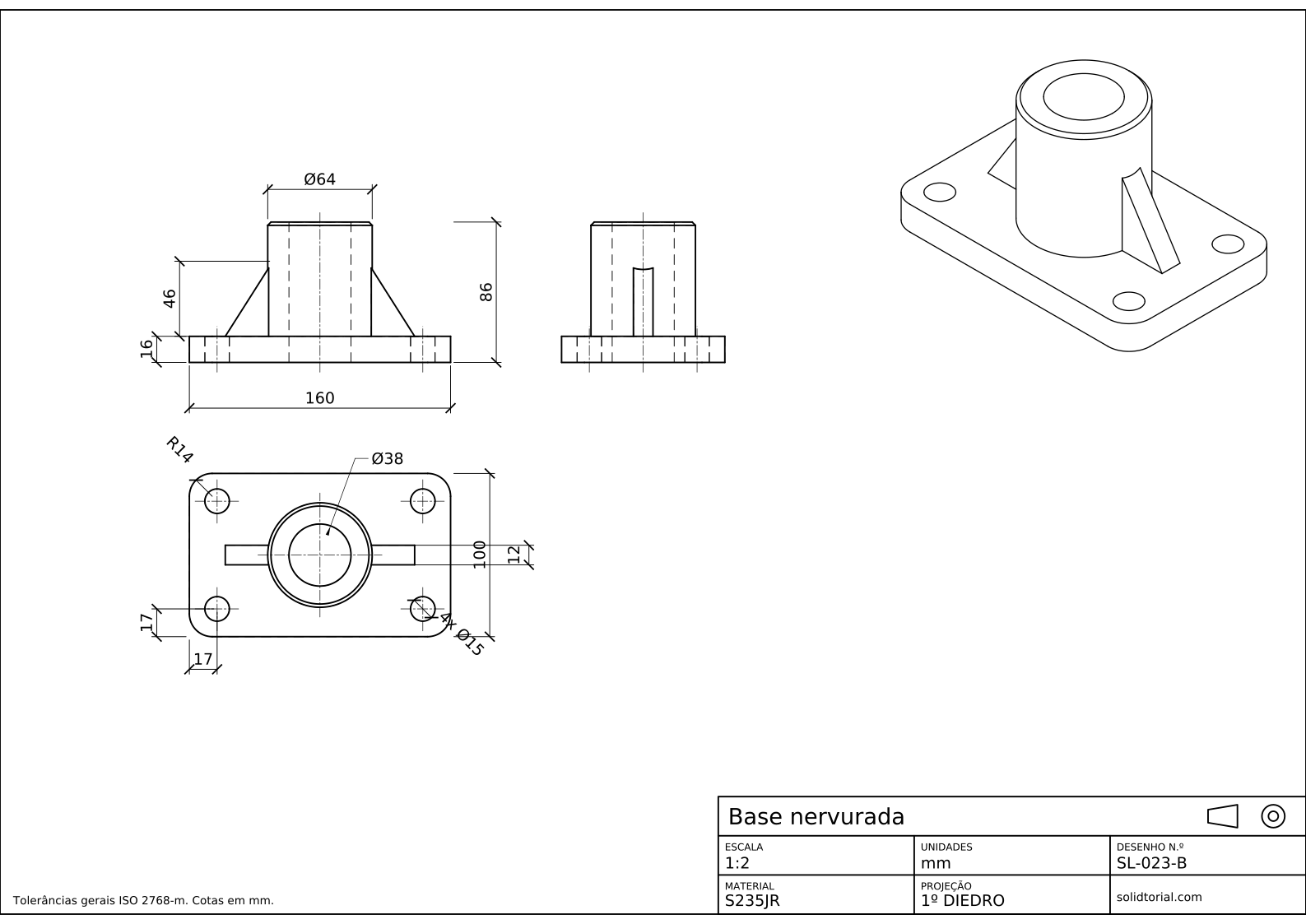
Folha métrica, projeção ISO no primeiro diedro, escala 1:2 em A3. Clique no desenho para abri-lo em tamanho real.
Mostrar os arquivos da solução
Folha métrica, projeção ISO no primeiro diedro, escala 1:2 em A3. Clique no desenho para abri-lo em tamanho real.
Erros comuns ao converter 3D em 2D no AutoCAD
- Escolher a projeção depois de posicionar as vistas. O
_VIEWSTDdefine onde vão as vistas projetadas. Defina-o antes do_VIEWBASE, ou a vista superior cai acima da frontal quando você esperava abaixo. - Converter uma malha ou um conjunto de faces. O
_VIEWBASEe o_FLATSHOTprecisam de sólidos ou superfícies. Um modelo feito de faces 3D, muitas vezes importado, não gera vistas até ser convertido. - Editar as linhas de uma vista de desenho. Elas pertencem à vista e acompanham o modelo. Mude o modelo, não as linhas projetadas.
- Cotar no espaço do modelo. As vistas vivem no layout, então as cotas também vão para lá, onde se prendem à geometria da vista.
- Usar o
_FLATSHOTpara um desenho que vai mudar. Ele dá uma cópia estática. Para um desenho que deve acompanhar o modelo, use o_VIEWBASE.
FLATSHOT, VIEWBASE e FLATTEN do AutoCAD: comparação
Os três levam um modelo 3D a linhas 2D, de jeitos diferentes.
| Ferramenta | Resultado | Ligada ao modelo |
|---|---|---|
_VIEWBASE | Vistas de desenho em um layout, com vistas projetadas, linhas ocultas e uma escala | Sim |
_FLATSHOT | Um bloco de linhas 2D da vista atual, no espaço do modelo | Não |
_FLATTEN | Move os objetos selecionados para um plano plano, uma Express Tool | Não |
O _VIEWBASE é a ferramenta para um desenho mecânico. O _FLATSHOT serve para um contorno 2D rápido, e o FLATTEN é feito para geometria 2D que acabou em alturas diferentes, não para sólidos.
Dúvidas sobre 3D para 2D no AutoCAD
Como converter um modelo 3D em 2D no AutoCAD?
Use o _VIEWBASE para projetar vistas de desenho ligadas do sólido em um layout, ou o _FLATSHOT para fazer um bloco estático de linhas 2D a partir da vista atual. Os dois exigem a versão completa do AutoCAD.
Por que o _VIEWBASE diz que não há sólidos nem superfícies?
O modelo é feito de malhas ou de faces 3D, muitas vezes depois de uma importação. Converta-o antes em sólidos ou superfícies; vistas de desenho não podem ser feitas a partir de outros objetos.
As vistas do desenho se atualizam quando mudo o modelo?
Sim. As vistas feitas com o _VIEWBASE mantêm uma ligação com o modelo. Quando ele muda, elas são marcadas como desatualizadas e podem ser atualizadas, enquanto as cópias do _FLATSHOT ficam como estavam.
Posso fazer uma vista em corte a partir do modelo?
Sim, com o VIEWSECTION em uma vista criada pelo _VIEWBASE. No espaço do modelo, o _SECTIONPLANE corta o sólido ao vivo para você olhar o interior enquanto modela. A lição de corte mostra como um corte é desenhado à mão, o que ajuda a entender o que o comando faz.
Atualizado em: 17 de outubro de 2026