
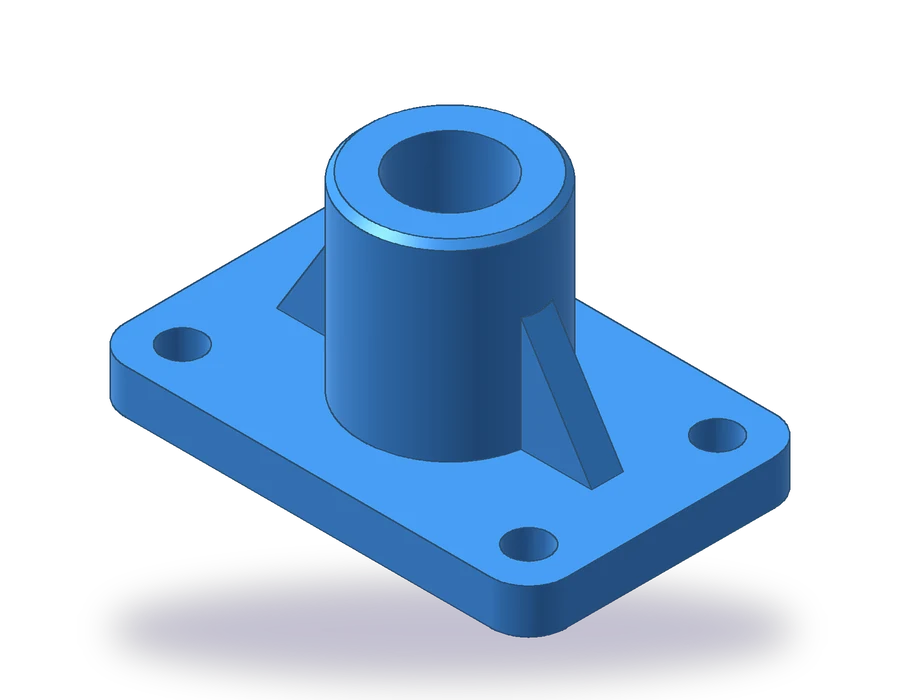
Isi pelajaran 3D ke 2D AutoCAD ini
- Membuat model komponen dengan fillet, rusuk, dan lubang tengah memakai perintah pelajaran sebelumnya.
- Mengatur proyeksi sudut pertama atau ketiga untuk menggambar pandangan dengan _VIEWSTD.
- Membuat pandangan dasar dan pandangan proyeksi benda padat dengan _VIEWBASE.
- Mengetahui kapan _FLATSHOT, salinan 2D statis, adalah alat yang lebih tepat.
Pada bagian pertama bootcamp Anda menggambar setiap pandangan garis demi garis, dan perubahan pada komponen berarti menggambar ulang beberapa pandangan. Dengan model 3D, pandangan dapat berasal dari benda padatnya. AutoCAD memproyeksikannya ke layout, membuang tepi tersembunyi atau menampilkannya putus-putus, dan menjaganya tetap terhubung dengan model.
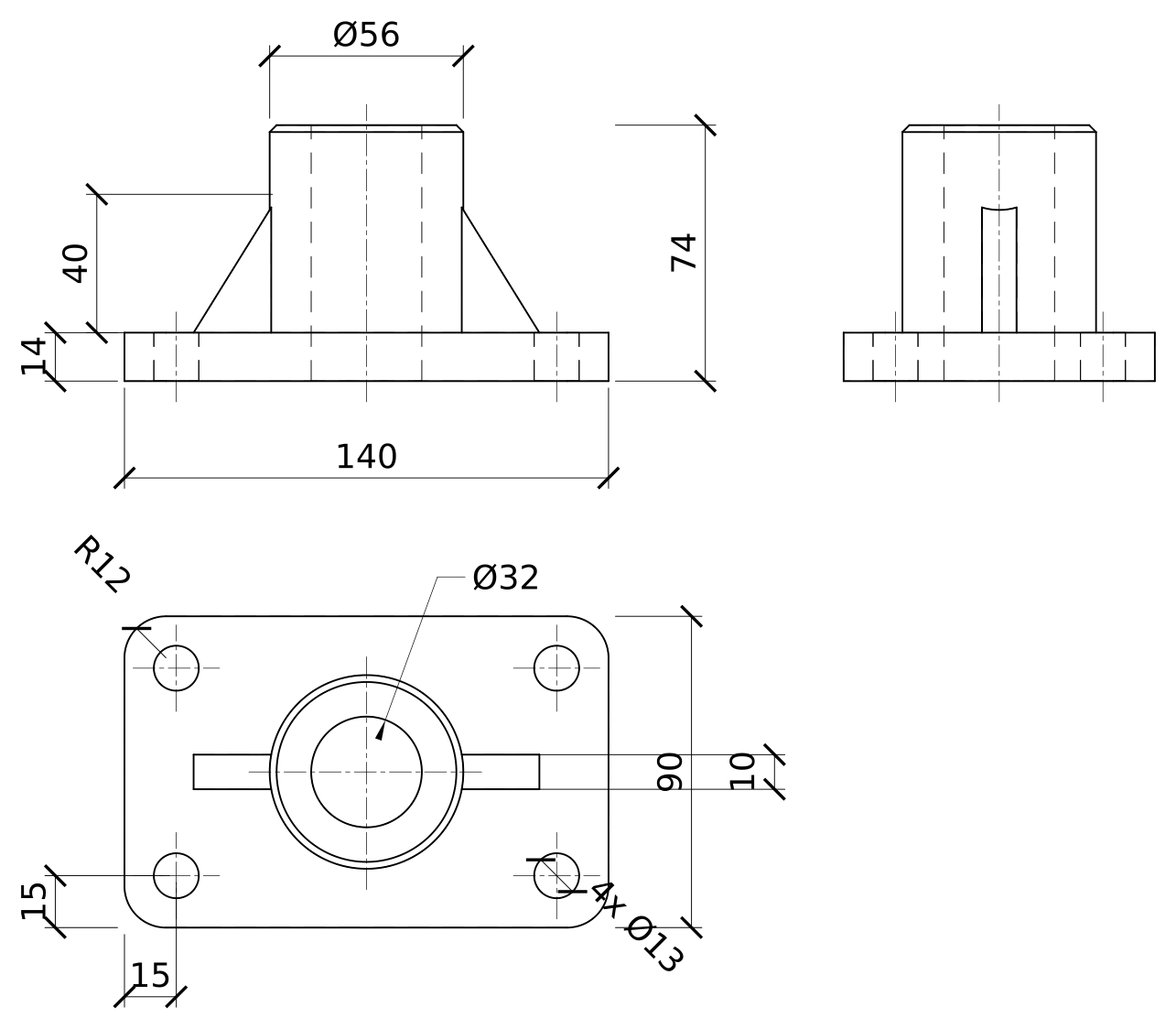
Komponennya adalah dudukan berusuk: pelat 140 x 90 x 14 mm dengan sudut R12 dan empat lubang Ø13 berjarak 15 mm dari tepi, hub Ø56 yang naik sampai 74 mm dengan lubang tengah Ø32 menembusnya, dan dua rusuk setebal 10 mm dan setinggi 40 mm yang menopang hub di sepanjang panjang pelat. Anda membuat modelnya lebih dulu lalu mengubahnya menjadi lembar pada 1:2. Seperti pelajaran sebelumnya, ini memerlukan AutoCAD versi lengkap.
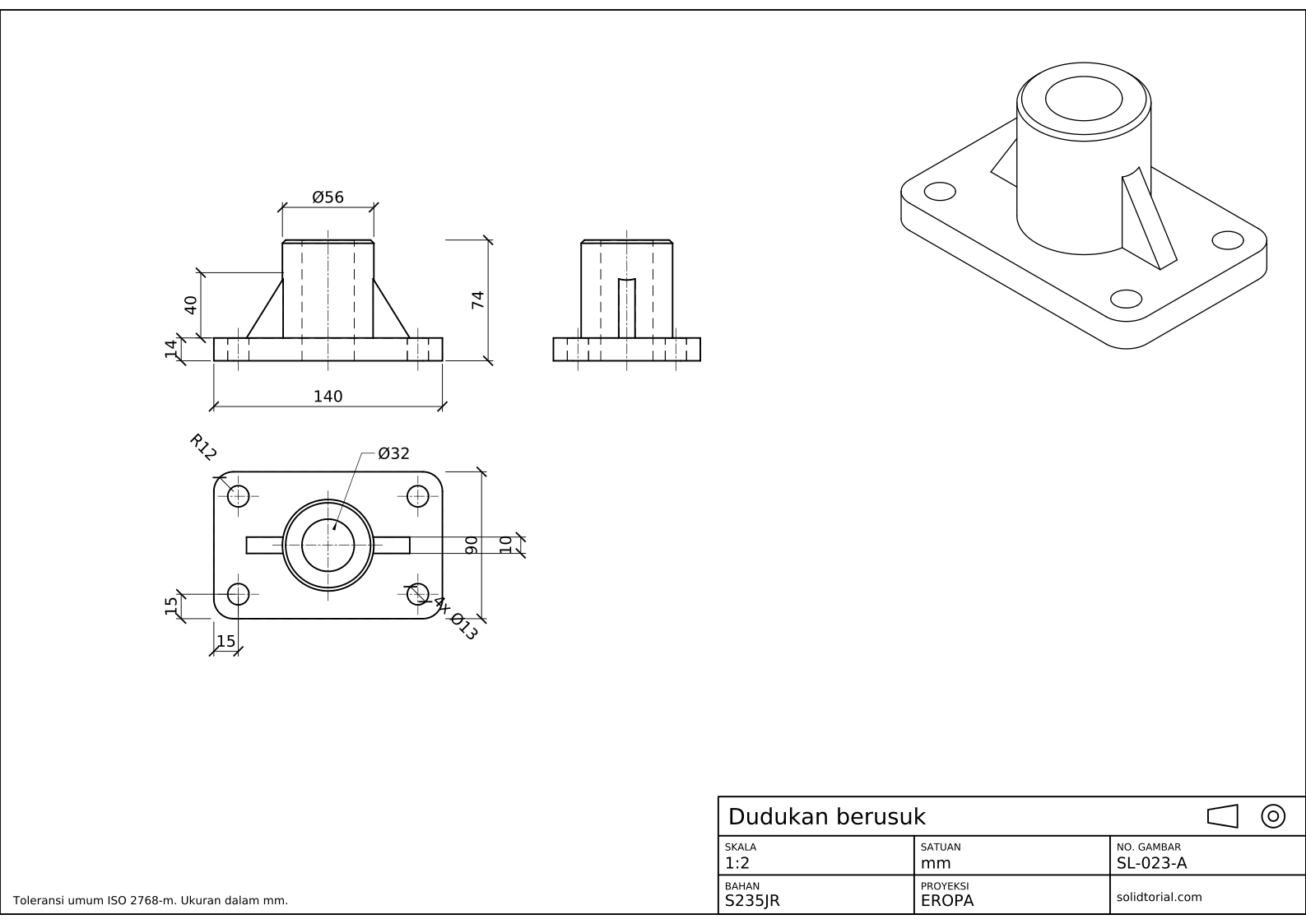
Lembar metrik, proyeksi Eropa (sudut pertama ISO), skala 1:2 pada A3. Klik gambar untuk membukanya dalam ukuran penuh.
Perintah AutoCAD untuk mengubah model 3D ke 2D
| Perintah | Alias | Fungsinya di sini |
|---|---|---|
_BOX | · | Membuat pelat, 140 x 90 x 14. |
_FILLETEDGE | · | Membulatkan keempat sudut vertikal pelat dengan R12. |
_CYLINDER | CYL | Membuat hub, lubang tengah, dan keempat lubang. |
_EXTRUDE | EXT | Mengubah profil rusuk segitiga menjadi rusuk setebal 10 mm. |
_VIEWSTD | · | Memilih proyeksi sudut pertama atau ketiga untuk pandangan gambar. |
_VIEWBASE | · | Menempatkan pandangan depan benda padat pada layout dan memproyeksikan yang lain darinya. |
_FLATSHOT | FSHOT | Membuat salinan 2D statis dari pandangan saat ini sebagai block. |
_CENTERMARK | · | Menambahkan tanda pusat pada lubang di pandangan proyeksi. |
Cara mendapatkan pandangan 2D dari model 3D di AutoCAD
-
Buat model pelat dan lubangnya
Di UCS World, ketik
_BOXdari0,0,0ke@140,90,14. Ketik_FILLETEDGE, atur radius ke 12 dan pilih keempat tepi vertikal di sudut. Untuk lubang, buat silinder berradius 6,5 dan tinggi 14 di15,15,0, salin ke tiga sudut lainnya (125,15, 15,75, dan 125,75) dan kurangkan keempatnya dari pelat dengan_SUBTRACT(aliasSU).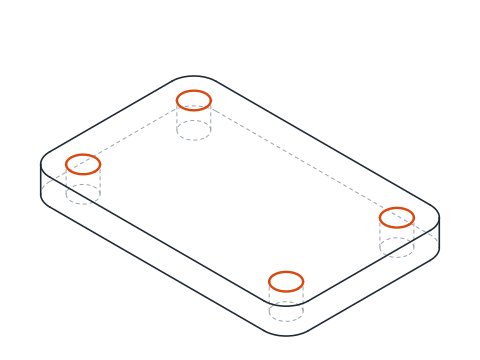
-
Tambahkan hub dan rusuk
Hub adalah silinder di tengah pelat:
_CYLINDER(aliasCYL), pusat70,45,14, radius 28, tinggi 60, sehingga mencapai 74 mm.Setiap rusuk adalah segitiga pada bidang vertikal melalui tengah pelat, di-extrude sampai 10 mm. Atur UCS dengan titik asal
0,50,0, satu titik pada X di1,50,0dan satu titik pada bidang XY di0,50,1: X berjalan sepanjang pelat, Y menunjuk ke atas dan Z menunjuk ke depan. Gambar rusuk kanan dengan_PLINE(aliasPL) melalui95.2,14,95.2,54, dan120,14, tertutup, dan rusuk kiri melalui44.8,14,44.8,54, dan20,14. Keduanya mulai 2,8 mm di dalam dinding hub agar menyatu dengannya. Extrude keduanya 10 mm, kembali ke UCS World dan_UNION(aliasUNI) pelat, hub, dan rusuk.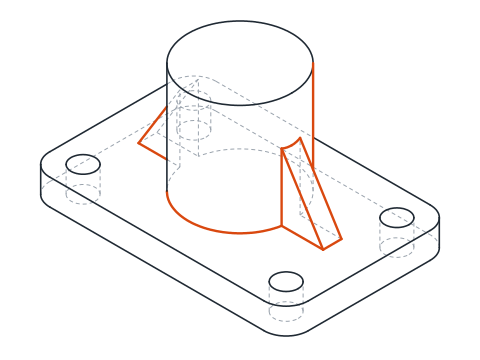
-
Bor hub, beri chamfer, dan periksa volume
Buat silinder di
70,45,0dengan radius 16 dan tinggi 74 lalu kurangkan: lubang tengah Ø32 menembus pelat dan hub. Ketik_CHAMFEREDGE, atur kedua jarak ke 2 dan pilih tepi atas luar hub.Jalankan
_MASSPROPpada benda padat. Volumenya harus mendekati 263 072 mm³ sebelum Anda melanjutkan ke gambar.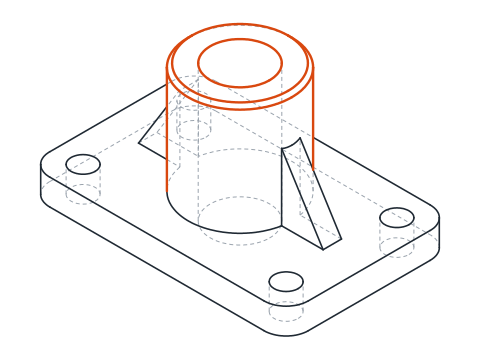
-
Atur proyeksi dan tempatkan pandangan dasar
Ketik
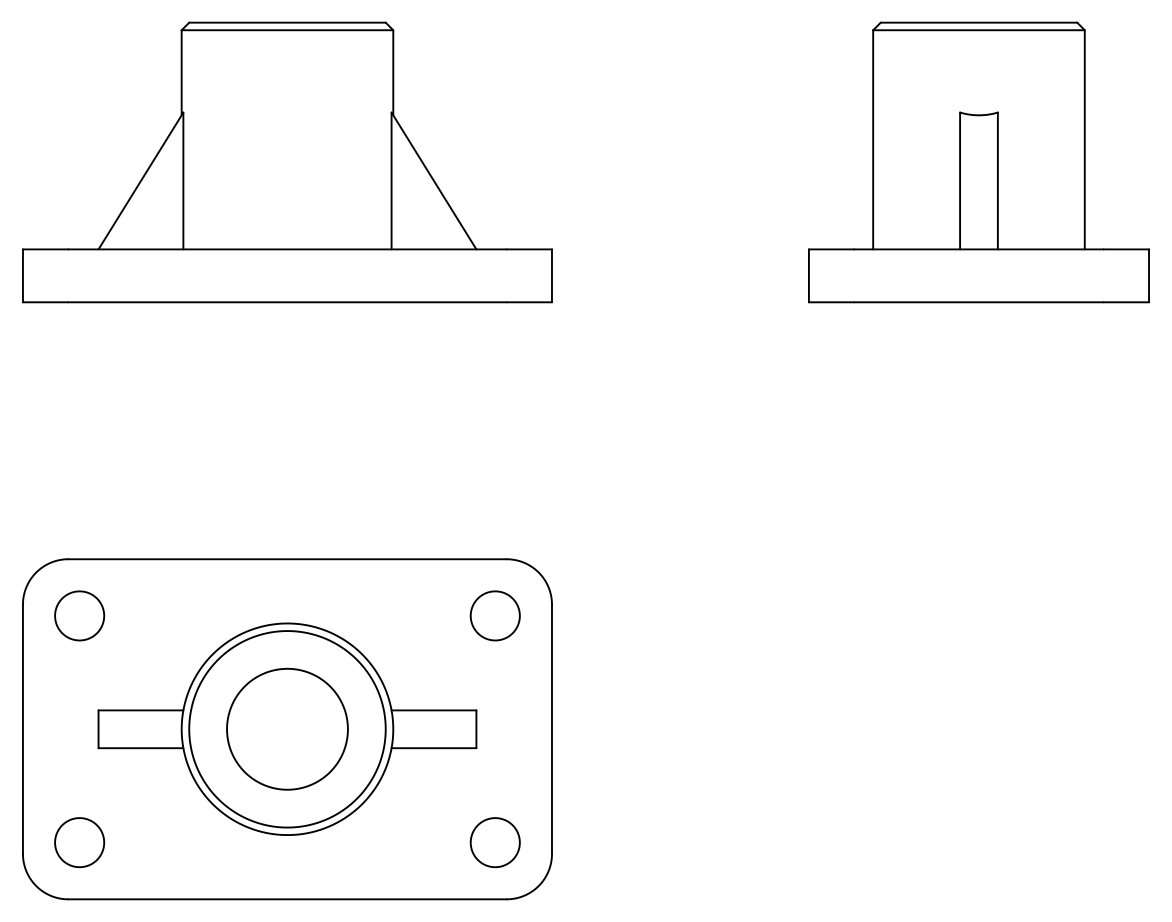
_VIEWSTDdan atur tipe proyeksi ke sudut pertama (proyeksi Eropa), kaidah ISO pada lembar ini. Lalu ketik_VIEWBASE, tekan Enter untuk memakai seluruh model dan terima layout yang diusulkannya. Pada layout, sebelum mengklik, atur opsinya: Orientation Front, Hidden lines Visible and hidden lines, Scale 1:2. Klik untuk menempatkan pandangan depan.Tanpa mengakhiri perintah, gerakkan kursor ke bawah pandangan depan dan klik untuk menempatkan pandangan atas, lalu ke kanan dan klik lagi untuk pandangan samping. Tekan Enter untuk selesai. Ketiga pandangan sejajar dan menampilkan tepi tersembunyi putus-putus.
-
Selesaikan gambar pada layout
Pandangan gambar tidak menambahkan garis sumbu dengan sendirinya. Ketik
_CENTERMARKdan pilih lubang serta hub pada pandangan atas, lalu pakai_CENTERLINEdi antara tepi lubang tengah pada pandangan depan dan samping. Beri ukuran langsung pada layout: ukuran melekat pada geometri pandangan, sehingga mengikuti pandangan bila model berubah.Lembar memberi ukuran pelat (140, 90, 14), sudut R12, lubang (4x Ø13 pada 15 dari tepi), hub (Ø56, keseluruhan 74), lubang tengah Ø32, dan rusuk, setinggi 40 dan setebal 10.
-
Buat salinan 2D statis dengan FLATSHOT
Kadang Anda hanya memerlukan garis datar, misalnya untuk mengirim DXF kepada orang yang tidak punya model. Pergi ke model space, klik Front pada ViewCube, ketik
_FLATSHOT(aliasFSHOT) dan pilih Insert as new block dengan obscured lines ditampilkan. AutoCAD membuat block berisi garis 2D polos dari apa yang Anda lihat. Berbeda dari pandangan _VIEWBASE, salinan ini tidak terhubung dengan benda padat: bila komponen berubah, Anda menjalankan _FLATSHOT lagi.
Latihan 3D menjadi 2D di AutoCAD: dudukan berusuk yang lebih besar
Buat model dudukan berusuk yang lebih besar dan gambar dengan _VIEWBASE: pelat 160 x 100 x 16 dengan sudut R14 dan empat lubang Ø15 berjarak 17 mm dari tepi, hub Ø64 sampai 86 mm dengan lubang tengah Ø38, dan rusuk setebal 12 dan setinggi 46 yang berhenti 22 mm dari ujung pelat. Volumenya harus mendekati 382,2 cm³.
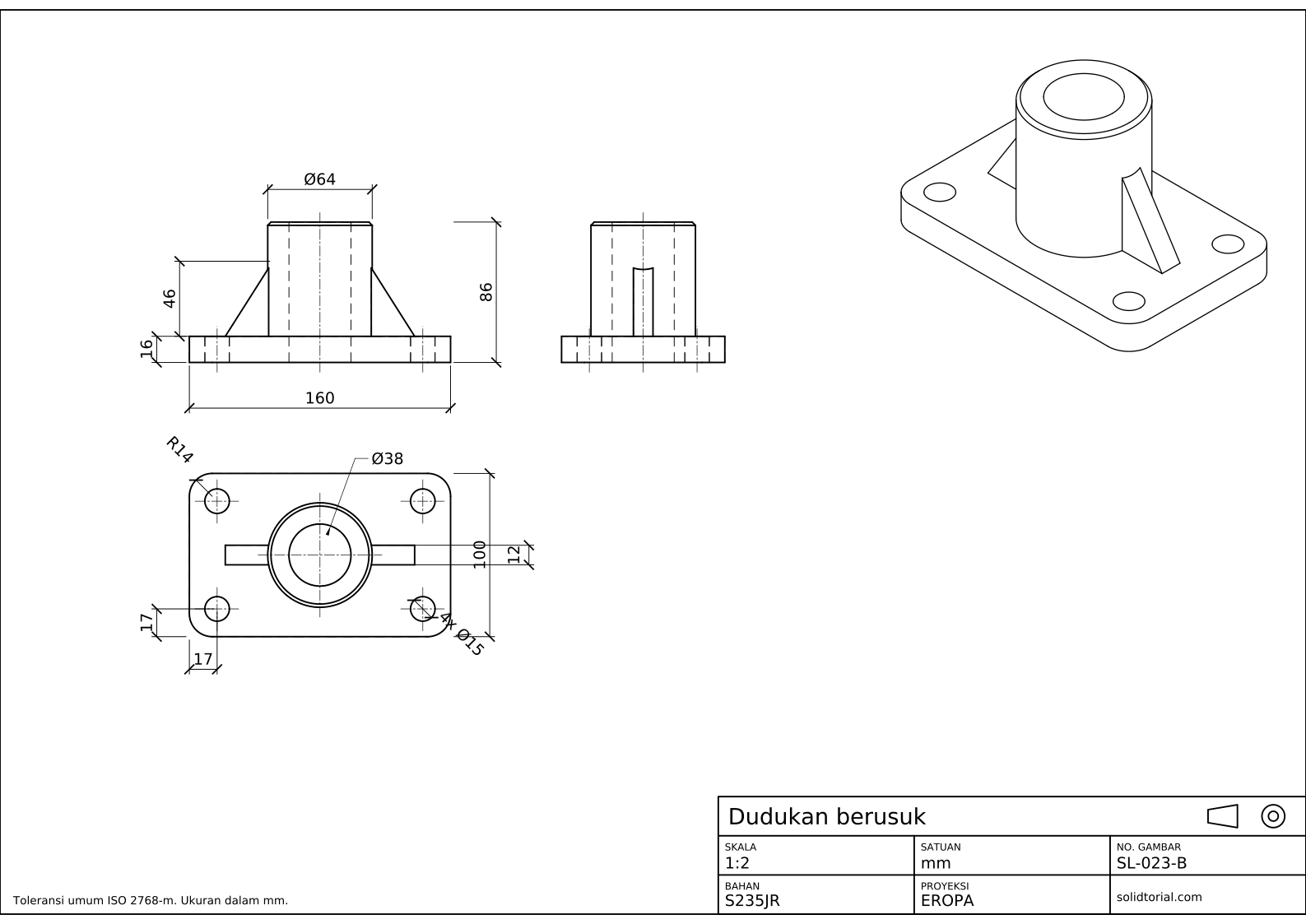
Lembar metrik, proyeksi Eropa (sudut pertama ISO), skala 1:2 pada A3. Klik gambar untuk membukanya dalam ukuran penuh.
Tampilkan file solusi
Lembar metrik, proyeksi Eropa (sudut pertama ISO), skala 1:2 pada A3. Klik gambar untuk membukanya dalam ukuran penuh.
Kesalahan umum saat mengubah model 3D ke 2D di AutoCAD
- Memilih proyeksi setelah menempatkan pandangan. _VIEWSTD menentukan letak pandangan yang diproyeksikan. Atur sebelum _VIEWBASE, atau pandangan atas jatuh di atas pandangan depan padahal Anda mengharapkannya di bawah.
- Mengubah mesh atau kumpulan permukaan. _VIEWBASE dan _FLATSHOT memerlukan benda padat atau permukaan. Model yang terdiri dari 3D face, yang sering hasil impor, tidak menghasilkan pandangan sampai dikonversi.
- Mengedit garis pada pandangan gambar. Garis itu milik pandangan dan mengikuti model. Ubah modelnya, bukan garis proyeksinya.
- Memberi ukuran di model space. Pandangan berada di layout, jadi ukuran juga ditaruh di sana, tempat ia melekat pada geometri pandangan.
- Memakai _FLATSHOT untuk gambar yang akan berubah. Hasilnya salinan statis. Untuk gambar yang harus mengikuti model, pakai _VIEWBASE.
FLATSHOT, VIEWBASE, dan FLATTEN AutoCAD: perbandingan
Ketiganya membawa model 3D ke garis 2D, dengan cara berbeda.
| Alat | Hasil | Terhubung dengan model |
|---|---|---|
| _VIEWBASE | Pandangan gambar pada layout, dengan pandangan proyeksi, garis tersembunyi, dan skala | Ya |
| _FLATSHOT | Block berisi garis 2D dari pandangan saat ini, di model space | Tidak |
| FLATTEN | Memindahkan objek yang dipilih ke satu bidang datar, sebuah Express Tool | Tidak |
_VIEWBASE adalah alat untuk gambar mesin. _FLATSHOT cocok untuk garis luar 2D yang cepat, dan _FLATTEN dimaksudkan untuk geometri 2D yang terlanjur berada pada ketinggian berbeda, bukan untuk benda padat.
Pertanyaan tentang 3D ke 2D AutoCAD
Bagaimana cara mengubah model 3D ke 2D di AutoCAD?
Pakai _VIEWBASE untuk memproyeksikan pandangan gambar terhubung dari benda padat ke layout, atau _FLATSHOT untuk membuat block statis berisi garis 2D dari pandangan saat ini. Keduanya memerlukan AutoCAD versi lengkap.
Mengapa _VIEWBASE mengatakan tidak ada benda padat atau permukaan?
Modelnya terdiri dari mesh atau 3D face, yang sering terjadi setelah impor. Konversi dulu ke benda padat atau permukaan; pandangan gambar tidak dapat dibuat dari objek lain.
Apakah pandangan gambar diperbarui bila saya mengubah model?
Ya. Pandangan yang dibuat dengan _VIEWBASE mempertahankan tautan ke model. Bila model berubah, pandangan ditandai usang dan dapat diperbarui, sedangkan salinan _FLATSHOT tetap seperti semula.
Bisakah saya membuat pandangan potongan dari model?
Bisa, dengan _VIEWSECTION pada pandangan yang dibuat oleh _VIEWBASE. Di model space, _SECTIONPLANE memotong benda padat secara langsung sehingga Anda dapat melihat bagian dalamnya saat memodelkan. Pelajaran gambar potongan menunjukkan cara menggambar potongan dengan tangan, yang berguna untuk memahami apa yang dilakukan perintah itu.
Diperbarui: 17 Oktober 2026