
Czego uczy ta lekcja o odsunięciu w AutoCAD
- Narysować prostokąt z zaokrąglonymi narożnikami jednym poleceniem.
- Odsunąć zamknięty obrys, aby uzyskać pas o stałej szerokości.
- Umieścić otwory na osiach utworzonych poleceniem _OFFSET.
- Przycinać linie do granicy poleceniem _TRIM (UTNIJ).
Polecenie _OFFSET tworzy kopię obiektu w stałej odległości od niego: linię równoległą, okrąg współśrodkowy albo polilinię, która biegnie za oryginałem w tym samym odstępie na całym obwodzie. Każdą część ze ścianką, pasem lub równo rozmieszczonymi liniami rysuje się szybciej odsunięciem niż linia po linii.
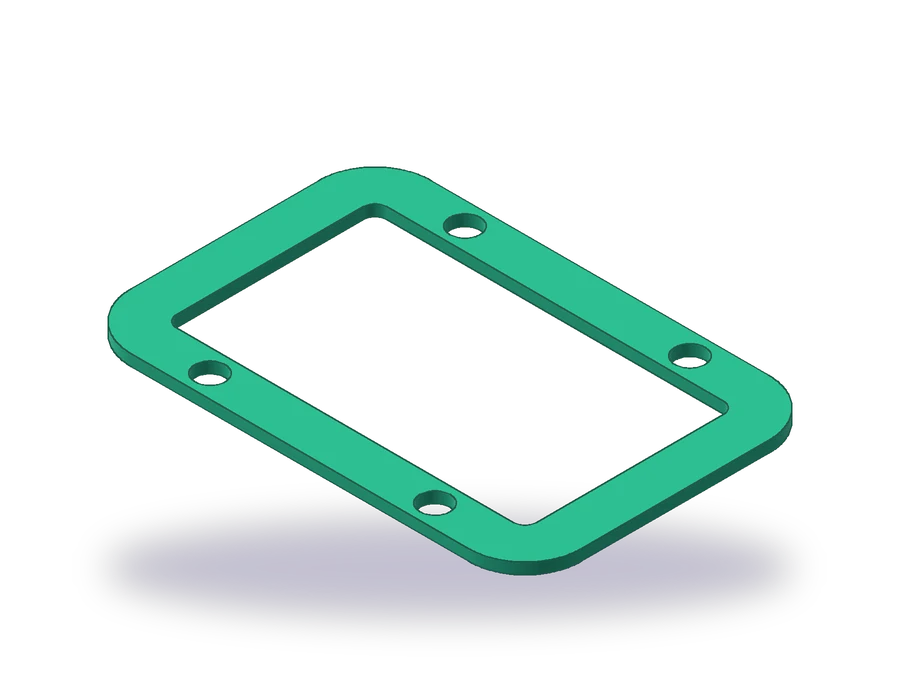
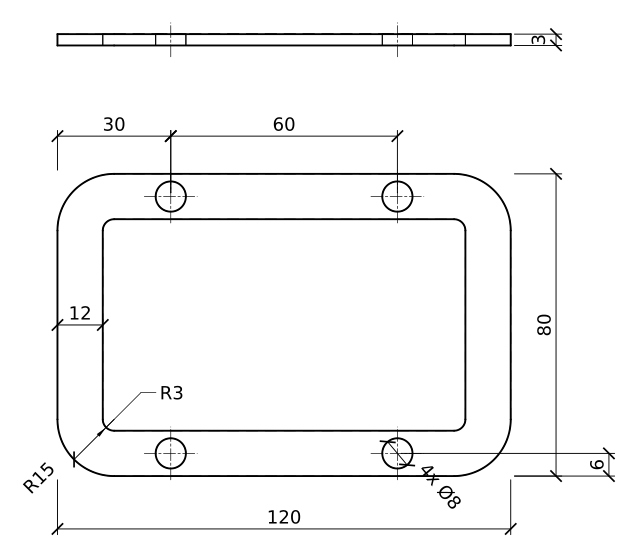
Część to płaska uszczelka o grubości 3 mm. Jej obrys ma 120 x 80 mm z narożnikami R15; wewnątrz okno zostawia pas szerokości 12 mm dookoła, a cztery otwory Ø8 leżą w środku pasa, co 60 mm wzdłuż dłuższych boków.
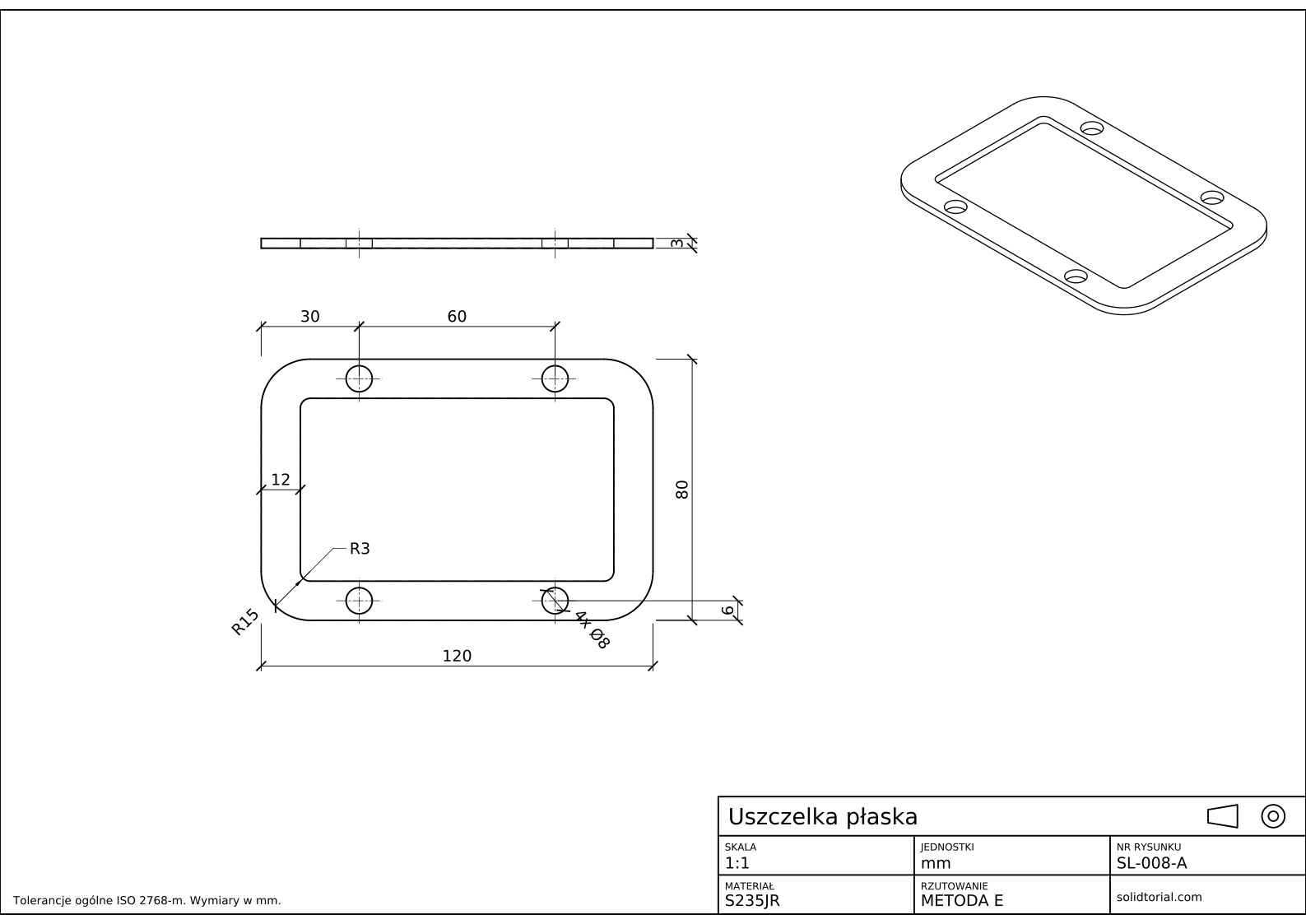
Arkusz metryczny, rzutowanie europejskie ISO (metoda E), skala 1:1 na formacie A3. Kliknij rysunek, aby otworzyć go w pełnym rozmiarze.
Polecenie odsunięcia w AutoCAD i pozostałe polecenia tego ćwiczenia
| Polecenie | Nazwa w polskiej wersji | Alias | Do czego służy w tym ćwiczeniu |
|---|---|---|---|
_RECTANG | PROSTOK | · | Rysuje obrys 120 x 80 z narożnikami R15 za pomocą opcji zaokrąglenia. |
_OFFSET | OFFSET | · | Odsuwa obrys o 12 mm do wewnątrz dla okna oraz osie dla otworów. |
_LINE | LINIA | · | Rysuje dwie główne osie uszczelki. |
_CIRCLE | OKRĄG | · | Rysuje cztery otwory Ø8 w miejscach przecięcia osi. |
_TRIM | UTNIJ | · | Przycina osie tam, gdzie przecinają okno. |
Jak narysować uszczelkę poleceniami OFFSET i TRIM, krok po kroku
-
Narysuj obrys z zaokrąglonymi narożnikami
Wpisz
_RECTANG(PROSTOK), wybierz opcję zaokrąglenia (_F) i wpisz 15. Wskaż pierwszy narożnik w punkcie0,0, a przeciwległy w punkcie@120,80. Prostokąt wychodzi z czterema narożnikami już zaokrąglonymi i jest jedną zamkniętą polilinią, co ma znaczenie w następnym kroku.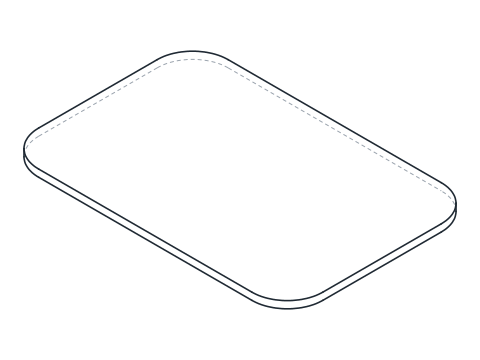
-
Odsuń obrys, aby zrobić okno
Wpisz
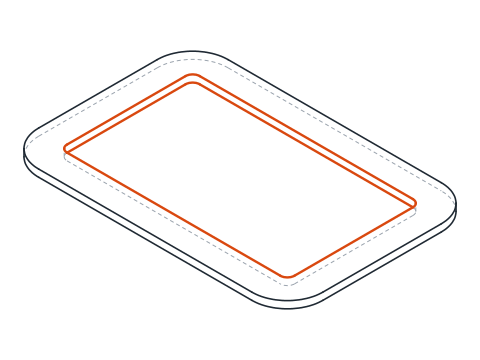
_OFFSET, podaj 12 jako odległość odsunięcia, wskaż obrys i kliknij w dowolnym miejscu wewnątrz niego. AutoCAD rysuje drugi prostokąt 12 mm wewnątrz pierwszego, 96 x 56. Jego narożniki są także zaokrąglone, z promieniem 15 − 12 = 3: odsunięcie łuku do wewnątrz zmniejsza jego promień o odległość odsunięcia. Dzięki temu okno ma R3 bez żadnej dodatkowej pracy.Naciśnij Enter, aby zakończyć polecenie. Odsunięcie pamięta ostatnią odległość, więc przy następnym uruchomieniu 12 jest proponowane jako wartość domyślna.
-
Narysuj osie za pomocą odsunięcia
Na warstwie
CENTERnarysuj poziomą linię przez środek uszczelki, na wysokości y = 40, trochę dłuższą od uszczelki, oraz pionową w x = 60. Teraz je odsuń: linia pozioma o 34 w górę i 34 w dół daje dwa rzędy otworów na y = 74 i y = 6, w środku pasa. Linia pionowa o 30 w lewo i 30 w prawo daje położenie otworów na x = 30 i x = 90.Dwie środkowe linie możesz usunąć lub zostawić, jak wolisz; arkusz zachowuje tylko linie przechodzące przez otwory.
-
Narysuj otwory i przytnij osie
Wpisz
_CIRCLE(OKRĄG), wskaż przecięcie osi przyciąganiem do przecięcia, wybierz opcję średnicy (_D) i wpisz 8. Powtórz w pozostałych trzech miejscach przecięcia albo skopiuj pierwszy otwór.Pionowe osie biegną przez okno, w którym nie ma materiału. Wpisz
_TRIM(UTNIJ) i kliknij te fragmenty każdej pionowej linii, które leżą wewnątrz okna: w domyślnym trybie szybkim polecenie przycina każdy fragment do najbliższych obiektów, tutaj do krawędzi okna. Zostają krótkie osie przechodzące przez każdy otwór.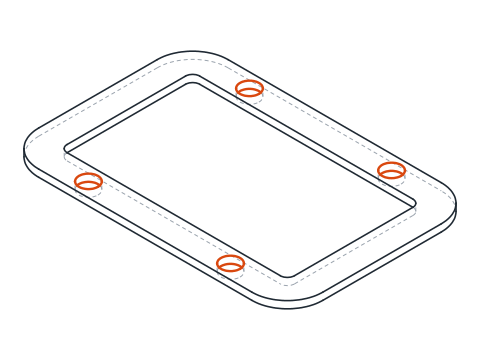
-
Narysuj rzut z boku i zwymiaruj uszczelkę
Narysuj rzut z boku nad uszczelką, 120 x 3, z liniami niewidocznymi otworów. Zwymiaruj obrys, 120 x 80 i R15, narożniki okna R3 oraz szerokość pasa 12. Otwory podaj przez ich położenie, 30 od końca i 60 od siebie, 6 od krawędzi, a ich rozmiar jako 4x Ø8. Grubość, 3, trafia na rzut z boku.
Ćwiczenie z odsunięcia w AutoCAD: większa uszczelka
Narysuj samodzielnie większą uszczelkę: 140 x 90 z narożnikami R18, pas szerokości 14 mm i cztery otwory Ø9 w środku pasa, 35 mm od końców i co 70 mm, grubość 3 mm. Sprawdź promień narożników okna po odsunięciu: powinien wynosić 4.
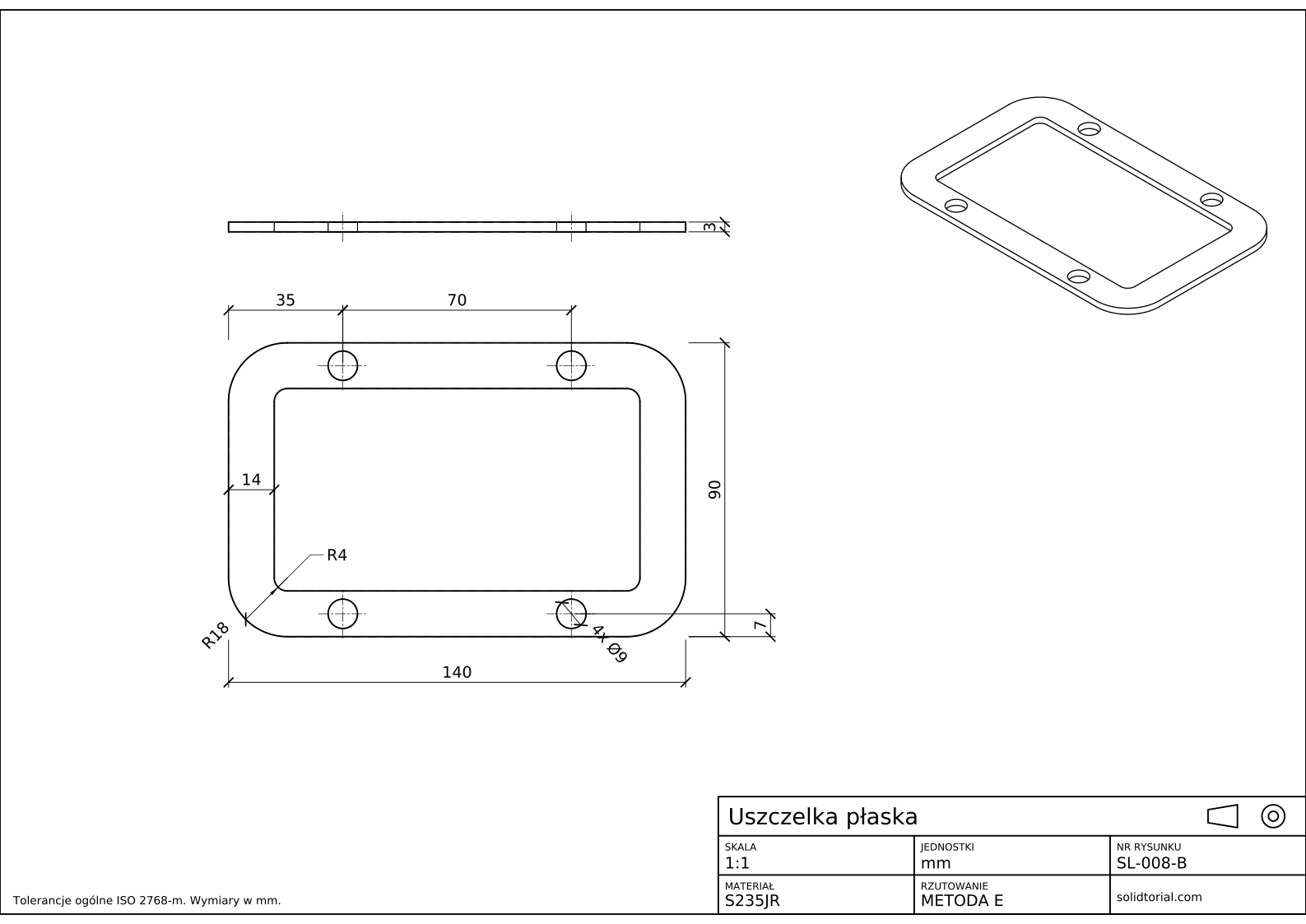
Arkusz metryczny, rzutowanie europejskie ISO (metoda E), skala 1:1 na formacie A3. Kliknij rysunek, aby otworzyć go w pełnym rozmiarze.
Pokaż pliki z rozwiązaniem
Arkusz metryczny, rzutowanie europejskie ISO (metoda E), skala 1:1 na formacie A3. Kliknij rysunek, aby otworzyć go w pełnym rozmiarze.
Odsunięcie w AutoCAD nie działa? Najczęstsze przyczyny
- Odsuwanie osobnych linii zamiast polilinii. Cztery linie i cztery łuki odsunięte po kolei zostawiają luki lub nakładki w narożnikach. Narysuj obrys jako jedną polilinię, tak jak robi to polecenie
_RECTANG. - Odsunięcie na złą stronę. Strona to ta, którą klikniesz po wybraniu obiektu. Dla okna kliknij wewnątrz obrysu.
- Odsunięcie o więcej niż promień. Łuk R15 odsunięty do wewnątrz o więcej niż 15 nie może istnieć, więc AutoCAD zmienia kształt narożnika. Trzymaj szerokość pasa mniejszą od promienia narożnika.
- Przycinanie usuwa zły fragment. Klikaj część do usunięcia, a nie tę, którą chcesz zachować. Jeśli fragment zniknie przez pomyłkę, cofnij poleceniem
_U. - Osie zostawione na warstwie obiektu. Odsunięcie domyślnie umieszcza kopię na warstwie oryginału. Narysuj pierwszą oś na warstwie
CENTER, a kopie pójdą za nią.
Opcje odsunięcia w AutoCAD: przez punkt, usuwanie i warstwa
Polecenie _OFFSET to nie tylko odległość. Opcja przez punkt (_T) pozwala kliknąć punkt, przez który ma przechodzić kopia, zamiast wpisywać odległość. Opcja usuń (_E) kasuje oryginał po odsunięciu, co przydaje się, gdy linię trzeba po prostu przesunąć. Opcja warstwa (_L) wybiera, czy kopia trafia na warstwę oryginału, czy na warstwę bieżącą, co oszczędza późniejszą zmianę warstw. Opcja wielokrotna (_M) odsuwa ostatnią kopię w tej samej odległości raz za razem, co jest wygodne dla równo rozmieszczonych linii.
Przycinanie i wydłużanie w AutoCAD: dwie strony jednego narzędzia
Polecenie _TRIM skraca obiekty do granicy, a _EXTEND (WYDŁUŻ) wydłuża je, aż ją osiągną. Gdy działa przycinanie, przytrzymanie Shift i kliknięcie wydłuża zamiast przycinać, a w poleceniu wydłużania działa to w drugą stronę. W nowszych wersjach oba polecenia domyślnie używają trybu szybkiego, w którym każdy obiekt jest granicą, więc możesz kliknąć fragment do usunięcia bez wcześniejszego wybierania krawędzi tnących.
Odsunięcie i przycinanie w AutoCAD: pytania
Jak użyć polecenia odsunięcia w AutoCAD?
Wpisz _OFFSET, podaj odległość, wybierz obiekt i kliknij po stronie, na którą ma trafić kopia. Powtórz dla innych obiektów, a potem naciśnij Enter, aby zakończyć.
Dlaczego odsunięcie zaokrąglonego prostokąta ma mniejsze narożniki?
Łuk odsunięty do wewnątrz zachowuje środek i traci z promienia odległość odsunięcia. Narożnik R15 odsunięty o 12 staje się R3; odsunięty na zewnątrz miałby R27.
Dlaczego odsunięcie nie działa na moim obiekcie?
Niektórych obiektów nie da się odsunąć, na przykład bloków, tekstów i wymiarów. Zawieść może też polilinia, która przecina samą siebie. Rozbij bloki albo narysuj obrys jako czystą polilinię.
Czym różni się TRIM od EXTEND?
Polecenie TRIM przycina obiekty do granicy, a EXTEND wydłuża je do niej. Przytrzymanie Shift podczas wskazywania przełącza z jednego zachowania na drugie.
Aktualizacja: 18 sierpnia 2026