
Qué cubre esta lección del comando offset de AutoCAD
- Dibujar un rectángulo con esquinas redondeadas en un solo comando.
- Desfasar un contorno cerrado para crear una banda de ancho constante.
- Colocar agujeros sobre ejes creados con _OFFSET.
- Recortar líneas hasta un límite con _TRIM.
El comando _OFFSET (DESFASE, alias O) hace una copia de un objeto a una distancia fija: una línea paralela, un círculo concéntrico o una polilínea que sigue al original con el mismo hueco en todo su recorrido. Cualquier pieza con una pared, una banda o líneas a intervalos regulares se dibuja más rápido con el desfase que línea por línea.
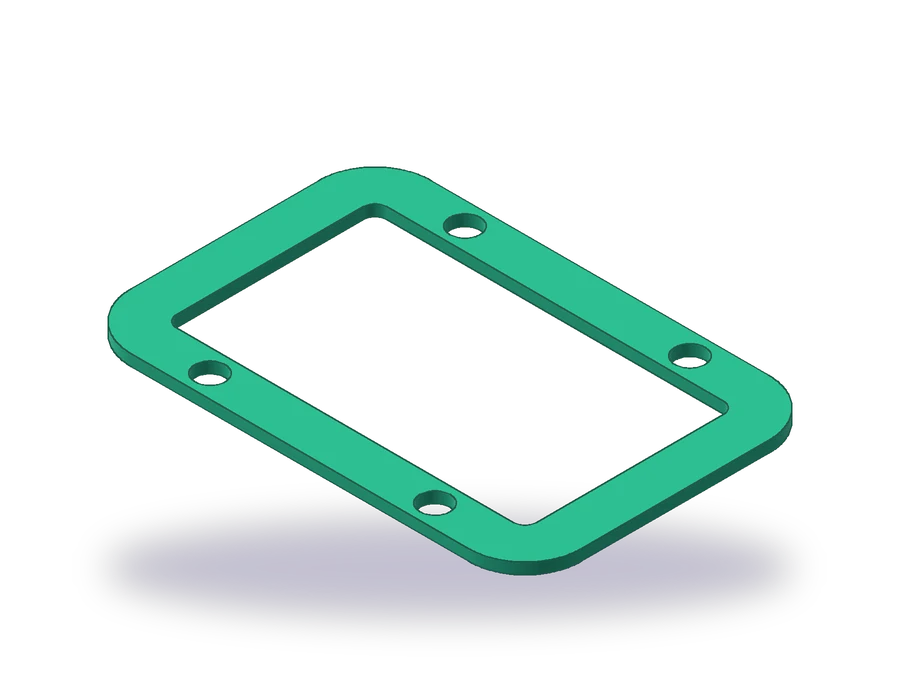
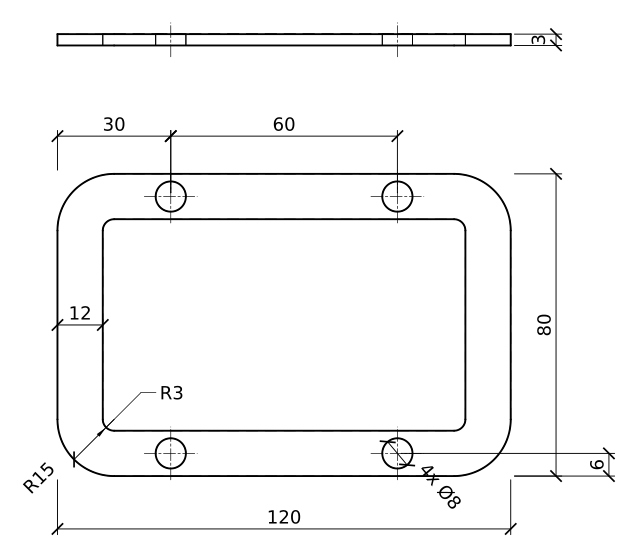
La pieza es una junta plana de 3 mm de espesor. Su contorno mide 120 x 80 mm con esquinas de R15; en el interior, una ventana deja una banda de 12 mm de ancho en todo el perímetro, y cuatro agujeros de tornillo de Ø8 se sitúan en el medio de la banda, a 60 mm entre sí a lo largo de los lados largos.
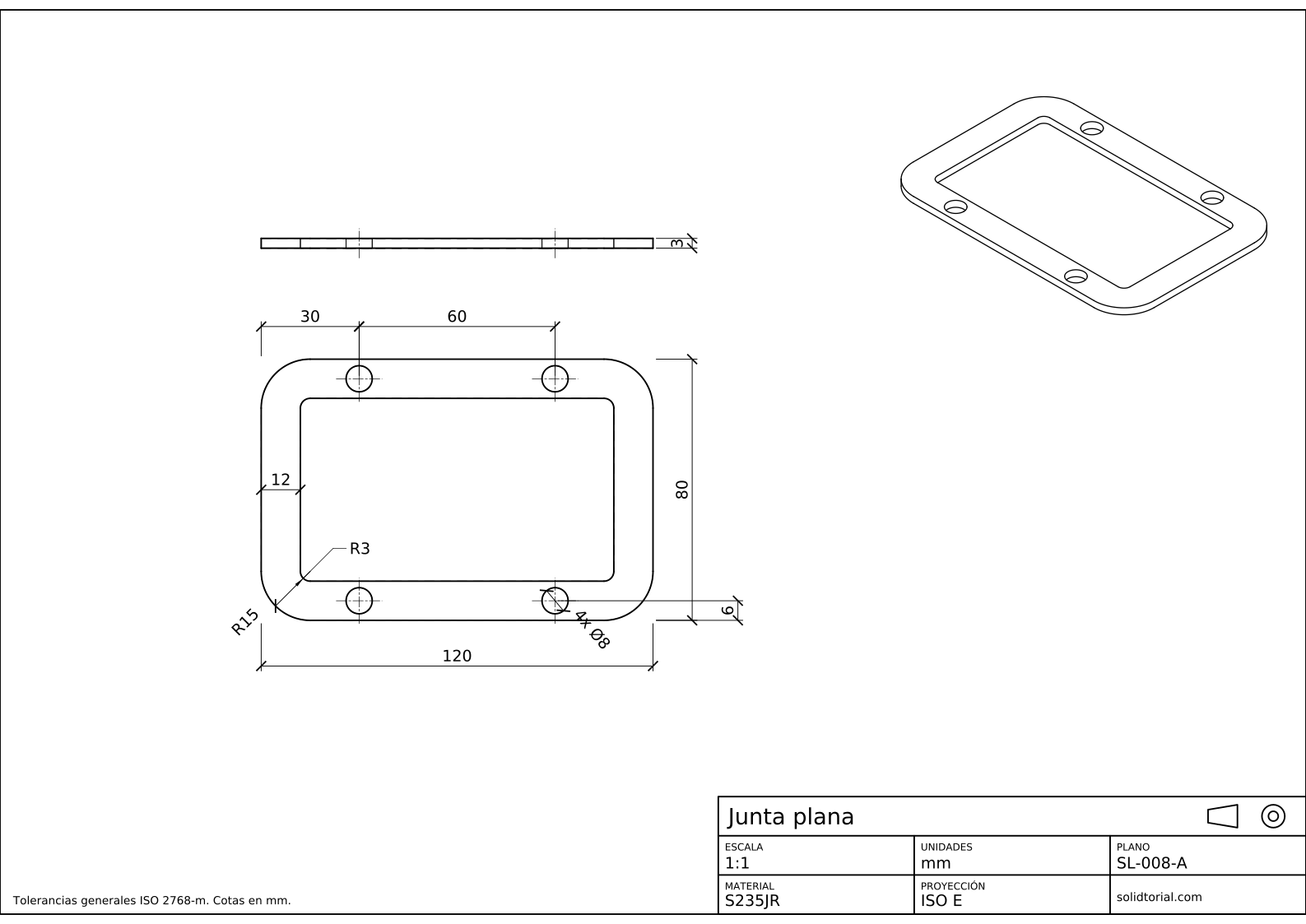
Lámina métrica, proyección ISO en primer diedro, escala 1:1 en A3. Haz clic en el dibujo para abrirlo a tamaño completo.
El comando desfase (offset) de AutoCAD y el resto de este ejercicio
| Comando | Nombre localizado | Alias | Qué hace aquí |
|---|---|---|---|
_RECTANG | RECTANG | REC | Dibujar el contorno, de 120 x 80, con esquinas de R15 mediante la opción de empalme. |
_OFFSET | DESFASE | O | Desfasar el contorno 12 mm hacia dentro para la ventana, y los ejes para los agujeros. |
_LINE | LINEA | L | Dibujar los dos ejes principales de la junta. |
_CIRCLE | CIRCULO | C | Dibujar los cuatro agujeros de Ø8 en los cruces de los ejes. |
_TRIM | RECORTA | TR | Cortar los ejes donde cruzan la ventana. |
Cómo dibujar la junta con desfase y recorte, paso a paso
-
Dibuja el contorno con las esquinas redondeadas
Escribe
_RECTANG(alias REC), elige la opción de empalme (_F) e introduce 15. Marca la primera esquina en0,0y la opuesta en@120,80. El rectángulo sale con sus cuatro esquinas ya redondeadas y es una única polilínea cerrada, algo que importa en el paso siguiente.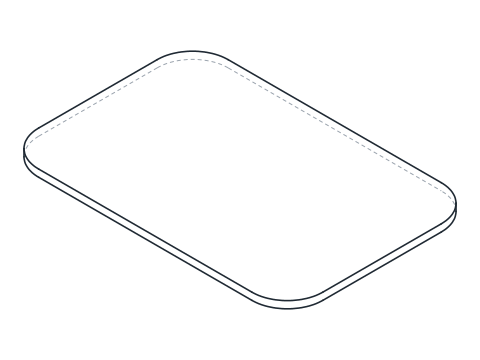
-
Desfasa el contorno para hacer la ventana
Escribe
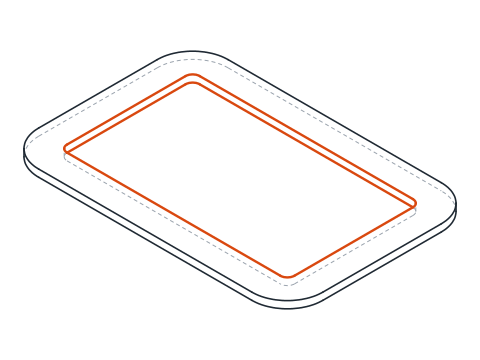
_OFFSET, introduce 12 como distancia de desfase, marca el contorno y haz clic en cualquier punto del interior. AutoCAD dibuja un segundo rectángulo 12 mm por dentro del primero, de 96 x 56. Sus esquinas también son redondeadas, con un radio de 15 − 12 = 3: al desfasar un arco hacia dentro, su radio se reduce en la distancia de desfase. Eso da el R3 de la ventana sin ningún trabajo extra.Pulsa Enter para terminar el comando. El desfase recuerda la última distancia, así que la próxima vez que lo ejecutes se ofrece 12 por defecto.
-
Dibuja los ejes con el desfase
En la capa CENTER, dibuja una línea horizontal por el medio de la junta, en y = 40, un poco más larga que la junta, y una vertical en x = 60. Desfásalas ahora: la horizontal 34 hacia arriba y 34 hacia abajo da las dos filas de agujeros en y = 74 e y = 6, en el medio de la banda. La vertical 30 a la izquierda y 30 a la derecha da las posiciones de los agujeros en x = 30 y x = 90.
Borra o conserva las dos líneas centrales como prefieras; la lámina conserva solo las líneas que pasan por los agujeros.
-
Dibuja los agujeros y recorta los ejes
Escribe
_CIRCLE(CIRCULO, alias C), marca una intersección de ejes con la referencia de intersección, elige la opción de diámetro (_D) e introduce 8. Repite en los otros tres cruces, o copia el primer agujero.Los ejes verticales atraviesan la ventana, donde no hay material. Escribe
_TRIM(RECORTA, alias TR) y haz clic en las partes de cada línea vertical que quedan dentro de la ventana: con el modo rápido por defecto, el recorte corta cada trozo hasta los objetos más cercanos, aquí el borde de la ventana. Lo que queda son ejes cortos que pasan por cada agujero.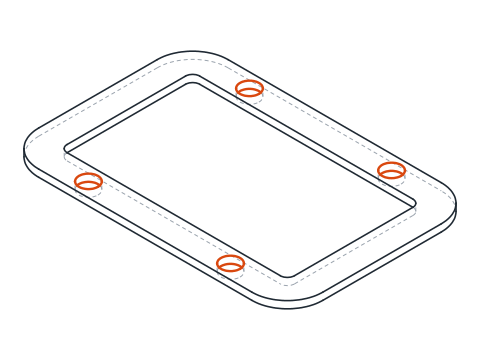
-
Dibuja la vista de perfil y acota la junta
Dibuja la vista de perfil encima de la junta, de 120 x 3, con las líneas ocultas de los agujeros. Acota el contorno, 120 x 80 y R15, las esquinas de la ventana R3 y el ancho de la banda 12. Da los agujeros por su posición, 30 desde el extremo y 60 entre sí, 6 desde el borde, y su tamaño como 4x Ø8. El espesor, 3, va en la vista de perfil.
Práctica de desfase en AutoCAD: una junta más grande
Dibuja por tu cuenta una junta más grande: 140 x 90 con esquinas de R18, una banda de 14 mm de ancho y cuatro agujeros de Ø9 en el medio de la banda, a 35 mm de los extremos y a 70 mm entre sí, con 3 mm de espesor. Comprueba el radio de las esquinas de la ventana después de desfasar: debe ser 4.
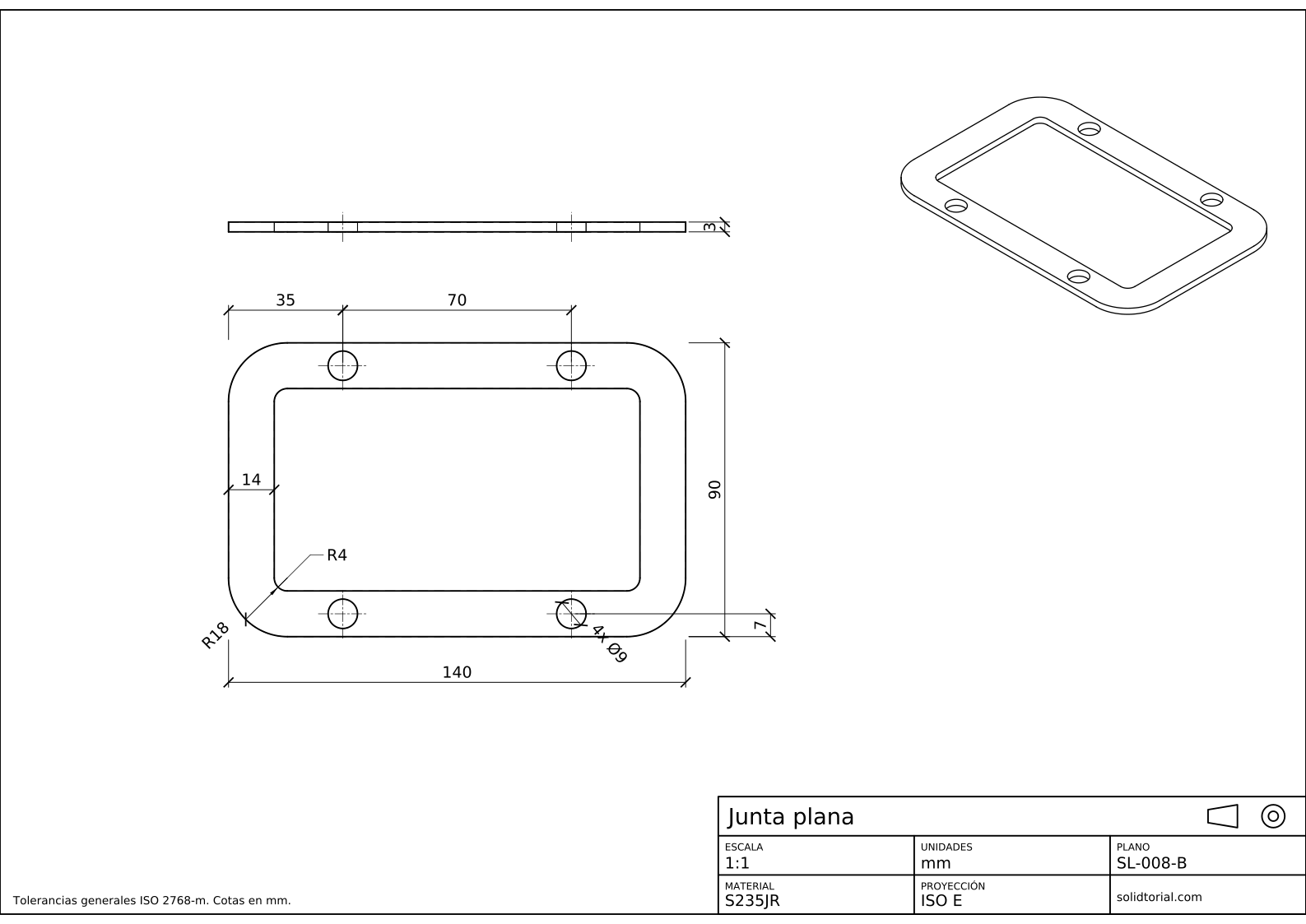
Lámina métrica, proyección ISO en primer diedro, escala 1:1 en A3. Haz clic en el dibujo para abrirlo a tamaño completo.
Mostrar los archivos de solución
Lámina métrica, proyección ISO en primer diedro, escala 1:1 en A3. Haz clic en el dibujo para abrirlo a tamaño completo.
¿El desfase de AutoCAD no funciona? Causas habituales
- Desfasar líneas sueltas en lugar de una polilínea. Cuatro líneas y cuatro arcos desfasados uno a uno dejan huecos o solapes en las esquinas. Dibuja el contorno como una sola polilínea, como hace _RECTANG.
- Desfasar hacia el lado equivocado. El lado es el que marcas con un clic después de seleccionar el objeto. Haz clic dentro del contorno para la ventana.
- Desfasar más que el radio. Un arco de R15 desfasado hacia dentro más de 15 no puede existir, así que AutoCAD cambia la forma de la esquina. Mantén la banda más estrecha que el radio de la esquina.
- El recorte corta el trozo equivocado. Haz clic en la parte que quieres quitar, no en la que quieres conservar. Deshaz con U si un trozo desaparece por error.
- Ejes que se quedan en la capa de los objetos. El desfase pone la copia en la capa del original por defecto. Dibuja el primer eje en la capa CENTER y las copias la heredarán.
Opciones del comando desfase de AutoCAD: punto de paso, borrar y capa
El desfase ofrece algo más que una distancia. La opción de punto de paso (_T) te permite marcar el punto por el que debe pasar la copia en lugar de teclear una distancia. La opción de borrar (_E) elimina el original tras el desfase, útil cuando una línea simplemente tiene que moverse. La opción de capa (_L) elige si la copia va en la capa del original o en la capa actual, lo que ahorra cambiar de capa después. La opción de varias copias (_M) sigue desfasando la última copia a la misma distancia, cómoda para líneas a intervalos regulares.
Recortar y alargar en AutoCAD: dos caras de una misma herramienta
El recorte acorta objetos hasta un límite; _EXTEND (ALARGA, alias EX) los alarga hasta alcanzarlo. Mientras el recorte está en marcha, mantener pulsada Shift y hacer clic alarga en su lugar, y lo mismo funciona al revés en el alargamiento. En las versiones recientes, ambos comandos usan por defecto un modo rápido que toma todos los objetos como límite, así que puedes hacer clic en el trozo que quieres quitar sin seleccionar antes los bordes de corte.
Dudas sobre desfase y recorte en AutoCAD
¿Cómo se usa el comando desfase (offset) en AutoCAD?
Escribe _OFFSET, introduce la distancia, selecciona el objeto y haz clic en el lado al que debe ir la copia. Repite con otros objetos y pulsa Enter para terminar.
¿Por qué el desfase de un rectángulo redondeado tiene esquinas más pequeñas?
Un arco desfasado hacia dentro conserva su centro y pierde la distancia de desfase en su radio. Una esquina de R15 desfasada 12 pasa a R3; desfasada hacia fuera pasaría a R27.
¿Por qué no funciona el desfase en mi objeto?
Algunos objetos no se pueden desfasar, como los bloques, los textos y las cotas. Una polilínea que se cruza a sí misma también puede fallar. Descompón los bloques o vuelve a dibujar el contorno como una polilínea limpia.
¿Qué diferencia hay entre recortar y alargar?
El recorte corta los objetos hasta un límite y el alargamiento los prolonga hasta uno. Mantener pulsada Shift al seleccionar cambia de un comportamiento al otro.
Actualizado: 18 de agosto de 2026