
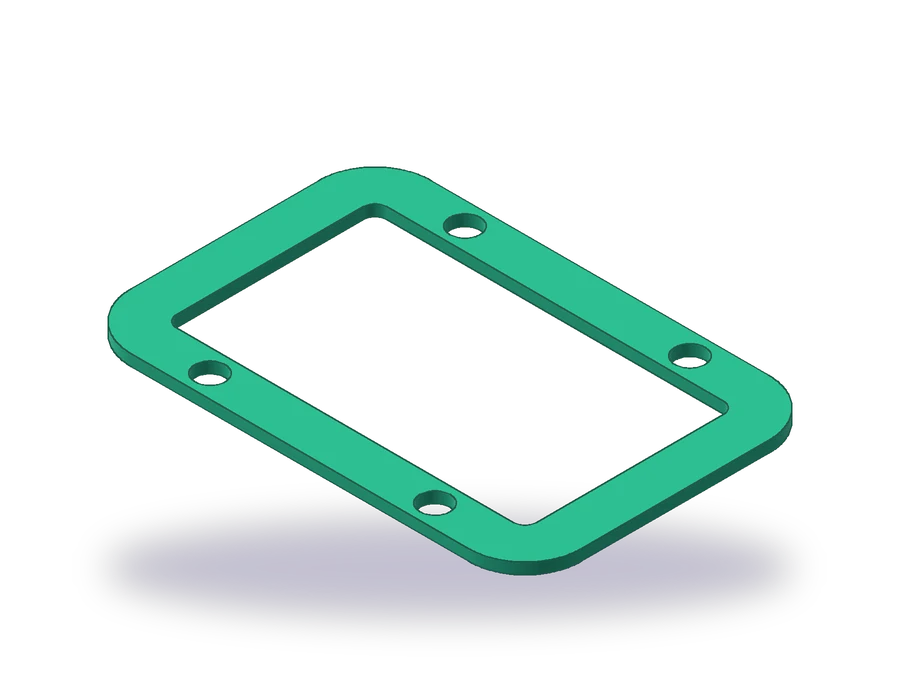
Was diese Lektion zu AutoCAD Offset behandelt
- Ein Rechteck mit abgerundeten Ecken in einem Befehl zeichnen.
- Einen geschlossenen Umriss versetzen, um einen Rand gleichbleibender Breite zu erzeugen.
- Bohrungen auf Mittellinien setzen, die mit _OFFSET entstanden sind.
- Linien mit _TRIM bis zu einer Begrenzung zurückschneiden.
_OFFSET (deutsch VERSETZ, Alias O) erzeugt eine Kopie eines Objekts in festem Abstand: eine parallele Linie, einen konzentrischen Kreis oder eine Polylinie, die dem Original ringsum im gleichen Abstand folgt. Jedes Bauteil mit Wand, Rand oder gleichmäßig verteilten Linien zeichnen Sie mit Versetzen schneller als Linie für Linie.
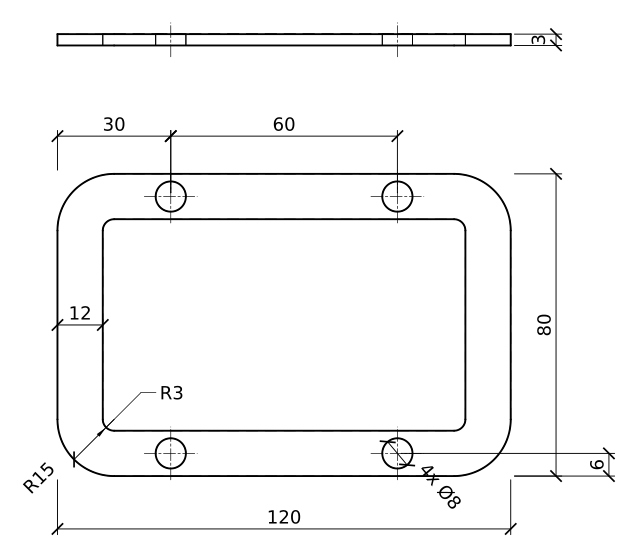
Das Bauteil ist eine 3 mm dicke Flachdichtung. Ihr Umriss misst 120 × 80 mm mit Ecken R15; innen lässt ein Fenster ringsum einen 12 mm breiten Rand stehen, und vier Bohrungen Ø8 sitzen in der Mitte des Rands, 60 mm voneinander entfernt entlang der langen Seiten.
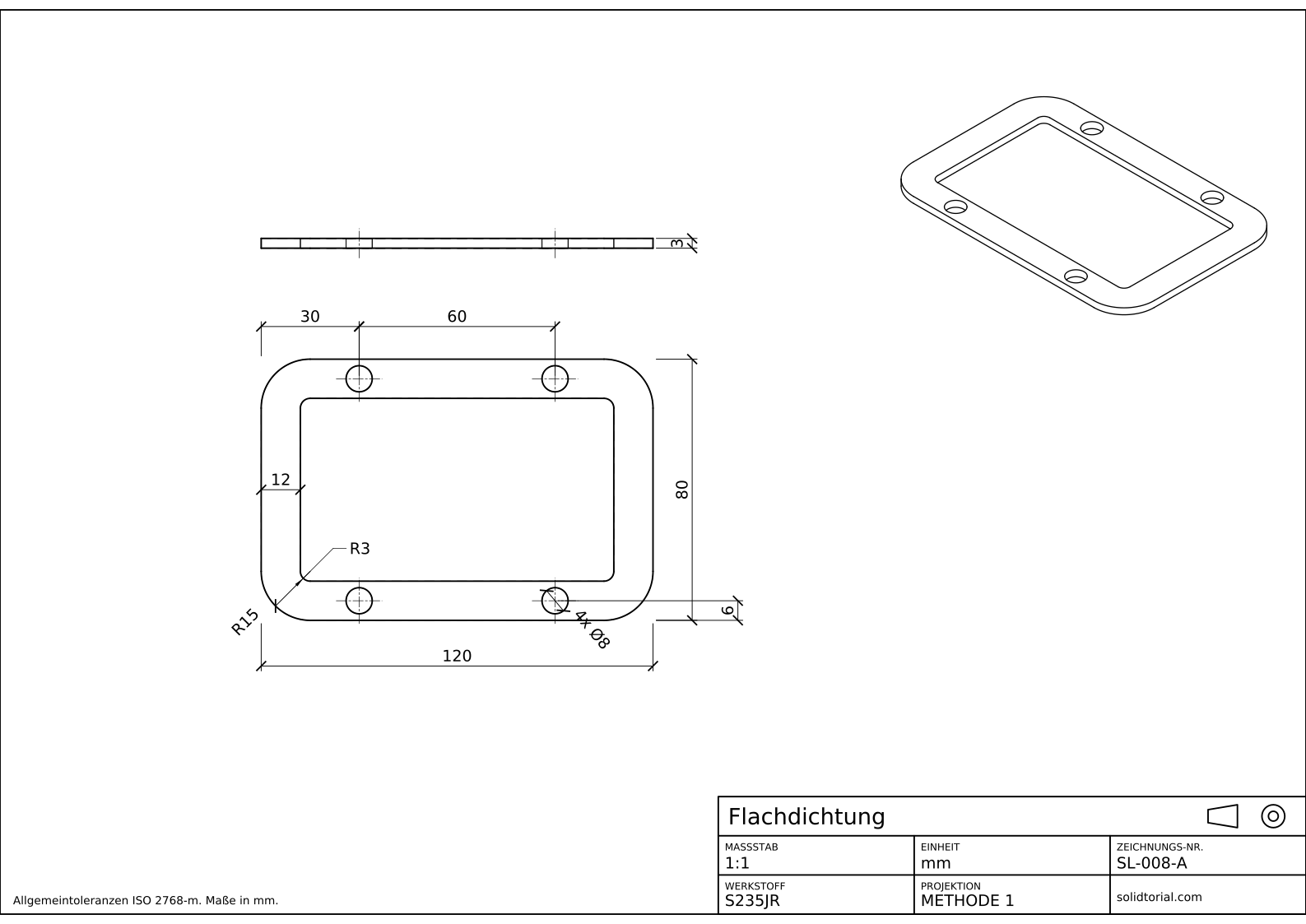
Metrisches Blatt, ISO-Projektionsmethode 1, Maßstab 1:1 auf A3. Klicken Sie auf die Zeichnung, um sie in voller Größe zu öffnen.
Der Befehl zum Versetzen in AutoCAD und der Rest dieser Übung
| Befehl | Deutscher Name | Kurzbefehl | Was er hier tut |
|---|---|---|---|
_RECTANG | RECHTECK | REC | Den Umriss, 120 × 80, mit Ecken R15 über die Abrundungsoption zeichnen. |
_OFFSET | VERSETZ | O | Den Umriss für das Fenster 12 mm nach innen versetzen, ebenso die Mittellinien für die Bohrungen. |
_LINE | LINIE | L | Die beiden Hauptmittellinien der Dichtung zeichnen. |
_CIRCLE | KREIS | C | Die vier Bohrungen Ø8 an den Kreuzungen der Mittellinien zeichnen. |
_TRIM | STUTZEN | TR | Die Mittellinien dort zurückschneiden, wo sie das Fenster kreuzen. |
Dichtung mit Versetzen und Stutzen zeichnen, Schritt für Schritt
-
Umriss mit abgerundeten Ecken zeichnen
Starten Sie
_RECTANG(deutsch RECHTECK, AliasREC), wählen Sie die Option für abgerundete Ecken (_F) und geben Sie 15 ein. Wählen Sie die erste Ecke bei0,0und die gegenüberliegende bei@120,80. Das Rechteck entsteht mit vier bereits abgerundeten Ecken und ist eine einzige geschlossene Polylinie, was für den nächsten Schritt wichtig ist.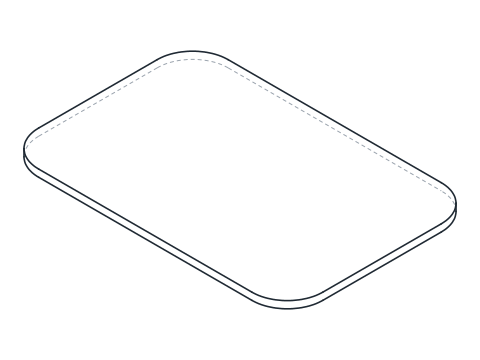
-
Umriss für das Fenster versetzen
Starten Sie
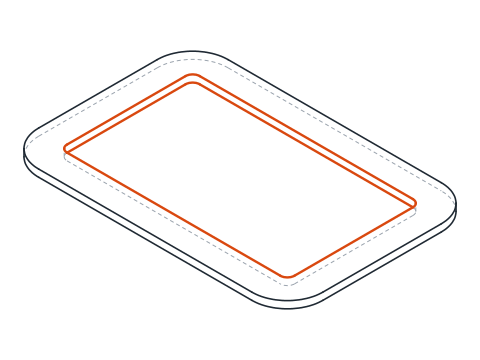
_OFFSET(deutsch VERSETZ, AliasO), geben Sie 12 als Versatzabstand ein, wählen Sie den Umriss und klicken Sie irgendwo in sein Inneres. AutoCAD zeichnet ein zweites Rechteck 12 mm innerhalb des ersten, 96 × 56. Seine Ecken sind ebenfalls abgerundet, mit einem Radius von 15 − 12 = 3: Wird ein Bogen nach innen versetzt, verringert sich sein Radius um den Versatzabstand. So erhalten Sie das R3 des Fensters ganz ohne Mehraufwand.Beenden Sie den Befehl mit Enter. Der Befehl merkt sich den letzten Abstand, beim nächsten Aufruf wird deshalb 12 als Vorgabe angeboten.
-
Mittellinien mit Versetzen zeichnen
Zeichnen Sie auf dem Layer
CENTEReine waagerechte Linie durch die Mitte der Dichtung bei y = 40, etwas länger als die Dichtung, und eine senkrechte bei x = 60. Versetzen Sie sie nun: Die waagerechte Linie 34 nach oben und 34 nach unten ergibt die beiden Bohrungsreihen bei y = 74 und y = 6, in der Mitte des Rands. Die senkrechte Linie 30 nach links und 30 nach rechts ergibt die Bohrungspositionen bei x = 30 und x = 90.Die beiden mittleren Linien können Sie löschen oder behalten; das Blatt zeigt nur die Linien durch die Bohrungen.
-
Bohrungen zeichnen und Mittellinien stutzen
Starten Sie
_CIRCLE(deutsch KREIS, AliasC), wählen Sie mit dem Schnittpunktfang einen Schnittpunkt der Mittellinien, tippen SieD(die Option für den Durchmesser, _D) und geben Sie 8 ein. Wiederholen Sie das an den anderen drei Kreuzungen oder kopieren Sie die erste Bohrung.Die senkrechten Mittellinien laufen durch das Fenster, wo kein Material ist. Starten Sie
_TRIM(deutsch STUTZEN, AliasTR) und klicken Sie die Teile jeder senkrechten Linie an, die im Fenster liegen: Im vorgegebenen Schnellmodus schneidet der Befehl jedes Stück bis zu den nächsten Objekten zurück, hier bis zur Fensterkante. Übrig bleiben kurze Mittellinien durch jede Bohrung.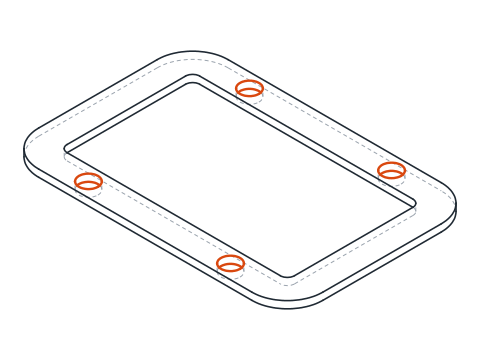
-
Kantenansicht zeichnen und die Dichtung bemaßen
Zeichnen Sie die Kantenansicht über der Dichtung, 120 × 3, mit den verdeckten Kanten der Bohrungen. Bemaßen Sie den Umriss, 120 × 80 und R15, die Fensterecken R3 und die Randbreite 12. Geben Sie die Bohrungen über ihre Lage an, 30 vom Ende und 60 voneinander, 6 vom Rand, und ihre Größe als 4x Ø8. Die Dicke, 3, kommt an die Kantenansicht.
Übung zum Versetzen von Objekten: eine größere Dichtung
Zeichnen Sie selbstständig eine größere Dichtung: 140 × 90 mit Ecken R18, einen 14 mm breiten Rand und vier Bohrungen Ø9 in der Mitte des Rands, 35 mm von den Enden und 70 mm voneinander entfernt, 3 mm dick. Prüfen Sie nach dem Versetzen den Radius der Fensterecken: Er muss 4 betragen.
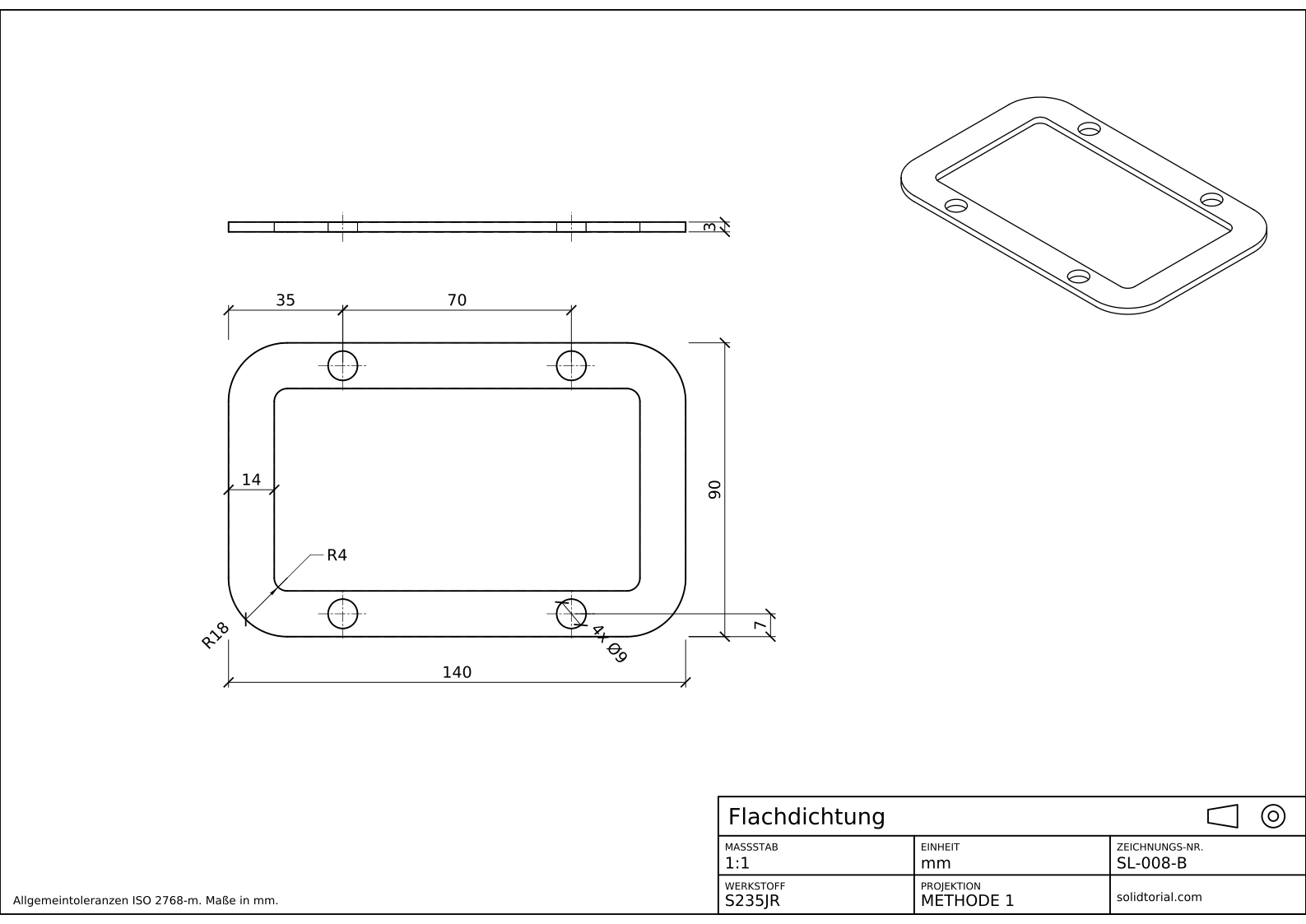
Metrisches Blatt, ISO-Projektionsmethode 1, Maßstab 1:1 auf A3. Klicken Sie auf die Zeichnung, um sie in voller Größe zu öffnen.
Lösungsdateien anzeigen
Metrisches Blatt, ISO-Projektionsmethode 1, Maßstab 1:1 auf A3. Klicken Sie auf die Zeichnung, um sie in voller Größe zu öffnen.
Versetzen funktioniert nicht? Häufige Ursachen
- Einzelne Linien statt einer Polylinie versetzen. Vier Linien und vier Bögen, einzeln versetzt, hinterlassen an den Ecken Lücken oder Überlappungen. Zeichnen Sie den Umriss als eine Polylinie, wie es
_RECTANGtut. - Auf die falsche Seite versetzen. Die Seite ist die, die Sie nach der Objektwahl anklicken. Klicken Sie für das Fenster ins Innere des Umrisses.
- Mehr als den Radius versetzen. Ein Bogen R15, der um mehr als 15 nach innen versetzt wird, kann nicht existieren, deshalb ändert AutoCAD die Eckform. Halten Sie den Rand schmaler als den Eckenradius.
- STUTZEN schneidet das falsche Stück. Klicken Sie auf den Teil, der wegfallen soll, nicht auf den, der bleibt. Mit Strg+Z machen Sie rückgängig, wenn ein Stück versehentlich verschwindet.
- Mittellinien bleiben auf dem Objektlayer. Das Versetzen legt die Kopie standardmäßig auf den Layer des Originals. Zeichnen Sie die erste Mittellinie auf dem Layer CENTER, dann folgen die Kopien ihr.
AutoCAD Versetzen: Optionen für Durchgangspunkt, Löschen und Layer
Der Befehl kann mehr als einen Abstand. Mit der Option für den Durchgangspunkt (_T) klicken Sie den Punkt an, durch den die Kopie laufen soll, statt einen Abstand zu tippen. Mit der Option zum Löschen (_E) wird das Original nach dem Versetzen gelöscht, nützlich, wenn eine Linie einfach nur wandern soll. Mit der Layer-Option (_L) legen Sie fest, ob die Kopie auf dem Layer des Originals oder auf dem aktuellen Layer landet, was späteres Layerwechseln spart. Die Option für Mehrfachversatz (_M) versetzt die jeweils letzte Kopie weiter im selben Abstand, praktisch für gleichmäßig verteilte Linien.
AutoCAD Stutzen und Dehnen: zwei Seiten eines Werkzeugs
_TRIM kürzt Objekte bis zu einer Begrenzung; _EXTEND (deutsch DEHNEN, Alias EX) verlängert sie, bis sie eine erreichen. Läuft _TRIM, dehnt ein Klick bei gehaltener Umschalt-Taste stattdessen, und bei _EXTEND funktioniert es umgekehrt. In neueren Versionen arbeiten beide Befehle standardmäßig im Schnellmodus, der jedes Objekt als Begrenzung verwendet, sodass Sie das zu entfernende Stück direkt anklicken können, ohne vorher Schnittkanten zu wählen.
Häufige Fragen zu Versetzen und Stutzen in AutoCAD
Wie nutze ich den Befehl Versetzen in AutoCAD?
Starten Sie _OFFSET, geben Sie den Abstand ein, wählen Sie das Objekt und klicken Sie auf die Seite, auf der die Kopie entstehen soll. Wiederholen Sie das mit weiteren Objekten und beenden Sie mit Enter.
Warum hat der Versatz eines abgerundeten Rechtecks kleinere Ecken?
Ein nach innen versetzter Bogen behält seinen Mittelpunkt und verliert den Versatzabstand von seinem Radius. Eine Ecke R15, um 12 versetzt, wird zu R3; nach außen versetzt würde sie zu R27.
Warum funktioniert das Versetzen bei meinem Objekt nicht?
Manche Objekte lassen sich nicht versetzen, etwa Blöcke, Text und Bemaßungen. Auch eine Polylinie, die sich selbst kreuzt, kann scheitern. Zerlegen Sie Blöcke oder zeichnen Sie den Umriss als saubere Polylinie neu.
Was ist der Unterschied zwischen STUTZEN und DEHNEN?
STUTZEN schneidet Objekte bis zu einer Begrenzung zurück, DEHNEN verlängert sie bis zu einer. Wer beim Anklicken die Umschalt-Taste hält, wechselt von einem Verhalten zum anderen.
Aktualisiert: 18. August 2026