

O que esta lição de offset no AutoCAD cobre
- Desenhar um retângulo com cantos arredondados em um só comando.
- Deslocar um contorno fechado para criar uma faixa de largura constante.
- Posicionar furos em linhas de centro criadas com _OFFSET.
- Aparar linhas até um limite com _TRIM.
O _OFFSET (DESLOCAMENTO, alias O) faz uma cópia de um objeto a uma distância fixa dele: uma linha paralela, um círculo concêntrico ou uma polilinha que acompanha a original com o mesmo afastamento em toda a volta. Qualquer peça com parede, faixa ou linhas igualmente espaçadas é desenhada mais rápido com _OFFSET do que linha por linha.
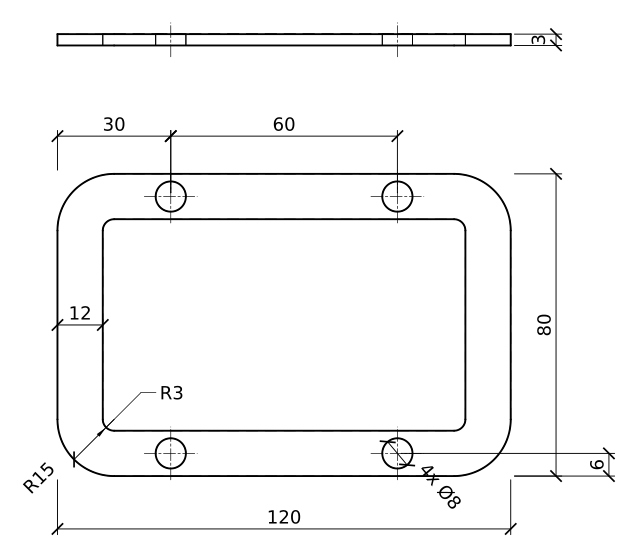
A peça é uma junta plana de 3 mm de espessura. O contorno mede 120 x 80 mm com cantos de R15; por dentro, uma abertura deixa uma faixa de 12 mm de largura em toda a volta, e quatro furos de parafuso de Ø8 ficam no meio da faixa, a 60 mm uns dos outros ao longo dos lados maiores.
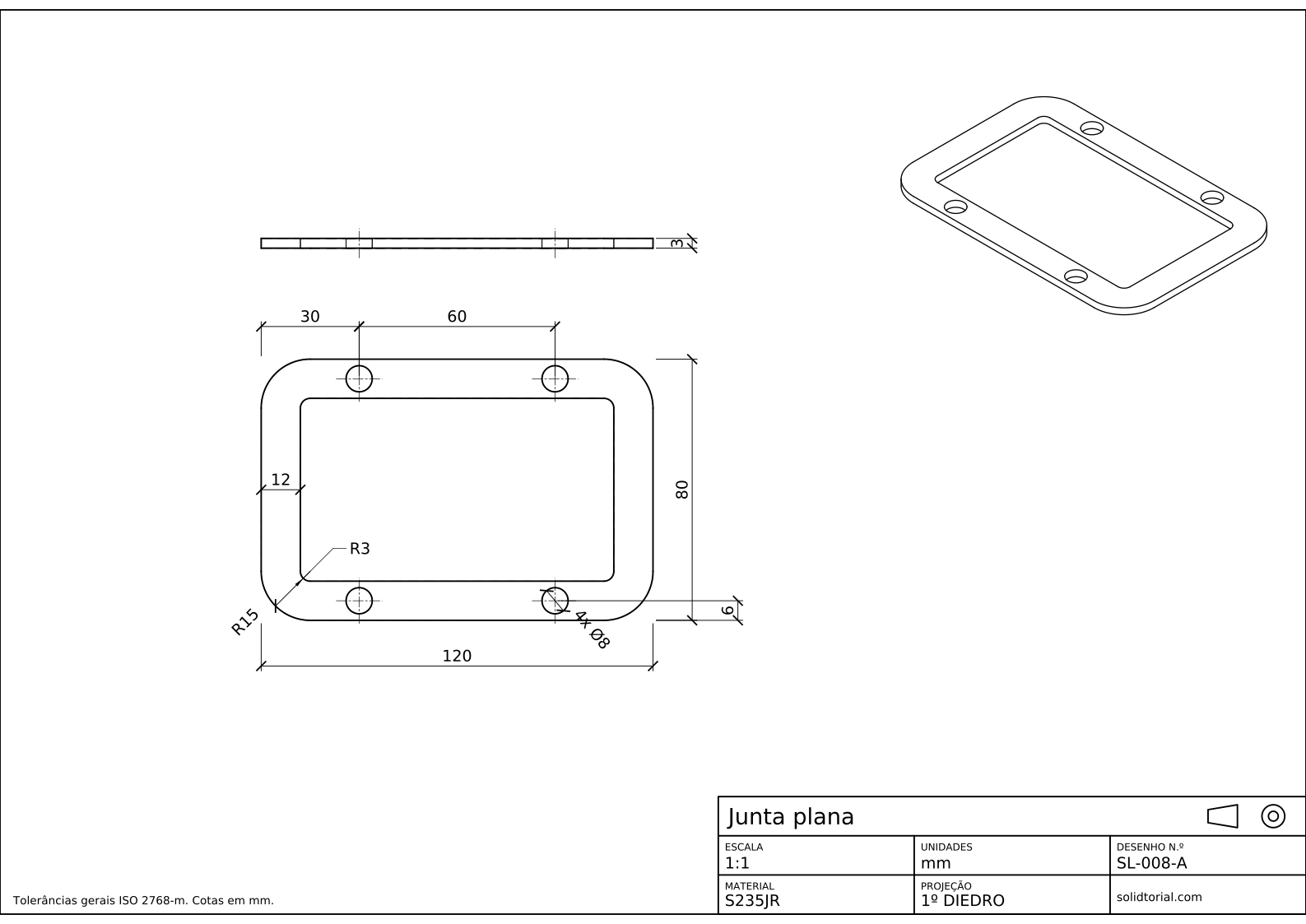
Folha métrica, projeção ISO no primeiro diedro, escala 1:1 em A3. Clique no desenho para abri-lo em tamanho real.
O comando offset do AutoCAD e o resto deste exercício
| Comando | Nome localizado | Alias | O que faz aqui |
|---|---|---|---|
_RECTANG | RETANGULO | REC | Desenhe o contorno, de 120 x 80, com cantos de R15 usando a opção de concordância. |
_OFFSET | DESLOCAMENTO | O | Desloque o contorno 12 mm para dentro para fazer a abertura, e também as linhas de centro dos furos. |
_LINE | LINHA | L | Desenhe as duas linhas de centro principais da junta. |
_CIRCLE | CIRCULO | C | Desenhe os quatro furos de Ø8 nos cruzamentos das linhas de centro. |
_TRIM | APARAR | TR | Corte as linhas de centro onde elas cruzam a abertura. |
Como desenhar a junta com OFFSET e TRIM, passo a passo
-
Desenhe o contorno com cantos arredondados
Digite
REC(alias do comando_RECTANG,RETANGULO), escolha a opção de concordância (_F, Fillet) e informe 15. Indique o primeiro canto em0,0e o canto oposto em@120,80. O retângulo sai com os quatro cantos já arredondados, e é uma única polilinha fechada, o que importa para o passo seguinte.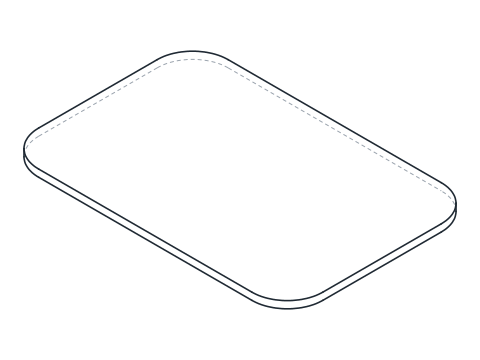
-
Desloque o contorno para fazer a abertura
Digite
O, informe 12 como distância de deslocamento, escolha o contorno e clique em qualquer ponto dentro dele. O AutoCAD desenha um segundo retângulo 12 mm para dentro do primeiro, de 96 x 56. Os cantos dele também são arredondados, com raio de 15 − 12 = 3: deslocar um arco para dentro reduz o raio dele na distância do offset. Isso dá o R3 da abertura sem nenhum trabalho extra.Pressione Enter para encerrar o comando. O
_OFFSETlembra a última distância, então na próxima vez que você o executar, o 12 aparece como valor padrão.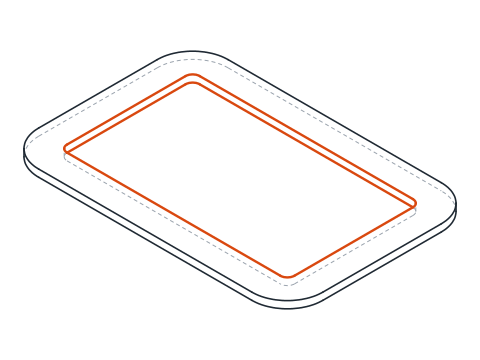
-
Desenhe as linhas de centro com OFFSET
No layer
CENTER, desenhe uma linha horizontal pelo meio da junta, em y = 40, um pouco mais comprida que a junta, e uma vertical em x = 60. Agora desloque-as: a linha horizontal 34 para cima e 34 para baixo dá as duas fileiras de furos em y = 74 e y = 6, no meio da faixa. A linha vertical 30 para a esquerda e 30 para a direita dá as posições dos furos em x = 30 e x = 90.Apague ou mantenha as duas linhas do meio, como preferir; a folha mantém apenas as linhas que passam pelos furos.
-
Desenhe os furos e apare as linhas de centro
Digite
C(alias do comando_CIRCLE,CIRCULO), escolha uma interseção de linhas de centro com o snap de interseção, digite_D(a opção de diâmetro) e informe 8. Repita nos outros três cruzamentos, ou copie o primeiro furo.As linhas de centro verticais atravessam a abertura, onde não há material. Digite
TR(alias do comando_TRIM,APARAR) e clique nas partes de cada linha vertical que ficam dentro da abertura: no modo rápido (Quick), que é o padrão, o_TRIMcorta cada trecho até os objetos mais próximos, aqui a aresta da abertura. Sobram linhas de centro curtas atravessando cada furo.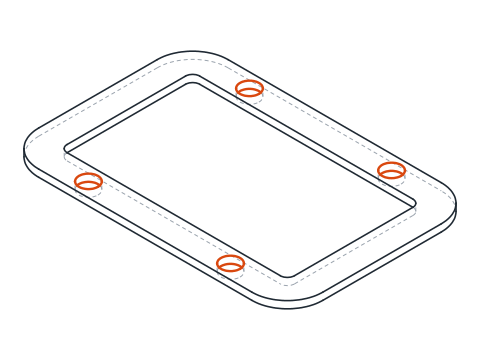
-
Desenhe a vista lateral e cote a junta
Desenhe a vista lateral acima da junta, de 120 x 3, com as linhas ocultas dos furos. Cote o contorno, 120 x 80 e R15, os cantos da abertura R3 e a largura da faixa 12. Dê os furos pela posição, 30 da extremidade e 60 de distância entre si, 6 da borda, e o tamanho como 4x Ø8. A espessura, 3, vai na vista lateral.
Prática de offset no AutoCAD: uma junta maior
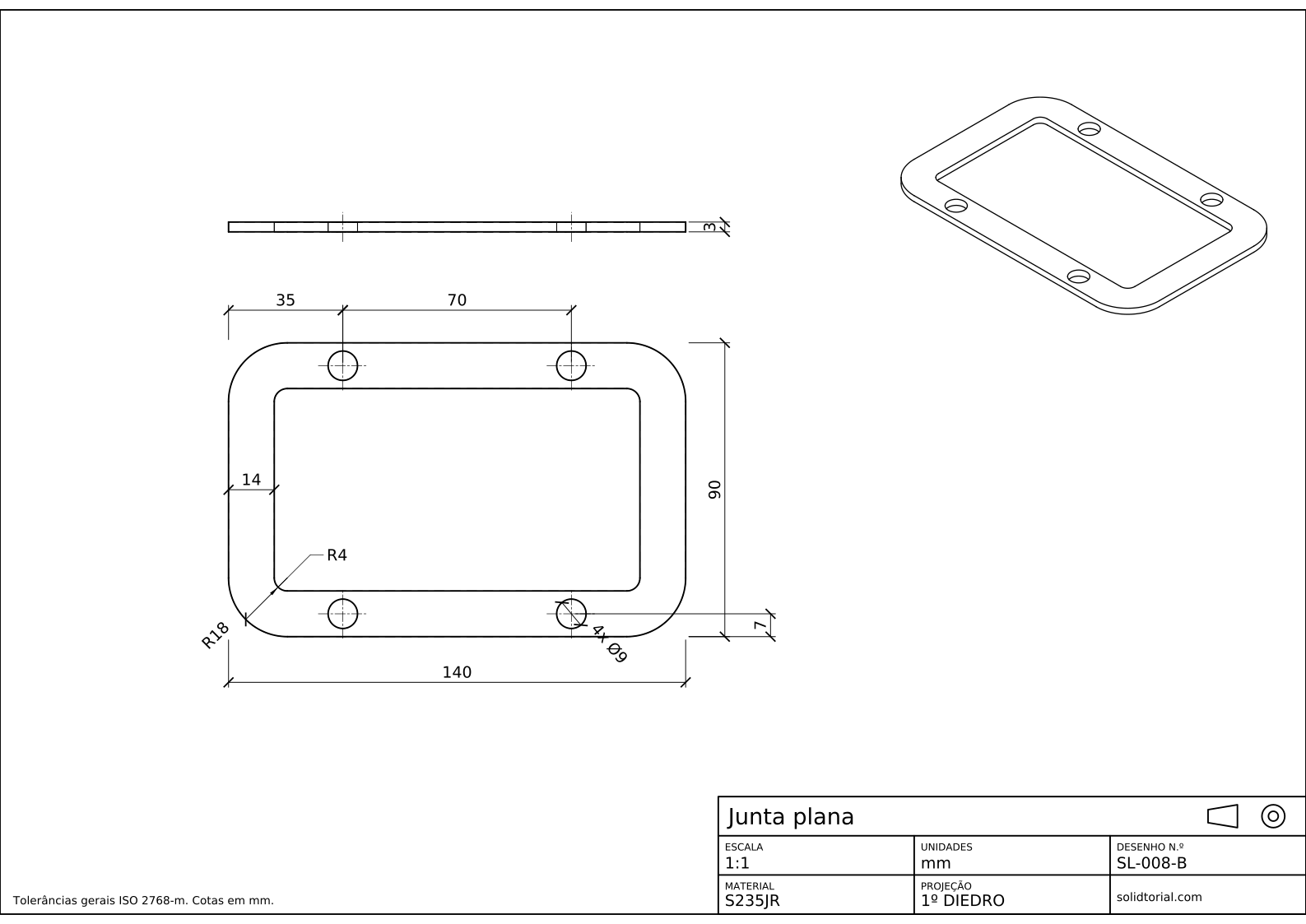
Desenhe por conta própria uma junta maior: 140 x 90 com cantos de R18, uma faixa de 14 mm de largura e quatro furos de Ø9 no meio da faixa, a 35 mm das extremidades e a 70 mm uns dos outros, com 3 mm de espessura. Confira o raio dos cantos da abertura depois do offset: deve ser 4.
Folha métrica, projeção ISO no primeiro diedro, escala 1:1 em A3. Clique no desenho para abri-lo em tamanho real.
Mostrar os arquivos da solução
Folha métrica, projeção ISO no primeiro diedro, escala 1:1 em A3. Clique no desenho para abri-lo em tamanho real.
Offset do AutoCAD não funciona? Causas comuns
- Deslocar linhas soltas em vez de uma polilinha. Quatro linhas e quatro arcos deslocados um a um deixam vãos ou sobreposições nos cantos. Desenhe o contorno como uma polilinha só, como faz o
_RECTANG. - Deslocar para o lado errado. O lado é aquele em que você clica depois de escolher o objeto. Clique dentro do contorno para fazer a abertura.
- Deslocar mais que o raio. Um arco de R15 deslocado para dentro em mais de 15 não pode existir, então o AutoCAD muda a forma do canto. Mantenha a faixa mais estreita que o raio do canto.
- O
_TRIMcorta o trecho errado. Clique na parte a remover, não na parte a manter. Desfaça com U se um trecho sumir por engano. - Linhas de centro deixadas no layer do objeto. O
_OFFSETpõe a cópia no layer do original por padrão. Desenhe a primeira linha de centro no layer CENTER e as cópias a acompanham.
Opções do comando offset do AutoCAD: passar por um ponto, apagar e layer
O _OFFSET tem mais que uma distância. A opção de passar por um ponto (_T, Through) permite clicar no ponto por onde a cópia deve passar, em vez de digitar uma distância. A opção de apagar (_E, Erase) exclui o original depois do deslocamento, útil quando uma linha só precisa mudar de lugar. A opção de layer (_L, Layer) escolhe se a cópia vai para o layer do original ou para o layer atual, o que evita trocar de layer depois. A opção de múltiplas cópias (_M, Multiple) continua deslocando a última cópia na mesma distância, prática para linhas igualmente espaçadas.
Trim e extend no AutoCAD: dois lados de uma só ferramenta
O _TRIM encurta objetos até um limite; o _EXTEND os alonga até alcançá-lo. Com o _TRIM em execução, manter Shift pressionado ao clicar alonga em vez de aparar, e o mesmo vale ao contrário no _EXTEND. Nas versões recentes, os dois comandos usam por padrão um modo rápido (Quick) que considera todos os objetos como limite, de modo que você pode clicar no trecho a remover sem selecionar antes as arestas de corte.
Dúvidas sobre offset e trim no AutoCAD
Como usar o comando offset no AutoCAD?
Digite _OFFSET, informe a distância, escolha o objeto e clique no lado em que a cópia deve ir. Repita com outros objetos e pressione Enter para terminar.
Por que o offset de um retângulo arredondado tem cantos menores?
Um arco deslocado para dentro mantém o centro e perde do raio a distância do offset. Um canto de R15 deslocado em 12 vira R3; deslocado para fora viraria R27.
Por que o _OFFSET não funciona no meu objeto?
Alguns objetos não podem ser deslocados, como blocos, textos e cotas. Uma polilinha que se cruza também pode falhar. Exploda os blocos ou redesenhe o contorno como uma polilinha limpa.
Qual é a diferença entre _TRIM e _EXTEND?
O _TRIM corta os objetos até um limite e o _EXTEND os alonga até ele. Manter Shift pressionado ao escolher o objeto troca de um comportamento para o outro.
Atualizado em: 18 de agosto de 2026