
Ce que couvre cette leçon sur AutoCAD Offset
- Dessiner un rectangle à angles arrondis en une seule commande.
- Décaler un contour fermé pour créer une bande de largeur constante.
- Placer des trous sur des axes créés avec _OFFSET.
- Ajuster des lignes jusqu'à une limite avec _TRIM.
La commande _OFFSET (DECALER, alias O) crée une copie d'un objet à une distance fixe : une ligne parallèle, un cercle concentrique, ou une polyligne qui suit l'original au même écart sur tout son tour. Toute pièce qui comporte une paroi, une bande ou des lignes régulièrement espacées se dessine plus vite avec ce décalage que ligne par ligne.
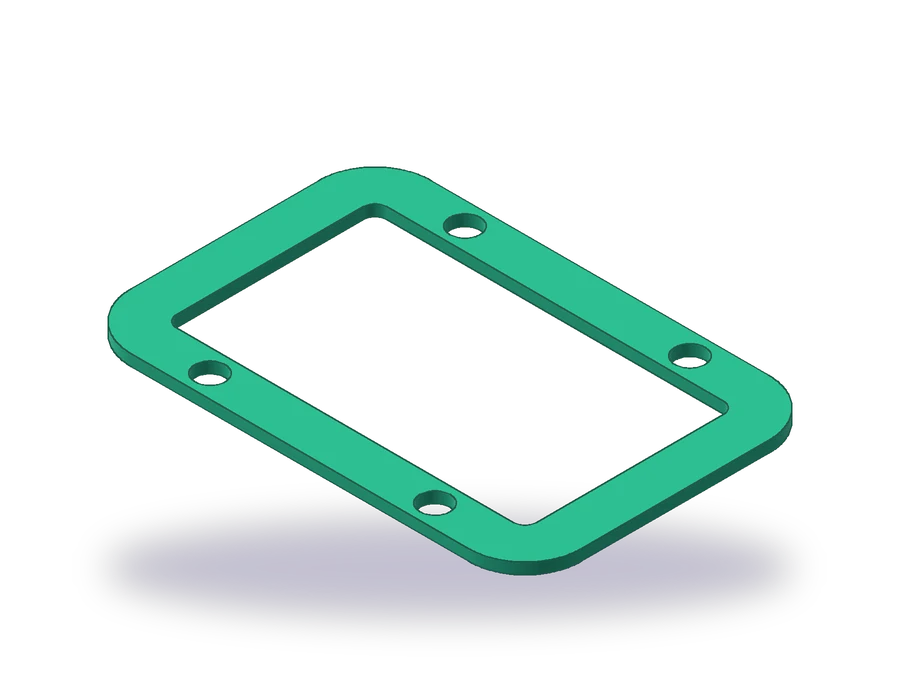
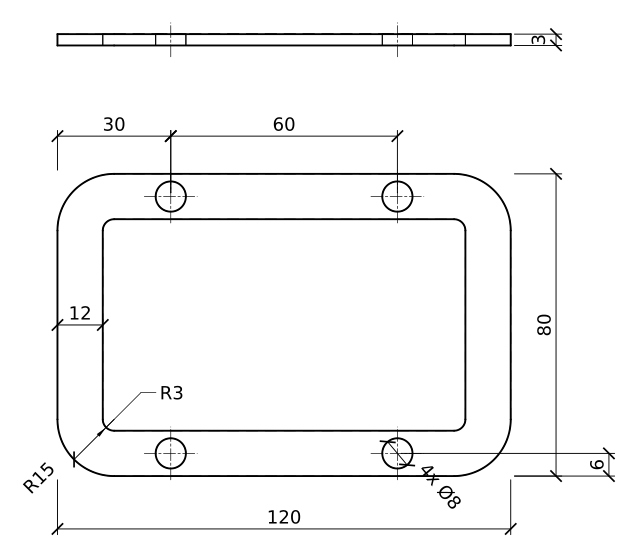
La pièce est un joint plat de 3 mm d'épaisseur. Son contour mesure 120 x 80 mm avec des angles de R15 ; à l'intérieur, un évidement laisse une bande de 12 mm de large tout autour, et quatre trous de boulon Ø8 se placent au milieu de la bande, espacés de 60 mm le long des grands côtés.
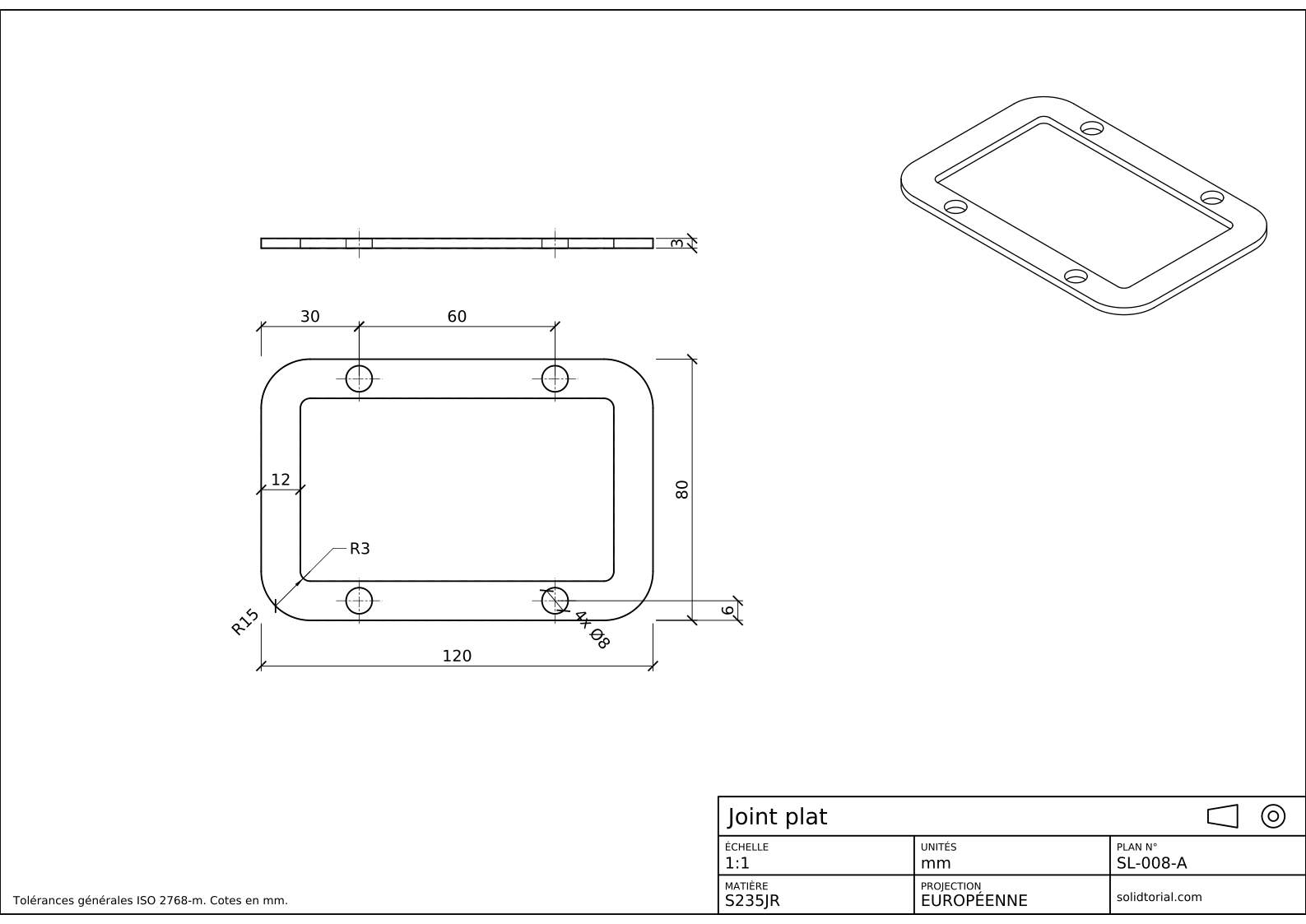
Planche métrique, projection ISO en premier dièdre, échelle 1:1 sur A3. Cliquez sur le dessin pour l'ouvrir en grand.
La commande Offset d'AutoCAD et le reste de cet exercice
| Commande | Nom localisé | Alias | Son rôle ici |
|---|---|---|---|
_RECTANG | RECTANG | REC | Dessiner le contour, 120 x 80, avec des angles de R15 grâce à l'option de raccord. |
_OFFSET | DECALER | O | Décaler le contour de 12 mm vers l'intérieur pour l'évidement, et les axes pour les trous. |
_LINE | LIGNE | L | Tracer les deux axes principaux du joint. |
_CIRCLE | CERCLE | C | Dessiner les quatre trous Ø8 aux croisements des axes. |
_TRIM | AJUSTER | TR | Couper les axes là où ils traversent l'évidement. |
Comment dessiner le joint avec le décalage et l'ajustage, pas à pas
-
Dessiner le contour à angles arrondis
Saisissez
_RECTANG(aliasREC), choisissez l'option de raccord (_Fillet) et entrez 15. Désignez le premier angle en0,0et l'angle opposé en@120,80. Le rectangle sort avec ses quatre angles déjà arrondis, et c'est une seule polyligne fermée, ce qui compte pour l'étape suivante.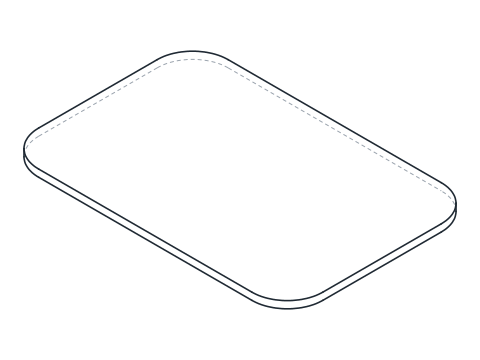
-
Décaler le contour pour créer l'évidement
Saisissez
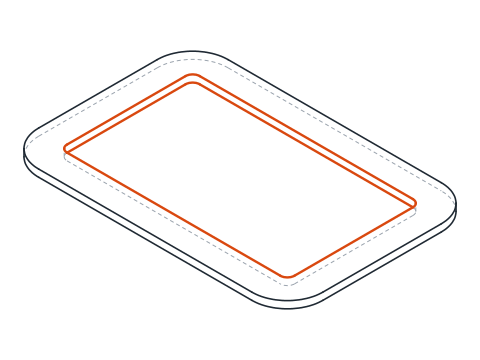
_OFFSET(DECALER, aliasO), entrez 12 comme distance de décalage, désignez le contour et cliquez n'importe où à l'intérieur. AutoCAD trace un second rectangle 12 mm à l'intérieur du premier, de 96 x 56. Ses angles sont arrondis eux aussi, avec un rayon de 15 − 12 = 3 : décaler un arc vers l'intérieur réduit son rayon de la distance de décalage. Vous obtenez ainsi le R3 de l'évidement sans travail supplémentaire.Appuyez sur Entrée pour terminer la commande. Le décalage mémorise la dernière distance : à la prochaine exécution, 12 sera proposé par défaut.
-
Tracer les axes par décalage
Sur le calque CENTER, tracez une ligne horizontale passant par le milieu du joint, à y = 40, un peu plus longue que le joint, et une verticale en x = 60. Décalez-les ensuite : la ligne horizontale de 34 vers le haut et de 34 vers le bas donne les deux rangées de trous en y = 74 et y = 6, au milieu de la bande. La verticale décalée de 30 vers la gauche et de 30 vers la droite donne les positions des trous en x = 30 et x = 90.
Supprimez les deux lignes du milieu ou gardez-les, comme vous préférez ; la planche ne conserve que les lignes qui passent par les trous.
-
Dessiner les trous et ajuster les axes
Saisissez
_CIRCLE(CERCLE, aliasC), désignez une intersection d'axes avec l'accrochage à l'intersection, tapez_Det entrez 8. Recommencez aux trois autres croisements, ou copiez le premier trou.Les axes verticaux traversent l'évidement, où il n'y a pas de matière. Saisissez
_TRIM(AJUSTER, aliasTR) et cliquez sur les parties de chaque ligne verticale situées dans l'évidement : avec le mode rapide, actif par défaut, l'ajustage coupe chaque morceau jusqu'aux objets les plus proches, ici le bord de l'évidement. Il reste de courts axes qui traversent chaque trou.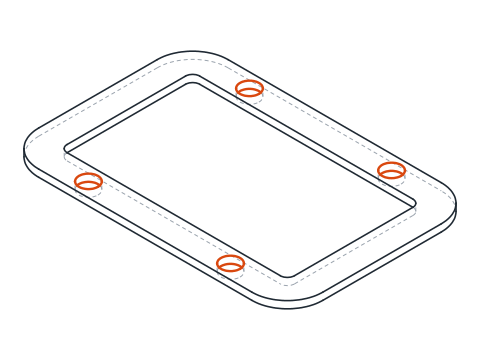
-
Dessiner la vue de profil et coter le joint
Dessinez la vue de profil au-dessus du joint, 120 x 3, avec les traits cachés des trous. Cotez le contour, 120 x 80 et R15, les angles de l'évidement R3 et la largeur de bande 12. Donnez les trous par leur position, à 30 de l'extrémité et espacés de 60, à 6 du bord, et leur taille sous la forme 4x Ø8. L'épaisseur, 3, se place sur la vue de profil.
S'exercer au décalage : un joint plus grand
Dessinez seul un joint plus grand : 140 x 90 avec des angles de R18, une bande de 14 mm de large et quatre trous Ø9 au milieu de la bande, à 35 mm des extrémités et espacés de 70 mm, pour 3 mm d'épaisseur. Contrôlez le rayon des angles de l'évidement après le décalage : il doit valoir 4.
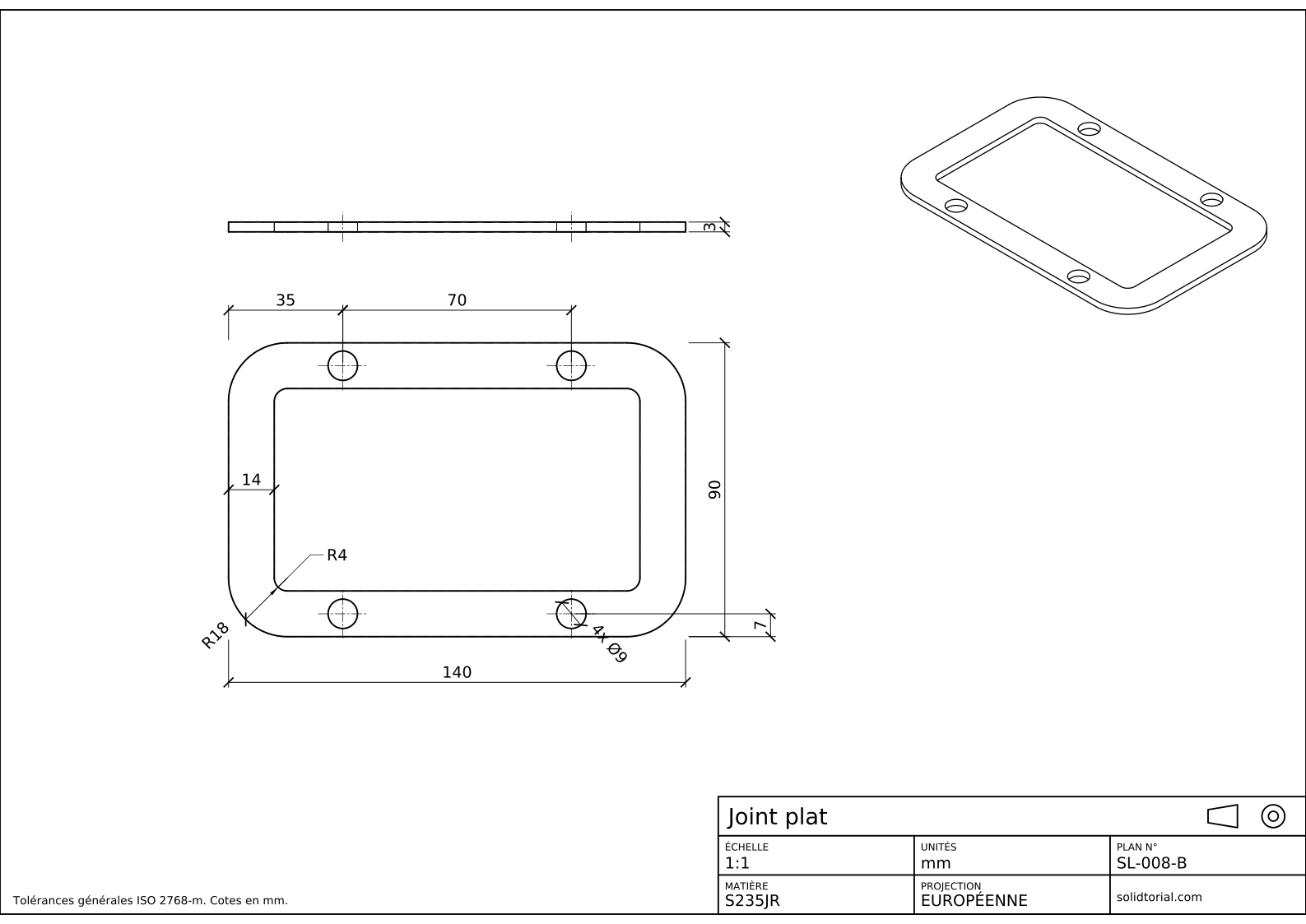
Planche métrique, projection ISO en premier dièdre, échelle 1:1 sur A3. Cliquez sur le dessin pour l'ouvrir en grand.
Afficher les fichiers de solution
Planche métrique, projection ISO en premier dièdre, échelle 1:1 sur A3. Cliquez sur le dessin pour l'ouvrir en grand.
Offset ne fonctionne pas dans AutoCAD ? Causes courantes
- Décaler des lignes séparées au lieu d'une polyligne. Quatre lignes et quatre arcs décalés un par un laissent des trous ou des chevauchements aux angles. Dessinez le contour en une seule polyligne, comme le fait _RECTANG.
- Décaler du mauvais côté. Le côté est celui sur lequel vous cliquez après avoir sélectionné l'objet. Cliquez à l'intérieur du contour pour l'évidement.
- Décaler plus que le rayon. Un arc de R15 décalé vers l'intérieur de plus de 15 ne peut pas exister, et AutoCAD modifie alors la forme de l'angle. Gardez une bande plus étroite que le rayon de l'angle.
- L'ajustage coupe le mauvais morceau. Cliquez sur la partie à supprimer, pas sur celle à conserver. Annulez avec
_Usi un morceau disparaît par erreur. - Des axes laissés sur le calque des objets. Par défaut, le décalage place la copie sur le calque de l'original. Tracez le premier axe sur le calque CENTER et les copies suivront.
Options de la commande Offset d'AutoCAD : par un point, effacer et calque
Le décalage ne se limite pas à une distance. L'option par un point (_Through) permet de cliquer le point par lequel la copie doit passer au lieu de taper une distance. L'option d'effacement (_Erase) supprime l'original après le décalage, ce qui sert quand une ligne doit simplement se déplacer. L'option de calque (_Layer) choisit si la copie va sur le calque de l'original ou sur le calque courant, ce qui évite de changer de calque ensuite. L'option de décalages multiples (_Multiple) continue de décaler la dernière copie à la même distance, pratique pour des lignes régulièrement espacées.
Ajuster et prolonger dans AutoCAD : deux faces d'un même outil
_TRIM raccourcit des objets jusqu'à une limite ; _EXTEND (PROLONGER, alias EX) les allonge jusqu'à ce qu'ils en atteignent une. Pendant que l'ajustage est actif, maintenir Maj en cliquant prolonge au lieu d'ajuster, et l'inverse fonctionne dans le prolongement. Dans les versions récentes, les deux commandes s'ouvrent par défaut en mode rapide, qui utilise tous les objets comme limites : on clique le morceau à supprimer sans avoir à sélectionner d'arêtes de coupe.
Questions sur le décalage et l'ajustage dans AutoCAD
Comment utiliser la commande Offset dans AutoCAD ?
Saisissez _OFFSET, entrez la distance, sélectionnez l'objet et cliquez du côté où la copie doit aller. Recommencez avec d'autres objets, puis appuyez sur Entrée pour terminer.
Pourquoi le décalage d'un rectangle arrondi a-t-il des angles plus petits ?
Un arc décalé vers l'intérieur garde son centre et perd la distance de décalage sur son rayon. Un angle de R15 décalé de 12 devient R3 ; décalé vers l'extérieur, il deviendrait R27.
Pourquoi _OFFSET ne fonctionne-t-il pas sur mon objet ?
Certains objets ne peuvent pas être décalés, comme les blocs, les textes et les cotes. Une polyligne qui se croise elle-même peut aussi poser problème. Décomposez les blocs ou redessinez le contour en une polyligne propre.
Quelle est la différence entre _TRIM et _EXTEND ?
_TRIM coupe les objets jusqu'à une limite et _EXTEND les allonge jusqu'à une limite. Maintenir Maj en cliquant fait passer d'un comportement à l'autre.
Mis à jour: 18 août 2026