
Wat deze les over AutoCAD offset behandelt
- Een rechthoek met afgeronde hoeken tekenen in één commando.
- Een gesloten omtrek offsetten tot een band met constante breedte.
- Gaten plaatsen op hartlijnen die met _OFFSET zijn gemaakt.
- Lijnen tot een grens afsnijden met _TRIM.
_OFFSET maakt een kopie van een object op een vaste afstand ervan: een evenwijdige lijn, een concentrische cirkel of een polyline die het origineel overal op dezelfde afstand volgt. Elk onderdeel met een wand, een band of gelijkmatig verdeelde lijnen teken je sneller met _OFFSET dan lijn voor lijn.
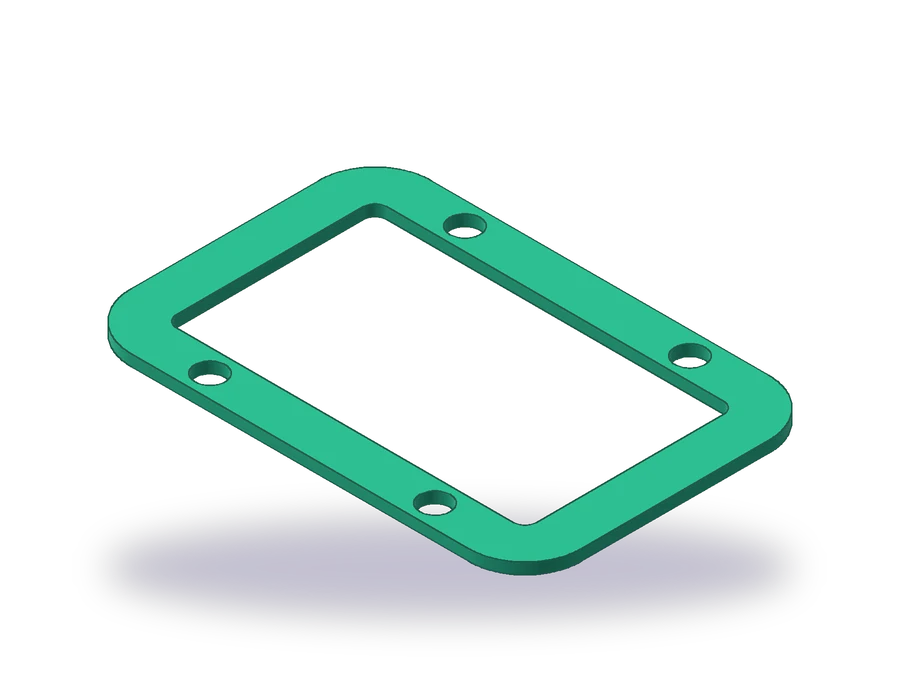
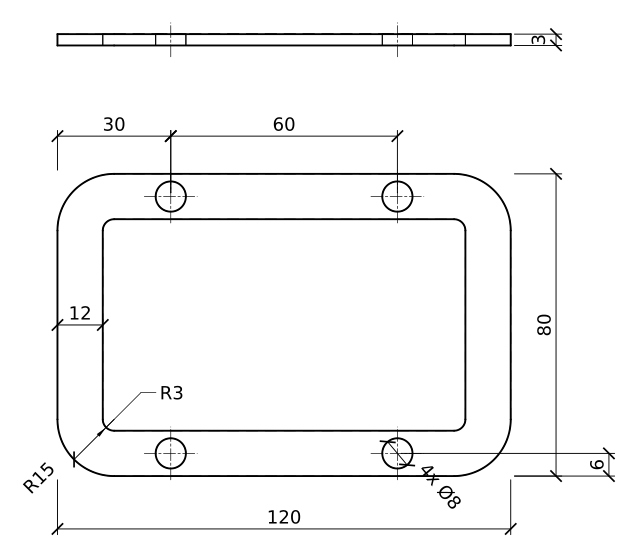
Het onderdeel is een vlakke pakking van 3 mm dik. De omtrek is 120 x 80 mm met hoeken van R15; binnenin laat een venster rondom een band van 12 mm breed over, en vier boutgaten van Ø8 liggen op het midden van de band, 60 mm uit elkaar langs de lange zijden.
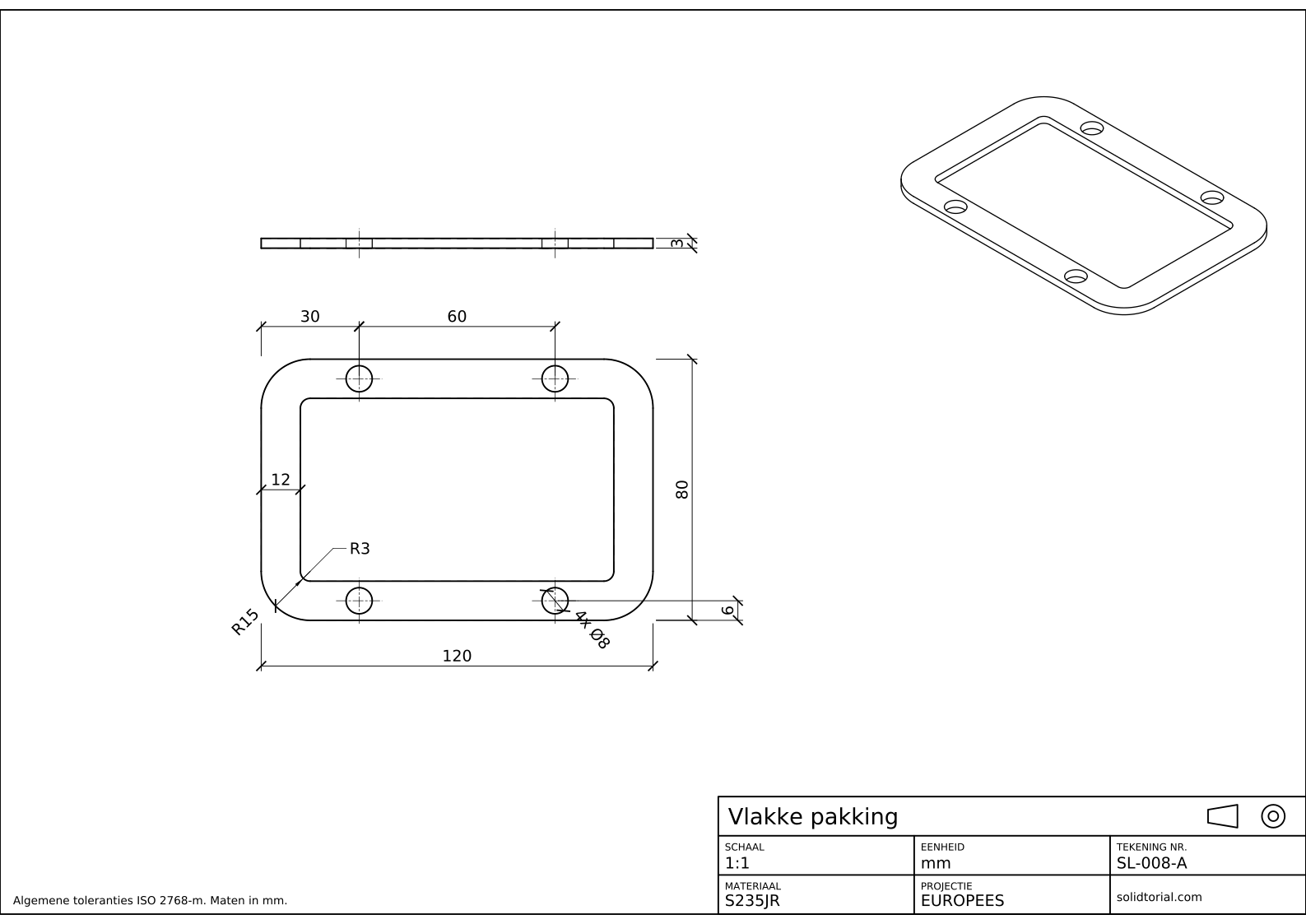
Metrisch blad, ISO-projectie in eerste hoek (Europese projectie), schaal 1:1 op A3. Klik op de tekening om hem op ware grootte te openen.
Het AutoCAD offset-commando en de rest van deze oefening
| Commando | Alias | Wat het hier doet |
|---|---|---|
_RECTANG | REC | Teken de omtrek, 120 x 80, met hoeken van R15 met de optie Fillet. |
_OFFSET | O | Offset de omtrek 12 mm naar binnen voor het venster, en de hartlijnen voor de gaten. |
_LINE | L | Teken de twee hoofdhartlijnen van de pakking. |
_CIRCLE | C | Teken de vier gaten van Ø8 op de kruisingen van de hartlijnen. |
_TRIM | TR | Snijd de hartlijnen af waar ze het venster kruisen. |
De pakking tekenen met OFFSET en TRIM, stap voor stap
-
Teken de omtrek met afgeronde hoeken
Typ
_RECTANG(aliasREC), kies de optie Fillet (afronding, _F) en voer 15 in. Kies de eerste hoek bij0,0en de tegenoverliggende bij@120,80. De rechthoek komt met vier al afgeronde hoeken uit, en het is één gesloten polyline, wat voor de volgende stap telt.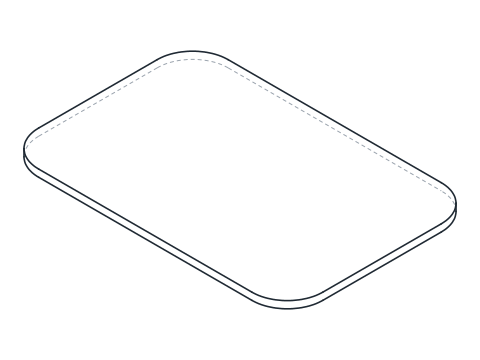
-
Offset de omtrek tot het venster
Typ
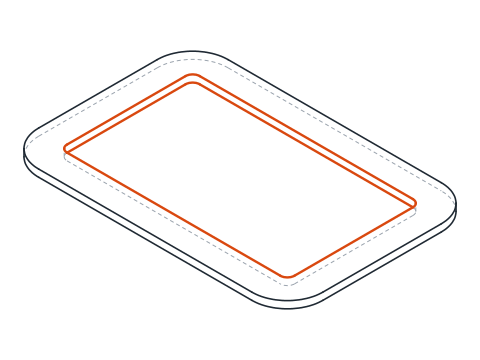
_OFFSET(aliasO), voer 12 in als offsetafstand, kies de omtrek en klik ergens binnen de omtrek. AutoCAD tekent een tweede rechthoek 12 mm binnen de eerste, 96 x 56. De hoeken zijn ook afgerond, met een straal van 15 − 12 = 3: een boog naar binnen offsetten verkleint zijn straal met de offsetafstand. Zo krijg je de R3 van het venster zonder extra werk.Druk op Enter om het commando te beëindigen. _OFFSET onthoudt de laatste afstand, dus de volgende keer dat je het uitvoert, wordt 12 als standaard aangeboden.
-
Teken de hartlijnen met OFFSET
Teken op de layer CENTER een horizontale lijn door het midden van de pakking, op y = 40, iets langer dan de pakking, en een verticale op x = 60. Offset ze nu: de horizontale lijn 34 omhoog en 34 omlaag geeft de twee rijen gaten op y = 74 en y = 6, midden in de band. De verticale lijn 30 naar links en 30 naar rechts geeft de plaatsen van de gaten op x = 30 en x = 90.
Verwijder de twee middelste lijnen of laat ze staan, zoals je wilt; het blad behoudt alleen de lijnen door de gaten.
-
Teken de gaten en snijd de hartlijnen af
Typ
_CIRCLE(aliasC), kies een kruising van hartlijnen met het Intersection-vangpunt, typD(de optie Diameter, _D) en voer 8 in. Herhaal dit op de andere drie kruisingen, of kopieer het eerste gat.De verticale hartlijnen lopen dwars door het venster, waar geen materiaal zit. Typ
_TRIM(aliasTR) en klik op de delen van elke verticale lijn die binnen het venster liggen: in de standaard Quick mode snijdt _TRIM elk stuk af tot de dichtstbijzijnde objecten, hier de rand van het venster. Wat overblijft zijn korte hartlijnen door elk gat.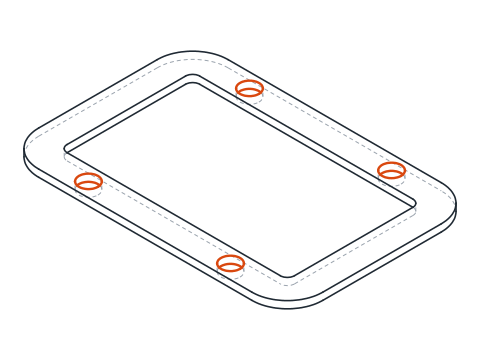
-
Teken het zijaanzicht en geef de pakking maten
Teken het zijaanzicht boven de pakking, 120 x 3, met de verborgen lijnen van de gaten. Geef de omtrek maten, 120 x 80 en R15, de vensterhoeken R3 en de bandbreedte 12. Geef de gaten maten via hun plaats, 30 vanaf het uiteinde en 60 uit elkaar, 6 vanaf de rand, en hun grootte als 4x Ø8. De dikte, 3, komt op het zijaanzicht.
AutoCAD offset oefenen: een grotere pakking
Teken zelf een grotere pakking: 140 x 90 met hoeken van R18, een band van 14 mm breed en vier gaten van Ø9 midden in de band, 35 mm vanaf de uiteinden en 70 mm uit elkaar, 3 mm dik. Controleer na het offsetten de straal van de vensterhoeken: die moet 4 zijn.
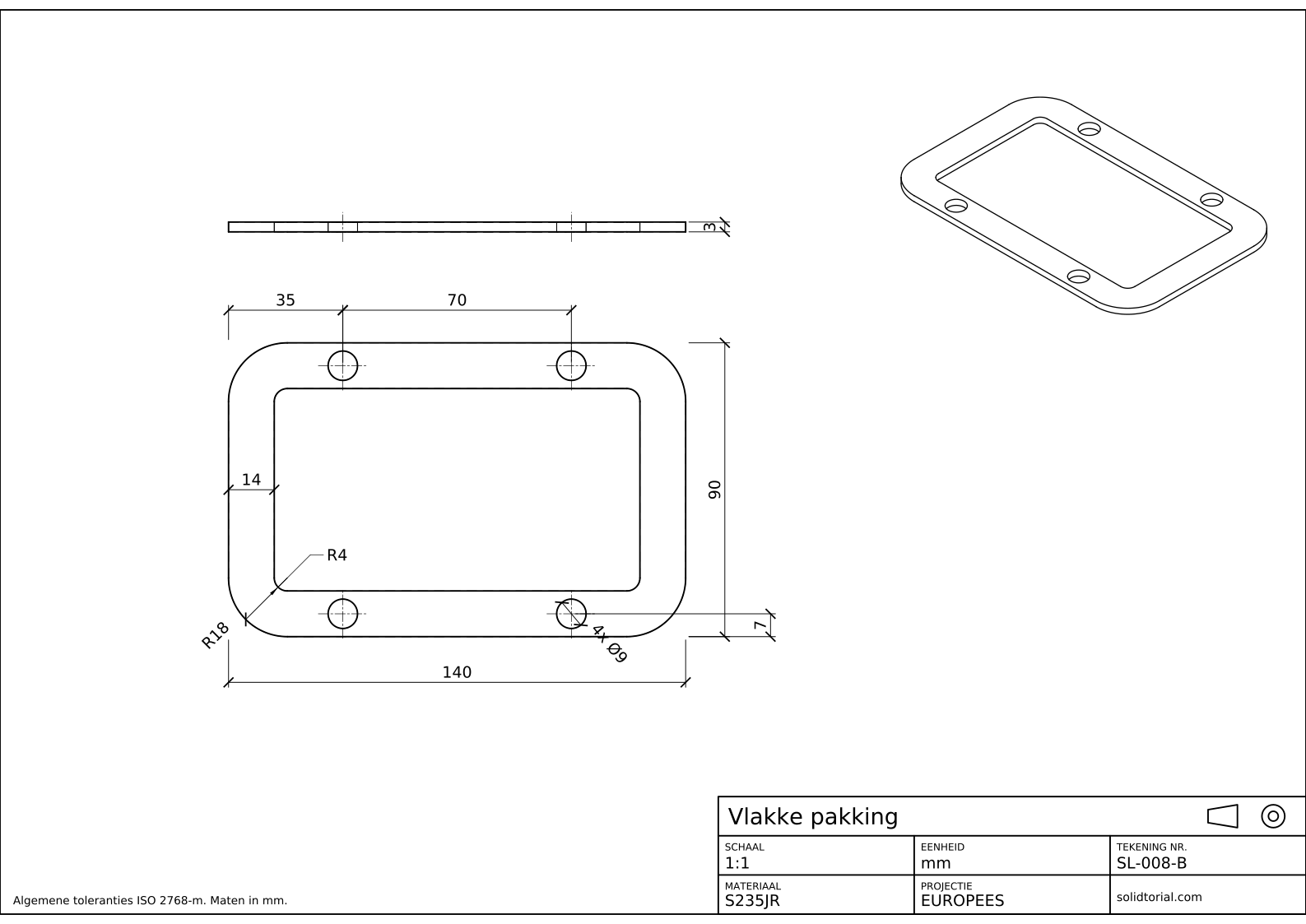
Metrisch blad, ISO-projectie in eerste hoek (Europese projectie), schaal 1:1 op A3. Klik op de tekening om hem op ware grootte te openen.
Toon de oplossingsbestanden
Metrisch blad, ISO-projectie in eerste hoek (Europese projectie), schaal 1:1 op A3. Klik op de tekening om hem op ware grootte te openen.
AutoCAD offset werkt niet? Veelvoorkomende oorzaken
- Losse lijnen offsetten in plaats van een polyline. Vier lijnen en vier bogen één voor één offsetten laat gaten of overlap in de hoeken achter. Teken de omtrek als één polyline, zoals _RECTANG doet.
- Offset naar de verkeerde kant. De kant is die waarop je klikt nadat je het object hebt gekozen. Klik binnen de omtrek voor het venster.
- Meer offsetten dan de straal. Een boog van R15 die meer dan 15 naar binnen wordt geoffset kan niet bestaan, dus AutoCAD verandert de vorm van de hoek. Houd de band smaller dan de hoekstraal.
- TRIM snijdt het verkeerde stuk. Klik op het deel dat weg moet, niet op het deel dat blijft. Maak ongedaan met U als er per ongeluk een stuk verdwijnt.
- Hartlijnen op de layer van het object. _OFFSET zet de kopie standaard op de layer van het origineel. Teken de eerste hartlijn op de layer CENTER en de kopieën volgen.
Opties van het AutoCAD offset-commando: Through, Erase en Layer
_OFFSET kan meer dan een afstand. Through laat je het punt aanklikken waar de kopie doorheen moet gaan, in plaats van een afstand te typen. Erase verwijdert het origineel na het offsetten, handig als een lijn gewoon moet verschuiven. Layer kiest of de kopie op de layer van het origineel komt of op de huidige layer, wat het achteraf wisselen van layer bespaart. De optie Multiple blijft de laatste kopie op dezelfde afstand offsetten, handig voor gelijkmatig verdeelde lijnen.
AutoCAD trim en extend: twee kanten van één gereedschap
_TRIM kort objecten in tot een grens; _EXTEND (alias EX) verlengt ze tot ze er een bereiken. Terwijl _TRIM loopt, verlengt klikken met Shift ingedrukt in plaats daarvan, en in _EXTEND werkt het omgekeerd. In recente versies staan beide commando's standaard in een Quick mode die elk object als grens gebruikt, zodat je het stuk dat weg moet kunt aanklikken zonder eerst snijkanten te kiezen.
Vragen over AutoCAD offset en trim
Hoe gebruik ik het offset-commando in AutoCAD?
Typ _OFFSET, voer de afstand in, kies het object en klik aan de kant waar de kopie moet komen. Herhaal dit met andere objecten en druk dan op Enter om te eindigen.
Waarom heeft de offset van een afgeronde rechthoek kleinere hoeken?
Een boog die naar binnen wordt geoffset behoudt zijn middelpunt en verliest de offsetafstand van zijn straal. Een hoek van R15 die 12 wordt geoffset, wordt R3; naar buiten zou hij R27 worden.
Waarom werkt OFFSET niet op mijn object?
Sommige objecten kunnen niet worden geoffset, zoals blocks, tekst en maten. Ook een polyline die zichzelf kruist kan mislukken. Maak blocks los met _EXPLODE of teken de omtrek opnieuw als nette polyline.
Wat is het verschil tussen TRIM en EXTEND?
_TRIM snijdt objecten af tot een grens en _EXTEND verlengt ze tot een grens. Shift ingedrukt houden bij het kiezen schakelt van het ene gedrag naar het andere.
Bijgewerkt: 18 augustus 2026