

Cosa copre questa lezione sull'offset di AutoCAD
- Disegnare un rettangolo con gli angoli arrotondati con un solo comando.
- Eseguire l'offset di un contorno chiuso per creare una fascia di larghezza costante.
- Collocare i fori su assi creati con _OFFSET.
- Tagliare le linee fino a un contorno con _TRIM.
_OFFSET (alias O) crea una copia di un oggetto a una distanza fissa da esso: una linea parallela, un cerchio concentrico o una polilinea che segue l'originale alla stessa distanza per tutto il giro. Qualsiasi pezzo con una parete, una fascia o linee equidistanti si disegna più in fretta con l'offset che linea per linea.
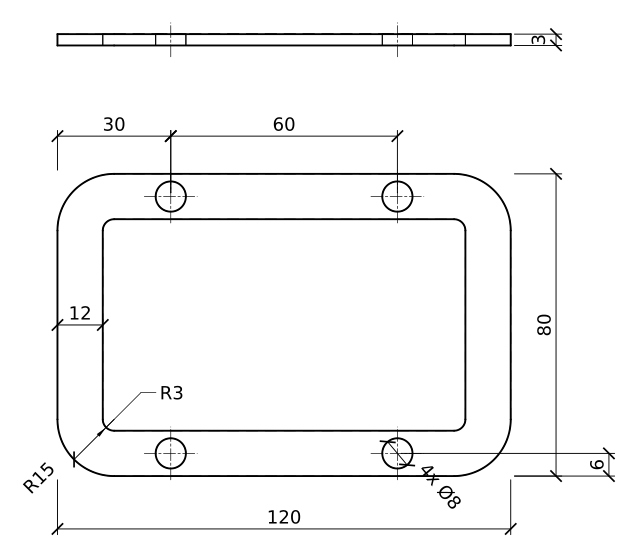
Il pezzo è una guarnizione piana spessa 3 mm. Il suo contorno misura 120 x 80 mm con angoli R15; all'interno una finestra lascia una fascia larga 12 mm tutt'intorno, e quattro fori da bullone Ø8 stanno a metà della fascia, a 60 mm di distanza lungo i lati lunghi.
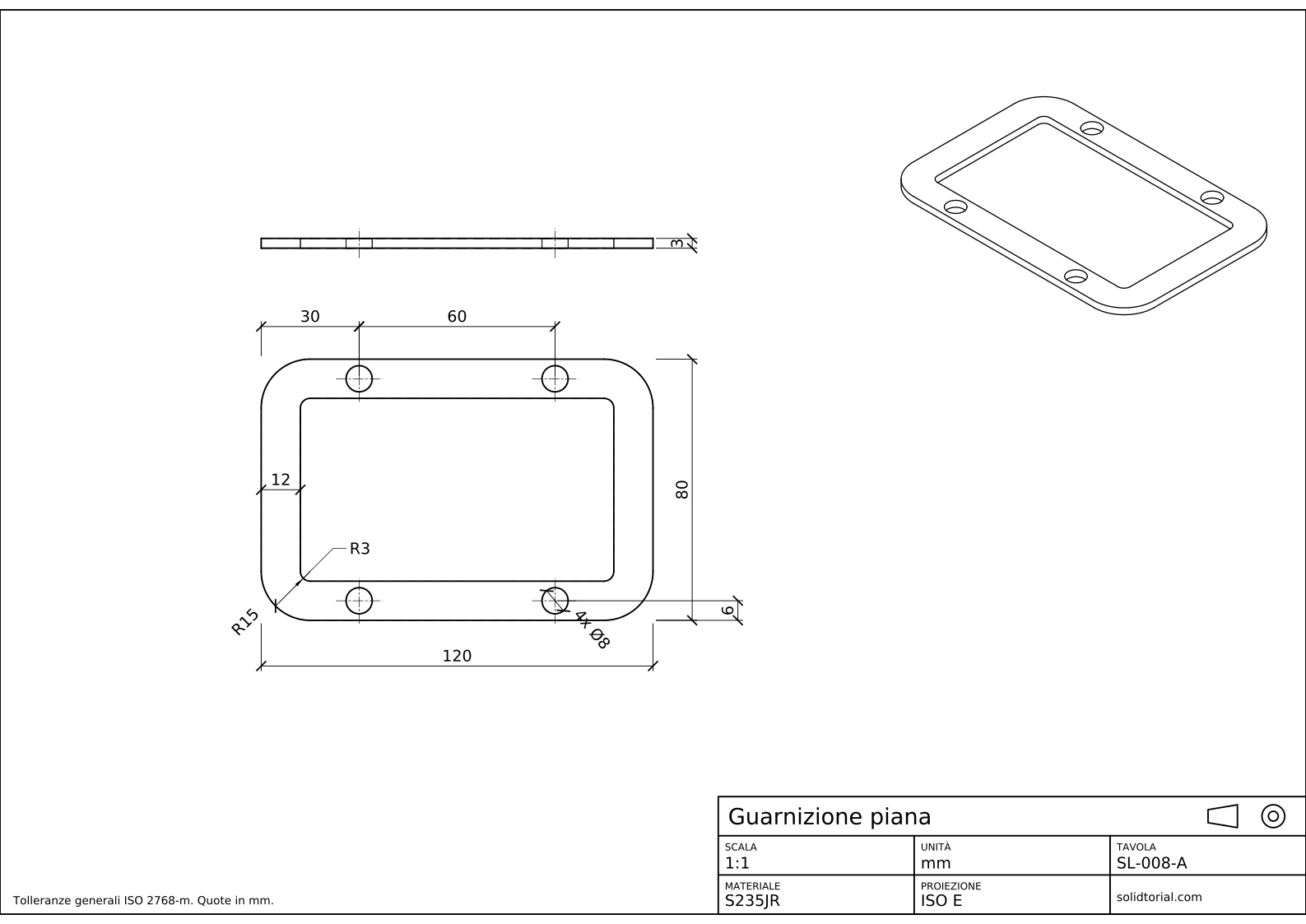
Tavola metrica, proiezione ISO in primo diedro, scala 1:1 su A3. Fai clic sul disegno per aprirlo a dimensione reale.
Il comando offset di AutoCAD e il resto dei comandi di questo esercizio
| Comando | Nome localizzato | Alias | A cosa serve qui |
|---|---|---|---|
_RECTANG | RETTANGOLO | REC | Disegna il contorno, 120 x 80, con gli angoli R15 usando l'opzione di raccordo. |
_OFFSET | OFFSET | O | Esegui l'offset del contorno di 12 mm verso l'interno per la finestra, e degli assi per i fori. |
_LINE | LINEA | L | Disegna i due assi principali della guarnizione. |
_CIRCLE | CERCHIO | C | Disegna i quattro fori Ø8 negli incroci degli assi. |
_TRIM | TAGLIA | TR | Taglia gli assi dove attraversano la finestra. |
Come disegnare la guarnizione con OFFSET e TRIM, passo dopo passo
-
Disegna il contorno con gli angoli arrotondati
Digita
_RECTANG(RETTANGOLO, aliasREC), scegli l'opzione raccordo (_F) e inserisci 15. Indica il primo spigolo in0,0e quello opposto in@120,80. Il rettangolo esce con i quattro angoli già arrotondati ed è un'unica polilinea chiusa, cosa che conta per il passo successivo.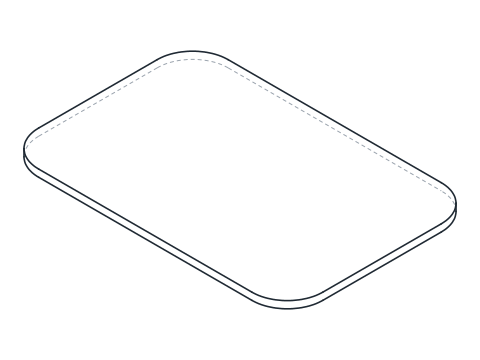
-
Esegui l'offset del contorno per ottenere la finestra
Digita
_OFFSET, inserisci 12 come distanza di offset, seleziona il contorno e clicca un punto qualsiasi al suo interno. AutoCAD disegna un secondo rettangolo 12 mm più dentro del primo, di 96 x 56. Anche i suoi angoli sono arrotondati, con raggio 15 − 12 = 3: l'offset di un arco verso l'interno riduce il suo raggio della distanza di offset. Ecco gli R3 della finestra senza alcun lavoro in più.Premi Invio per terminare il comando.
_OFFSETricorda l'ultima distanza, quindi la volta successiva viene proposto 12 come valore predefinito.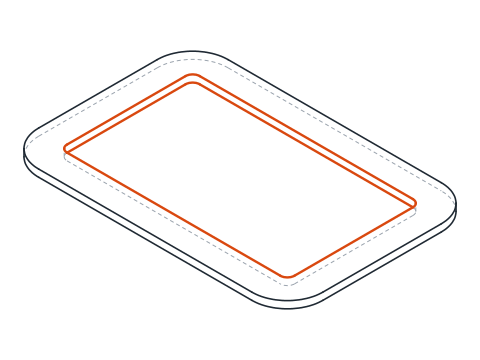
-
Disegna gli assi con OFFSET
Sul layer CENTER disegna una linea orizzontale a metà della guarnizione, a y = 40, un po' più lunga della guarnizione, e una verticale a x = 60. Ora fai l'offset: la linea orizzontale di 34 verso l'alto e di 34 verso il basso dà le due file di fori a y = 74 e y = 6, a metà della fascia. La linea verticale di 30 a sinistra e di 30 a destra dà le posizioni dei fori a x = 30 e x = 90.
Cancella o conserva le due linee centrali come preferisci; la tavola mantiene solo le linee che passano per i fori.
-
Disegna i fori e taglia gli assi
Digita
_CIRCLE(CERCHIO, aliasC), scegli un incrocio di assi con lo snap intersezione, digita_Dper l'opzione diametro e inserisci 8. Ripeti negli altri tre incroci, oppure copia il primo foro.Gli assi verticali attraversano la finestra, dove non c'è materiale. Digita
_TRIM(TAGLIA, aliasTR) e clicca le parti di ciascuna linea verticale che stanno dentro la finestra: con la modalità rapida predefinita,_TRIMtaglia ogni pezzo fino agli oggetti più vicini, qui il bordo della finestra. Restano brevi assi che passano per ogni foro.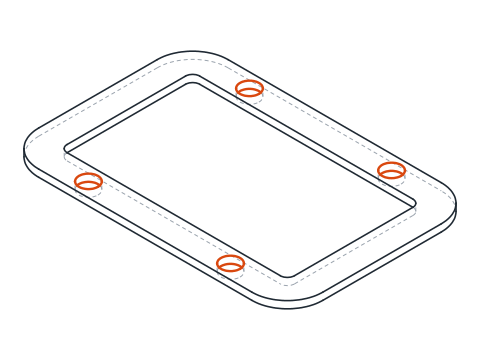
-
Disegna la vista laterale e quota la guarnizione
Disegna la vista laterale sopra la guarnizione, 120 x 3, con le linee nascoste dei fori. Quota il contorno, 120 x 80 e R15, gli angoli della finestra R3 e la larghezza della fascia 12. Dai i fori con la loro posizione, 30 dall'estremità e 60 di distanza, 6 dal bordo, e la loro dimensione come 4x Ø8. Lo spessore, 3, va sulla vista laterale.
Esercizio sull'offset di AutoCAD: una guarnizione più grande
Disegna da solo una guarnizione più grande: 140 x 90 con angoli R18, una fascia larga 14 mm e quattro fori Ø9 a metà della fascia, a 35 mm dalle estremità e a 70 mm di distanza, spessa 3 mm. Controlla il raggio degli angoli della finestra dopo l'offset: deve essere 4.
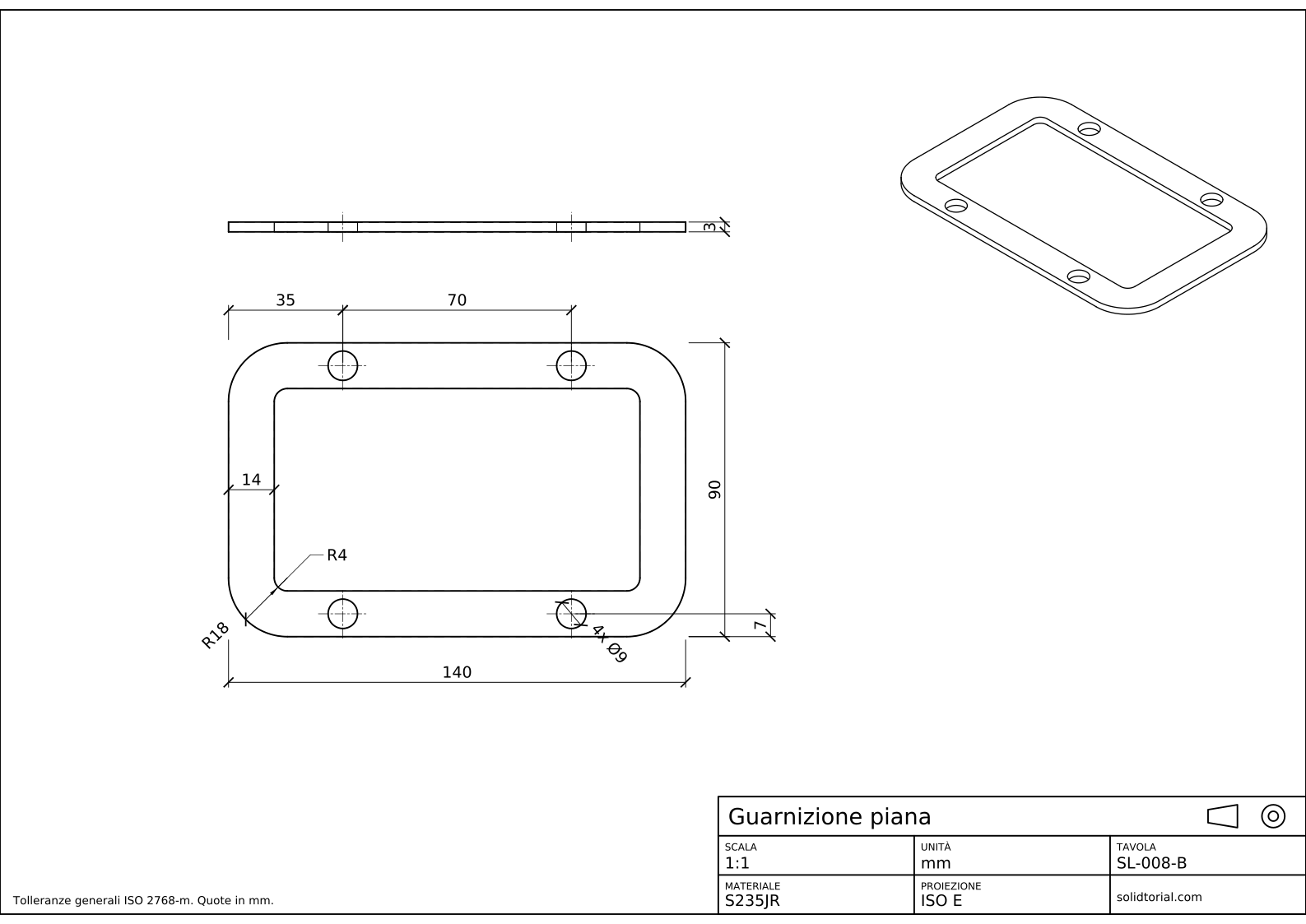
Tavola metrica, proiezione ISO in primo diedro, scala 1:1 su A3. Fai clic sul disegno per aprirlo a dimensione reale.
Mostra i file di soluzione
Tavola metrica, proiezione ISO in primo diedro, scala 1:1 su A3. Fai clic sul disegno per aprirlo a dimensione reale.
L'offset di AutoCAD non funziona? Le cause più comuni
- Fare l'offset di linee separate invece che di una polilinea. Quattro linee e quattro archi con offset uno per uno lasciano vuoti o sovrapposizioni negli angoli. Disegna il contorno come un'unica polilinea, come fa
_RECTANG. - Offset dal lato sbagliato. Il lato è quello che clicchi dopo aver selezionato l'oggetto. Per la finestra clicca all'interno del contorno.
- Un offset maggiore del raggio. Un arco R15 con offset verso l'interno superiore a 15 non può esistere, quindi AutoCAD cambia la forma dell'angolo. Tieni la fascia più stretta del raggio dell'angolo.
- TRIM taglia il pezzo sbagliato. Clicca sulla parte da eliminare, non su quella da conservare. Annulla con
_Use un pezzo sparisce per errore. - Assi lasciati sul layer degli oggetti. Per impostazione predefinita l'offset mette la copia sul layer dell'originale. Disegna il primo asse sul layer CENTER e le copie lo seguiranno.
Opzioni del comando offset di AutoCAD: Punto, Cancella e Layer
L'offset non è fatto solo di una distanza. L'opzione passante per un punto (_T) ti lascia cliccare il punto per cui deve passare la copia invece di digitare una distanza. L'opzione cancella (_E) elimina l'originale dopo l'offset, utile quando una linea deve semplicemente spostarsi. L'opzione layer (_L) sceglie se la copia va sul layer dell'originale o sul layer corrente, risparmiando di cambiare layer dopo. L'opzione multiplo (_M) continua a fare l'offset dell'ultima copia alla stessa distanza, comoda per le linee equidistanti.
Trim ed extend in AutoCAD: due facce di uno stesso strumento
_TRIM accorcia gli oggetti fino a un contorno; _EXTEND (ESTENDI, alias EX) li allunga finché lo raggiungono. Mentre _TRIM è in corso, tenere premuto Maiusc e cliccare estende invece di tagliare, e lo stesso vale al contrario in _EXTEND. Nelle versioni recenti entrambi i comandi usano per impostazione predefinita una modalità rapida che considera ogni oggetto come contorno, così puoi cliccare il pezzo da eliminare senza selezionare prima i bordi di taglio.
Domande su offset e trim in AutoCAD
Come si usa il comando offset in AutoCAD?
Digita _OFFSET, inserisci la distanza, seleziona l'oggetto e clicca dal lato in cui deve andare la copia. Ripeti con altri oggetti, poi premi Invio per finire.
Perché l'offset di un rettangolo con gli angoli arrotondati ha angoli più piccoli?
Un arco con offset verso l'interno mantiene il centro e perde la distanza di offset dal raggio. Un angolo R15 con offset 12 diventa R3; con offset verso l'esterno diventerebbe R27.
Perché _OFFSET non funziona sul mio oggetto?
Alcuni oggetti non ammettono l'offset, come blocchi, testi e quote. Può fallire anche una polilinea che si incrocia con se stessa. Esplodi i blocchi o ridisegna il contorno come polilinea pulita.
Che differenza c'è tra TRIM ed EXTEND?
_TRIM taglia gli oggetti fino a un contorno e _EXTEND li allunga fino a raggiungerlo. Tenere premuto Maiusc durante la selezione passa da un comportamento all'altro.
Aggiornato: 18 agosto 2026