
Isi proyek gambar teknik AutoCAD ini
- Merencanakan gambar: memilih pandangan, skala, dan lembar sebelum menggambar.
- Menggabungkan koordinat, snap, offset, fillet, layer, dan proyeksi pada satu komponen.
- Menggambar rusuk dengan benar pada masing-masing dari tiga pandangan.
- Memeriksa gambar yang sudah jadi dengan daftar periksa sebelum mencetaknya.
Setiap pelajaran sejauh ini menambahkan satu keterampilan. Pelajaran ini meminta semuanya pada satu komponen, seperti gambar nyata dibuat: merencanakannya, menggambar pandangan dalam proyeksi, menaruh tiap garis pada layernya, memberi ukuran, mengisi kop gambar, dan mencetak.
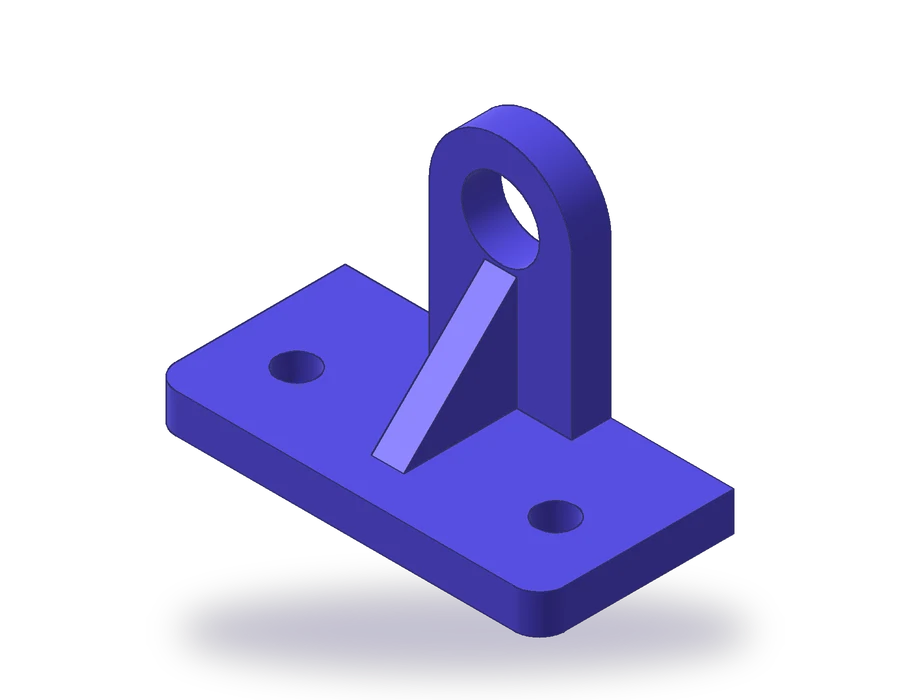
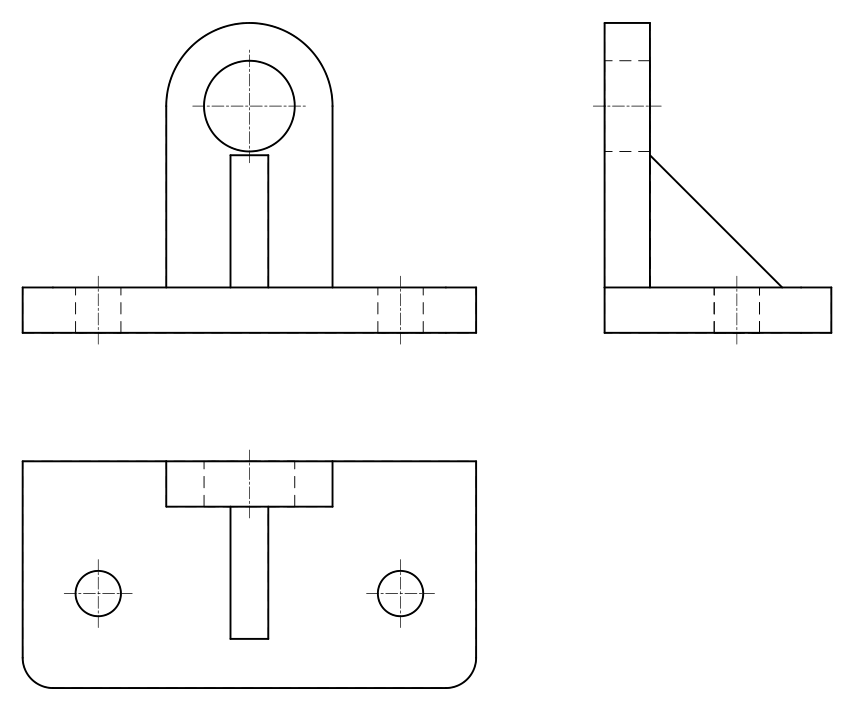
Komponennya adalah braket bantalan berusuk. Alas 120 x 60 x 12 mm dengan sudut depan R8 memuat dua lubang Ø12; di sepanjang tepi belakangnya berdiri dinding selebar 44 mm dan setebal 12, dibulatkan R22 mengelilingi lubang tengah Ø24 yang sumbunya 60 mm di atas dasar; dan rusuk segitiga setebal 10 mm, setinggi 35 mm, dan sepanjang 35 mm menopang dinding dari depan.
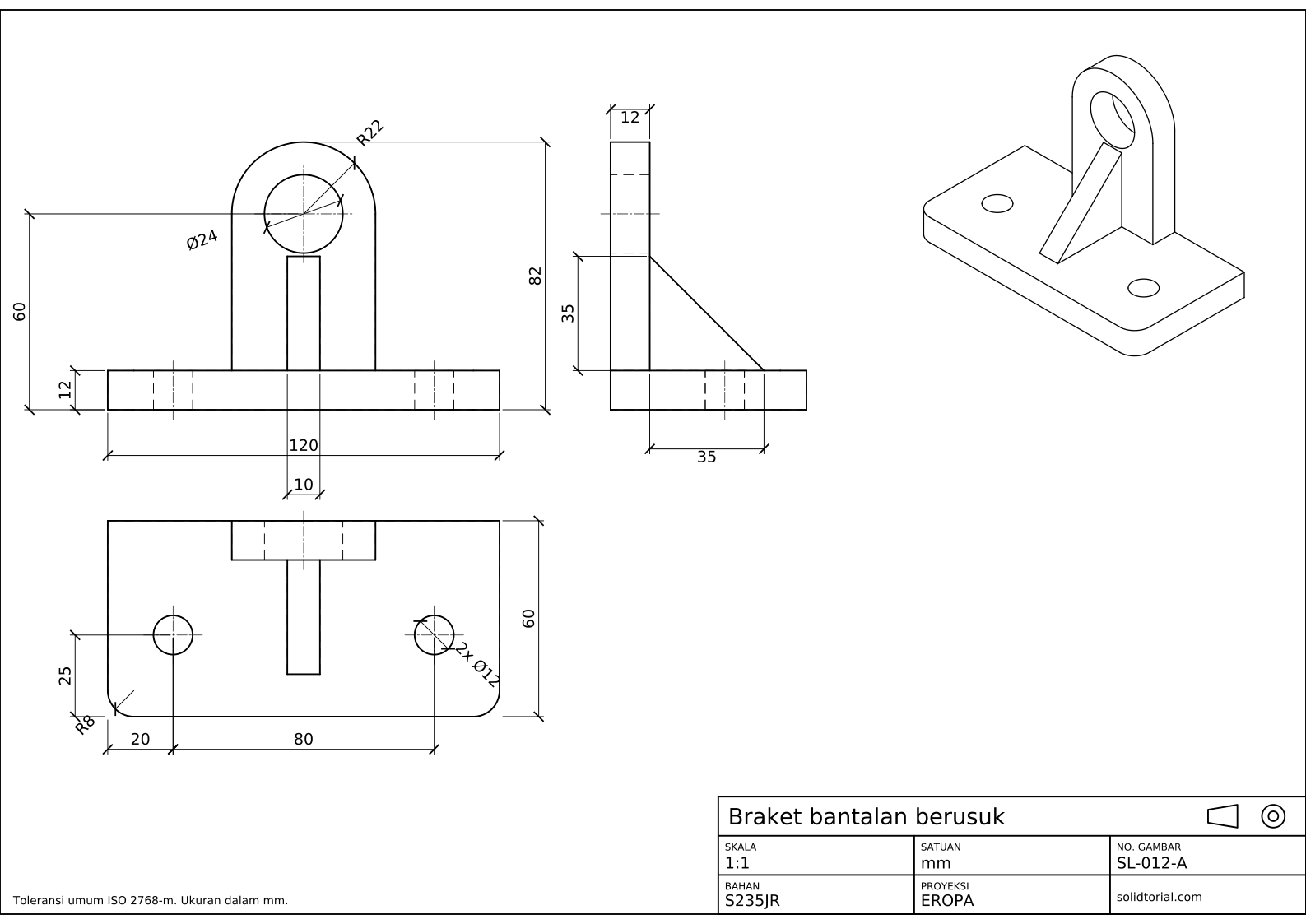
Lembar metrik, proyeksi Eropa (sudut pertama ISO), skala 1:1 pada A3. Klik gambar untuk membukanya dalam ukuran penuh.
Perintah AutoCAD yang akan Anda gabungkan dalam proyek ini
| Perintah | Alias | Fungsinya di sini |
|---|---|---|
_LINE | L | Menggambar garis luar dari koordinat dan proyeksi. |
_XLINE | XL | Memproyeksikan pandangan satu dari yang lain. |
_OFFSET | O | Menempatkan dinding, rusuk, dan lubang pada jaraknya. |
_FILLET | F | Membulatkan sudut depan R8 pada alas. |
_CIRCLE | C | Menggambar mata bulat R22, lubang tengah Ø24, dan lubang Ø12. |
_TRIM | TR | Membersihkan garis konstruksi dan bagian dalam mata bulat. |
_DIMLINEAR | · | Memberi ukuran pandangan dengan gaya dari pelajaran dimension. |
Cara membuat gambar teknik di AutoCAD, dari lembar kosong sampai PDF
-
Rencanakan pandangan, skala, dan lembar
Sebelum menggambar, tentukan apa yang akan ditampilkan lembar. Pandangan depan menampilkan mata bulat, lubang tengah, dan lebar rusuk. Pandangan samping adalah satu-satunya yang menampilkan segitiga rusuk. Pandangan atas menampilkan lubang dan sudut yang dibulatkan. Jadi tiga pandangan, dalam proyeksi Eropa (sudut pertama). Pada 1:1 pandangan-pandangan itu berukuran sekitar 120 x 82, 120 x 60, dan 60 x 82 mm, yang muat di lembar A3 dengan ruang untuk ukuran. Mulai gambar dari template A3 pelajaran kop gambar, supaya layer, style, dan lembar sudah siap.
-
Gambar pandangan depan dengan mata bulat dan rusuk
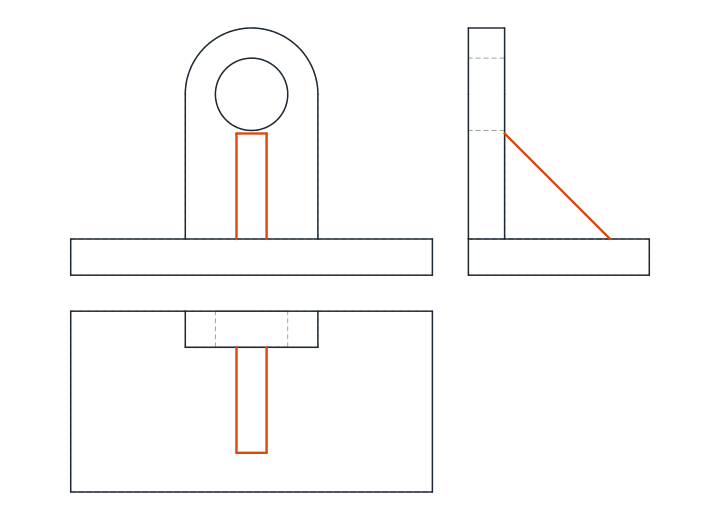
Gambar alas, 120 x 12. Dinding berada di tengahnya, selebar 44: gambar sisinya dari atas alas naik ke sumbu di 60, lalu busur R22 di atasnya dan lubang tengah Ø24 pada pusat yang sama. Rusuk berdiri di depan dinding, jadi dari depan ia berupa pita selebar 10, di tengah, dari atas alas naik sampai bertemu dinding pada ketinggian 35 mm.
Kedua lubang pada alas tersembunyi dari depan: gambar sebagai garis tersembunyi, 20 mm dari tiap ujung. Tambahkan garis sumbu lubang tengah dan lubang-lubang itu.
-
Proyeksikan pandangan samping dan gambar segitiga rusuk
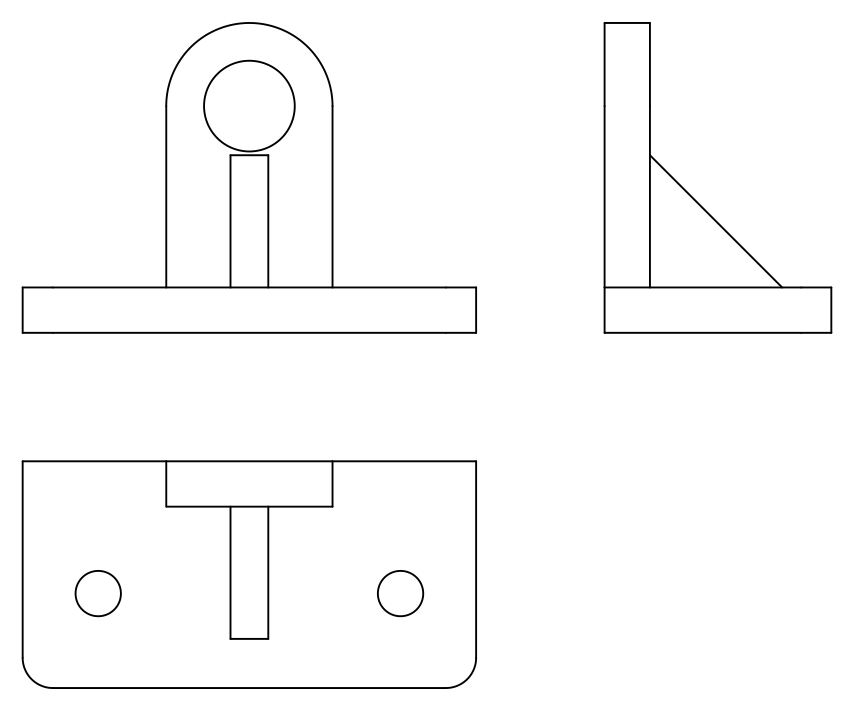
Proyeksikan ketinggian ke pandangan samping, di sebelah kanan pandangan depan. Dari samping, alas panjangnya 60 dan tingginya 12, dan dinding berupa pita setebal 12 di ujung belakangnya, naik sampai 82 mm, puncak mata bulat R22. Rusuk adalah segitiga siku-siku di depan dinding: 35 mm ke atas pada dinding dari atas alas, dan 35 mm di sepanjang alas. Gambar tepi miringnya di antara kedua titik itu. Lubang tengah melintasi dinding sebagai dua garis tersembunyi.
-
Proyeksikan pandangan atas dan bulatkan sudutnya
Di bawah pandangan depan, gambar alas, 120 x 60, dengan tepi belakangnya di atas. Dinding berupa persegi panjang 44 x 12 di sepanjang tepi belakang, dan rusuk persegi panjang 10 x 35 di depannya. Gambar dua lubang Ø12 berjarak 25 mm dari tepi depan, 20 mm dari ujung, dan berjarak 80 mm. Bulatkan kedua sudut depan dengan
_FILLET(aliasF) dan R8.Periksa kesejajaran ketiga pandangan: setiap tepi dinding dan rusuk harus sejajar antara pandangan atas dan pandangan depan, serta antara pandangan depan dan pandangan samping.
-
Beri ukuran, isi kop gambar, dan cetak
Beri ukuran tiap fitur sekali, pada pandangan yang paling baik menampilkannya: pada pandangan depan 120, 12, tinggi sumbu 60, keseluruhan 82, R22, dan Ø24; pada pandangan samping dinding 12 dan rusuk 35 dan 35; pada pandangan atas 60, lubang pada 20, 25, dan 80 dengan 2x Ø12, lebar rusuk 10, dan R8. Ukuran 20 dan 80 membentuk rantai: tempatkan 20 dengan _DIMLINEAR dan tambahkan 80 dengan
_DIMCONTINUE(aliasDCO), yang mulai dari garis bantu terakhir. Ukuran yang diukur dari satu tepi bersama justru ditumpuk dengan_DIMBASELINE(aliasDBA). Isi kop gambar: Braket bantalan berusuk, SL-012-A, 1:1, mm, S235JR, proyeksi Eropa. Cetak ke PDF dan bandingkan lembar tercetak dengan solusinya.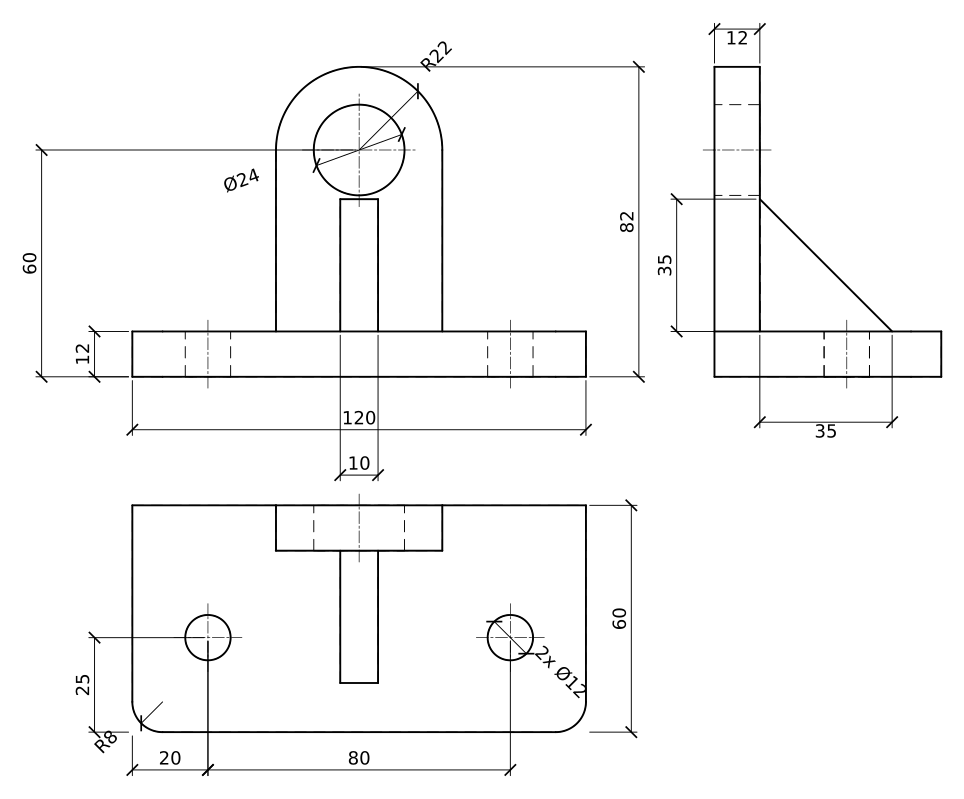
Latihan gambar mesin AutoCAD: braket berusuk yang lebih besar
Gambar braket yang lebih besar pada lembar baru, sendirian dari awal sampai akhir: alas 140 x 70 x 14 dengan sudut depan R10 dan dua lubang Ø14 berjarak 22 mm dari ujung dan 30 dari depan, dinding selebar 52 dan setebal 14 yang dibulatkan R26 mengelilingi lubang tengah Ø28 setinggi 70 mm dari dasar, dan rusuk setebal 12, setinggi 40, dan sepanjang 40. Rencanakan pandangannya lebih dulu, lalu catat waktu Anda: itulah ujian sebenarnya modul pertama.
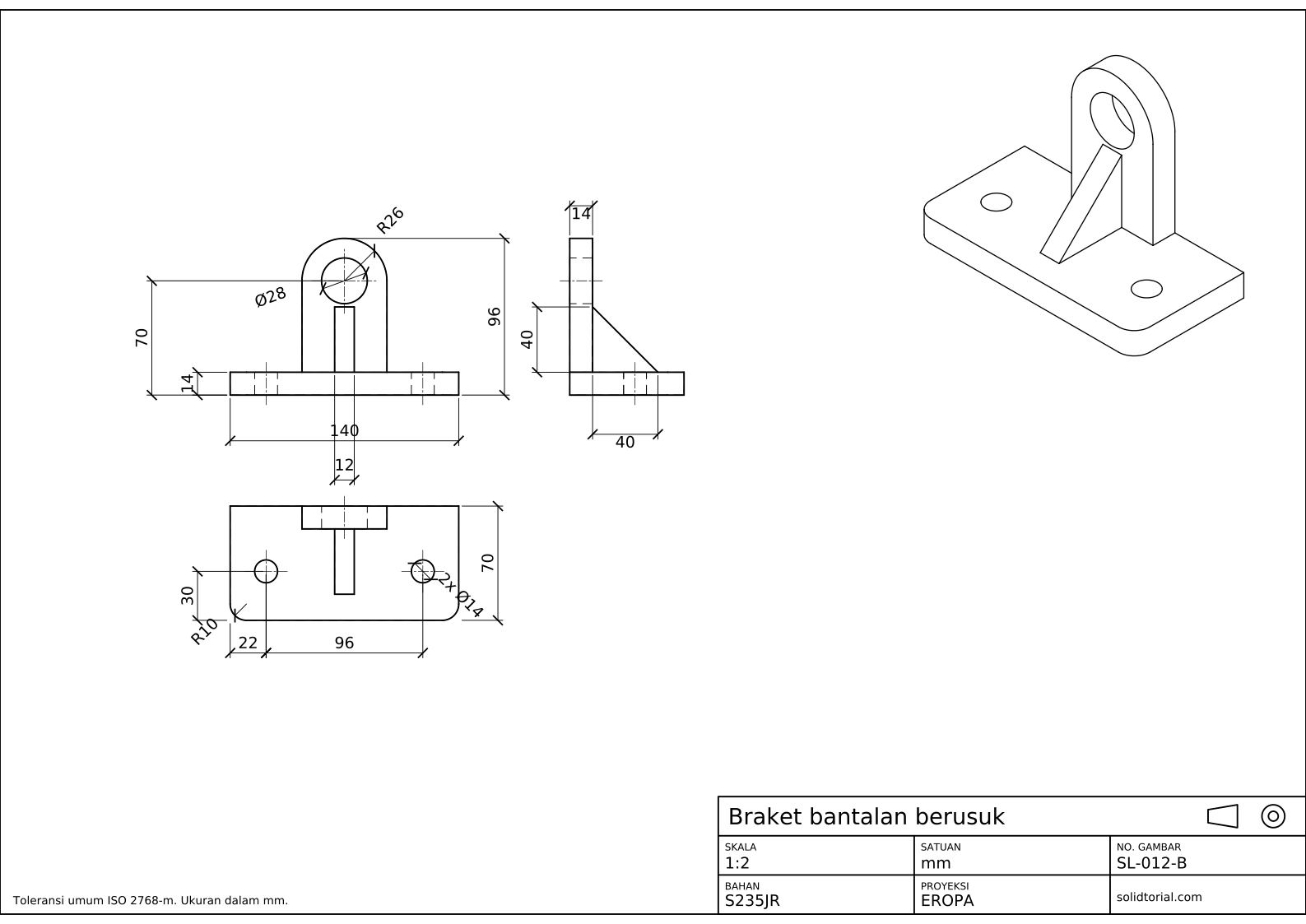
Lembar metrik, proyeksi Eropa (sudut pertama ISO), skala 1:2 pada A3. Klik gambar untuk membukanya dalam ukuran penuh.
Tampilkan file solusi
Lembar metrik, proyeksi Eropa (sudut pertama ISO), skala 1:2 pada A3. Klik gambar untuk membukanya dalam ukuran penuh.
Gambar 2D di AutoCAD: pemeriksaan sebelum mencetak
- Ukuran diberikan dua kali. Jika 82 muncul di pandangan depan dan di pandangan samping, salah satunya akan terlupakan saat revisi. Beri tiap ukuran sekali.
- Ukuran yang kurang. Cobalah membuat komponen hanya dari gambarnya: setiap tepi harus ditentukan letaknya oleh suatu ukuran. Rusuk memerlukan tebal, tinggi, dan panjangnya.
- Pandangan tidak sejajar. Pandangan yang digeser beberapa milimeter dengan tangan merusak proyeksi. Geser pandangan hanya sepanjang arah proyeksinya.
- Garis di layer yang salah. Garis tersembunyi yang digambar di VISIBLE tercetak tebal dan menerus. Periksa beberapa garis tiap jenis dengan palet Properties.
- Kop gambar yang tidak cocok. Skala, proyeksi, bahan, dan nomor gambar harus sesuai dengan lembarnya.
Daftar periksa gambar teknik AutoCAD
Telusuri daftar ini sebelum melepas lembar mana pun. Pandangan adalah yang minimum diperlukan dan berada dalam proyeksi; tiap fitur diberi ukuran sekali, pada pandangannya yang paling jelas; tidak ada ukuran ke garis tersembunyi bila pandangan lain menampilkan tepinya sebagai garis kasat mata; garis sumbu menandai setiap lubang dan sumbu; garis tersembunyi menampilkan yang penting dan tidak lebih; teks dan ukuran terbaca pada ukuran cetak; dan kop gambar lengkap serta benar.
Gambar 2D di AutoCAD dan langkah selanjutnya
Dengan proyek ini Anda dapat membuat gambar mesin lengkap dari komponen prismatik di AutoCAD. Modul kedua membangun di atasnya: pandangan bantu untuk permukaan miring, potongan setengah, ulir, kekasaran permukaan, gambar oblique, dan akhirnya model 3D tempat pandangan diproyeksikan secara otomatis.
Pertanyaan tentang gambar teknik
Bisakah AutoCAD dipakai untuk gambar teknik mesin?
Bisa. AutoCAD biasa menggambar gambar mesin 2D lengkap dengan pandangan, potongan, ukuran, dan kop gambar, seperti dalam bootcamp ini. Program mekanik khusus menambahkan pustaka komponen dan pandangan otomatis dari model 3D.
Berapa pandangan yang diperlukan sebuah gambar teknik?
Sebanyak yang diperlukan untuk menampilkan setiap fitur dan ukuran dengan jelas, dan tidak lebih. Banyak komponen prismatik memerlukan tiga; komponen datar sering cukup satu; braket ini memerlukan tiga karena rusuk hanya menampilkan bentuknya pada pandangan samping.
Mengapa rusuk tidak diarsir atau dipotong?
Karena pandangan pada lembar ini bukan potongan. Pada potongan sepanjang rusuk, standar gambar biasanya membiarkan rusuk tidak diarsir, agar tidak dikira dinding padat.
Berapa lama proyek ini seharusnya berlangsung?
Tergantung latihan. Perkiraan pelajaran adalah 75 menit bagi orang yang sudah menyelesaikan sebelas pelajaran sebelumnya.
Diperbarui: 14 September 2026