
Cosa copre questo progetto di disegno meccanico in AutoCAD
- Pianificare un disegno: scegliere viste, scala e foglio prima di disegnare.
- Combinare coordinate, snap, offset, raccordi, layer e proiezione in un solo pezzo.
- Disegnare correttamente una nervatura in ciascuna delle tre viste.
- Controllare un disegno finito con un elenco prima di stamparlo.
Ogni lezione finora ha aggiunto una competenza. Questa le chiede tutte su un solo pezzo, come si fa un disegno vero: lo pianifichi, disegni le viste in proiezione, metti ogni linea sul suo layer, quoti, compili il cartiglio e stampi.
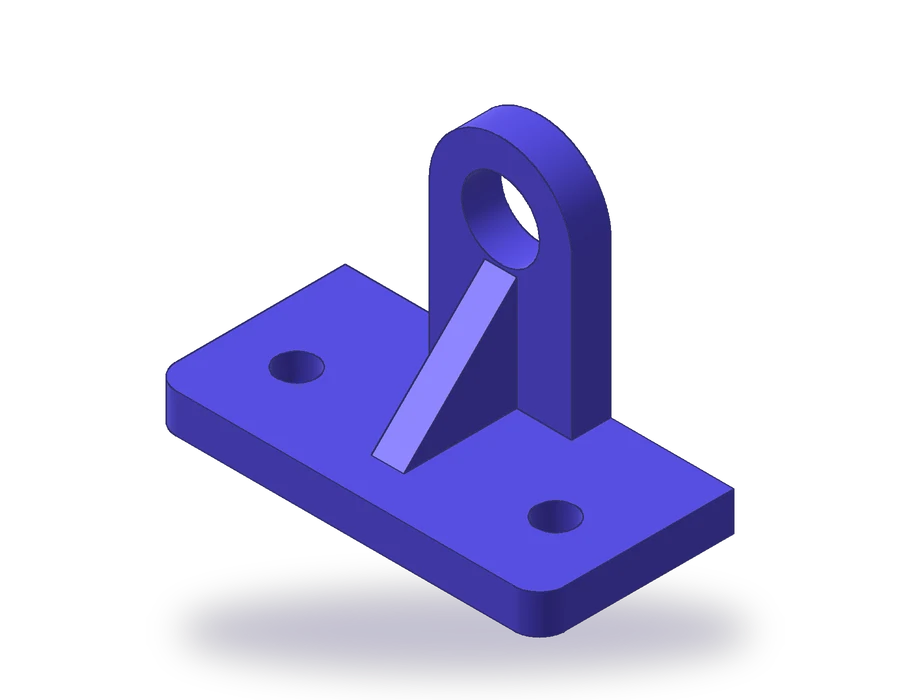
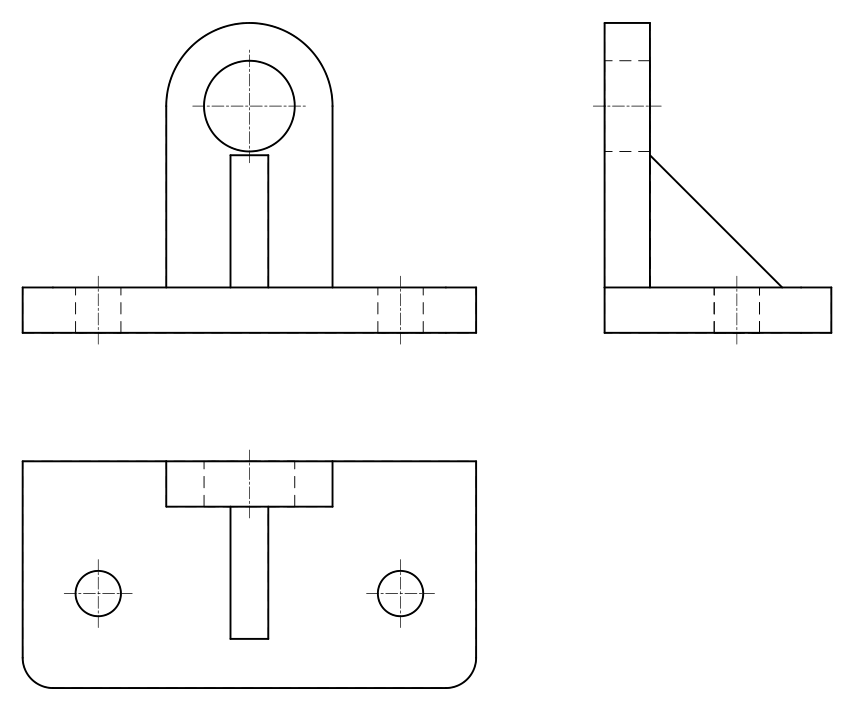
Il pezzo è un supporto con nervatura. Una base 120 x 60 x 12 mm con angoli anteriori R8 porta due fori Ø12; lungo il suo bordo posteriore sale una parete larga 44 mm e spessa 12, arrotondata con R22 attorno a un foro Ø24 il cui asse è 60 mm sopra il fondo; e una nervatura triangolare spessa 10 mm, alta 35 mm e lunga 35 mm rinforza la parete dal davanti.
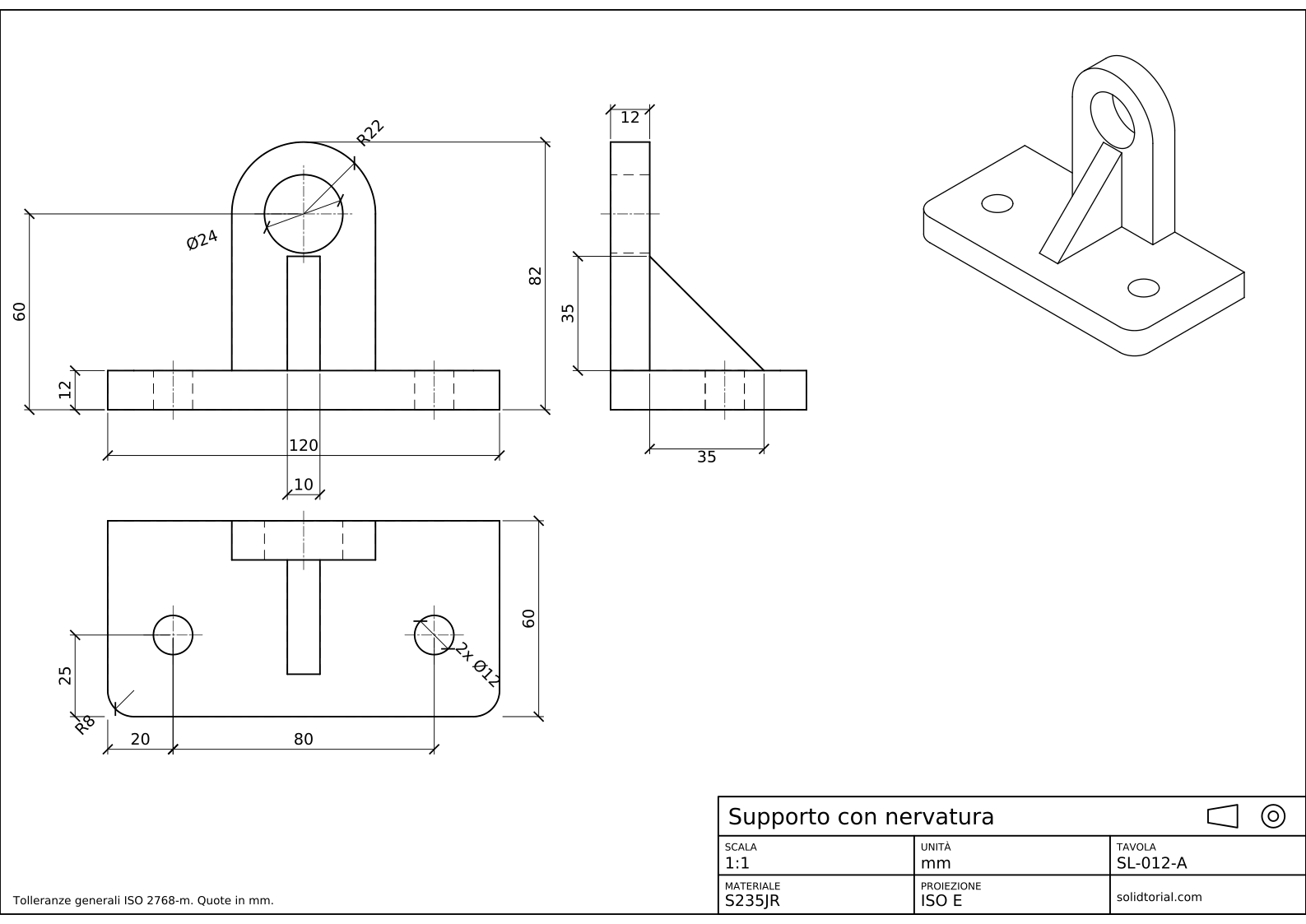
Tavola metrica, proiezione ISO in primo diedro, scala 1:1 su A3. Fai clic sul disegno per aprirlo a dimensione reale.
Comandi di AutoCAD che combinerai in questo progetto
| Comando | Nome localizzato | Alias | A cosa serve qui |
|---|---|---|---|
_LINE | LINEA | L | Disegna i contorni a partire da coordinate e proiezioni. |
_XLINE | XLINEA | XL | Proietta le viste l'una dall'altra. |
_OFFSET | OFFSET | O | Colloca la parete, la nervatura e i fori alle loro distanze. |
_FILLET | RACCORDO | F | Arrotonda gli angoli anteriori R8 della base. |
_CIRCLE | CERCHIO | C | Disegna la parte arrotondata R22, il foro Ø24 e i fori Ø12. |
_TRIM | TAGLIA | TR | Ripulisci le linee di costruzione e l'interno della parte arrotondata. |
_DIMLINEAR | DIMLINEARE | · | Quota le viste con lo stile della lezione sulla quotatura. |
Come fare un disegno meccanico in AutoCAD, dal foglio vuoto al PDF
-
Pianifica le viste, la scala e il foglio
Prima di disegnare, decidi che cosa mostrerà il foglio. La vista frontale mostra la parte arrotondata, il foro e la larghezza della nervatura. La vista laterale è l'unica in cui la nervatura mostra il suo triangolo. La vista dall'alto mostra i fori e gli angoli arrotondati. Tre viste, quindi, in proiezione in primo diedro. In scala 1:1 le viste occupano circa 120 x 82, 120 x 60 e 60 x 82 mm, che stanno su un foglio A3 con spazio per le quote. Parti dal modello A3 della lezione sul cartiglio, così layer, stili e foglio sono già pronti.
-
Disegna la vista frontale con la parte arrotondata e la nervatura
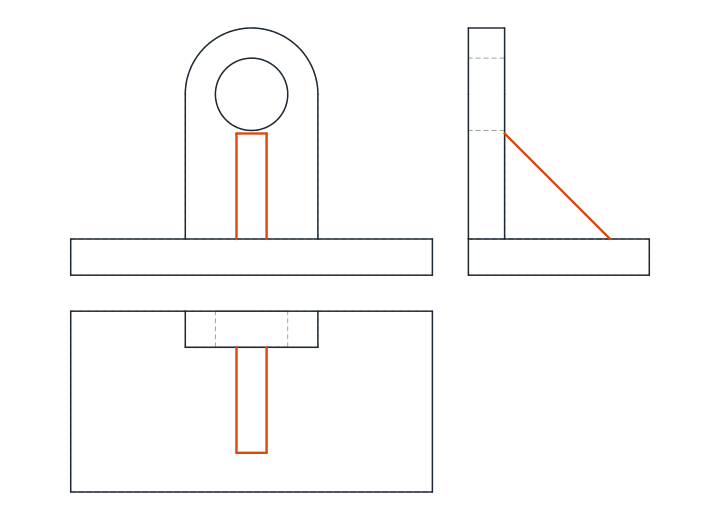
Disegna la base, 120 x 12. La parete è centrata su di essa, larga 44: disegna i suoi lati dalla sommità della base fino all'asse a 60, poi l'arco R22 sopra e il foro Ø24 nello stesso centro. La nervatura sta davanti alla parete, quindi da davanti è una striscia larga 10, centrata, dalla sommità della base fino al punto in cui incontra la parete 35 mm più in alto.
I due fori della base sono nascosti da davanti: disegnali come linee nascoste, a 20 mm da ciascuna estremità. Aggiungi gli assi del foro e dei fori.
-
Proietta la vista laterale e disegna il triangolo della nervatura
Proietta le altezze verso la vista laterale, a destra della vista frontale. Di lato la base è lunga 60 e alta 12, e la parete è una striscia spessa 12 alla sua estremità posteriore, che sale fino a 82 mm, la sommità dell'arco R22. La nervatura è un triangolo rettangolo davanti alla parete: 35 mm in su lungo la parete dalla sommità della base e 35 mm lungo la base. Disegna il suo spigolo inclinato tra questi due punti. Il foro attraversa la parete come due linee nascoste.
-
Proietta la vista dall'alto e arrotonda gli angoli
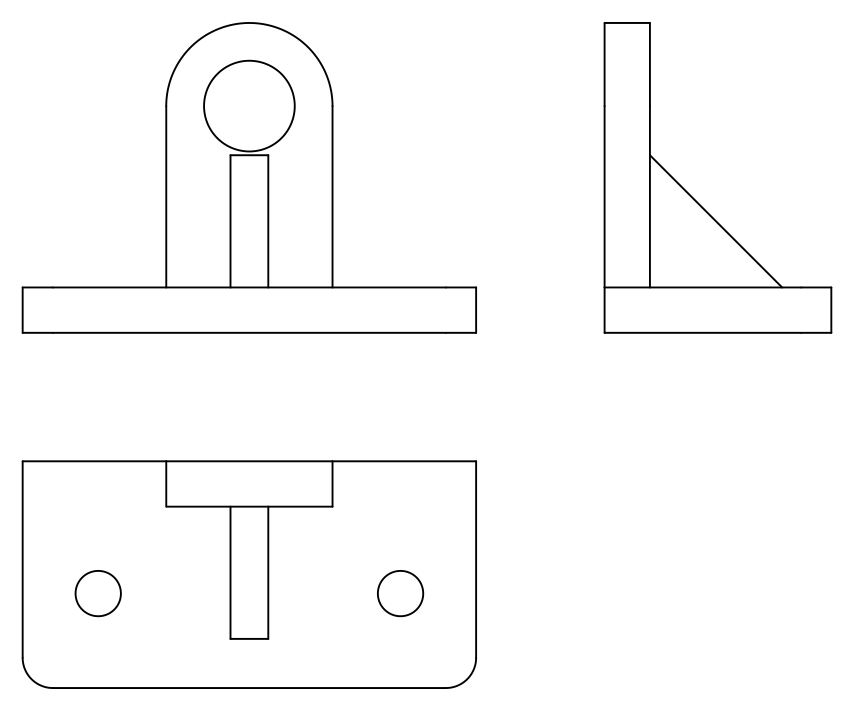
Sotto la vista frontale disegna la base, 120 x 60, con il bordo posteriore in alto. La parete è un rettangolo 44 x 12 lungo il bordo posteriore, e la nervatura un rettangolo 10 x 35 davanti ad essa. Disegna i due fori Ø12 a 25 mm dal bordo anteriore, a 20 mm dalle estremità e a 80 mm di distanza. Arrotonda i due angoli anteriori con
_FILLET(RACCORDO, aliasF) e R8.Controlla l'allineamento delle tre viste: ogni spigolo della parete e della nervatura deve allinearsi tra la vista dall'alto e la vista frontale, e tra la vista frontale e la vista laterale.
-
Quota, compila il cartiglio e stampa
Quota ogni elemento una sola volta, nella vista che lo mostra meglio: nella vista frontale 120, 12, l'altezza dell'asse 60, il totale 82, R22 e Ø24; nella vista laterale la parete 12 e la nervatura 35 e 35; nella vista dall'alto 60, i fori a 20, 25 e 80 con 2x Ø12, la larghezza della nervatura 10 e R8. Il 20 e l'80 formano una catena: colloca il 20 con
_DIMLINEARe aggiungi l'80 con_DIMCONTINUE(DIMCONTINUA, aliasDCO), che parte dall'ultima linea di estensione. Le misure prese da uno stesso bordo comune si dispongono invece in pila con_DIMBASELINE(DIMLBASE, aliasDBA). Compila il cartiglio: Supporto con nervatura, SL-012-A, 1:1, mm, S235JR, ISO E. Stampa in PDF e confronta la tavola stampata con la soluzione.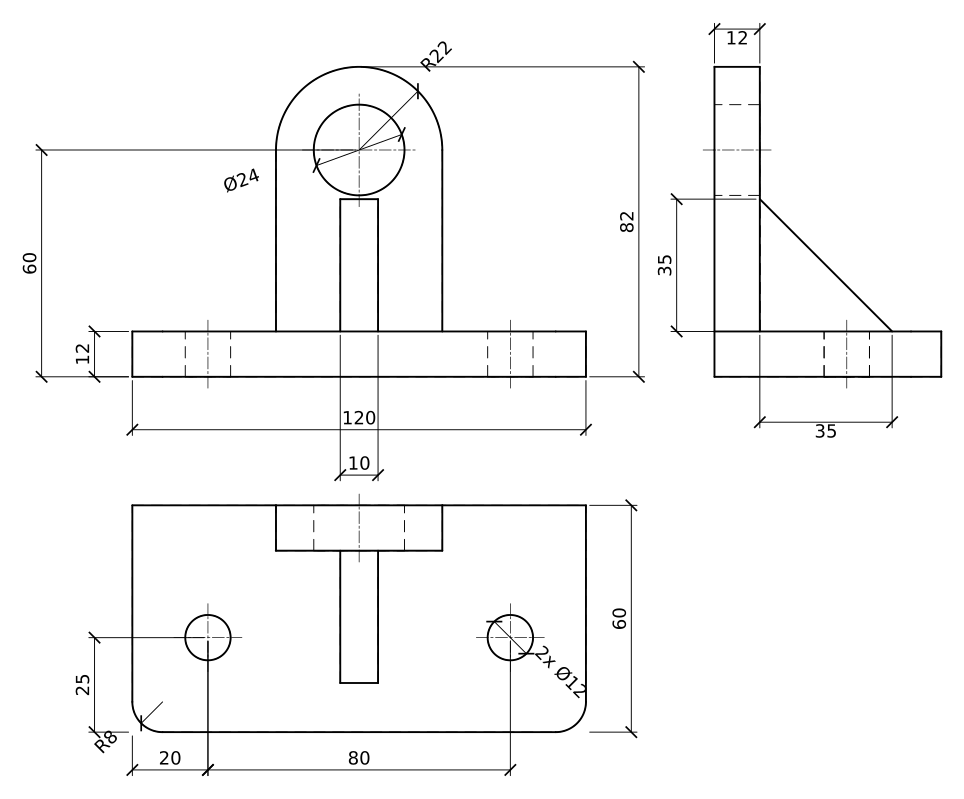
Esercizio di disegno meccanico in AutoCAD: un supporto con nervatura più grande
Disegna da solo un supporto più grande su un foglio nuovo, dall'inizio alla fine: base 140 x 70 x 14 con angoli anteriori R10 e due fori Ø14 a 22 mm dalle estremità e a 30 dal fronte, una parete larga 52 e spessa 14 arrotondata con R26 attorno a un foro Ø28 a 70 mm dal fondo, e una nervatura spessa 12, alta 40 e lunga 40. Pianifica prima le viste, poi cronometrati: è la vera prova del primo modulo.
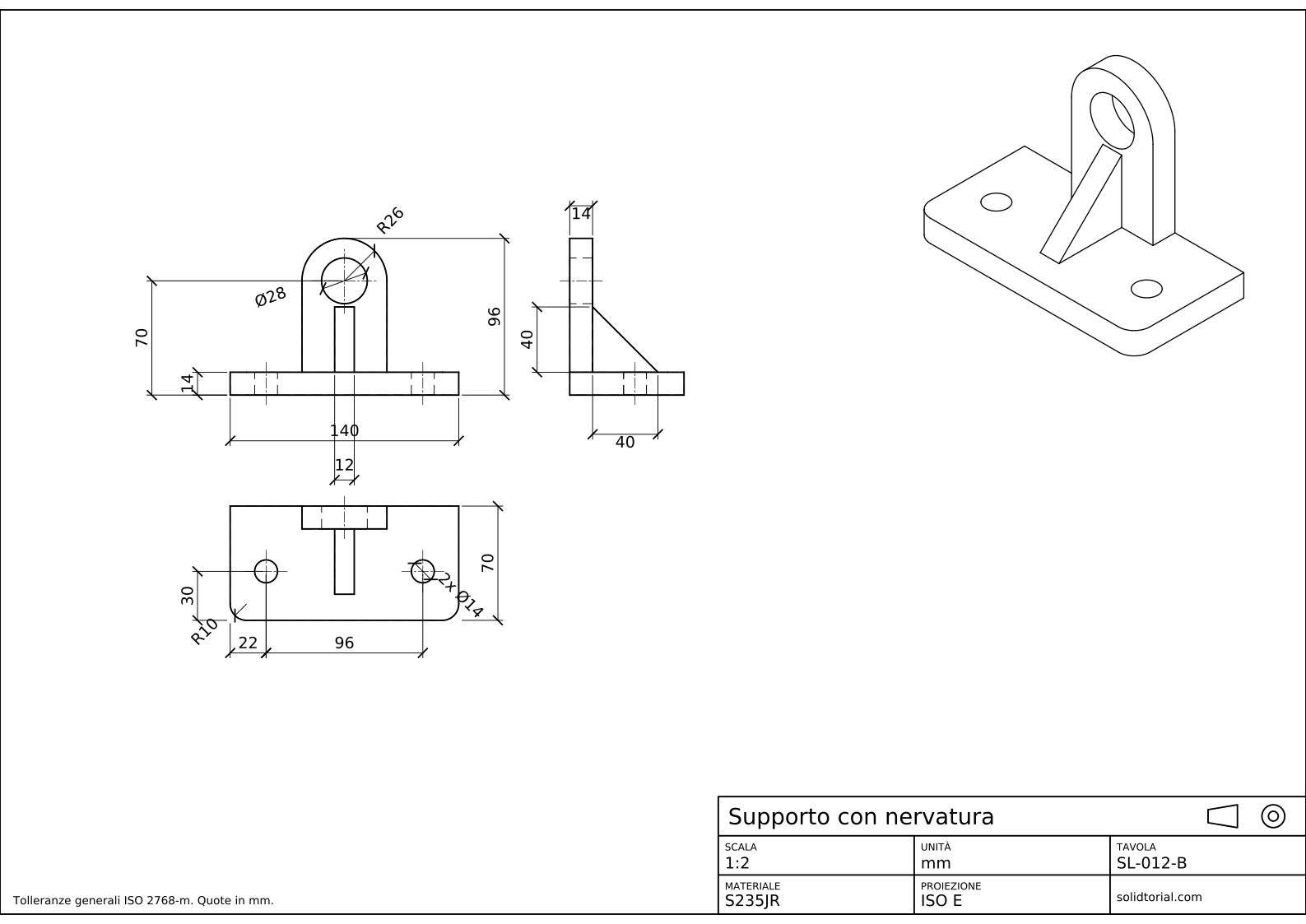
Tavola metrica, proiezione ISO in primo diedro, scala 1:2 su A3. Fai clic sul disegno per aprirlo a dimensione reale.
Mostra i file di soluzione
Tavola metrica, proiezione ISO in primo diedro, scala 1:2 su A3. Fai clic sul disegno per aprirlo a dimensione reale.
Disegno 2D in AutoCAD: controlli prima di stampare
- Una misura data due volte. Se 82 compare nella vista frontale e in quella laterale, una delle due verrà dimenticata in una revisione. Dai ogni misura una sola volta.
- Una misura mancante. Prova a costruire il pezzo dal solo disegno: ogni spigolo deve essere localizzato da qualche quota. La nervatura richiede il suo spessore, la sua altezza e la sua lunghezza.
- Viste fuori allineamento. Una vista spostata a mano di qualche millimetro rompe la proiezione. Sposta le viste solo lungo la loro direzione di proiezione.
- Linee sul layer sbagliato. Una linea nascosta disegnata su VISIBLE si stampa grossa e continua. Controlla alcune linee di ogni tipo con la tavolozza delle proprietà.
- Un cartiglio che non corrisponde. Scala, proiezione, materiale e numero di tavola devono concordare con il foglio.
Elenco di controllo per il disegno meccanico in AutoCAD
Scorri questo elenco prima di rilasciare qualsiasi foglio. Le viste sono il minimo necessario e sono in proiezione; ogni elemento è quotato una sola volta, nella vista più chiara; non ci sono quote riferite a linee nascoste quando un'altra vista mostra lo spigolo in vista; gli assi segnano ogni foro e ogni asse; le linee nascoste mostrano ciò che conta e nulla di più; testo e quote sono leggibili alla dimensione stampata; e il cartiglio è completo e corretto.
Disegno tecnico 2D in AutoCAD e che cosa viene dopo
Con questo progetto puoi produrre un disegno meccanico completo di un pezzo prismatico in AutoCAD. Il secondo modulo parte da qui: viste ausiliarie per le facce inclinate, semisezioni, filettature, finitura superficiale, assonometrie cavaliere e, infine, modelli 3D da cui le viste si proiettano in automatico.
Domande sul disegno meccanico e tecnico
AutoCAD si può usare per i disegni meccanici?
Sì. AutoCAD base disegna disegni meccanici 2D completi con viste, sezioni, quote e cartigli, come in questo corso. I programmi meccanici dedicati aggiungono librerie di parti e viste automatiche da modelli 3D.
Di quante viste ha bisogno un disegno tecnico?
Di tante quante servono per mostrare con chiarezza ogni elemento e ogni misura, e non di più. Molti pezzi prismatici ne richiedono tre; i pezzi piani spesso ne richiedono una; questo supporto ne richiede tre perché la nervatura mostra la sua forma solo nella vista laterale.
Perché la nervatura non è tratteggiata né sezionata?
Perché le viste di questa tavola non sono sezioni. In una sezione lungo una nervatura, le norme di disegno di solito lasciano la nervatura non tratteggiata, in modo che non sia scambiata per una parete piena.
Quanto dovrebbe durare questo progetto?
Dipende dalla pratica. La stima della lezione è di 75 minuti per chi ha svolto le undici lezioni precedenti.
Aggiornato: 14 settembre 2026