
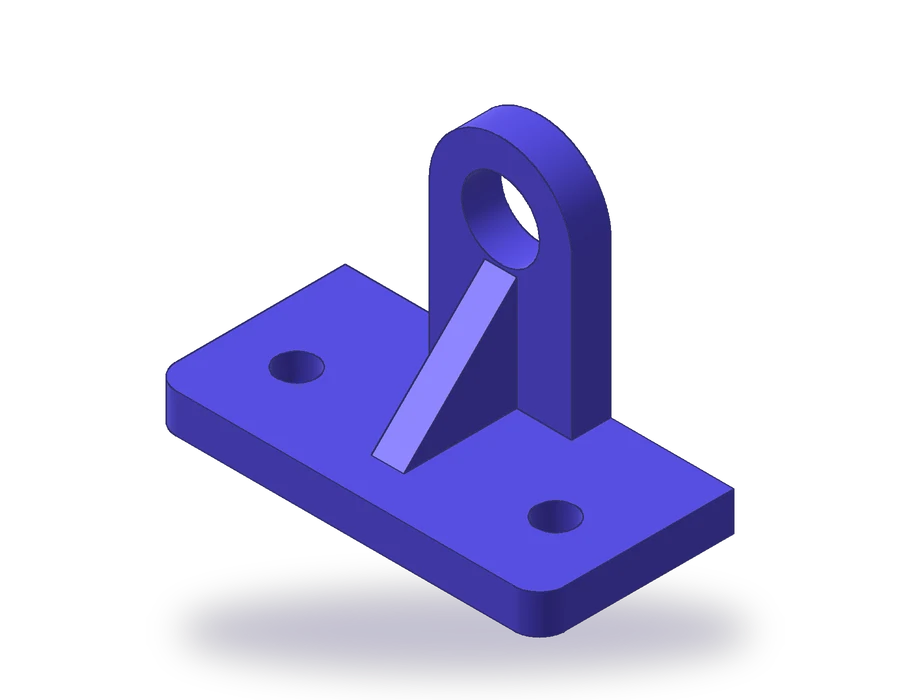
Ce que couvre ce projet de dessin industriel dans AutoCAD
- Préparer un dessin : choisir les vues, l'échelle et la planche avant de dessiner.
- Combiner coordonnées, accrochages, décalages, raccords, calques et projection sur une seule pièce.
- Dessiner correctement une nervure dans chacune des trois vues.
- Contrôler un dessin terminé à l'aide d'une liste avant de le tracer.
Chaque leçon jusqu'ici a ajouté une compétence. Celle-ci les demande toutes sur une seule pièce, comme on réalise un vrai dessin : on le prépare, on dessine les vues en projection, on met chaque ligne sur son calque, on cote, on remplit le cartouche et on trace.
La pièce est un palier à nervure. Une base de 120 x 60 x 12 mm avec des angles avant de R8 porte deux trous Ø12 ; le long de son bord arrière s'élève une paroi de 44 mm de large et de 12 d'épaisseur, arrondie à R22 autour d'un alésage de Ø24 dont l'axe est à 60 mm au-dessus du bas ; et une nervure triangulaire de 10 mm d'épaisseur, de 35 mm de haut et de 35 mm de long raidit la paroi par l'avant.
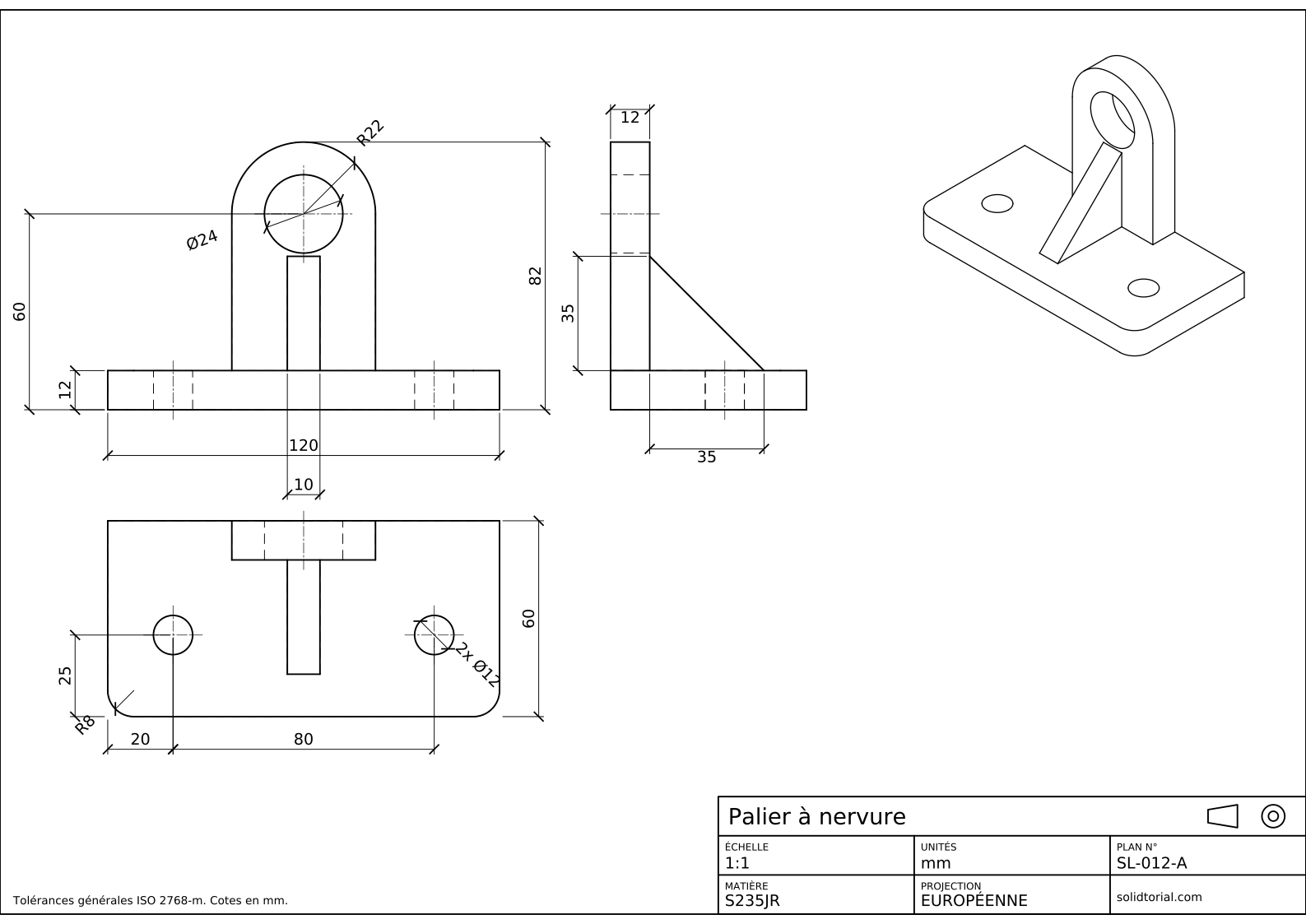
Planche métrique, projection ISO en premier dièdre, échelle 1:1 sur A3. Cliquez sur le dessin pour l'ouvrir en grand.
Commandes AutoCAD que vous combinerez dans ce projet
| Commande | Nom localisé | Alias | Son rôle ici |
|---|---|---|---|
_LINE | LIGNE | L | Dessiner les contours à partir de coordonnées et de projections. |
_XLINE | DROITE | XL | Projeter les vues les unes à partir des autres. |
_OFFSET | DECALER | O | Placer la paroi, la nervure et les trous à leurs distances. |
_FILLET | RACCORD | F | Arrondir les angles avant R8 de la base. |
_CIRCLE | CERCLE | C | Dessiner le bossage R22, l'alésage Ø24 et les trous Ø12. |
_TRIM | AJUSTER | TR | Nettoyer les lignes de construction et l'intérieur du bossage. |
_DIMLINEAR | COTLIN | · | Coter les vues avec le style de la leçon sur la cotation. |
Comment réaliser un dessin industriel dans AutoCAD, de la planche vierge au PDF
-
Préparer les vues, l'échelle et la planche
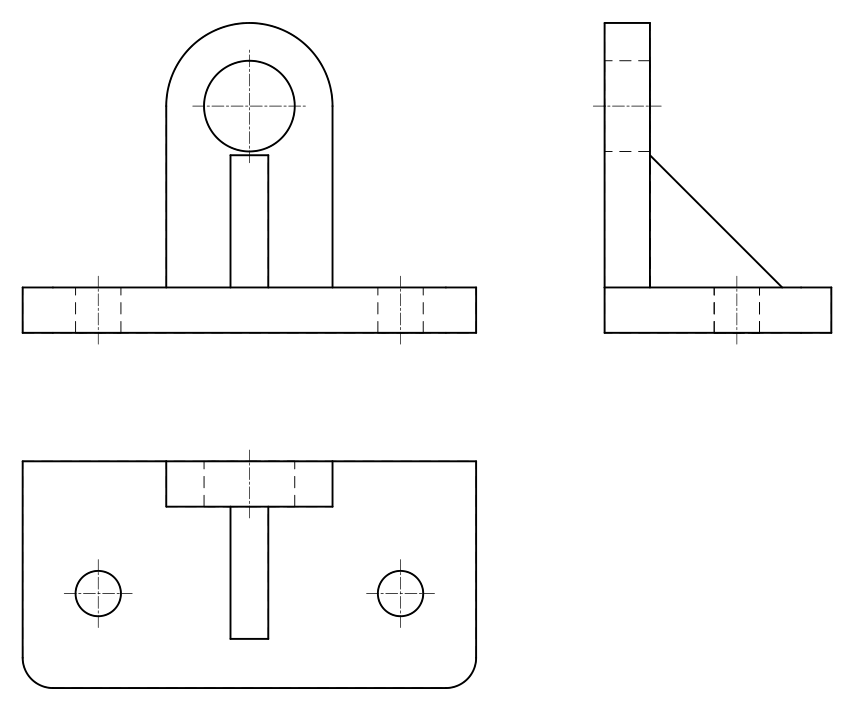
Avant de dessiner, décidez ce que la planche montrera. La vue de face montre le bossage, l'alésage et la largeur de la nervure. La vue de gauche est la seule où la nervure montre son triangle. La vue de dessus montre les trous et les angles arrondis. Trois vues donc, en projection du premier dièdre. À l'échelle 1:1, les vues occupent environ 120 x 82, 120 x 60 et 60 x 82 mm, ce qui tient sur une planche A3 avec de la place pour les cotes. Démarrez le dessin à partir du gabarit A3 de la leçon sur le cartouche, pour que les calques, les styles et la planche soient prêts.
-
Dessiner la vue de face avec le bossage et la nervure
Dessinez la base avec
_LINE(LIGNE, aliasL), 120 x 12. La paroi est centrée sur elle, large de 44 : tracez ses côtés depuis le dessus de la base jusqu'à l'axe à 60, puis l'arc de R22 par-dessus et l'alésage Ø24 au même centre. La nervure se tient devant la paroi : de face, c'est donc une bande de 10 de large, centrée, depuis le dessus de la base jusqu'à l'endroit où elle rejoint la paroi, 35 mm plus haut.Les deux trous de la base sont cachés vus de face : dessinez-les en traits cachés, à 20 mm de chaque extrémité. Ajoutez les axes de l'alésage et des trous.
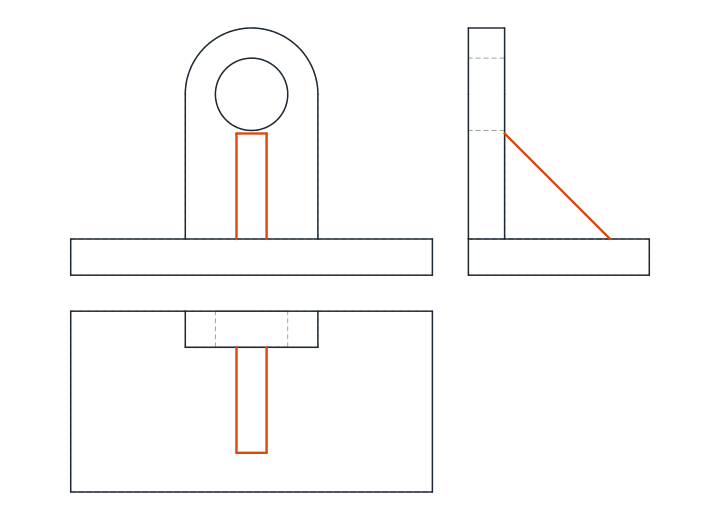
-
Projeter la vue de gauche et dessiner le triangle de la nervure
Projetez les hauteurs vers la vue de gauche, à droite de la vue de face avec
_XLINE(DROITE, aliasXL). Vue de gauche, la base mesure 60 de long et 12 de haut, et la paroi est une bande de 12 d'épaisseur à son extrémité arrière, qui monte jusqu'à 82 mm, le sommet du bossage R22. La nervure est un triangle rectangle devant la paroi : 35 mm le long de la paroi depuis le dessus de la base, et 35 mm le long de la base. Tracez son arête inclinée entre ces deux points. L'alésage traverse la paroi sous la forme de deux traits cachés.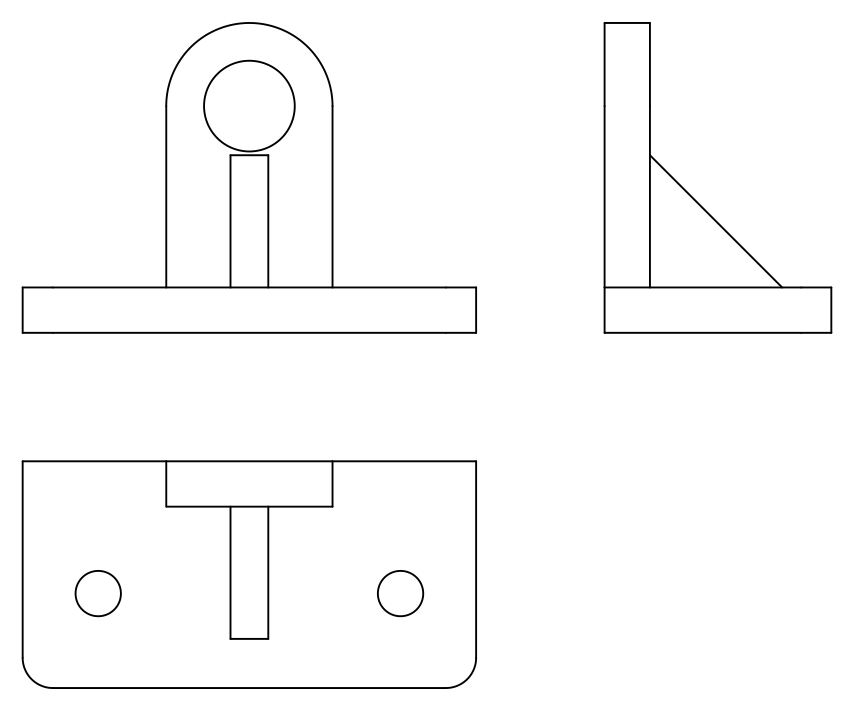
-
Projeter la vue de dessus et arrondir les angles
Sous la vue de face, dessinez la base, 120 x 60, avec son bord arrière en haut. La paroi est un rectangle de 44 x 12 le long du bord arrière, et la nervure un rectangle de 10 x 35 devant elle. Dessinez les deux trous Ø12 à 25 mm du bord avant, à 20 mm des extrémités et distants de 80 mm. Arrondissez les deux angles avant avec
_FILLET(RACCORD, aliasF) et R8.Vérifiez l'alignement des trois vues : chaque arête de la paroi et de la nervure doit s'aligner entre la vue de dessus et la vue de face, et entre la vue de face et la vue de gauche.
-
Coter, renseigner le cartouche et tracer
Cotez chaque détail une seule fois, dans la vue qui le montre le mieux : dans la vue de face 120, 12, la hauteur de l'axe 60, le hors tout 82, R22 et Ø24 ; dans la vue de gauche la paroi 12 et la nervure 35 et 35 ; dans la vue de dessus 60, les trous à 20, 25 et 80 avec 2x Ø12, la largeur de nervure 10 et R8. Le 20 et le 80 forment une chaîne : placez le 20 avec
_DIMLINEAR(COTLIN) et ajoutez le 80 avec_DIMCONTINUE(COTCONT, aliasDCO), qui part de la dernière ligne d'attache. Les cotes mesurées depuis un même bord commun s'empilent plutôt avec_DIMBASELINE(COTLIGN, aliasDBA). Remplissez le cartouche : Palier à nervure, SL-012-A, 1:1, mm, S235JR, projection européenne. Tracez en PDF et comparez la planche imprimée avec la solution.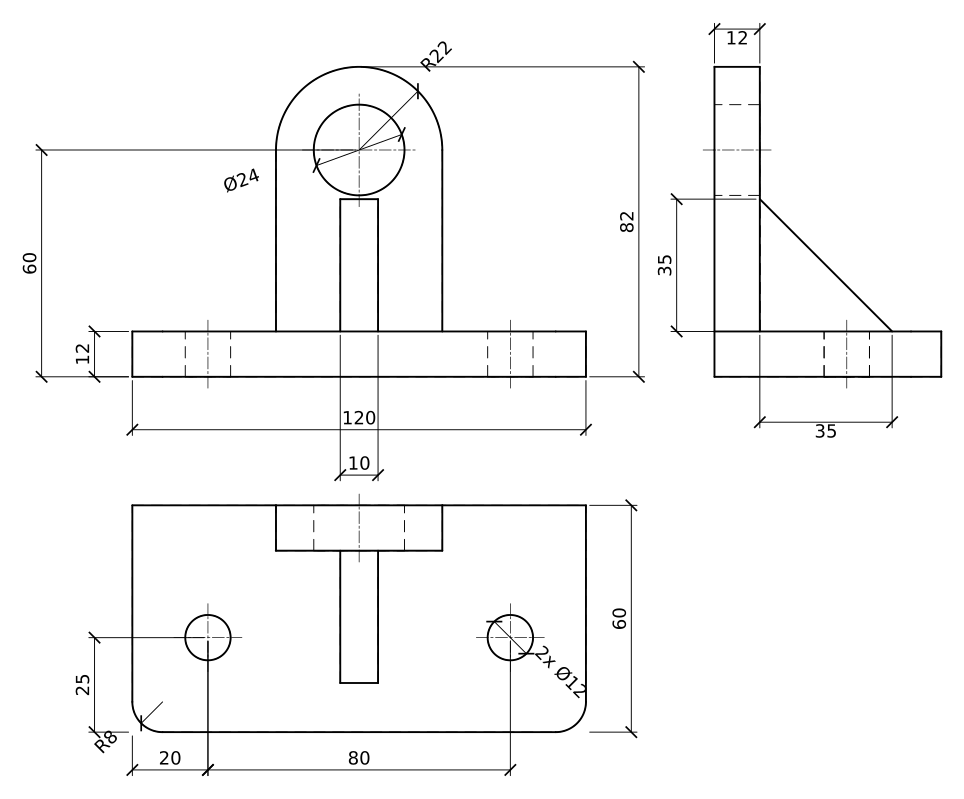
S'exercer au dessin mécanique dans AutoCAD : un palier à nervure plus grand
Dessinez seul un palier plus grand sur une nouvelle planche, du début à la fin : base de 140 x 70 x 14 avec des angles avant R10 et deux trous Ø14 à 22 mm des extrémités et à 30 de l'avant, paroi de 52 de large et de 14 d'épaisseur arrondie à R26 autour d'un alésage de Ø28 situé à 70 mm au-dessus du bas, et nervure de 12 d'épaisseur, de 40 de haut et de 40 de long. Préparez d'abord les vues, puis chronométrez-vous : c'est le vrai test du premier module.
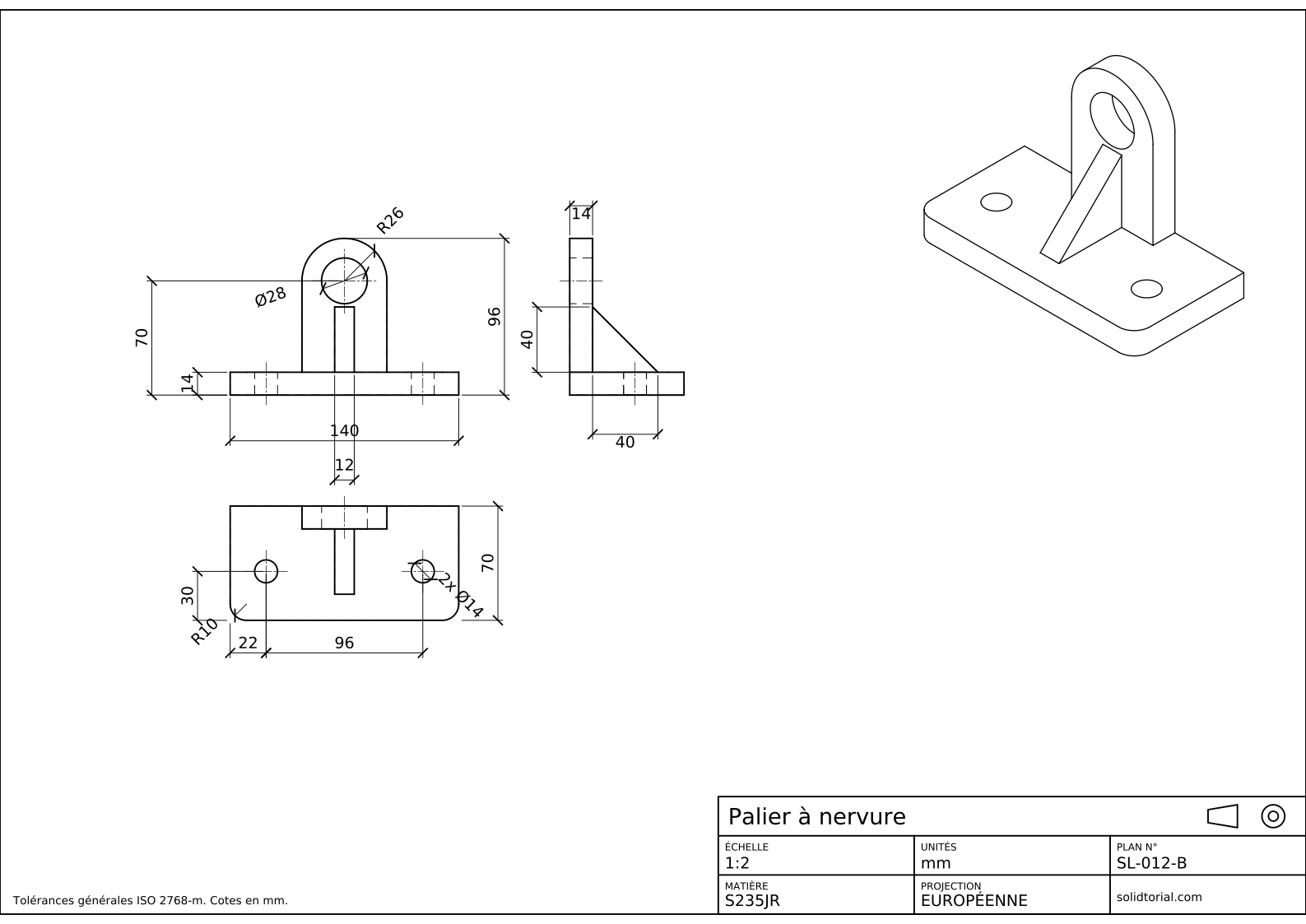
Planche métrique, projection ISO en premier dièdre, échelle 1:2 sur A3. Cliquez sur le dessin pour l'ouvrir en grand.
Afficher les fichiers de solution
Planche métrique, projection ISO en premier dièdre, échelle 1:2 sur A3. Cliquez sur le dessin pour l'ouvrir en grand.
Dessin 2D dans AutoCAD : les contrôles avant de tracer
- Une cote donnée deux fois. Si 82 apparaît dans la vue de face et dans la vue de gauche, l'une des deux sera oubliée lors d'une révision. Donnez chaque cote une seule fois.
- Une cote manquante. Essayez de construire la pièce à partir du seul dessin : chaque arête doit être située par une cote. La nervure demande son épaisseur, sa hauteur et sa longueur.
- Des vues désalignées. Une vue déplacée de quelques millimètres à la main casse la projection. Ne déplacez les vues que dans leur direction de projection.
- Des lignes sur le mauvais calque. Un trait caché dessiné sur VISIBLE se trace épais et plein. Vérifiez quelques lignes de chaque type avec la palette des propriétés.
- Un cartouche qui ne correspond pas. L'échelle, la projection, la matière et le numéro de plan doivent concorder avec la planche.
Liste de contrôle d'un dessin industriel AutoCAD
Parcourez cette liste avant de diffuser une planche. Les vues sont le minimum nécessaire et sont en projection ; chaque détail est coté une seule fois, dans sa vue la plus claire ; il n'y a pas de cotes sur des traits cachés quand une autre vue montre l'arête en trait visible ; des axes marquent chaque trou et chaque axe de révolution ; les traits cachés montrent ce qui compte et rien de plus ; le texte et les cotes sont lisibles à la taille tracée ; et le cartouche est complet et exact.
Le dessin 2D dans AutoCAD et la suite
Avec ce projet, vous pouvez produire un dessin mécanique complet d'une pièce prismatique dans AutoCAD. Le second module s'appuie dessus : vues auxiliaires pour les faces inclinées, demi-coupes, filetages, états de surface, perspective cavalière, et enfin modèles 3D dont les vues sont projetées automatiquement.
Questions sur le dessin industriel
AutoCAD peut-il servir pour des dessins de génie mécanique ?
Oui. AutoCAD seul trace des dessins mécaniques 2D complets avec vues, coupes, cotes et cartouches, comme dans ce bootcamp. Les logiciels mécaniques spécialisés ajoutent des bibliothèques de pièces et des vues automatiques à partir de modèles 3D.
De combien de vues un dessin industriel a-t-il besoin ?
Autant qu'il en faut pour montrer clairement chaque détail et chaque cote, et pas davantage. Beaucoup de pièces prismatiques en demandent trois ; les pièces plates en demandent souvent une ; ce palier en demande trois parce que la nervure ne montre sa forme que dans la vue de gauche.
Pourquoi la nervure n'est-elle pas hachurée ni coupée ?
Parce que les vues de cette planche ne sont pas des coupes. Dans une coupe le long d'une nervure, les normes de dessin laissent en général la nervure non hachurée, pour qu'on ne la prenne pas pour une paroi pleine.
Combien de temps ce projet doit-il prendre ?
Cela dépend de l'entraînement. L'estimation de la leçon est de 75 minutes pour quelqu'un qui a fait les onze leçons précédentes.
Mis à jour: 14 septembre 2026