
O que este projeto de desenho técnico mecânico no AutoCAD cobre
- Planejar um desenho: escolher as vistas, a escala e a folha antes de desenhar.
- Combinar coordenadas, snaps, offsets, fillets, layers e projeção em uma só peça.
- Desenhar uma nervura corretamente em cada uma das três vistas.
- Conferir um desenho pronto com uma lista antes de imprimi-lo.
Cada lição até aqui acrescentou uma habilidade. Esta pede todas elas em uma só peça, do jeito que um desenho de verdade é feito: planejá-lo, desenhar as vistas em projeção, pôr cada linha no seu layer, cotar, preencher a legenda e imprimir.
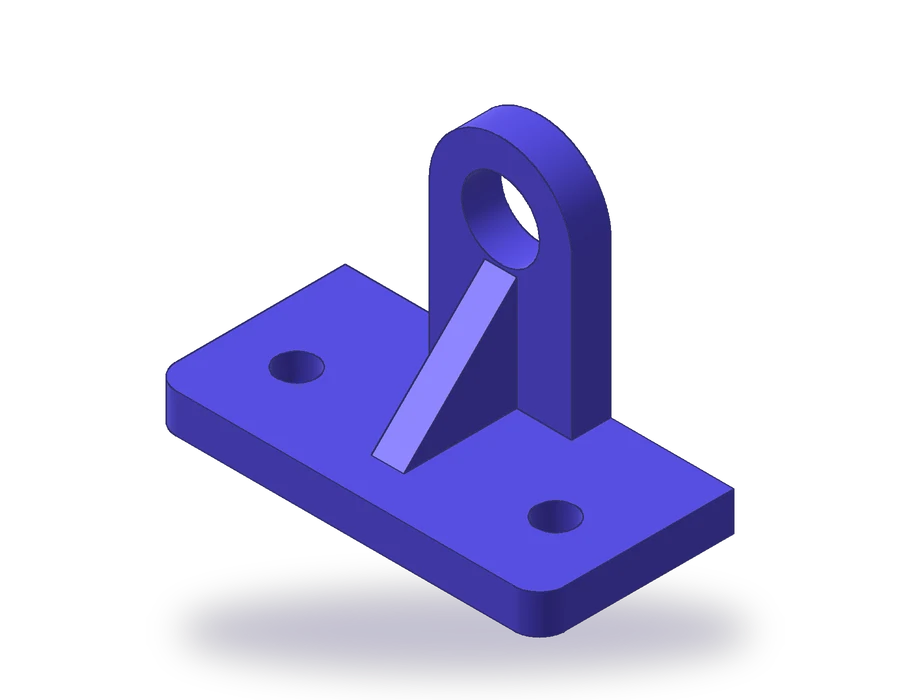
A peça é um suporte com nervura. Uma base de 120 x 60 x 12 mm com cantos da frente de R8 leva dois furos de Ø12; ao longo da borda de trás sobe uma parede de 44 mm de largura e 12 de espessura, arredondada com R22 em torno de um furo de Ø24 cujo eixo fica 60 mm acima da base; e uma nervura triangular de 10 mm de espessura, 35 mm de altura e 35 mm de comprimento reforça a parede pela frente.
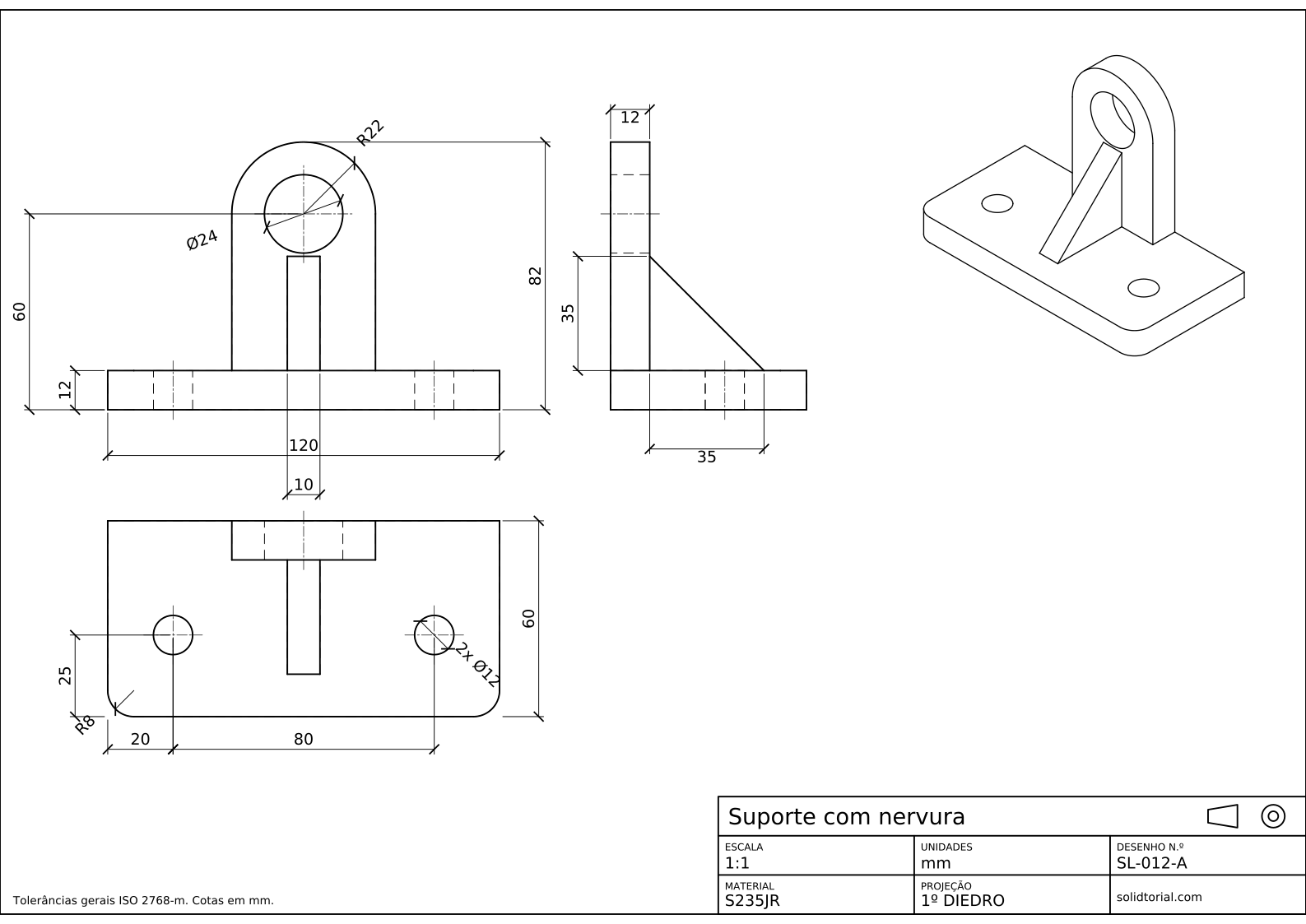
Folha métrica, projeção ISO no primeiro diedro, escala 1:1 em A3. Clique no desenho para abri-lo em tamanho real.
Comandos do AutoCAD que você vai combinar neste projeto
| Comando | Nome localizado | Alias | O que faz aqui |
|---|---|---|---|
_LINE | LINHA | L | Desenhe os contornos a partir de coordenadas e projeções. |
_XLINE | LINHAINF | XL | Projete as vistas umas das outras. |
_OFFSET | DESLOCAMENTO | O | Posicione a parede, a nervura e os furos nas suas distâncias. |
_FILLET | CONCORD | F | Arredonde os cantos da frente da base com R8. |
_CIRCLE | CIRCULO | C | Desenhe o ressalto de R22, o furo de Ø24 e os furos de Ø12. |
_TRIM | APARAR | TR | Limpe as linhas de construção e o interior do ressalto. |
_DIMLINEAR | COTALINEAR | · | Cote as vistas com o estilo da lição de cotagem. |
Como fazer um desenho técnico no AutoCAD, da folha em branco ao PDF
-
Planeje as vistas, a escala e a folha
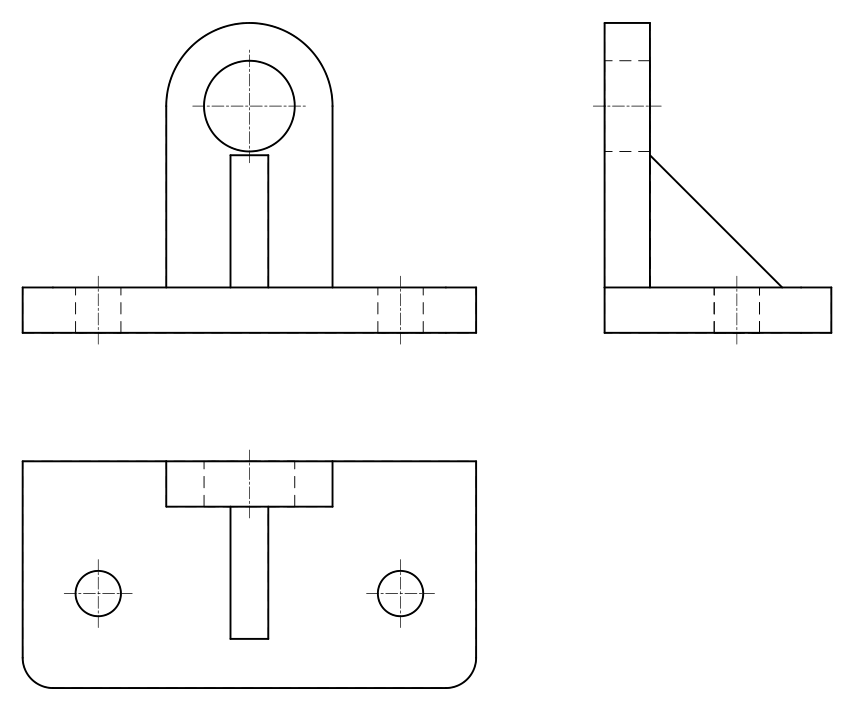
Antes de desenhar, decida o que a folha vai mostrar. A vista frontal mostra o ressalto, o furo e a largura da nervura. A vista lateral é a única em que a nervura mostra o triângulo dela. A vista superior mostra os furos e os cantos arredondados. São três vistas, portanto, em projeção no primeiro diedro. Em 1:1 as vistas ocupam cerca de 120 x 82, 120 x 60 e 60 x 82 mm, o que cabe em uma folha A3 com espaço para as cotas. Comece o desenho a partir do modelo A3 da lição da legenda, para que os layers, os estilos e a folha já estejam prontos.
-
Desenhe a vista frontal com o ressalto e a nervura
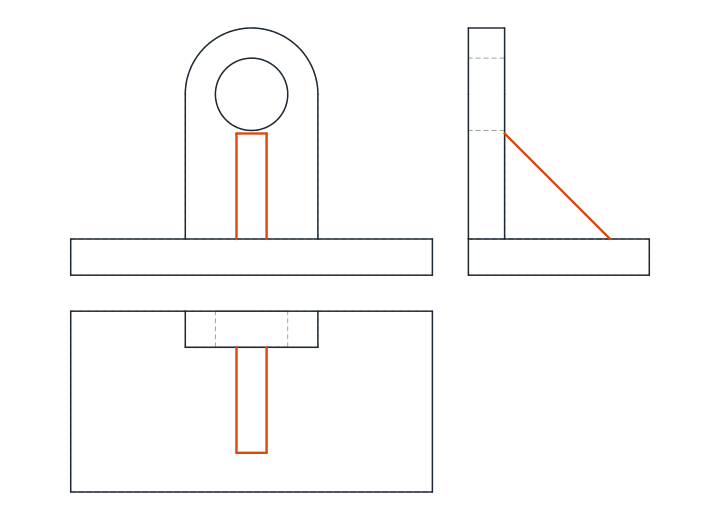
Desenhe a base, de 120 x 12. A parede é centrada nela, com 44 de largura: desenhe os lados dela do topo da base até o eixo, em 60, depois o arco de R22 por cima e o furo de Ø24 no mesmo centro. A nervura fica na frente da parede, então, de frente, é uma faixa de 10 de largura, centrada, do topo da base até onde encontra a parede, 35 mm mais alto.
Os dois furos da base ficam ocultos na vista frontal: desenhe-os como linhas ocultas, a 20 mm de cada extremidade. Acrescente as linhas de centro do furo central e dos furos.
-
Projete a vista lateral e desenhe o triângulo da nervura
Projete as alturas até a vista lateral, à direita da vista frontal. De lado, a base tem 60 de comprimento e 12 de altura, e a parede é uma faixa de 12 de espessura na ponta de trás, subindo até 82 mm, o topo do ressalto de R22. A nervura é um triângulo retângulo na frente da parede: 35 mm acima na parede, a partir do topo da base, e 35 mm ao longo da base. Desenhe a aresta inclinada entre esses dois pontos. O furo atravessa a parede como duas linhas ocultas.
-
Projete a vista superior e arredonde os cantos
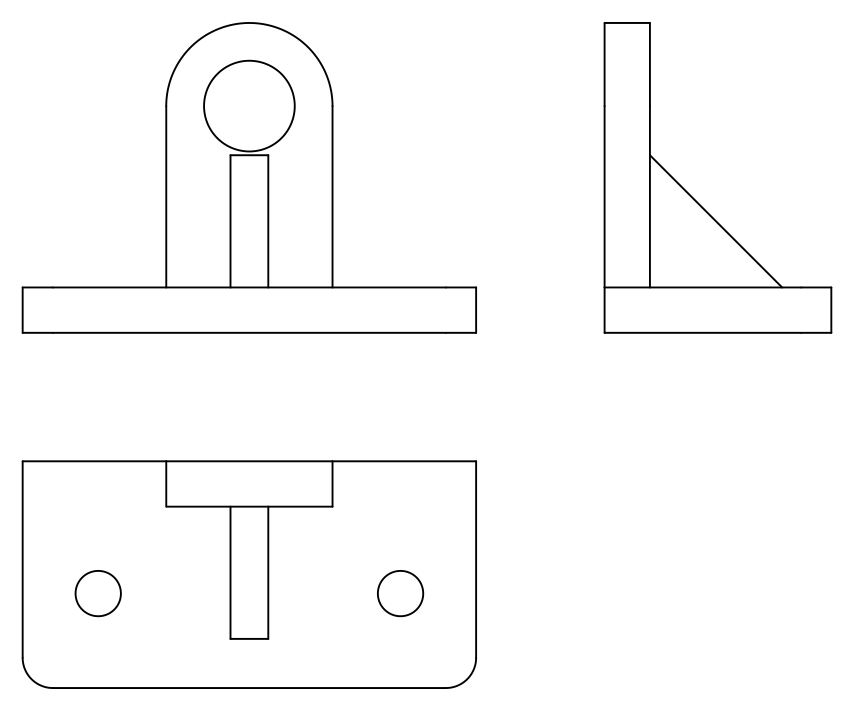
Abaixo da vista frontal, desenhe a base, de 120 x 60, com a borda de trás no alto. A parede é um retângulo de 44 x 12 ao longo da borda de trás, e a nervura um retângulo de 10 x 35 na frente dela. Desenhe os dois furos de Ø12 a 25 mm da borda da frente, a 20 mm das extremidades e a 80 mm um do outro. Arredonde os dois cantos da frente com
F(alias do comando_FILLET,CONCORD) e R8.Confira o alinhamento das três vistas: cada aresta da parede e da nervura deve ficar alinhada entre a vista superior e a frontal, e entre a frontal e a lateral.
-
Cote, preencha a legenda e imprima
Cote cada elemento uma só vez, na vista que o mostra melhor: na vista frontal 120, 12, a altura do eixo 60, a total 82, R22 e Ø24; na vista lateral a parede 12 e a nervura 35 e 35; na vista superior 60, os furos em 20, 25 e 80 com 2x Ø12, a largura da nervura 10 e R8. Os 20 e os 80 formam uma cadeia: coloque o 20 com o
_DIMLINEAR(COTALINEAR) e acrescente o 80 comDCO(alias do comando_DIMCONTINUE,COTASERIE), que parte da última linha de extensão. As medidas tomadas a partir de uma aresta comum são empilhadas, em vez disso, comDBA(alias do comando_DIMBASELINE,COTALINBASE). Preencha a legenda: Suporte com nervura, SL-012-A, 1:1, mm, S235JR, 1º diedro. Plote em PDF e compare a folha impressa com a solução.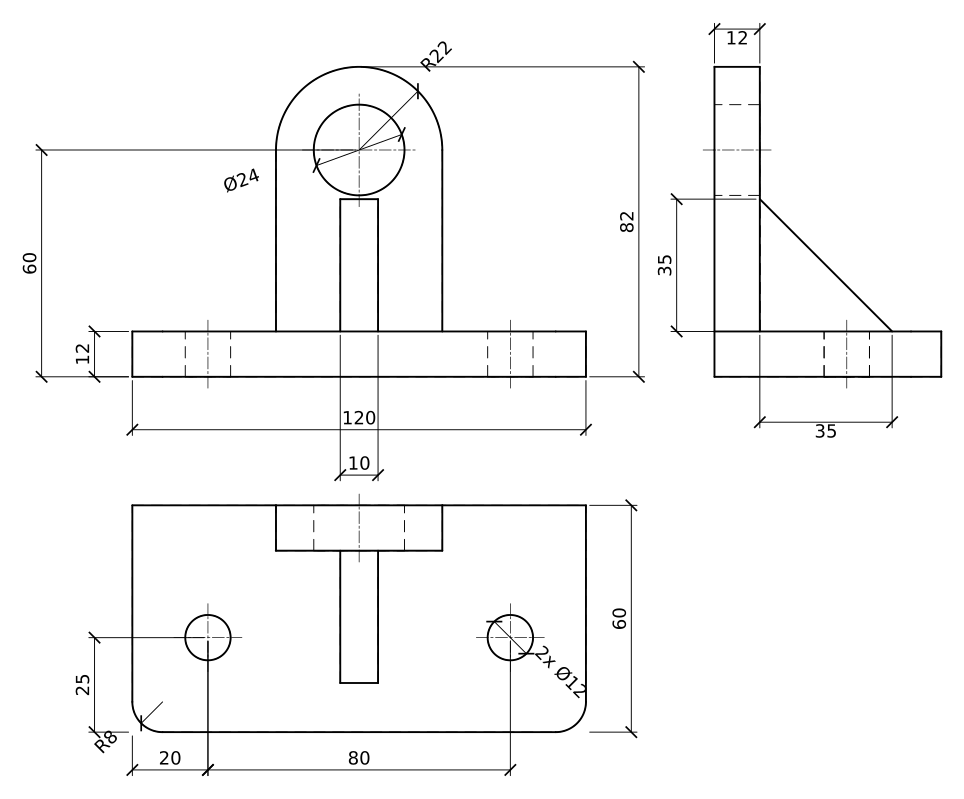
Prática de desenho mecânico no AutoCAD: um suporte com nervura maior
Desenhe um suporte maior em uma folha nova, sozinho do começo ao fim: base de 140 x 70 x 14 com cantos da frente de R10 e dois furos de Ø14 a 22 mm das extremidades e a 30 da frente, uma parede de 52 de largura e 14 de espessura arredondada com R26 em torno de um furo de Ø28 a 70 mm acima da base, e uma nervura de 12 de espessura, 40 de altura e 40 de comprimento. Planeje as vistas primeiro e depois marque o tempo: esse é o teste real do primeiro módulo.
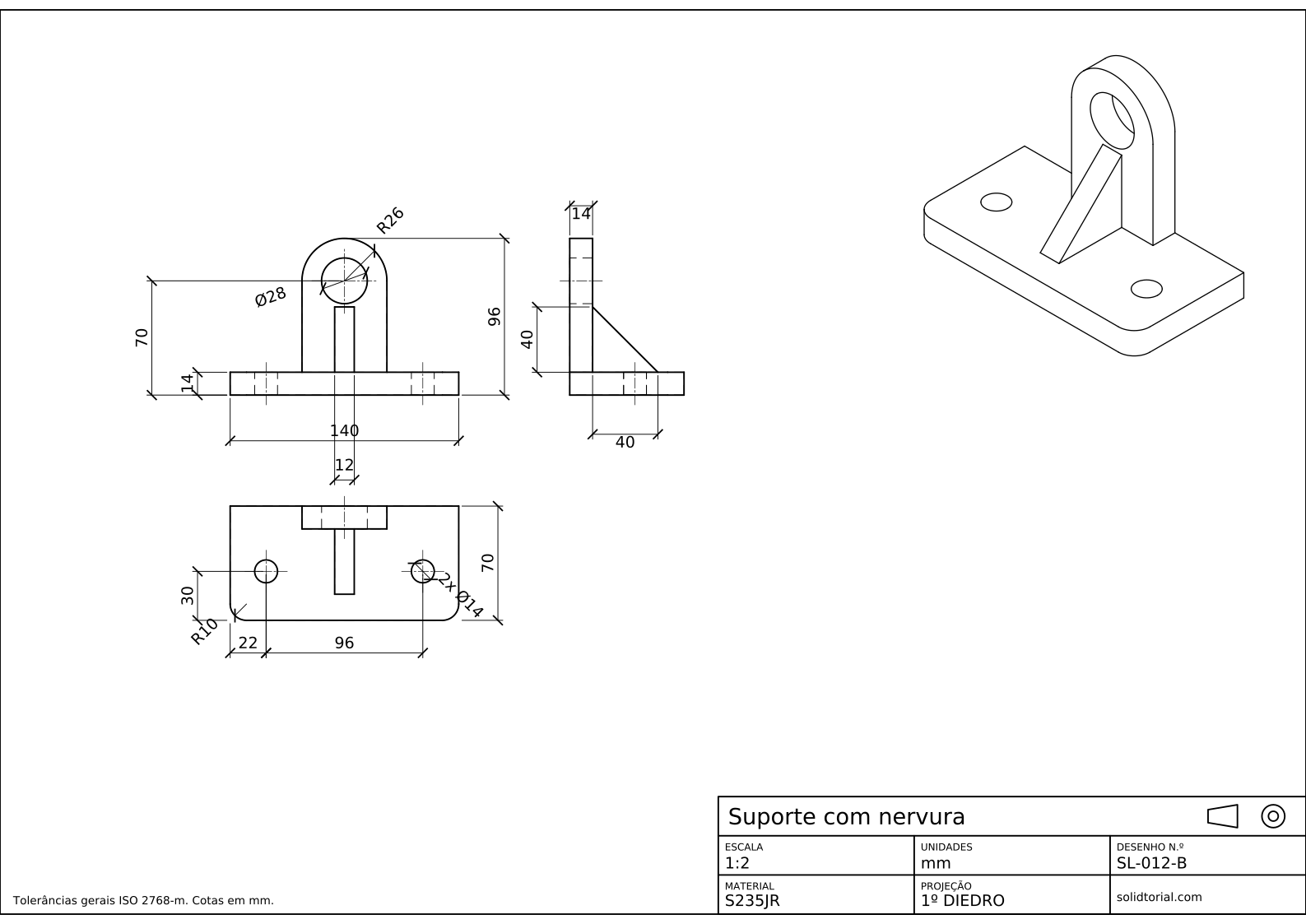
Folha métrica, projeção ISO no primeiro diedro, escala 1:2 em A3. Clique no desenho para abri-lo em tamanho real.
Mostrar os arquivos da solução
Folha métrica, projeção ISO no primeiro diedro, escala 1:2 em A3. Clique no desenho para abri-lo em tamanho real.
Desenho 2D no AutoCAD: verificações antes de imprimir
- Uma medida dada duas vezes. Se o 82 aparece na vista frontal e na lateral, um dos dois será esquecido em uma revisão. Dê cada medida uma só vez.
- Uma medida que falta. Tente construir a peça só a partir do desenho: cada aresta deve ser localizada por alguma cota. A nervura precisa da espessura, da altura e do comprimento.
- Vistas desalinhadas. Uma vista movida alguns milímetros à mão quebra a projeção. Mova as vistas só ao longo da direção de projeção.
- Linhas no layer errado. Uma linha oculta desenhada em VISIBLE é impressa grossa e contínua. Confira algumas linhas de cada tipo com a paleta de propriedades.
- Uma legenda que não combina. A escala, a projeção, o material e o número do desenho devem coincidir com a folha.
Lista de verificação do desenho técnico mecânico no AutoCAD
Passe por esta lista antes de liberar qualquer folha. As vistas são o mínimo necessário e estão em projeção; cada elemento é cotado uma só vez, na vista mais clara; não há cotas ligadas a linhas ocultas quando outra vista mostra a aresta como visível; linhas de centro marcam todo furo e todo eixo; as linhas ocultas mostram o que importa e nada além; textos e cotas são legíveis no tamanho impresso; e a legenda está completa e correta.
Desenho 2D no AutoCAD e o que vem a seguir
Com este projeto você consegue produzir um desenho mecânico completo de uma peça prismática no AutoCAD. O segundo módulo parte dele: vistas auxiliares para faces inclinadas, meios cortes, roscas, acabamento superficial, perspectivas cavaleiras e, por fim, modelos 3D dos quais as vistas são projetadas automaticamente.
Dúvidas sobre desenho técnico mecânico
O AutoCAD serve para desenhos de engenharia mecânica?
Serve. O AutoCAD comum faz desenhos mecânicos 2D completos, com vistas, cortes, cotas e legendas, como neste bootcamp. Programas mecânicos específicos acrescentam bibliotecas de peças e vistas automáticas a partir de modelos 3D.
Quantas vistas um desenho técnico precisa?
Quantas forem necessárias para mostrar com clareza todos os elementos e medidas, e nenhuma a mais. Muitas peças prismáticas precisam de três; peças planas costumam precisar de uma; este suporte precisa de três porque a nervura só mostra a forma na vista lateral.
Por que a nervura não é hachurada nem seccionada?
Porque as vistas desta folha não são cortes. Em um corte ao longo de uma nervura, as normas de desenho costumam deixá-la sem hachura, para que não seja confundida com uma parede maciça.
Quanto tempo este projeto deve levar?
Depende da prática. A estimativa da lição é de 75 minutos para quem fez as onze lições anteriores.
Atualizado em: 14 de setembro de 2026