
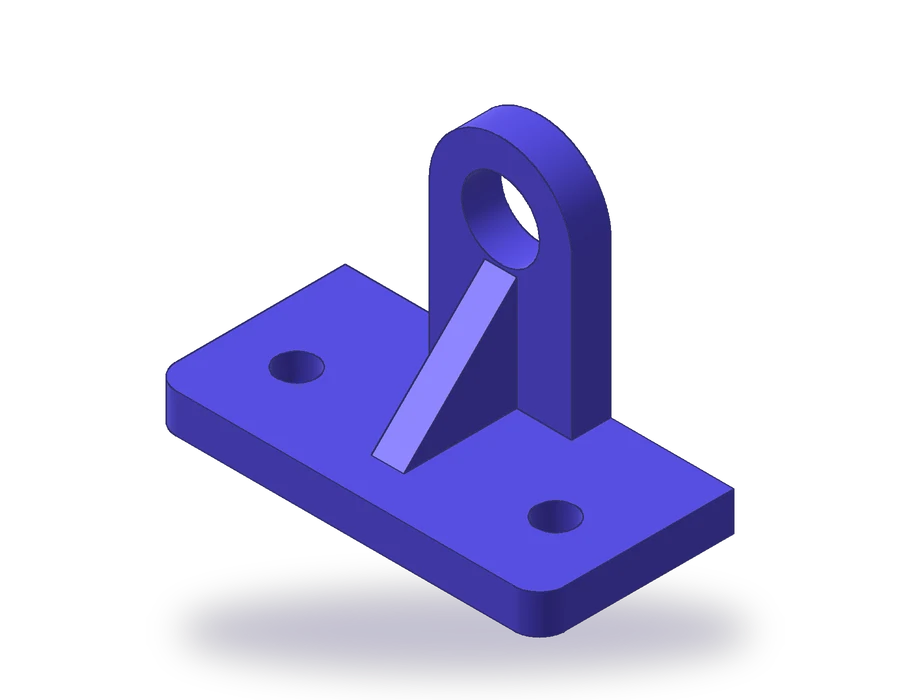
Bu AutoCAD teknik resim projesinde neler var
- Bir çizimi planlamak: çizmeden önce görünüşleri, ölçeği ve paftayı seçmek.
- Koordinatları, yakalamaları, öteleme, fillet, katman ve izdüşümü tek parçada birleştirmek.
- Bir nervürü üç görünüşün her birinde doğru çizmek.
- Bitmiş bir çizimi yazdırmadan önce bir liste ile kontrol etmek.
Şimdiye kadarki her ders bir beceri ekledi. Bu ders hepsini tek bir parçada ister; gerçek bir çizimin yapıldığı gibi: planlayın, görünüşleri izdüşümle çizin, her çizgiyi kendi katmanına koyun, ölçülendirin, anteti doldurun ve yazdırın.
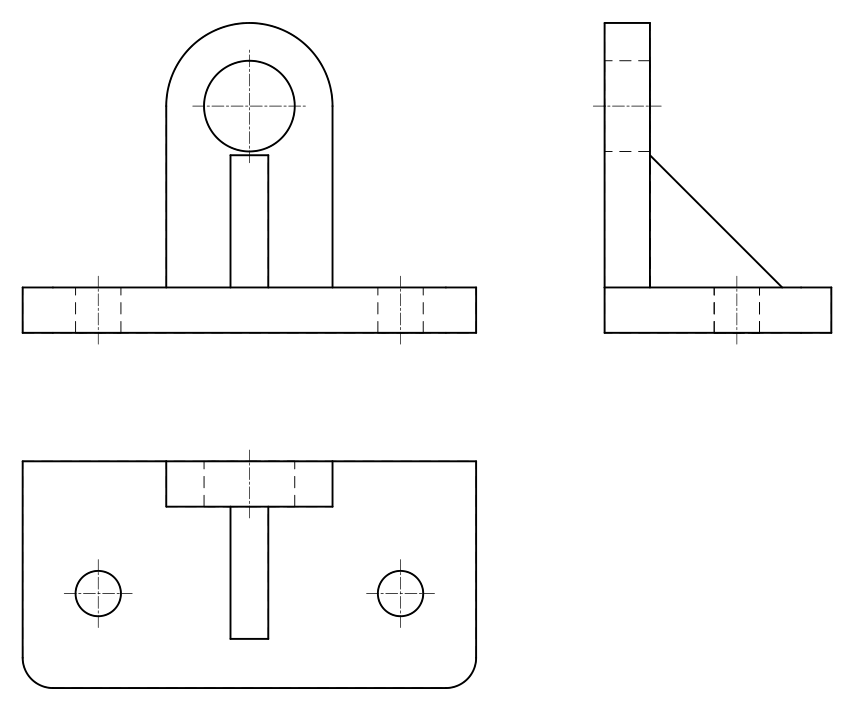
Parça nervürlü bir yatak desteğidir. R8 ön köşeli 120 x 60 x 12 mm bir taban iki Ø12 delik taşır; arka kenarı boyunca 44 mm genişliğinde ve 12 kalınlığında bir duvar yükselir; ekseni alttan 60 mm yukarıda olan Ø24'lük deliğin etrafında R22 ile yuvarlatılmıştır; 10 mm kalınlığında, 35 mm yüksekliğinde ve 35 mm uzunluğunda üçgen bir nervür duvarı önden destekler.
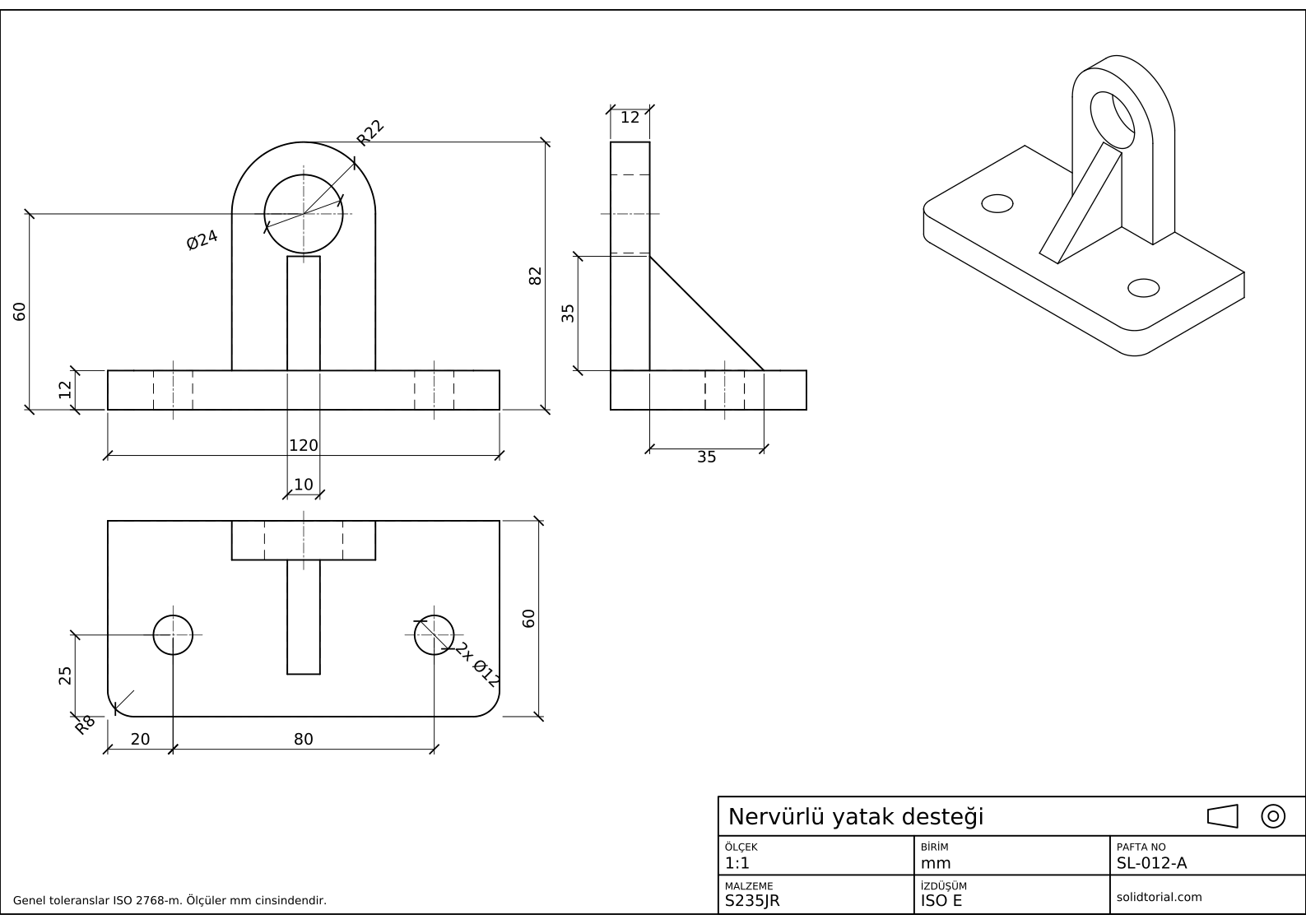
Metrik pafta, ISO birinci açı izdüşüm, A3 kâğıtta 1:1 ölçek. Tam boyutta açmak için çizime tıklayın.
Bu projede birleştireceğiniz AutoCAD komutları
| Komut | Kısayol | Burada ne yapar |
|---|---|---|
_LINE | L | Konturları koordinatlardan ve izdüşümlerden çizer. |
_XLINE | XL | Görünüşleri birbirinden izdüşürür. |
_OFFSET | O | Duvarı, nervürü ve delikleri mesafelerine yerleştirir. |
_FILLET | F | Tabanın R8'lik ön köşelerini yuvarlatır. |
_CIRCLE | C | R22'lik gözü, Ø24'lük deliği ve Ø12'lik delikleri çizer. |
_TRIM | TR | Yardımcı çizgileri ve gözün içini temizler. |
_DIMLINEAR | · | Görünüşleri ölçülendirme dersindeki stille ölçülendirir. |
AutoCAD'de teknik resim boş paftadan PDF'e nasıl hazırlanır
-
Görünüşleri, ölçeği ve paftayı planlayın
Çizmeden önce paftanın ne göstereceğine karar verin. Ön görünüş gözü, deliği ve nervürün genişliğini gösterir. Yan görünüş, nervürün üçgenini gösterdiği tek görünüştür. Üst görünüş delikleri ve yuvarlatılmış köşeleri gösterir. Demek ki birinci açı izdüşümde üç görünüş. 1:1'de görünüşler yaklaşık 120 x 82, 120 x 60 ve 60 x 82 mm yer kaplar; bu, ölçüler için yer bırakarak bir A3 paftaya sığar. Çizime antet dersindeki A3 şablonuyla başlayın; böylece katmanlar, stiller ve pafta hazırdır.
-
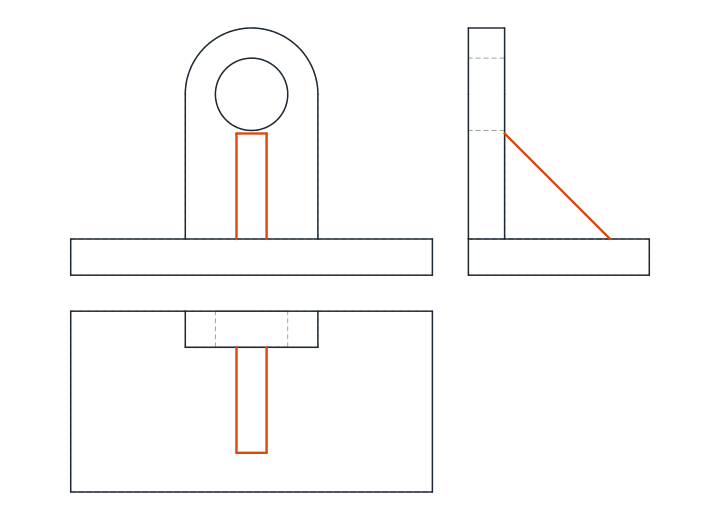
Ön görünüşü gözle ve nervürle çizin
Tabanı, 120 x 12, çizin. Duvar onun ortasındadır, 44 genişliğinde: kenarlarını tabanın üstünden 60'taki eksene kadar, sonra üstteki R22 yayını ve aynı merkezdeki Ø24'lük deliği çizin. Nervür duvarın önünde durur; yani önden bakınca ortalı, 10 genişliğinde bir şerittir ve tabanın üstünden 35 mm yukarıda duvarla buluştuğu yere kadar çıkar.
Tabanın iki deliği önden gizlidir: onları her uçtan 20 mm içeride gizli çizgiler olarak çizin. Delik ve deliklerin eksen çizgilerini ekleyin.
-
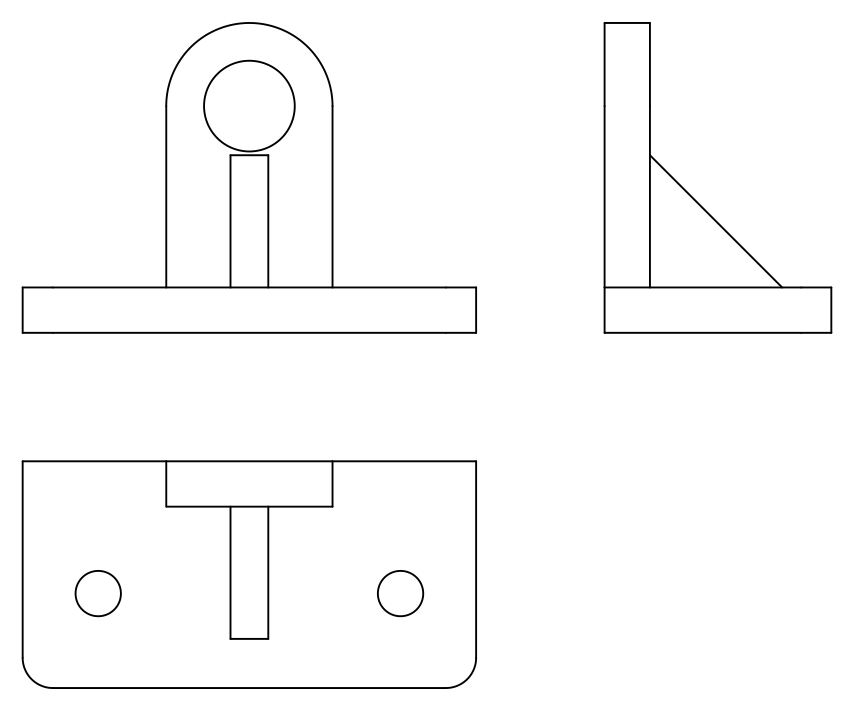
Yan görünüşü izdüşürün ve nervür üçgenini çizin
Yükseklikleri, ön görünüşün sağındaki yan görünüşe karşıya izdüşürün. Yandan bakınca taban 60 uzunluğunda ve 12 yüksekliğindedir; duvar arka ucunda 12 kalınlığında bir şerittir ve R22'lik gözün tepesi olan 82 mm'ye kadar yükselir. Nervür duvarın önünde dik üçgendir: tabanın üstünden duvar boyunca 35 mm yukarı ve taban boyunca 35 mm. Eğik kenarını bu iki nokta arasında çizin. Delik duvarı iki gizli çizgi olarak geçer.
-
Üst görünüşü izdüşürün ve köşeleri yuvarlatın
Ön görünüşün altına tabanı, 120 x 60, arka kenarı üstte olacak biçimde çizin. Duvar arka kenar boyunca 44 x 12'lik bir dikdörtgendir, nervür de onun önünde 10 x 35'lik bir dikdörtgen. İki Ø12 deliği ön kenardan 25 mm, uçlardan 20 mm içeride ve birbirinden 80 mm aralıkla çizin. İki ön köşeyi
_FILLETkomutu (kısayol:F) ve R8 ile yuvarlatın.Üç görünüşün hizasını kontrol edin: duvarın ve nervürün her kenarı üst görünüş ile ön görünüş arasında ve ön görünüş ile yan görünüş arasında hizalanmalıdır.
-
Ölçülendirin, anteti doldurun ve yazdırın
Her özelliği bir kez, onu en iyi gösteren görünüşte ölçülendirin: ön görünüşte 120, 12, eksen yüksekliği 60, toplam 82, R22 ve Ø24; yan görünüşte duvar 12 ve nervür 35 ile 35; üst görünüşte 60, deliklerin 20, 25 ve 80'i ile 2x Ø12, nervür genişliği 10 ve R8. 20 ve 80 bir zincir oluşturur: 20'yi
_DIMLINEARile yerleştirin, 80'i son uzantı çizgisinden başlayan_DIMCONTINUE(kısayol:DCO) ile ekleyin. Ortak bir kenardan ölçülen ölçüler ise_DIMBASELINE(kısayol:DBA) ile üst üste dizilir. Anteti doldurun: Nervürlü yatak desteği, SL-012-A, 1:1, mm, S235JR, birinci açı. PDF'e yazdırın ve basılı paftayı çözümle karşılaştırın.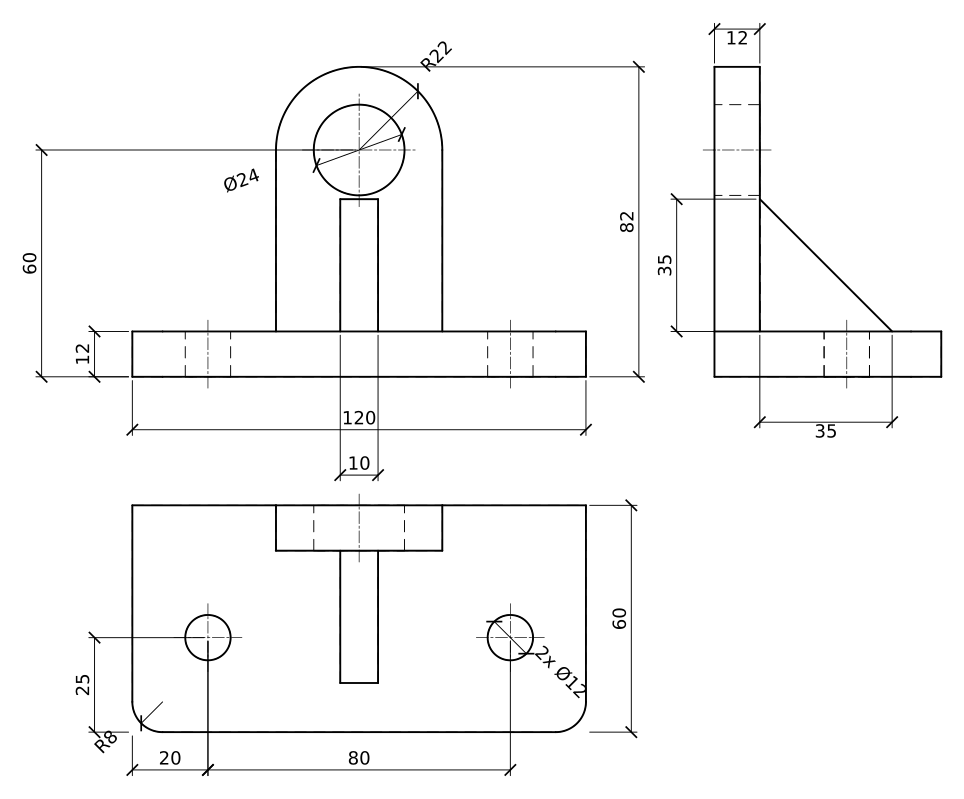
AutoCAD makine resmi uygulaması: daha büyük nervürlü destek
Yeni bir paftada, baştan sona tek başınıza daha büyük bir destek çizin: R10 ön köşeli 140 x 70 x 14 taban ve uçlardan 22 mm, önden 30 mm içeride iki Ø14 delik; alttan 70 mm yukarıda Ø28'lik bir deliğin etrafında R26 ile yuvarlatılmış 52 genişliğinde, 14 kalınlığında duvar; 12 kalınlığında, 40 yüksekliğinde ve 40 uzunluğunda bir nervür. Önce görünüşleri planlayın, sonra kendinizi zamanlayın: birinci bölümün gerçek sınavı budur.
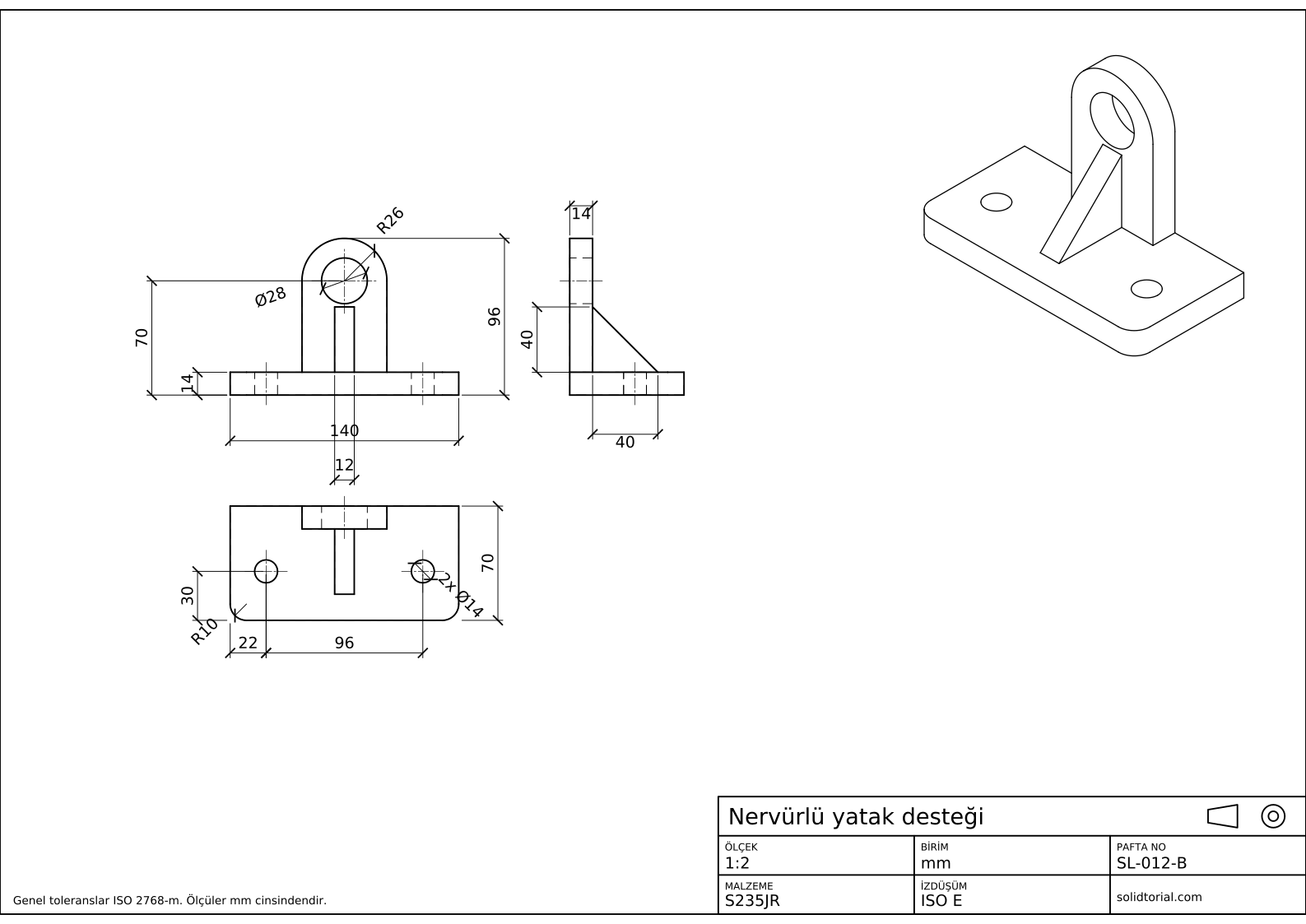
Metrik pafta, ISO birinci açı izdüşüm, A3 kâğıtta 1:2 ölçek. Tam boyutta açmak için çizime tıklayın.
Çözüm dosyalarını göster
Metrik pafta, ISO birinci açı izdüşüm, A3 kâğıtta 1:2 ölçek. Tam boyutta açmak için çizime tıklayın.
AutoCAD'de 2B çizim: yazdırmadan önce kontroller
- Bir ölçünün iki kez verilmesi. 82 hem ön hem yan görünüşte görünürse, bir revizyonda biri unutulur. Her ölçüyü bir kez verin.
- Eksik ölçü. Parçayı yalnızca çizimden yapmaya çalışın: her kenar bir ölçüyle konumlanmış olmalı. Nervür kalınlığına, yüksekliğine ve uzunluğuna ihtiyaç duyar.
- Hizasız görünüşler. Elle birkaç milimetre kaydırılmış bir görünüş izdüşümü bozar. Görünüşleri yalnızca izdüşüm yönlerinde hareket ettirin.
- Yanlış katmandaki çizgiler. VISIBLE katmanında çizilmiş bir gizli çizgi kalın ve sürekli basılır. Her türden birkaç çizgiyi Properties paletiyle kontrol edin.
- Uyuşmayan antet. Ölçek, izdüşüm, malzeme ve pafta numarası paftayla örtüşmelidir.
AutoCAD teknik resim kontrol listesi
Herhangi bir paftayı bırakmadan önce bu listeden geçin. Görünüşler gereken asgari sayıdadır ve izdüşümdedir; her özellik, en açık görünüşünde bir kez ölçülendirilmiştir; başka bir görünüş kenarı görünen çizgiyle gösteriyorsa gizli çizgilere ölçü verilmemiştir; eksen çizgileri her deliği ve ekseni işaretler; gizli çizgiler önemli olanı gösterir, fazlasını değil; yazı ve ölçüler basılı boyutta okunur; antet eksiksiz ve doğrudur.
AutoCAD'de 2B çizim ve sonrası
Bu projeyle AutoCAD'de prizmatik bir parçanın eksiksiz makine resmini çıkarabilirsiniz. İkinci bölüm bunun üstüne kurulur: eğik yüzler için yardımcı görünüşler, yarım kesitler, vida dişleri, yüzey pürüzlülüğü, kabine perspektif çizimleri ve sonunda görünüşlerin otomatik izdüşürüldüğü 3B modeller.
Teknik resim hakkında sorular
AutoCAD makine mühendisliği çizimleri için kullanılabilir mi?
Evet. Sade AutoCAD, bu kampta olduğu gibi görünüşleri, kesitleri, ölçüleri ve anteti olan eksiksiz 2B makine resimleri çizer. Özel makine programları parça kitaplıkları ve 3B modellerden otomatik görünüşler ekler.
Bir teknik resim kaç görünüş ister?
Her özelliği ve ölçüyü açıkça göstermeye yetecek kadar, fazlası değil. Birçok prizmatik parça üç ister; düz parçalar çoğunlukla bir; bu destek üç ister, çünkü nervür şeklini yalnızca yan görünüşte gösterir.
Nervür neden taranmıyor ya da kesilmiyor?
Çünkü bu paftadaki görünüşler kesit değildir. Bir nervürden geçen kesitte çizim standartları genellikle nervürü taramasız bırakır; böylece dolu bir duvar sanılmaz.
Bu proje ne kadar sürmeli?
Alıştırmaya bağlıdır. Ders tahmini, önceki on bir dersi yapmış biri için 75 dakikadır.
Güncelleme: 14 Eylül 2026