
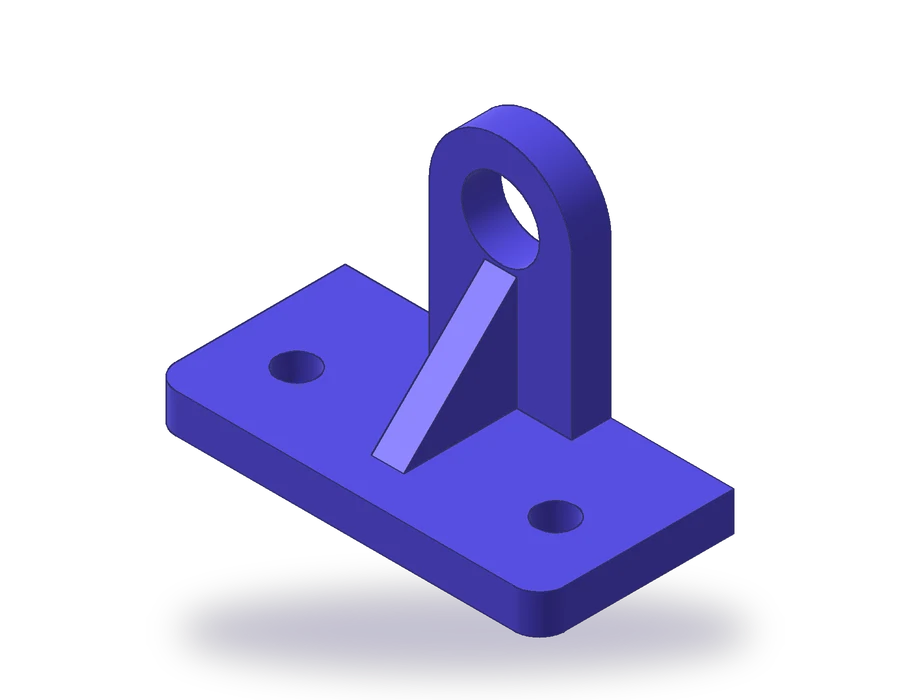
Was dieses Projekt zur technischen Zeichnung in AutoCAD behandelt
- Eine Zeichnung planen: Ansichten, Maßstab und Blatt wählen, bevor Sie zeichnen.
- Koordinaten, Objektfang, Versatz, Abrundungen, Layer und Projektion an einem Teil verbinden.
- Eine Rippe in jeder der drei Ansichten richtig zeichnen.
- Eine fertige Zeichnung vor dem Drucken anhand einer Liste prüfen.
Jede Lektion bisher hat eine Fertigkeit ergänzt. Diese verlangt alle an einem einzigen Teil, so wie eine echte Zeichnung entsteht: planen, die Ansichten in Projektion zeichnen, jede Linie auf ihren Layer legen, bemaßen, das Schriftfeld ausfüllen und drucken.
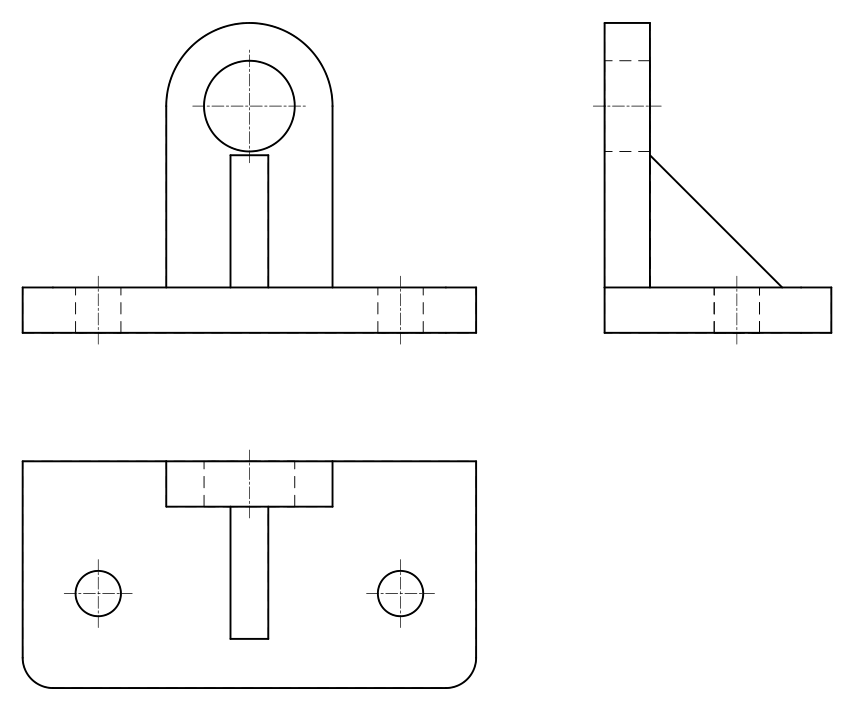
Das Bauteil ist ein Lagerbock mit Rippe. Eine Grundplatte 120 × 60 × 12 mm mit vorderen Ecken R8 trägt zwei Bohrungen Ø12; an ihrer Hinterkante steigt eine Wand auf, 44 mm breit und 12 dick, mit R22 um eine Bohrung Ø24 abgerundet, deren Achse 60 mm über der Unterkante liegt; und eine dreieckige Rippe, 10 mm dick, 35 mm hoch und 35 mm lang, stützt die Wand von vorn.
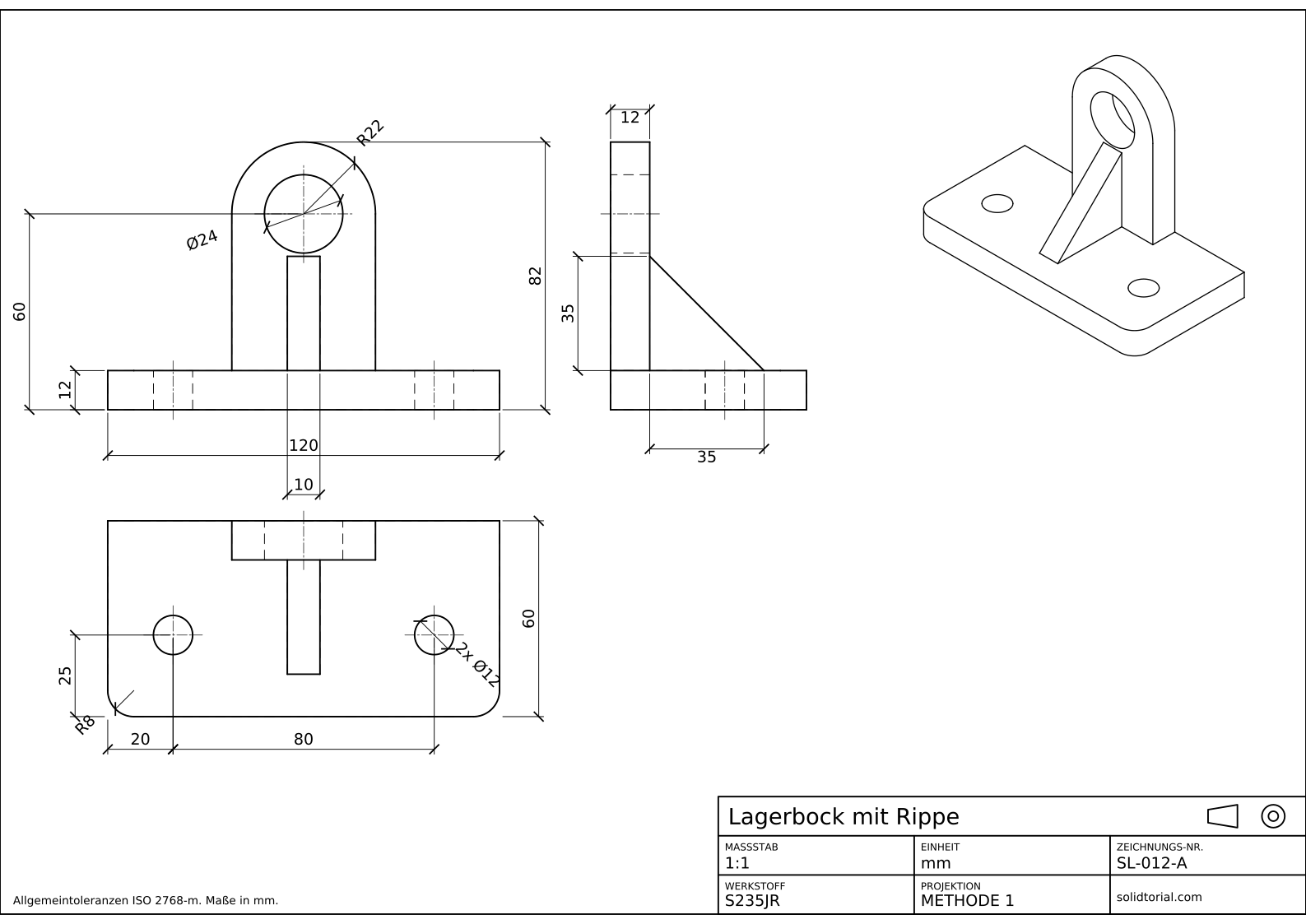
Metrisches Blatt, ISO-Projektionsmethode 1, Maßstab 1:1 auf A3. Klicken Sie auf die Zeichnung, um sie in voller Größe zu öffnen.
Befehle für die technische Zeichnung, die Sie in diesem Projekt kombinieren
| Befehl | Deutscher Name | Kurzbefehl | Was er hier tut |
|---|---|---|---|
_LINE | LINIE | L | Die Umrisse aus Koordinaten und Projektionen zeichnen. |
_XLINE | KLINIE | XL | Die Ansichten auseinander projizieren. |
_OFFSET | VERSETZ | O | Wand, Rippe und Bohrungen in ihren Abständen setzen. |
_FILLET | ABRUNDEN | F | Die vorderen Ecken R8 der Grundplatte abrunden. |
_CIRCLE | KREIS | C | Das Auge R22, die Bohrung Ø24 und die Löcher Ø12 zeichnen. |
_TRIM | STUTZEN | TR | Die Hilfslinien und das Innere des Auges aufräumen. |
_DIMLINEAR | BEMLINEAR | · | Die Ansichten mit dem Stil der Lektion zur Bemaßung bemaßen. |
Technische Zeichnung in AutoCAD erstellen, vom leeren Blatt bis zum PDF
-
Ansichten, Maßstab und Blatt planen
Entscheiden Sie vor dem Zeichnen, was das Blatt zeigen soll. Die Vorderansicht zeigt das Auge, die Bohrung und die Breite der Rippe. Die Seitenansicht ist die einzige, in der die Rippe ihr Dreieck zeigt. Die Draufsicht zeigt die Löcher und die gerundeten Ecken. Es sind also drei Ansichten, in der Projektionsmethode 1. Im Maßstab 1:1 nehmen die Ansichten etwa 120 × 82, 120 × 60 und 60 × 82 mm ein, was auf ein A3-Blatt mit Platz für Maße passt. Beginnen Sie die Zeichnung mit der A3-Vorlage aus der Lektion zum Schriftfeld, dann sind Layer, Stile und Blatt bereit.
-
Die Vorderansicht mit Auge und Rippe zeichnen
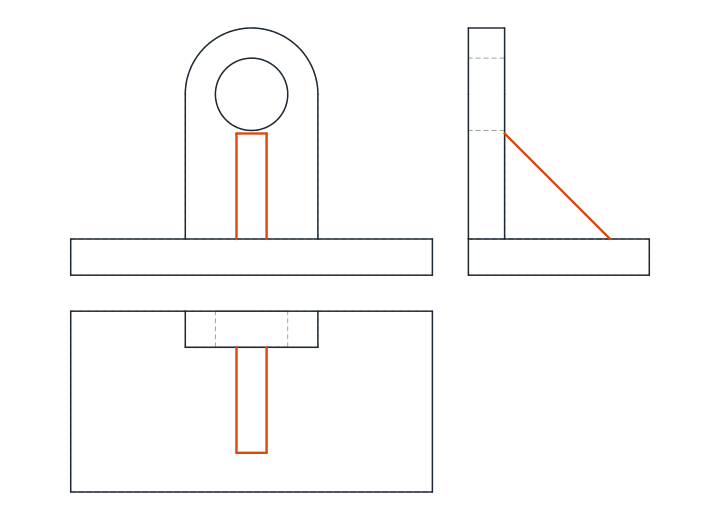
Zeichnen Sie die Grundplatte, 120 × 12. Die Wand sitzt mittig darauf, 44 breit: Zeichnen Sie ihre Seiten von der Oberkante der Grundplatte bis zur Achse bei 60, dann den Bogen R22 darüber und die Bohrung Ø24 um denselben Mittelpunkt. Die Rippe steht vor der Wand, ist von vorn also ein 10 breiter Streifen, mittig, von der Oberkante der Grundplatte bis dorthin, wo sie 35 mm höher auf die Wand trifft.
Die beiden Löcher der Grundplatte sind von vorn verdeckt: Zeichnen Sie sie als verdeckte Linien, 20 mm von jedem Ende. Ergänzen Sie die Mittellinien der Bohrung und der Löcher.
-
Die Seitenansicht projizieren und das Rippendreieck zeichnen
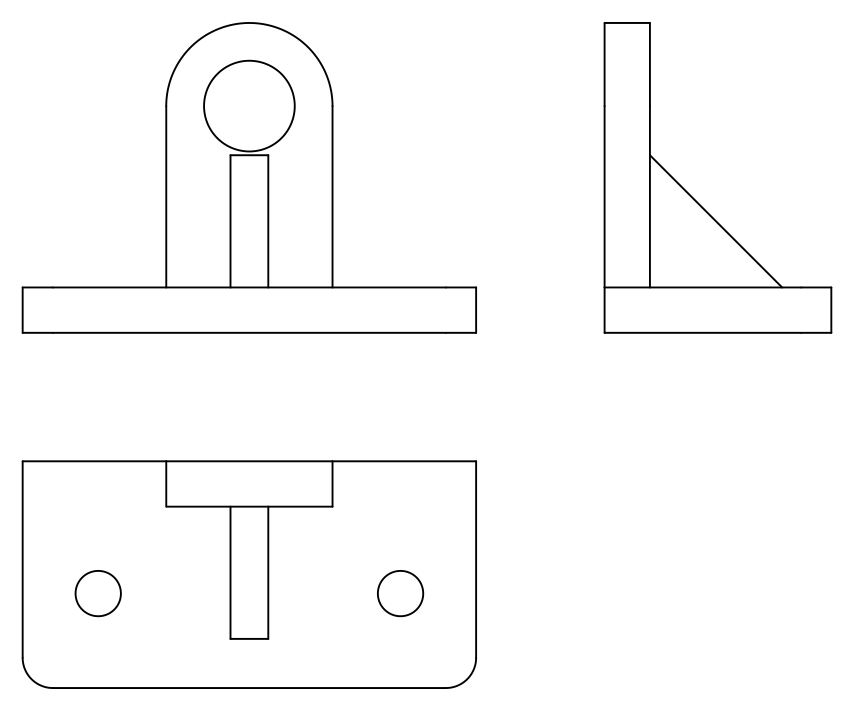
Projizieren Sie die Höhen quer in die Seitenansicht rechts der Vorderansicht. Von der Seite ist die Grundplatte 60 lang und 12 hoch, und die Wand ein 12 dicker Streifen an ihrem hinteren Ende, der bis auf 82 mm steigt, die Oberkante des Auges R22. Die Rippe ist ein rechtwinkliges Dreieck vor der Wand: 35 mm an der Wand hinauf von der Oberkante der Grundplatte und 35 mm entlang der Grundplatte. Zeichnen Sie ihre schräge Kante zwischen diesen beiden Punkten. Die Bohrung durchquert die Wand als zwei verdeckte Linien.
-
Die Draufsicht projizieren und die Ecken abrunden
Zeichnen Sie unter der Vorderansicht die Grundplatte, 120 × 60, mit ihrer Hinterkante oben. Die Wand ist ein Rechteck 44 × 12 entlang der Hinterkante, die Rippe ein Rechteck 10 × 35 davor. Zeichnen Sie die zwei Löcher Ø12, 25 mm von der Vorderkante, 20 mm von den Enden und 80 mm voneinander entfernt. Runden Sie die beiden vorderen Ecken mit
_FILLET(deutsch ABRUNDEN, AliasF) und R8 ab.Prüfen Sie die Ausrichtung der drei Ansichten: Jede Kante von Wand und Rippe muss zwischen der Draufsicht und der Vorderansicht sowie zwischen der Vorderansicht und der Seitenansicht fluchten.
-
Bemaßen, das Schriftfeld ausfüllen und drucken
Bemaßen Sie jedes Merkmal einmal, in der Ansicht, die es am besten zeigt: in der Vorderansicht 120, 12, die Achshöhe 60, das Gesamtmaß 82, R22 und Ø24; in der Seitenansicht die Wand 12 und die Rippe 35 und 35; in der Draufsicht 60, die Löcher bei 20, 25 und 80 mit 2x Ø12, die Rippenbreite 10 und R8. Die 20 und die 80 bilden eine Maßkette: Setzen Sie die 20 mit
_DIMLINEAR(deutsch BEMLINEAR) und ergänzen Sie die 80 mit_DIMCONTINUE(deutsch BEMWEITER, AliasDCO), das an der letzten Maßhilfslinie ansetzt. Maße, die von einer gemeinsamen Kante aus gemessen werden, stapeln Sie stattdessen mit_DIMBASELINE(deutsch BEMBASISL, AliasDBA). Füllen Sie das Schriftfeld aus: Lagerbock mit Rippe, SL-012-A, 1:1, mm, S235JR, Methode 1. Plotten Sie als PDF und vergleichen Sie das gedruckte Blatt mit der Lösung.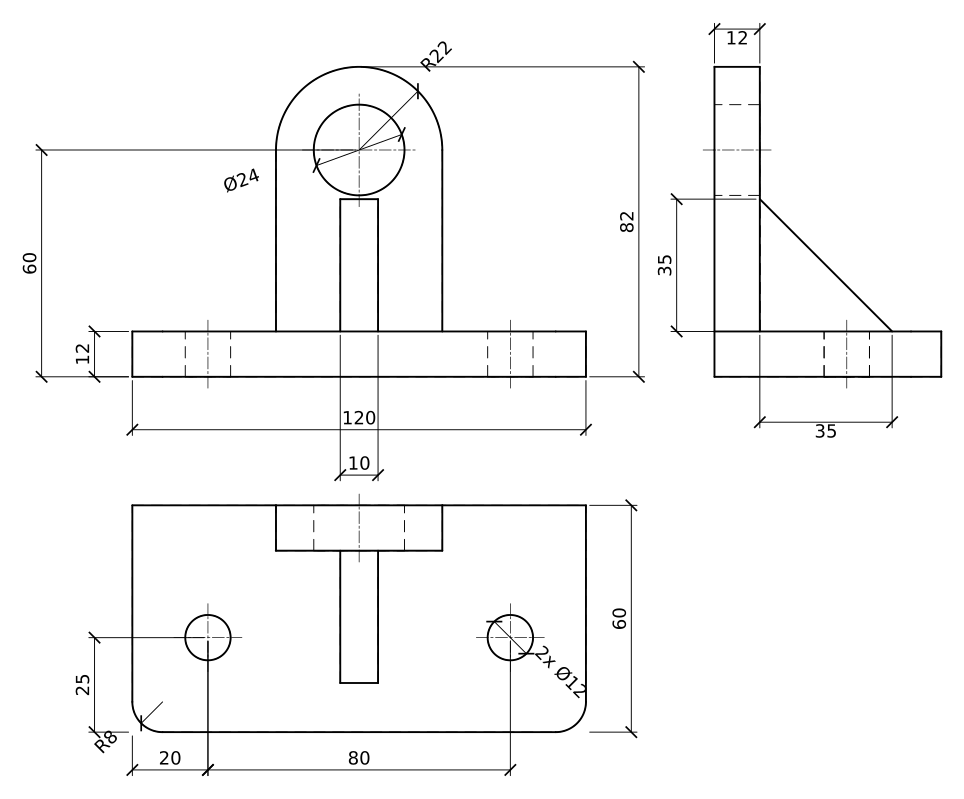
Übung zur Konstruktionszeichnung: ein größerer Lagerbock mit Rippe
Zeichnen Sie auf einem neuen Blatt selbstständig einen größeren Lagerbock, allein von Anfang bis Ende: Grundplatte 140 × 70 × 14 mit vorderen Ecken R10 und zwei Bohrungen Ø14, 22 mm von den Enden und 30 von der Vorderkante, eine Wand 52 breit und 14 dick, mit R26 um eine Bohrung Ø28 abgerundet, 70 mm über der Unterkante, und eine Rippe 12 dick, 40 hoch und 40 lang. Planen Sie zuerst die Ansichten und stoppen Sie dann Ihre Zeit: Das ist der eigentliche Test des ersten Moduls.
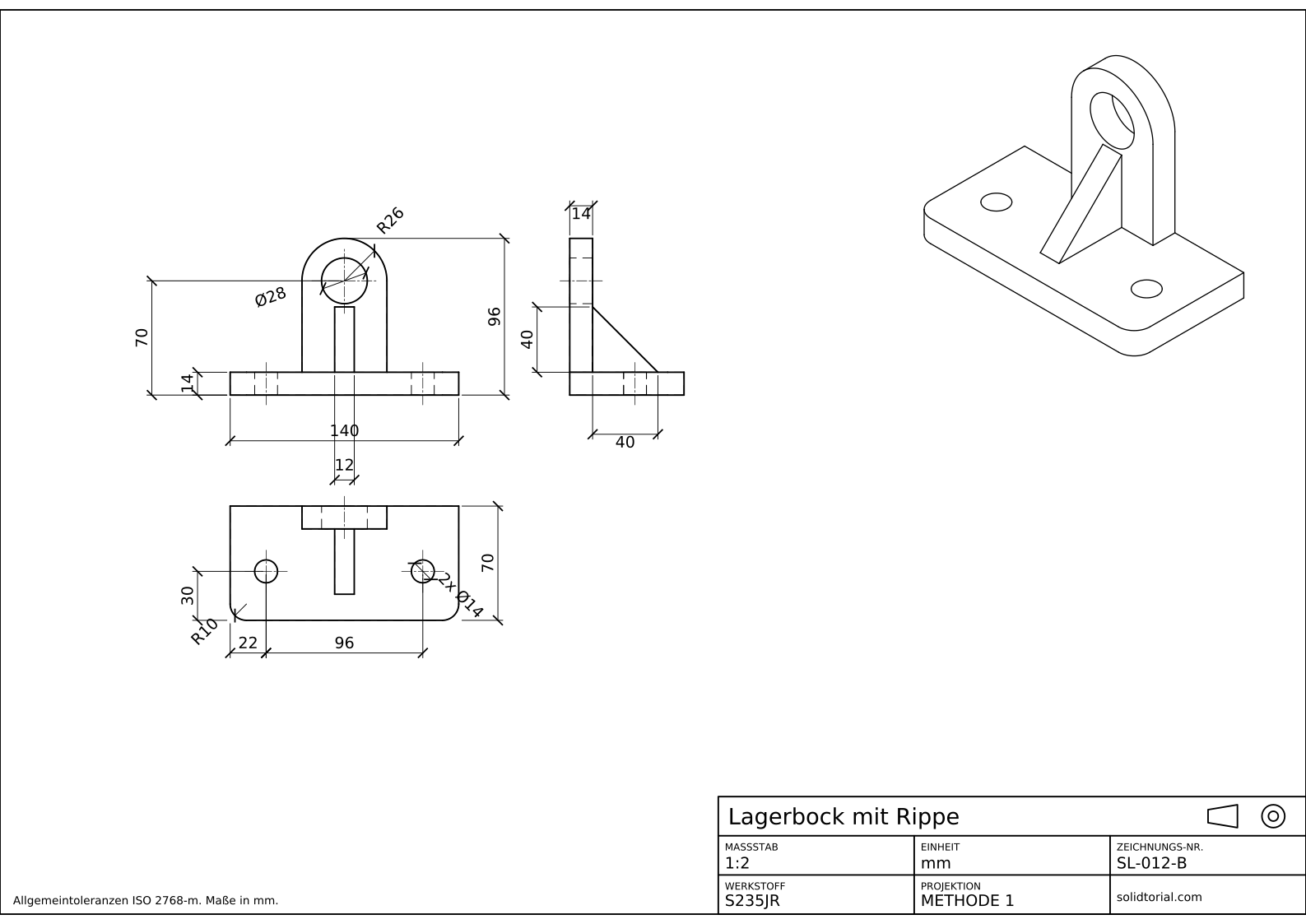
Metrisches Blatt, ISO-Projektionsmethode 1, Maßstab 1:2 auf A3. Klicken Sie auf die Zeichnung, um sie in voller Größe zu öffnen.
Lösungsdateien anzeigen
Metrisches Blatt, ISO-Projektionsmethode 1, Maßstab 1:2 auf A3. Klicken Sie auf die Zeichnung, um sie in voller Größe zu öffnen.
2D-Zeichnung in AutoCAD: Prüfungen vor dem Drucken
- Ein Maß doppelt angegeben. Steht 82 in der Vorder- und in der Seitenansicht, wird bei einer Überarbeitung eines davon vergessen. Geben Sie jedes Maß nur einmal an.
- Ein Maß fehlt. Versuchen Sie, das Teil allein aus der Zeichnung zu bauen: Jede Kante muss durch ein Maß festgelegt sein. Die Rippe braucht ihre Dicke, ihre Höhe und ihre Länge.
- Ansichten, die nicht fluchten. Eine von Hand um ein paar Millimeter verschobene Ansicht zerstört die Projektion. Verschieben Sie Ansichten nur in ihrer Projektionsrichtung.
- Linien auf dem falschen Layer. Eine auf VISIBLE gezeichnete verdeckte Linie druckt dick und durchgezogen. Prüfen Sie einige Linien jeder Art in der Eigenschaftenpalette.
- Ein Schriftfeld, das nicht passt. Maßstab, Projektion, Werkstoff und Zeichnungsnummer müssen mit dem Blatt übereinstimmen.
Checkliste für die technische Zeichnung in AutoCAD
Gehen Sie diese Liste durch, bevor Sie ein Blatt freigeben. Die Ansichten sind das nötige Minimum und stehen in Projektion; jedes Merkmal ist einmal bemaßt, in seiner klarsten Ansicht; es gibt keine Maße an verdeckten Linien, wenn eine andere Ansicht die Kante sichtbar zeigt; Mittellinien kennzeichnen jede Bohrung und Achse; verdeckte Linien zeigen, was zählt, und nicht mehr; Text und Maße sind in der gedruckten Größe lesbar; und das Schriftfeld ist vollständig und korrekt.
2D-Zeichnung in AutoCAD und was danach kommt
Mit diesem Projekt erstellen Sie in AutoCAD eine vollständige Maschinenbauzeichnung eines prismatischen Teils. Das zweite Modul baut darauf auf: Hilfsansichten für schräge Flächen, Halbschnitte, Gewinde, Oberflächenangaben, Kabinettprojektionen und schließlich 3D-Modelle, aus denen die Ansichten automatisch projiziert werden.
Häufige Fragen zur technischen Zeichnung
Kann man AutoCAD für technische Zeichnungen im Maschinenbau nutzen?
Ja. Das reine AutoCAD zeichnet vollständige 2D-Maschinenbauzeichnungen mit Ansichten, Schnitten, Maßen und Schriftfeldern, wie in diesem Bootcamp. Spezielle Maschinenbauprogramme ergänzen Teilebibliotheken und automatische Ansichten aus 3D-Modellen.
Wie viele Ansichten braucht eine technische Zeichnung?
So viele, wie nötig sind, um jedes Merkmal und jedes Maß klar zu zeigen, und nicht mehr. Viele prismatische Teile brauchen drei; flache Teile oft eine; dieser Lagerbock braucht drei, weil die Rippe ihre Form nur in der Seitenansicht zeigt.
Warum ist die Rippe nicht schraffiert oder geschnitten?
Weil die Ansichten auf diesem Blatt keine Schnitte sind. In einem Schnitt entlang einer Rippe lassen Zeichnungsnormen die Rippe meist unschraffiert, damit sie nicht für eine volle Wand gehalten wird.
Wie lange sollte dieses Projekt dauern?
Das hängt von der Übung ab. Die Schätzung der Lektion sind 75 Minuten für jemanden, der die vorherigen elf Lektionen gemacht hat.
Aktualisiert: 14. September 2026