
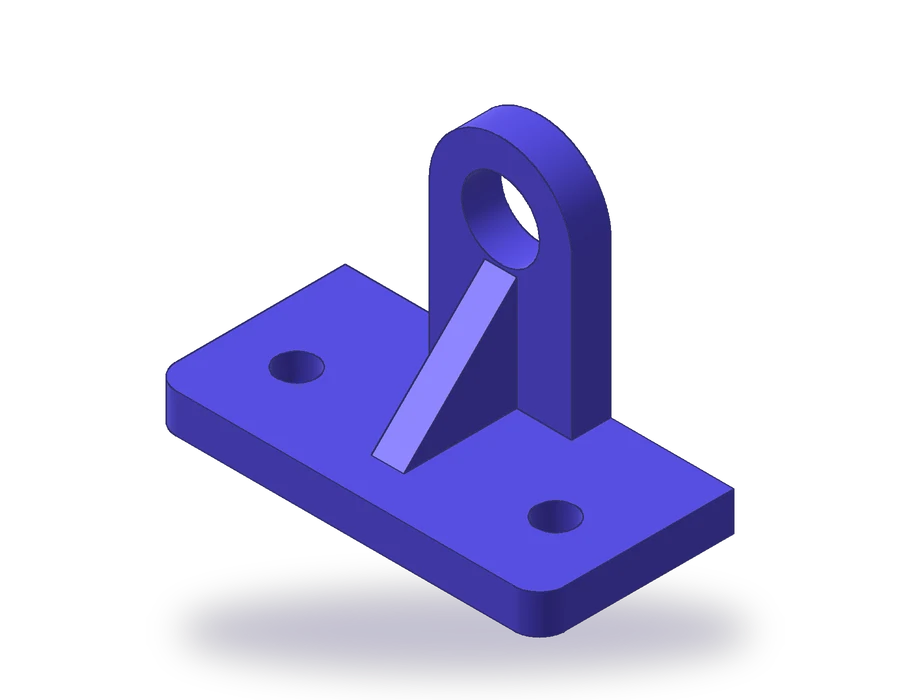
Czego uczy ten projekt rysunku technicznego w AutoCAD
- Zaplanować rysunek: wybrać rzuty, skalę i arkusz, zanim zaczniesz rysować.
- Połączyć na jednej części współrzędne, przyciąganie, odsunięcia, zaokrąglenia, warstwy i rzutowanie.
- Poprawnie narysować żebro w każdym z trzech rzutów.
- Sprawdzić gotowy rysunek według listy przed wydrukiem.
Każda dotychczasowa lekcja dodawała jedną umiejętność. Ta wymaga wszystkich na jednej części, tak jak powstaje prawdziwy rysunek: zaplanuj go, narysuj rzuty w rzutowaniu, umieść każdą linię na jej warstwie, zwymiaruj, wypełnij tabliczkę rysunkową i wydrukuj.
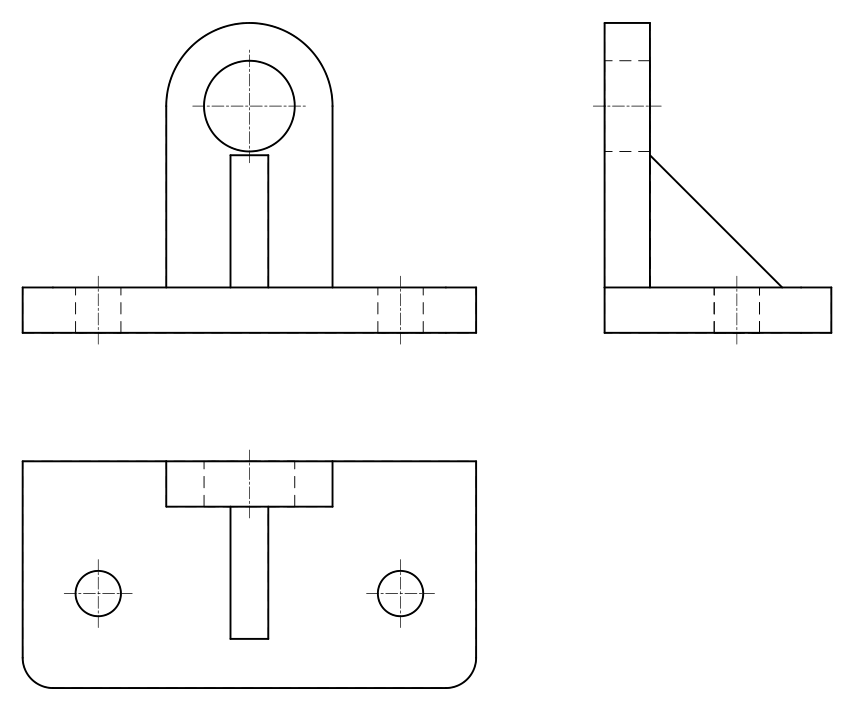
Część to wspornik z żebrem. Podstawa 120 x 60 x 12 mm z przednimi narożnikami R8 niesie dwa otwory Ø12; wzdłuż jej tylnej krawędzi wznosi się ścianka szeroka na 44 mm i gruba na 12, zaokrąglona promieniem R22 wokół otworu Ø24, którego oś leży 60 mm nad spodem; a trójkątne żebro grubości 10 mm, wysokie na 35 mm i długie na 35 mm usztywnia ściankę od przodu.
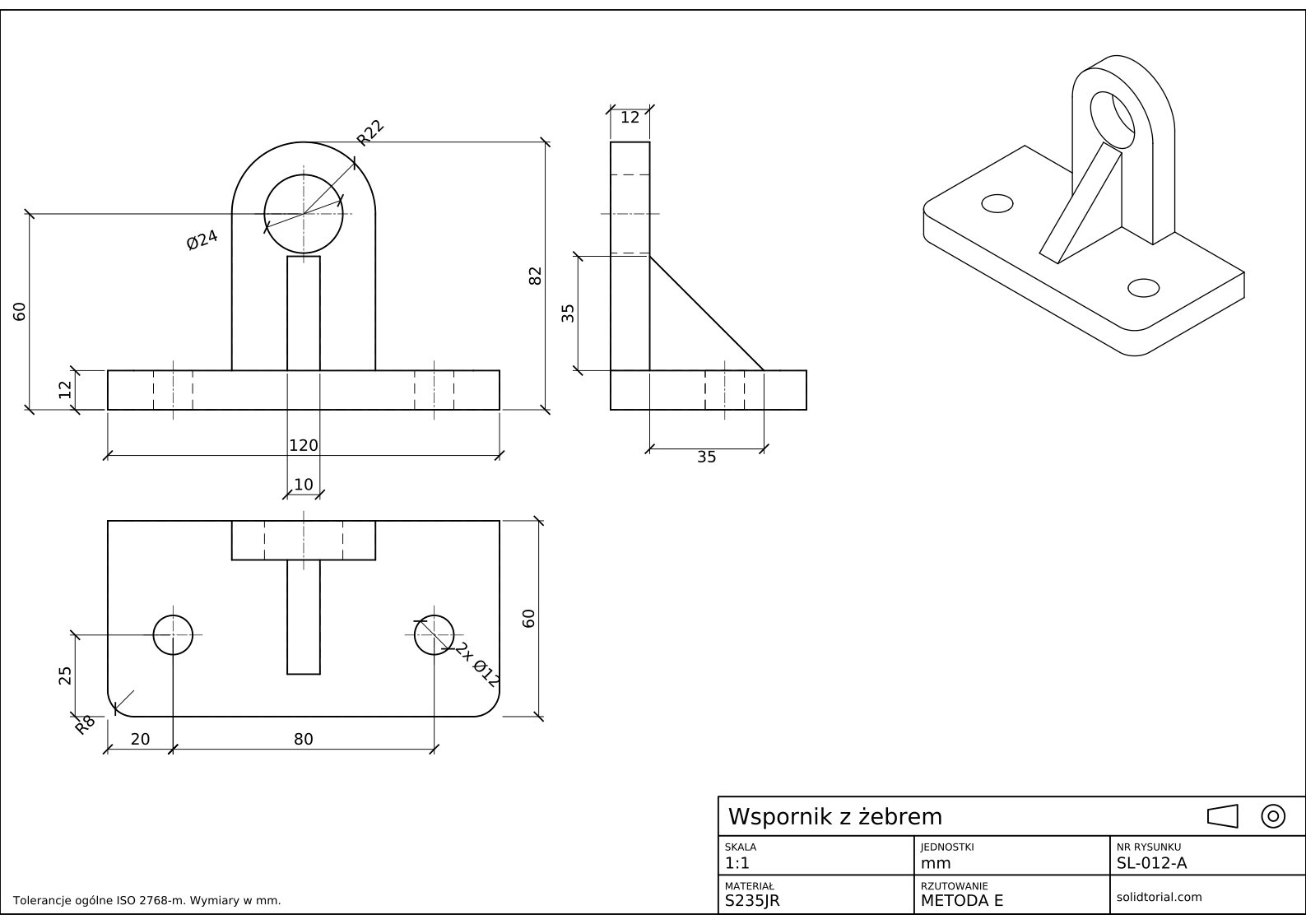
Arkusz metryczny, rzutowanie europejskie ISO (metoda E), skala 1:1 na formacie A3. Kliknij rysunek, aby otworzyć go w pełnym rozmiarze.
Polecenia AutoCAD, które połączysz w tym projekcie
| Polecenie | Nazwa w polskiej wersji | Alias | Do czego służy w tym ćwiczeniu |
|---|---|---|---|
_LINE | LINIA | · | Rysuje obrysy ze współrzędnych i rzutowania. |
_XLINE | PROSTA | · | Rzutuje rzuty jeden z drugiego. |
_OFFSET | OFFSET | · | Ustawia ściankę, żebro i otwory w ich odległościach. |
_FILLET | ZAOKRĄGL | · | Zaokrągla przednie narożniki R8 podstawy. |
_CIRCLE | OKRĄG | · | Rysuje oczko R22, otwór Ø24 i otwory Ø12. |
_TRIM | UTNIJ | · | Czyści proste pomocnicze i wnętrze oczka. |
_DIMLINEAR | WYMLINIOWY | · | Wymiaruje rzuty stylem z lekcji o wymiarowaniu. |
Jak zrobić rysunek techniczny w AutoCAD, od pustego arkusza do PDF
-
Zaplanuj rzuty, skalę i arkusz
Przed rysowaniem zdecyduj, co pokaże arkusz. Rzut główny pokazuje oczko, otwór i szerokość żebra. Rzut z boku jest jedynym, w którym żebro pokazuje swój trójkąt. Rzut z góry pokazuje otwory i zaokrąglone narożniki. Zatem trzy rzuty, w rzutowaniu europejskim. W skali 1:1 rzuty zajmują około 120 x 82, 120 x 60 i 60 x 82 mm, co mieści się na arkuszu A3 z miejscem na wymiary. Zacznij rysunek od szablonu A3 z lekcji o tabliczce rysunkowej, aby warstwy, style i arkusz były gotowe.
-
Narysuj rzut główny z oczkiem i żebrem
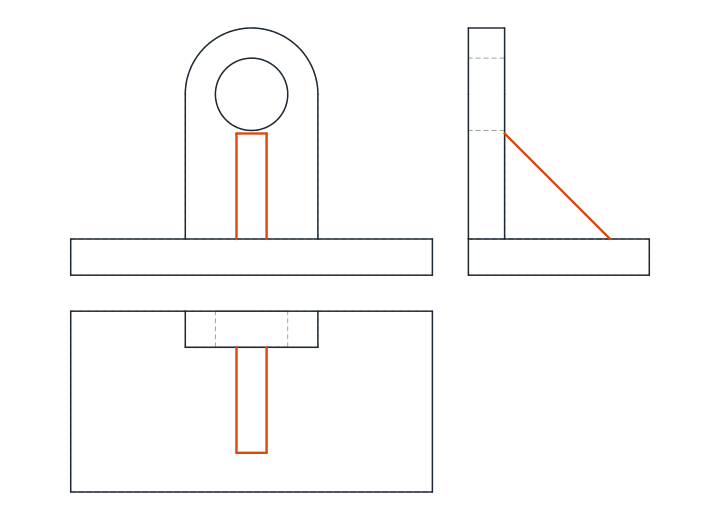
Narysuj podstawę, 120 x 12. Ścianka jest na niej wyśrodkowana, szeroka na 44: narysuj jej boki od góry podstawy do osi na 60, potem łuk R22 u góry i otwór Ø24 w tym samym środku. Żebro stoi przed ścianką, więc z przodu jest paskiem szerokim na 10, wyśrodkowanym, od góry podstawy do miejsca, gdzie styka się ze ścianką 35 mm wyżej.
Dwa otwory podstawy są z przodu niewidoczne: narysuj je jako linie niewidoczne, 20 mm od każdego końca. Dodaj osie otworu i otworów.
-
Zrzutuj rzut z boku i narysuj trójkąt żebra
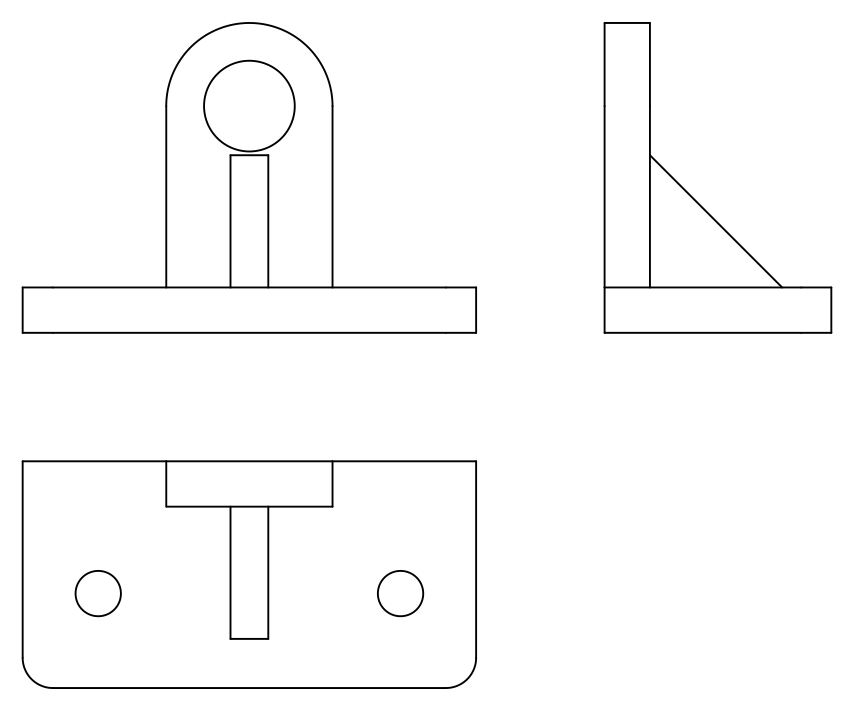
Zrzutuj wysokości w poprzek na rzut z boku, po prawej stronie rzutu głównego. Z boku podstawa ma 60 długości i 12 wysokości, a ścianka jest paskiem grubym na 12 na jej tylnym końcu, wznoszącym się do 82 mm, czyli góry oczka R22. Żebro to trójkąt prostokątny przed ścianką: 35 mm w górę ścianki od góry podstawy i 35 mm wzdłuż podstawy. Narysuj jego skośną krawędź między tymi dwoma punktami. Otwór przechodzi przez ściankę jako dwie linie niewidoczne.
-
Zrzutuj rzut z góry i zaokrąglij narożniki
Pod rzutem głównym narysuj podstawę, 120 x 60, z tylną krawędzią u góry. Ścianka jest prostokątem 44 x 12 wzdłuż tylnej krawędzi, a żebro prostokątem 10 x 35 przed nią. Narysuj dwa otwory Ø12 w odległości 25 mm od przedniej krawędzi, 20 mm od końców i co 80 mm. Zaokrąglij dwa przednie narożniki poleceniem
_FILLET(ZAOKRĄGL) i promieniem R8.Sprawdź wyrównanie trzech rzutów: każda krawędź ścianki i żebra musi leżeć w jednej linii między rzutem z góry a rzutem głównym oraz między rzutem głównym a rzutem z boku.
-
Zwymiaruj, wypełnij tabliczkę rysunkową i wydrukuj
Każdy element zwymiaruj raz, w rzucie, który pokazuje go najlepiej: w rzucie głównym 120, 12, wysokość osi 60, całkowitą 82, R22 i Ø24; w rzucie z boku ściankę 12 oraz żebro 35 i 35; w rzucie z góry 60, otwory na 20, 25 i 80 z opisem 2x Ø12, szerokość żebra 10 i R8. Wymiary 20 i 80 tworzą szereg: umieść 20 poleceniem
_DIMLINEAR(WYMLINIOWY) i dodaj 80 poleceniem_DIMCONTINUE(WYMSZEREG), które zaczyna od ostatniej linii pomocniczej. Wymiary liczone od jednej wspólnej krawędzi układa się natomiast piętrowo poleceniem_DIMBASELINE(WYMBAZA). Wypełnij tabliczkę rysunkową: Wspornik z żebrem, SL-012-A, 1:1, mm, S235JR, metoda E. Wydrukuj do PDF i porównaj wydrukowany arkusz z rozwiązaniem.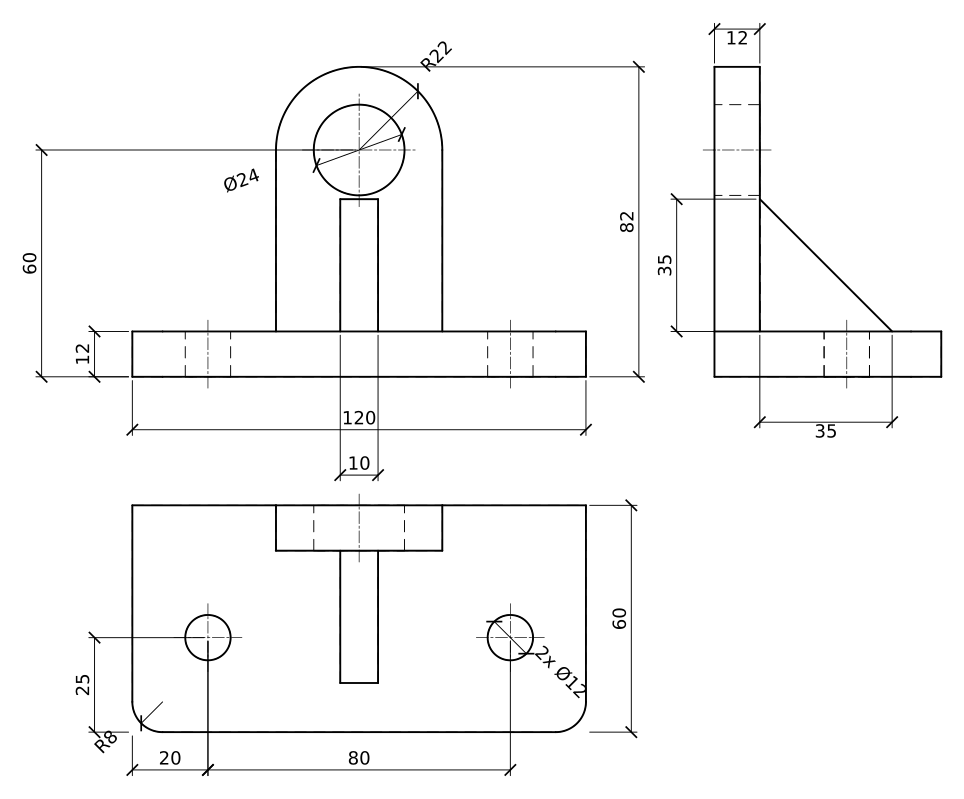
Rysunek maszynowy w AutoCAD do samodzielnego wykonania: większy wspornik z żebrem
Narysuj większy wspornik na nowym arkuszu, sam od początku do końca: podstawa 140 x 70 x 14 z przednimi narożnikami R10 i dwoma otworami Ø14 w odległości 22 mm od końców i 30 od przodu, ścianka szeroka na 52 i gruba na 14, zaokrąglona promieniem R26 wokół otworu Ø28 położonego 70 mm nad spodem, oraz żebro grube na 12, wysokie na 40 i długie na 40. Najpierw zaplanuj rzuty, a potem zmierz czas: to prawdziwy sprawdzian pierwszego modułu.
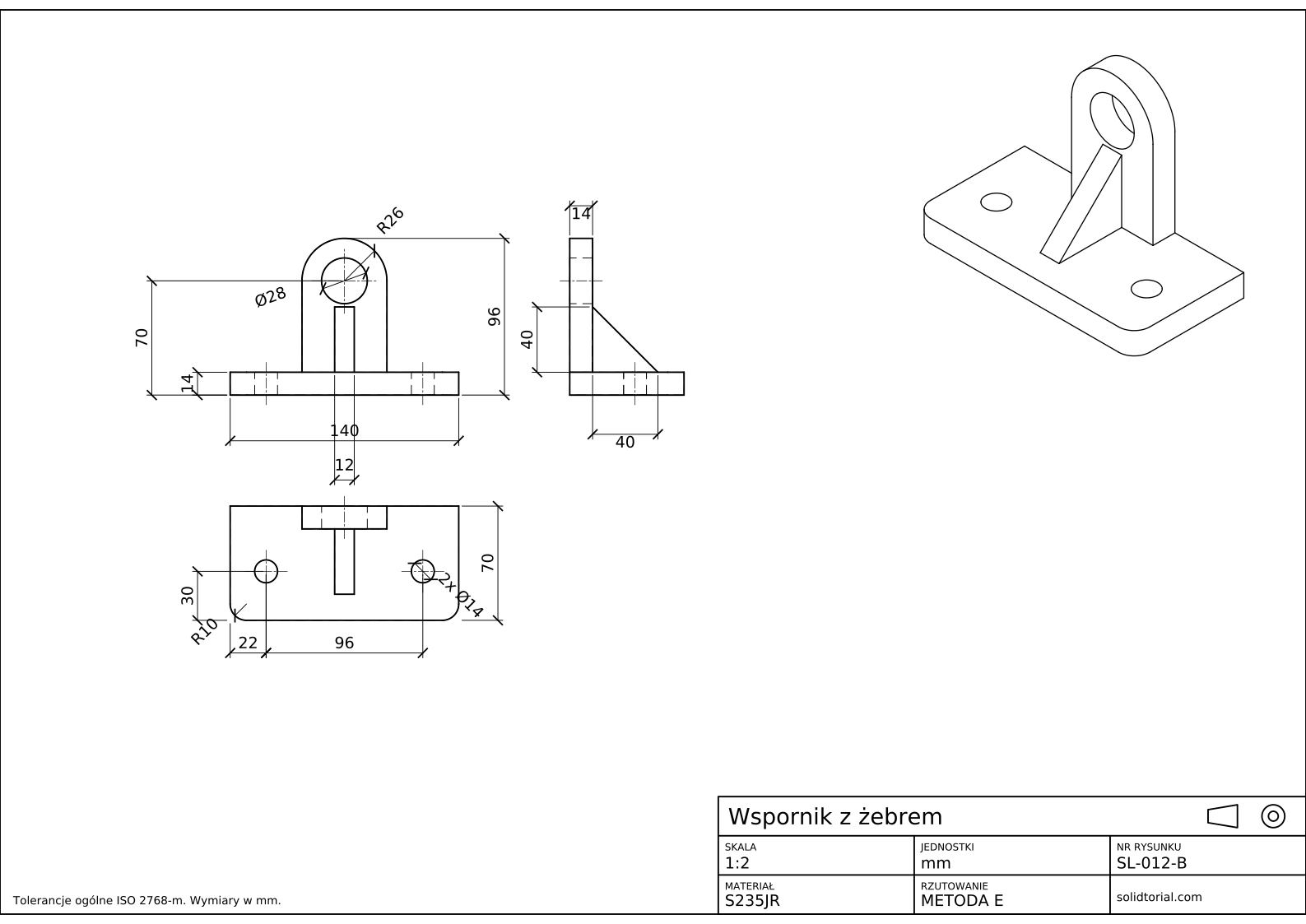
Arkusz metryczny, rzutowanie europejskie ISO (metoda E), skala 1:2 na formacie A3. Kliknij rysunek, aby otworzyć go w pełnym rozmiarze.
Pokaż pliki z rozwiązaniem
Arkusz metryczny, rzutowanie europejskie ISO (metoda E), skala 1:2 na formacie A3. Kliknij rysunek, aby otworzyć go w pełnym rozmiarze.
Rysunek 2D w AutoCAD: sprawdzenia przed wydrukiem
- Wymiar podany dwa razy. Jeśli 82 pojawia się w rzucie głównym i w rzucie z boku, o jednym z nich zapomni się przy zmianie rysunku. Podawaj każdy wymiar raz.
- Brakujący wymiar. Spróbuj zbudować część wyłącznie z rysunku: każda krawędź musi być ustalona jakimś wymiarem. Żebro potrzebuje grubości, wysokości i długości.
- Rzuty nie w jednej linii. Rzut przesunięty ręcznie o kilka milimetrów psuje rzutowanie. Przesuwaj rzuty tylko wzdłuż kierunku ich rzutowania.
- Linie na złej warstwie. Linia niewidoczna narysowana na warstwie VISIBLE drukuje się grubo i ciągle. Sprawdź kilka linii każdego rodzaju w palecie właściwości.
- Tabliczka rysunkowa, która się nie zgadza. Skala, rzutowanie, materiał i numer rysunku muszą zgadzać się z arkuszem.
Lista kontrolna rysunku technicznego w AutoCAD
Przejdź tę listę, zanim wydasz jakikolwiek arkusz. Rzuty są minimalne i leżą w rzutowaniu; każdy element jest zwymiarowany raz, w swoim najczytelniejszym rzucie; nie ma wymiarów do linii niewidocznych, gdy inny rzut pokazuje tę krawędź jako widoczną; osie oznaczają każdy otwór i oś; linie niewidoczne pokazują to, co ważne, i nic więcej; tekst i wymiary są czytelne w rozmiarze wydruku; a tabliczka rysunkowa jest kompletna i poprawna.
Rysunek 2D w AutoCAD i co dalej
Dzięki temu projektowi potrafisz wykonać w AutoCAD kompletny rysunek maszynowy części pryzmatycznej. Drugi moduł się na nim opiera: widoki pomocnicze dla ścian pochylonych, półprzekroje, gwinty, chropowatość powierzchni, rysunki ukośne i wreszcie modele 3D, z których rzuty rzutuje się automatycznie.
Rysunek techniczny: pytania
Czy AutoCAD nadaje się do rysunków z zakresu budowy maszyn?
Tak. Zwykły AutoCAD rysuje kompletne rysunki maszynowe 2D z rzutami, przekrojami, wymiarami i tabliczkami rysunkowymi, jak w tym kursie. Programy dedykowane dla mechaniki dodają biblioteki części i automatyczne rzuty z modeli 3D.
Ile rzutów potrzebuje rysunek techniczny?
Tyle, ile trzeba, by wyraźnie pokazać każdy element i wymiar, i nie więcej. Wiele części pryzmatycznych potrzebuje trzech; części płaskie często jednego; ten wspornik potrzebuje trzech, bo żebro pokazuje swój kształt dopiero w rzucie z boku.
Dlaczego żebro nie jest zakreskowane ani przecięte?
Ponieważ rzuty na tym arkuszu nie są przekrojami. W przekroju wzdłuż żebra normy rysunkowe zwykle zostawiają żebro bez kreskowania, aby nie pomylić go z pełną ścianką.
Ile powinien trwać ten projekt?
To zależy od wprawy. Szacunek lekcji to 75 minut dla kogoś, kto przerobił poprzednie jedenaście lekcji.
Aktualizacja: 14 września 2026