

O que esta lição de corte em desenho técnico cobre
- Explicar quando uma vista em corte substitui uma vista comum.
- Desenhar uma linha de plano de corte com suas setas e letras.
- Desenhar um corte total de uma polia espelhando metade do perfil.
- Hachurar o material cortado com _HATCH e rotular a vista CORTE A-A.
Algumas peças são quase só interior. Desenhada por fora, uma polia seria um retângulo cheio de linhas tracejadas que se cruzam: o furo, a alma, o canal. Uma vista em corte resolve isso. Você imagina a peça cortada por um plano, retira a metade que está na frente dele e desenha o que sobra, com as superfícies cortadas hachuradas.
A peça é uma polia em V de Ø110. O cubo tem Ø36 e 40 mm de comprimento, com um furo de Ø20 e um rasgo de chaveta de 5 mm; uma alma de 10 mm de espessura o liga ao aro, que tem 30 mm de largura e traz um canal em V de 18 mm de largura no topo, 6 mm no fundo e 10 mm de profundidade. A folha mostra um corte total A-A pelo eixo, acima da vista de topo.
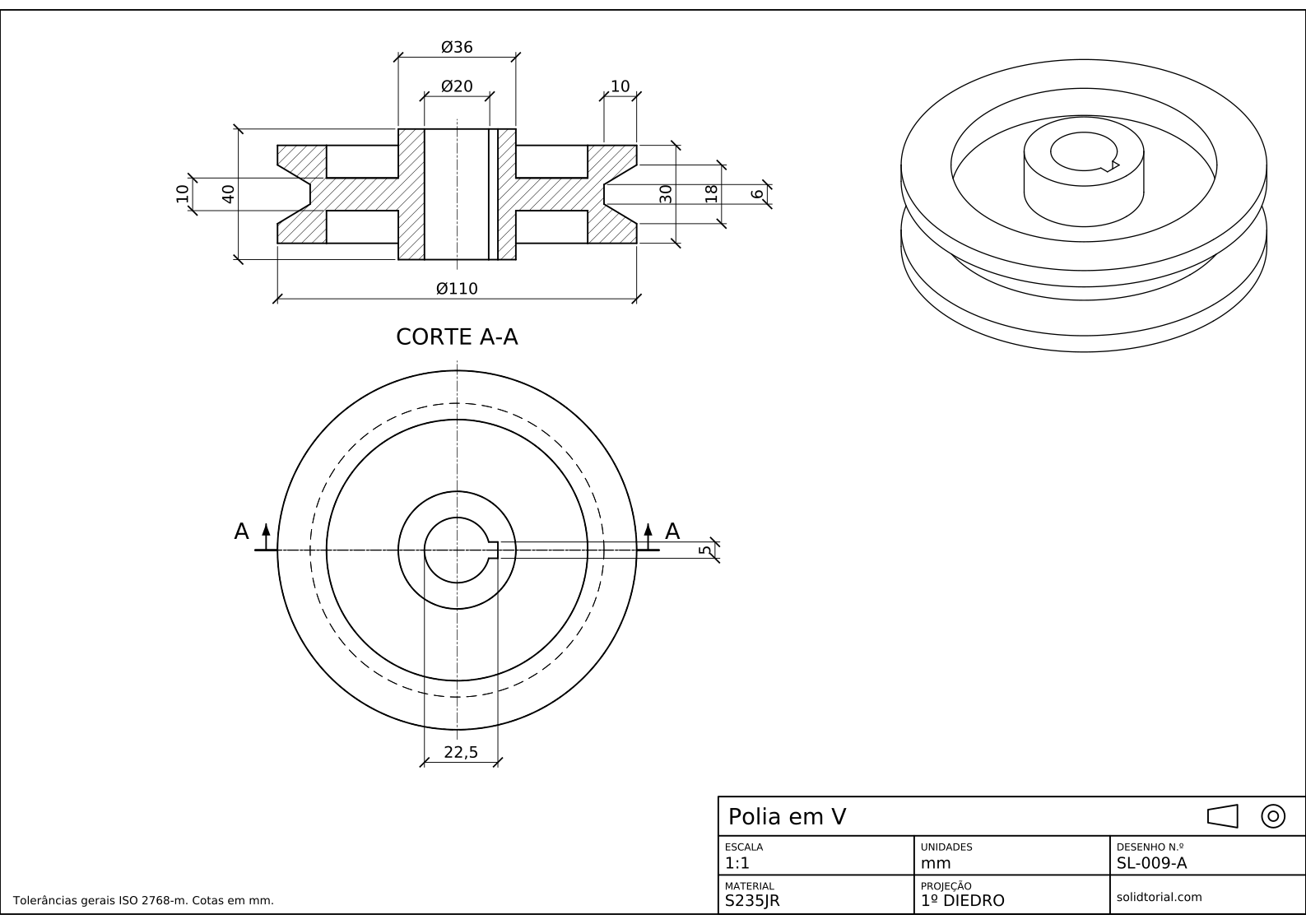
Folha métrica, projeção ISO no primeiro diedro, escala 1:1 em A3. Clique no desenho para abri-lo em tamanho real.
Hachura do AutoCAD e os outros comandos de uma vista em corte
| Comando | Nome localizado | Alias | O que faz aqui |
|---|---|---|---|
_CIRCLE | CIRCULO | C | Desenhe a vista de topo: aro, fundo do canal, borda interna do aro, cubo e furo. |
_LINE | LINHA | L | Desenhe metade do perfil do corte a partir do eixo. |
_MIRROR | ESPELHAR | MI | Copie o meio perfil do outro lado do eixo para completar o corte. |
_HATCH | HACHURA | H | Preencha o material cortado com o padrão ANSI31. |
_HATCHEDIT | EDITARHACH | HE | Mude a escala ou o ângulo de uma hachura já colocada. |
_MTEXT | TEXTOM | MT | Escreva as letras do plano de corte e o rótulo CORTE A-A. |
Como desenhar uma vista em corte no AutoCAD, passo a passo
-
Desenhe a vista de topo da polia
Comece pela vista que não é cortada. Desenhe círculos concêntricos: Ø110 para o aro, Ø80 para o interior do aro, Ø36 para o cubo e Ø20 para o furo. O fundo do canal, de Ø90, não se vê daqui, então vai no layer HIDDEN. Acrescente o rasgo de chaveta à direita do furo: 5 mm de largura, com o fundo a 22,5 mm do lado oposto do furo.
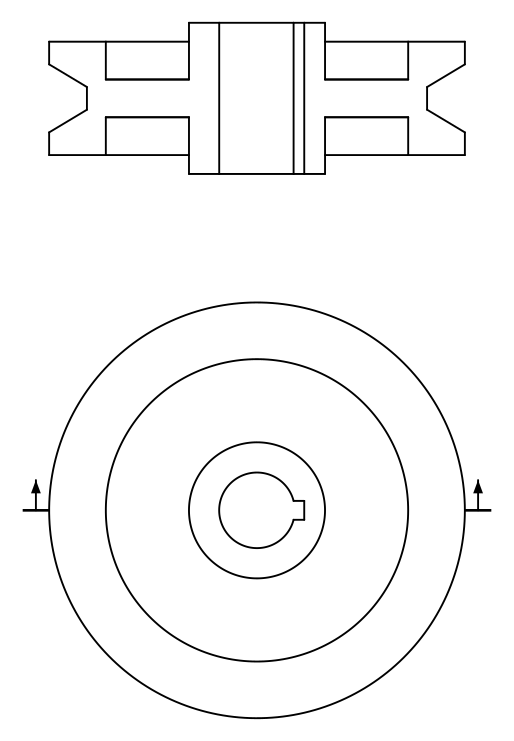
-
Desenhe a linha do plano de corte A-A
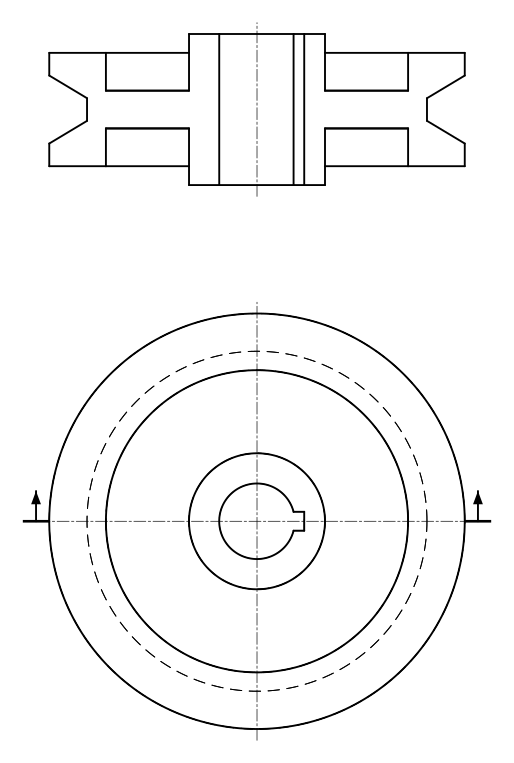
O corte é feito ao longo do eixo horizontal da vista de topo. Desenhe uma linha atravessando a vista inteira, saindo um pouco além do aro, em um layer CUTTING-PLANE com tipo de linha traço-ponto e pontas grossas. Em cada ponta acrescente uma seta apontando o sentido da vista, para o corte, e a letra A. As setas dizem qual metade é mantida: o corte mostra o que você veria olhando naquele sentido.
-
Desenhe metade do perfil do corte
O corte fica acima da vista de topo, alinhado com ela. Desenhe o eixo e depois a metade direita do perfil, medida a partir dele. O cubo vai do furo, em 10, até o lado de fora, em 18, em todo o comprimento de 40 mm. A alma, de 10 de espessura, fica no meio desse comprimento e chega ao aro em 40. O aro, de 40 a 55, tem 30 de largura e é centrado na alma, e o canal corta nele de 55 até 45: 18 de largura no topo e 6 no fundo.
À direita o plano também corta o rasgo de chaveta, então a linha do furo desse lado é o fundo do rasgo, 2,5 mm mais para fora.
-
Espelhe o perfil e hachure o material cortado
Digite
MI(alias do comando_MIRROR,ESPELHAR), selecione a metade direita e espelhe-a em relação ao eixo. Corrija a linha do furo à esquerda, que não tem rasgo de chaveta. Depois digiteH(alias do comando_HATCH,HACHURA), escolha o padrão ANSI31 e clique dentro do material cortado: o aro, a alma e o cubo de cada lado formam uma área fechada, então dois cliques bastam. Atrás do corte, o lado de fundo do furo é visível, por isso suas arestas são desenhadas como linhas visíveis, não ocultas.As duas metades recebem o mesmo padrão no mesmo ângulo, porque são a mesma peça. Um ângulo diferente sugeriria duas peças diferentes.
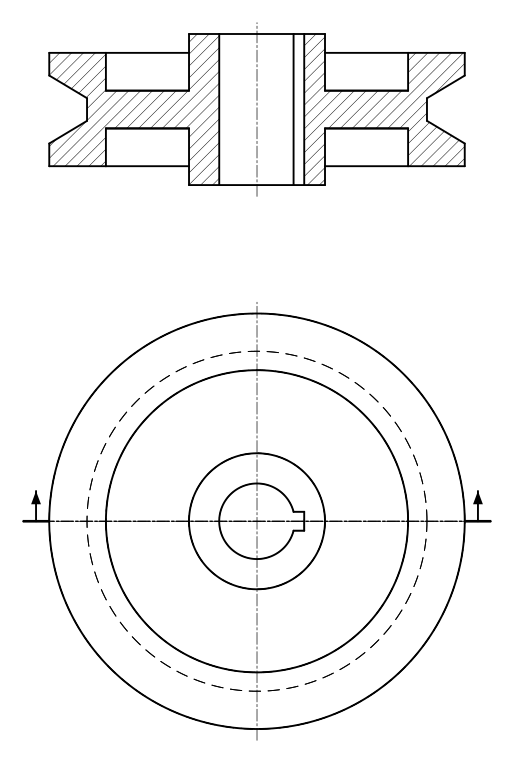
-
Rotule o corte e cote-o
Escreva
CORTE A-Aembaixo do corte comMT(alias do comando_MTEXT,TEXTOM). Cote o corte, onde todos os diâmetros se veem como linhas: Ø110, Ø36 e Ø20 com o prefixo %%c, o comprimento do cubo 40, a espessura da alma 10, a largura do aro 30, e o canal com as larguras 18 e 6 e a profundidade 10. O rasgo de chaveta vai na vista de topo: a largura dele, 5, e os 22,5 do fundo do furo até o fundo do rasgo.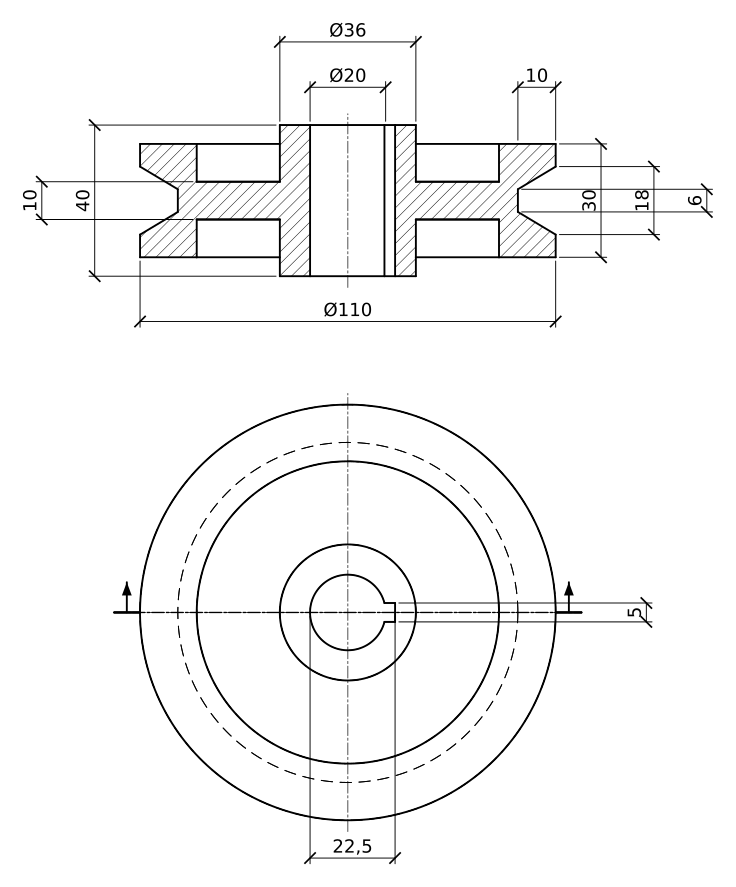
Prática de vista em corte: uma polia maior
Desenhe por conta própria uma polia maior em corte: Ø124 com um cubo de Ø44 e 45 mm de comprimento, um furo de Ø24 com rasgo de chaveta de 6 mm, uma alma de 10 de espessura, um aro de 35 de largura com interior de Ø92, e um canal de 18 de largura no topo, 6 no fundo e 11 de profundidade. Desenhe o plano de corte, espelhe metade do perfil e hachure as duas metades com o mesmo padrão.
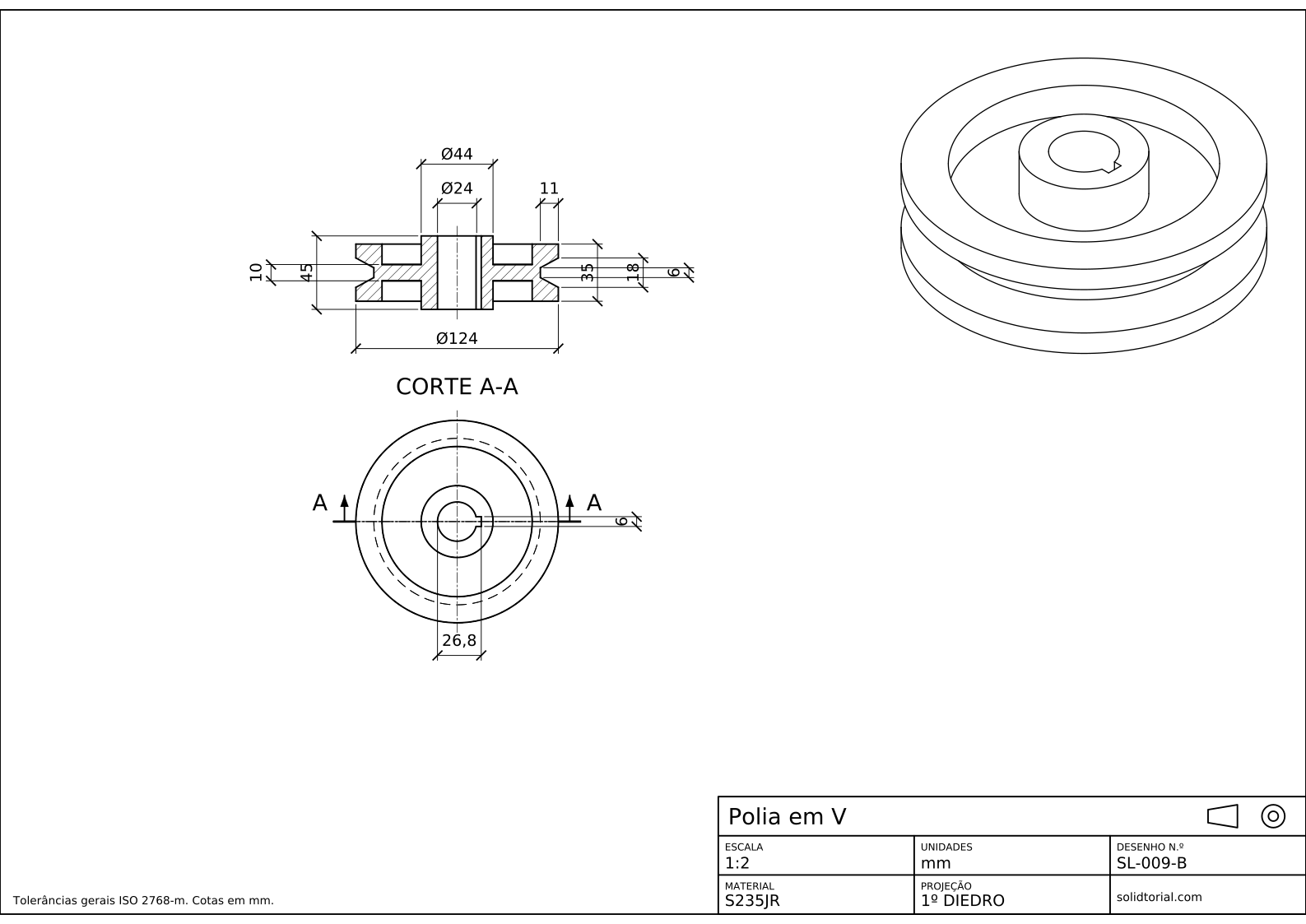
Folha métrica, projeção ISO no primeiro diedro, escala 1:2 em A3. Clique no desenho para abri-lo em tamanho real.
Mostrar os arquivos da solução
Folha métrica, projeção ISO no primeiro diedro, escala 1:2 em A3. Clique no desenho para abri-lo em tamanho real.
Erros comuns em vistas em corte
- Hachurar o espaço vazio. Só se hachura o material que o plano corta. O furo e o canal ficam em branco.
- Linhas ocultas no corte. Um corte mostra o interior diretamente. As linhas ocultas atrás do plano de corte costumam ser omitidas.
- Setas apontando para o lado errado. Elas indicam o sentido da vista. Apontar para longe do corte significaria que você vê a outra metade.
- Ângulos de hachura diferentes na mesma peça. Todas as áreas cortadas de uma peça compartilham padrão e ângulo. Ângulos diferentes são para peças diferentes em uma montagem.
- Hachura que não acompanha o contorno. Se a hachura foi criada com a associatividade desligada, ela fica no lugar quando o contorno muda. Mantenha-a associativa ou recrie-a depois de editar.
O que é uma vista em corte
Uma vista em corte mostra uma peça como se ela tivesse sido cortada por um plano imaginário, com o material que está na frente do plano retirado. As superfícies cortadas são hachuradas, e os elementos internos, que uma vista comum mostraria como linhas ocultas, passam a ser arestas visíveis. Um corte é nomeado com as letras do seu plano de corte, como CORTE A-A, para que um desenho possa trazer vários deles.
Corte total e a linha do plano de corte
Quando o plano atravessa a peça inteira, como nesta polia, a vista é um corte total. A linha do plano de corte na outra vista mostra onde está o corte e, com suas setas, para que lado se olha. Para peças simétricas que também precisam mostrar o exterior, um meio corte secciona apenas um quarto, como na lição de meio corte.
Hachura no AutoCAD: padrão, escala e ângulo
O ANSI31, um conjunto de linhas a 45°, é o padrão geral para material cortado em desenhos mecânicos. O espaçamento depende da escala da hachura: ajuste-a para que as linhas pareçam igualmente espaçadas quando a folha for impressa. Para mudar uma hachura depois, selecione-a e use a guia contextual do editor de hachura, ou digite HE (alias do comando _HATCHEDIT, EDITARHACH).
Dúvidas sobre vistas em corte
O que é uma vista em corte no desenho técnico?
Uma vista de uma peça cortada por um plano imaginário, com a metade mais próxima retirada. O material cortado é hachurado e os elementos internos aparecem com linhas visíveis.
O que é uma linha de plano de corte?
Uma linha traço-ponto com pontas grossas desenhada em outra vista para mostrar onde a peça é cortada. As setas nas pontas dão o sentido da vista e as letras dão nome ao corte.
Que padrão de hachura se usa para cortes no AutoCAD?
O ANSI31, linhas a 45°, é o padrão geral mais usado. Alguns desenhos usam padrões diferentes para materiais diferentes, mas um padrão único é comum em desenhos mecânicos.
Por que a hachura não funciona no AutoCAD?
Em geral porque a área não está fechada: um pequeno vão entre linhas faz a hachura vazar ou falhar. Feche o contorno com o snap de extremidade ou selecione os objetos do contorno em vez de escolher um ponto.
Atualizado em: 5 de setembro de 2026