

Bu kesit alma dersinde neler var
- Kesit görünüşünün ne zaman sıradan bir görünüşün yerini aldığını açıklamak.
- Oklu ve harfli bir kesit düzlemi çizgisi çizmek.
- Profilin yarısını aynalayarak bir kasnağın tam kesitini çizmek.
- Kesilen malzemeyi _HATCH ile taramak ve görünüşü KESİT A-A olarak adlandırmak.
Bazı parçalar çoğunlukla içeridedir. Dıştan çizilen bir kasnak, birbirini kesen kesikli çizgilerle dolu bir dikdörtgen olurdu: delik, gövde, kanal. Kesit görünüşü bunu çözer. Parçanın bir düzlemle kesildiğini düşünürsünüz, düzlemin önündeki yarıyı kaldırırsınız ve kalanı, kesilen yüzeyler taranmış olarak çizersiniz.
Parça Ø110'luk bir V kayış kasnağıdır. Göbeği Ø36 ve 40 mm uzunluğundadır; Ø20 bir deliği ve 5 mm'lik bir kama kanalı vardır. 10 mm kalınlığında bir gövde onu 30 mm genişliğindeki jante bağlar; jantın üstünde üstte 18 mm, altta 6 mm genişliğinde, 10 mm derinliğinde bir V kanalı vardır. Pafta, yan görünüşün üstünde eksenden geçen A-A tam kesitini gösterir.
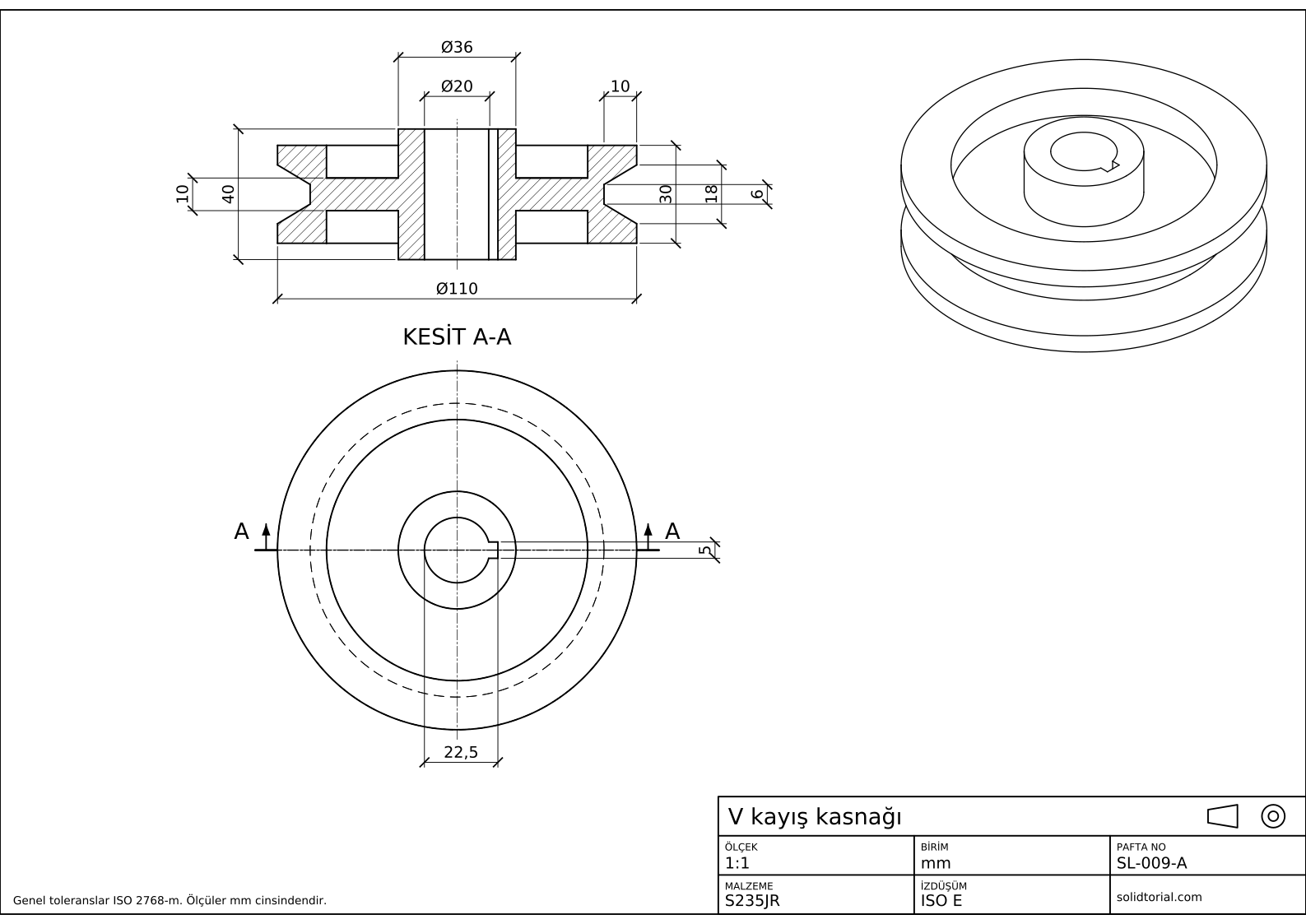
Metrik pafta, ISO birinci açı izdüşüm, A3 kâğıtta 1:1 ölçek. Tam boyutta açmak için çizime tıklayın.
AutoCAD hatch (tarama) ve kesit görünüşü için diğer komutlar
| Komut | Kısayol | Burada ne yapar |
|---|---|---|
_CIRCLE | C | Yan görünüşü çizer: jant, kanal tabanı, jantın iç kenarı, göbek ve delik. |
_LINE | L | Kesit profilinin yarısını eksenden başlayarak çizer. |
_MIRROR | MI | Kesiti tamamlamak için yarım profili eksenin öbür tarafına kopyalar. |
_HATCH | H | Kesilen malzemeyi ANSI31 desenine göre doldurur. |
_HATCHEDIT | HE | Yerleştirilmiş bir hatch'in ölçeğini ya da açısını değiştirir. |
_MTEXT | MT | Kesit düzleminin harflerini ve KESİT A-A etiketini yazar. |
AutoCAD'de kesit görünüşü adım adım nasıl çizilir
-
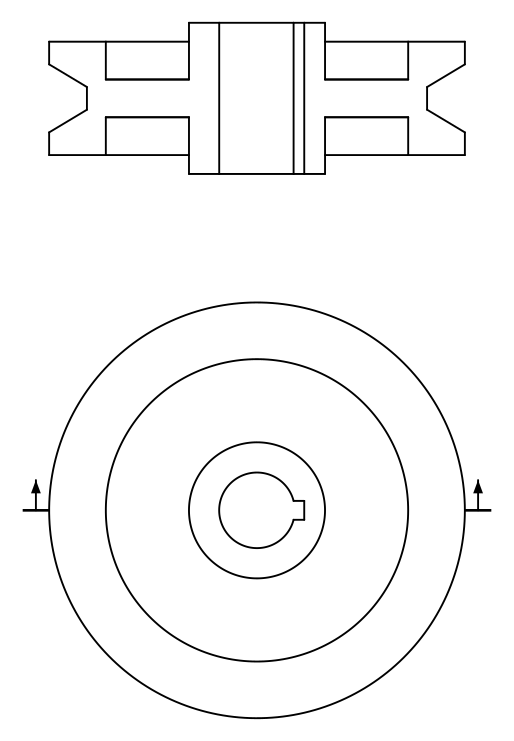
Kasnağın yan görünüşünü çizin
Kesilmeyen görünüşle başlayın. Eş merkezli daireler çizin: jant için Ø110, jantın içi için Ø80, göbek için Ø36 ve delik için Ø20. Kanalın tabanı, Ø90, buradan görünmez; bu yüzden HIDDEN katmanına gider. Deliğin sağına kama kanalını ekleyin: 5 mm genişliğinde, tabanı deliğin karşı tarafından 22,5 mm uzakta.
-
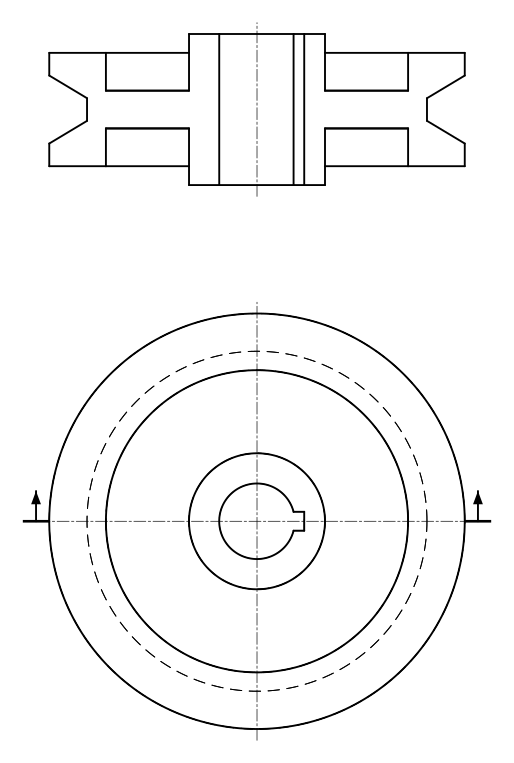
A-A kesit düzlemi çizgisini çizin
Kesit, yan görünüşün yatay ekseni boyunca alınır. Bütün görünüşü geçen, janttan biraz taşan bir çizgiyi, zincir çizgi tipinde ve kalın uçlu olarak CUTTING-PLANE katmanında çizin. Her ucuna bakış yönünü, yani kesite doğru, gösteren bir ok ve A harfini ekleyin. Oklar hangi yarının tutulduğunu söyler: kesit, o yöne bakınca göreceğinizi gösterir.
-
Kesit profilinin yarısını çizin
Kesit, yan görünüşün üstüne, onunla hizalı olarak gelir. Ekseni çizin, sonra ondan ölçülen profilin sağ yarısını. Göbek, 10'daki delikten 18'deki dış yüzüne kadar, 40 mm'lik tam uzunluğu boyunca uzanır. 10 kalınlığındaki gövde bu uzunluğun ortasında durur ve 40'ta janta ulaşır. 40'tan 55'e uzanan jant 30 genişliğindedir, gövdeye göre ortalıdır ve kanal ona 55'ten 45'e kadar girer: üstte 18, altta 6 genişliğinde.
Sağda düzlem kama kanalından da geçer; bu yüzden o taraftaki delik çizgisi kama kanalının tabanıdır, 2,5 mm daha dışarıda.
-
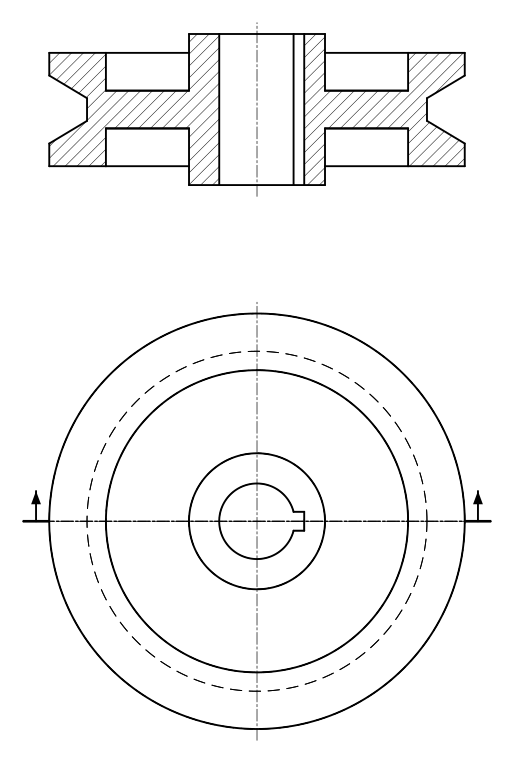
Profili aynalayın ve kesilen malzemeyi tarayın
_MIRRORkomutunu (kısayol:MI) girin, sağ yarıyı seçin ve eksene göre aynalayın. Kama kanalı olmayan soldaki delik çizgisini düzeltin. Sonra_HATCHkomutunu (kısayol:H) girin, ANSI31 desenini seçin ve kesilen malzemenin içine tıklayın: her iki yandaki jant, gövde ve göbek tek bir kapalı alan oluşturur; yani iki tıklama yeter. Kesitin arkasında deliğin karşı yüzü görünür; bu yüzden kenarları gizli değil, görünen çizgi olarak çizilir.İki yarım da aynı parça olduğu için aynı deseni aynı açıyla alır. Farklı bir açı iki ayrı parça izlenimi verirdi.
-
Kesiti adlandırın ve ölçülendirin
Kesitin altına
_MTEXTkomutu (kısayol:MT) ileKESİT A-Ayazın. Her çapın bir çizgi olarak göründüğü kesiti ölçülendirin: Ø110, Ø36 ve Ø20'yi%%cön ekiyle, göbek uzunluğu 40, gövde kalınlığı 10, jant genişliği 30 ve kanalı 18 ile 6 genişlikleri ve 10 derinliğiyle. Kama kanalı yan görünüşe gider: genişliği 5 ve deliğin tabanından kama kanalının tabanına 22,5.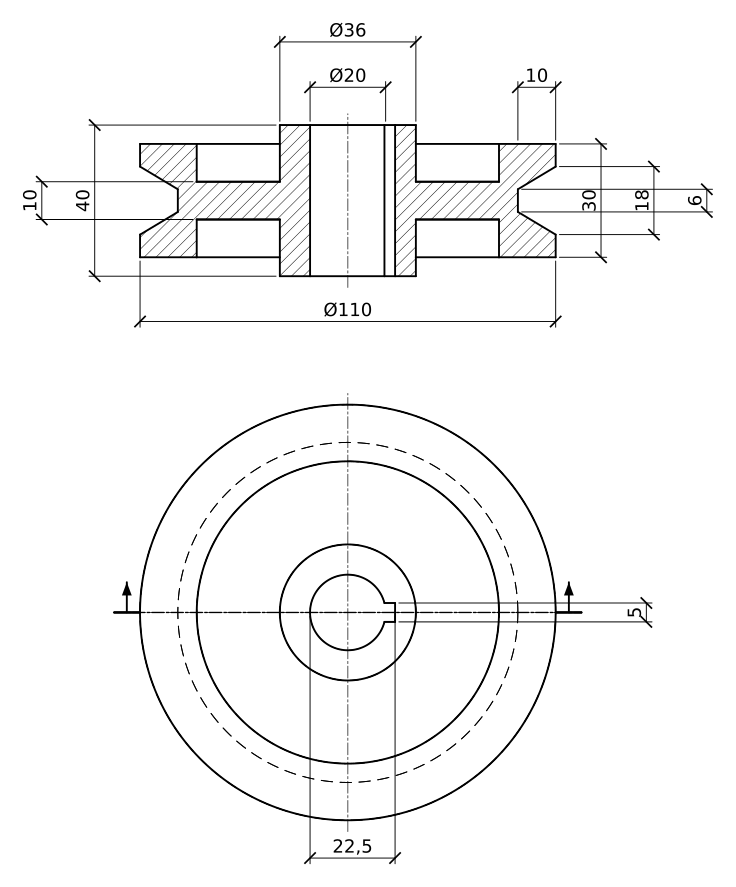
Kesit görünüşü uygulaması: daha büyük bir kasnak
Kendi başınıza daha büyük bir kasnağı kesitte çizin: Ø124, 45 mm uzunluğunda Ø44 göbek, 6 mm'lik kama kanallı Ø24 delik, 10 kalınlığında gövde, iç çapı Ø92 olan 35 genişliğinde jant ve üstte 18, altta 6 genişliğinde, 11 derinliğinde bir kanal. Kesit düzlemini çizin, profilin yarısını aynalayın ve iki yarımı da aynı desenle tarayın.
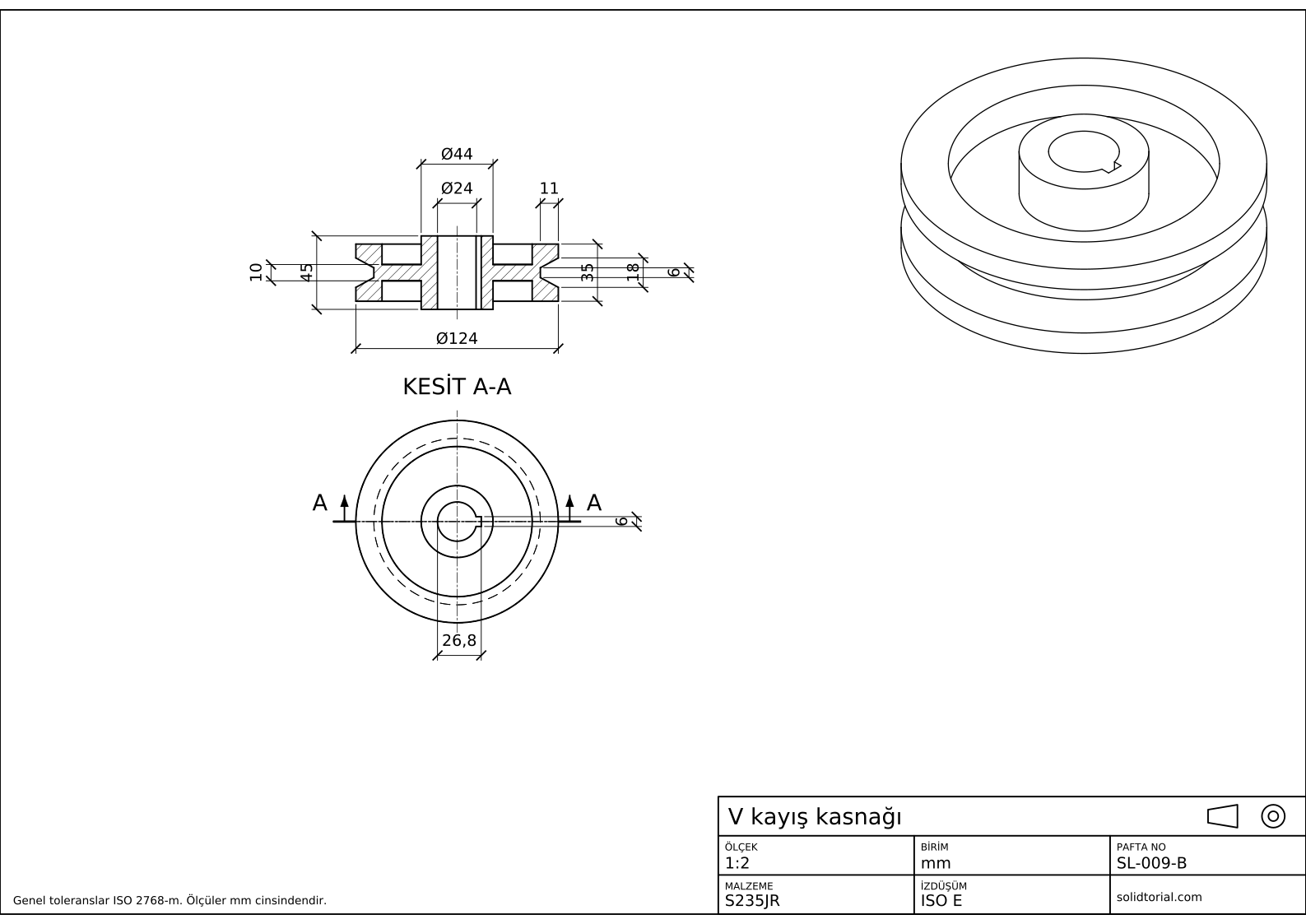
Metrik pafta, ISO birinci açı izdüşüm, A3 kâğıtta 1:2 ölçek. Tam boyutta açmak için çizime tıklayın.
Çözüm dosyalarını göster
Metrik pafta, ISO birinci açı izdüşüm, A3 kâğıtta 1:2 ölçek. Tam boyutta açmak için çizime tıklayın.
Kesit görünüşünde sık yapılan hatalar
- Boşluğu taramak. Yalnızca düzlemin kestiği malzeme taranır. Delik ve kanal beyaz kalır.
- Kesitte gizli çizgiler. Kesit içi doğrudan gösterir. Kesitin arkasındaki gizli çizgiler genellikle çizilmez.
- Okların yanlış yöne bakması. Bakış yönünü gösterirler. Kesitten uzağa bakan oklar, öbür yarıyı gördüğünüz anlamına gelir.
- Aynı parçada farklı tarama açıları. Bir parçanın bütün kesilen alanları aynı deseni ve açıyı paylaşır. Farklı açılar bir montajdaki farklı parçalar içindir.
- Kontura uymayan hatch. Hatch, Associative kapalıyken oluşturulduysa kontur değişince yerinde kalır. Associative açık tutun ya da düzenlemeden sonra yeniden oluşturun.
Kesit görünüşü nedir
Kesit görünüşü, bir parçayı hayali bir düzlemle kesilmiş ve düzlemin önündeki malzeme kaldırılmış gibi gösterir. Kesilen yüzeyler taranır; sıradan bir görünüşün gizli çizgi olarak göstereceği iç özellikler görünen kenarlara dönüşür. Bir kesit, kesit düzleminin harfleriyle, KESİT A-A gibi, adlandırılır; böylece bir çizim birkaç kesit taşıyabilir.
Tam kesit ve kesit düzlemi çizgisi
Düzlem, bu kasnakta olduğu gibi parçanın tam ortasından geçtiğinde görünüşe tam kesit denir. Öbür görünüşteki kesit düzlemi çizgisi, kesimin nerede olduğunu ve okları sayesinde hangi yöne baktığınızı gösterir. Simetrik olup dışının da gösterilmesi gereken parçalar için yarım kesit yalnızca çeyreği keser; yarım kesit dersinde olduğu gibi.
AutoCAD hatch: desen, ölçek ve açı
45°'lik çizgilerden oluşan ANSI31, makine resimlerinde kesilen malzeme için genel desendir. Aralığı hatch ölçeğine bağlıdır: pafta basıldığında çizgiler eşit aralıklı görünecek biçimde ayarlayın. Bir hatch'i sonradan değiştirmek için onu seçin ve Hatch Editor sekmesini kullanın ya da _HATCHEDIT (kısayol: HE) girin.
Kesit görünüşü hakkında sorular
Teknik resimde kesit görünüşü nedir?
Bir parçanın hayali bir düzlemle kesilmiş, yakın yarısı kaldırılmış görünüşüdür. Kesilen malzeme taranır, iç özellikler görünen çizgilerle gösterilir.
Kesit düzlemi çizgisi nedir?
Parçanın nerede kesildiğini göstermek için başka bir görünüşte çizilen, kalın uçlu zincir çizgidir. Uçlarındaki oklar bakış yönünü verir, harfler kesiti adlandırır.
AutoCAD'de kesitler için hangi hatch deseni kullanılır?
45°'lik çizgilerden oluşan ANSI31 olağan genel amaçlı desendir. Bazı çizimler farklı malzemeler için farklı desenler kullanır, ama makine resimlerinde tek desen yaygındır.
AutoCAD'de hatch neden çalışmıyor?
Genellikle alan kapalı değildir: çizgiler arasındaki küçük bir boşluk hatch'in taşmasına ya da başarısız olmasına yol açar. Konturu endpoint yakalamasıyla kapatın ya da nokta seçmek yerine sınır nesnelerini seçin.
Güncelleme: 5 Eylül 2026