

Was diese Lektion zur Schnittansicht behandelt
- Erklären, wann eine Schnittansicht eine gewöhnliche Ansicht ersetzt.
- Einen Schnittverlauf mit Pfeilen und Buchstaben zeichnen.
- Einen Vollschnitt einer Riemenscheibe zeichnen, indem Sie die Hälfte ihres Profils spiegeln.
- Das geschnittene Material mit _HATCH schraffieren und die Ansicht mit SCHNITT A-A beschriften.
Manche Teile bestehen überwiegend aus Innenleben. Von außen gezeichnet wäre eine Riemenscheibe ein Rechteck voller gestrichelter Linien, die sich kreuzen: die Bohrung, der Steg, die Rille. Eine Schnittansicht löst das. Sie denken sich das Teil von einer Ebene durchgeschnitten, nehmen die Hälfte vor der Ebene weg und zeichnen, was übrig bleibt, mit schraffierten Schnittflächen.
Das Bauteil ist eine Keilriemenscheibe Ø110. Ihre Nabe misst Ø36 und ist 40 mm lang, mit einer Bohrung Ø20 und einer Passfedernut von 5 mm; ein 10 mm dicker Steg verbindet sie mit dem Kranz, der 30 mm breit ist und eine Keilrille trägt, die oben 18 mm, unten 6 mm breit und 10 mm tief ist. Das Blatt zeigt einen Vollschnitt A-A durch die Achse über der Stirnansicht.
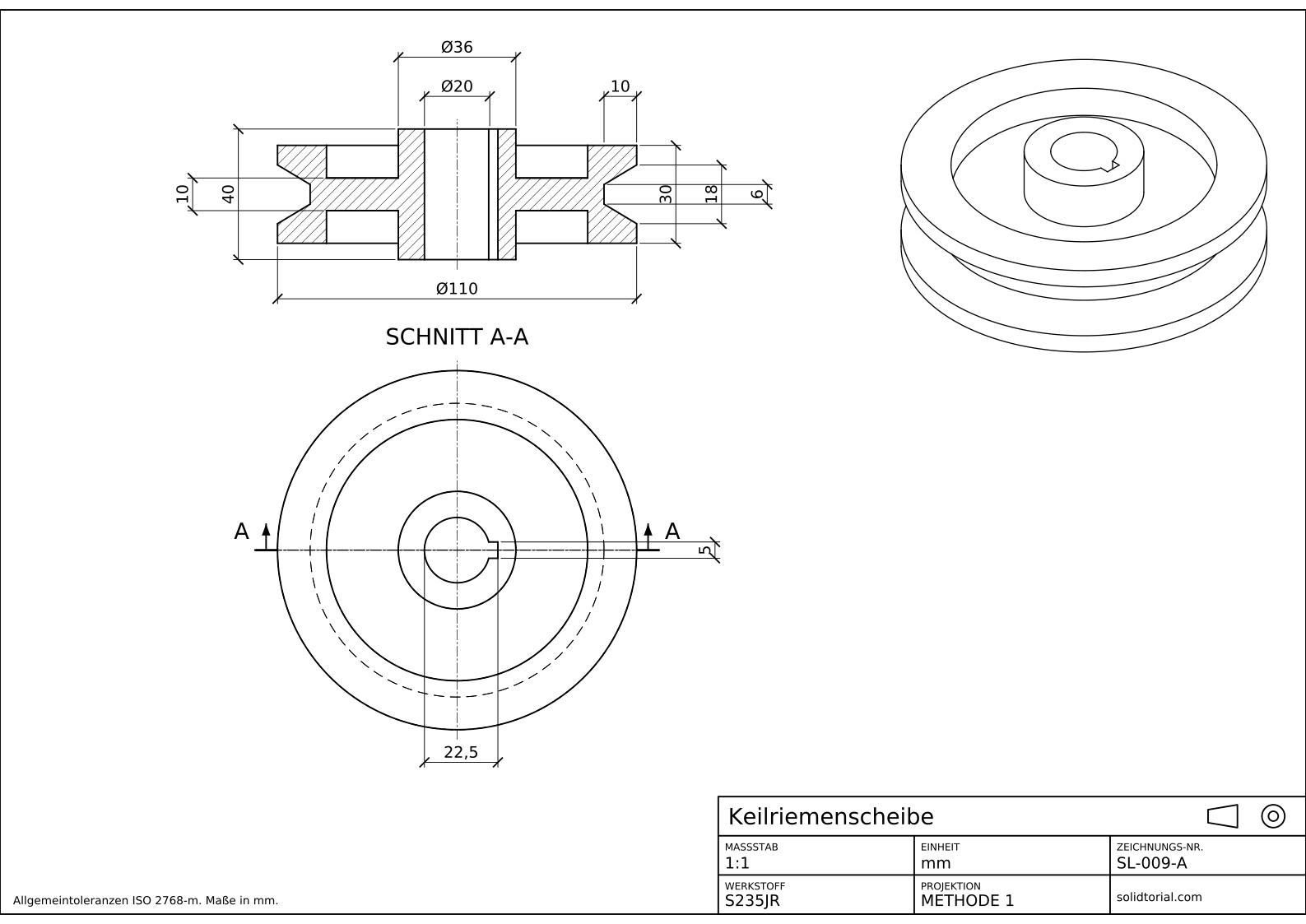
Metrisches Blatt, ISO-Projektionsmethode 1, Maßstab 1:1 auf A3. Klicken Sie auf die Zeichnung, um sie in voller Größe zu öffnen.
Schraffur und die übrigen Befehle für eine Schnittdarstellung in AutoCAD
| Befehl | Deutscher Name | Kurzbefehl | Was er hier tut |
|---|---|---|---|
_CIRCLE | KREIS | C | Die Stirnansicht zeichnen: Kranz, Rillengrund, Kranzinnenkante, Nabe und Bohrung. |
_LINE | LINIE | L | Die Hälfte des Schnittprofils von der Achse aus zeichnen. |
_MIRROR | SPIEGELN | MI | Die Profilhälfte an der Achse spiegeln und den Schnitt vervollständigen. |
_HATCH | SCHRAFF | H | Das geschnittene Material mit dem Muster ANSI31 füllen. |
_HATCHEDIT | SCHRAFFEDIT | HE | Maßstab oder Winkel einer bereits gesetzten Schraffur ändern. |
_MTEXT | MTEXT | MT | Die Buchstaben des Schnittverlaufs und die Beschriftung SCHNITT A-A schreiben. |
Schnittansicht in AutoCAD zeichnen, Schritt für Schritt
-
Die Stirnansicht der Riemenscheibe zeichnen
Beginnen Sie mit der Ansicht, die nicht geschnitten ist. Zeichnen Sie konzentrische Kreise mit
_CIRCLE(deutsch KREIS, AliasC): Ø110 für den Kranz, Ø80 für die Innenseite des Kranzes, Ø36 für die Nabe und Ø20 für die Bohrung. Der Rillengrund, Ø90, ist von hier aus nicht zu sehen und kommt deshalb auf den Layer HIDDEN. Ergänzen Sie rechts der Bohrung die Passfedernut: 5 mm breit, ihr Grund 22,5 mm von der gegenüberliegenden Seite der Bohrung entfernt.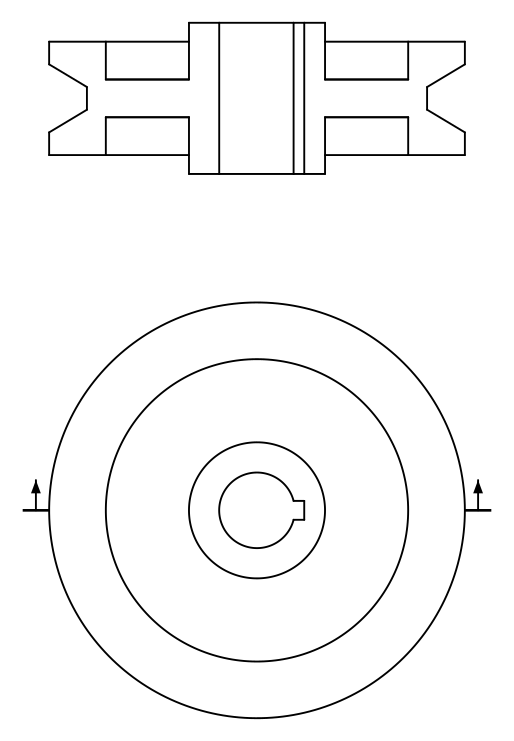
-
Den Schnittverlauf A-A zeichnen
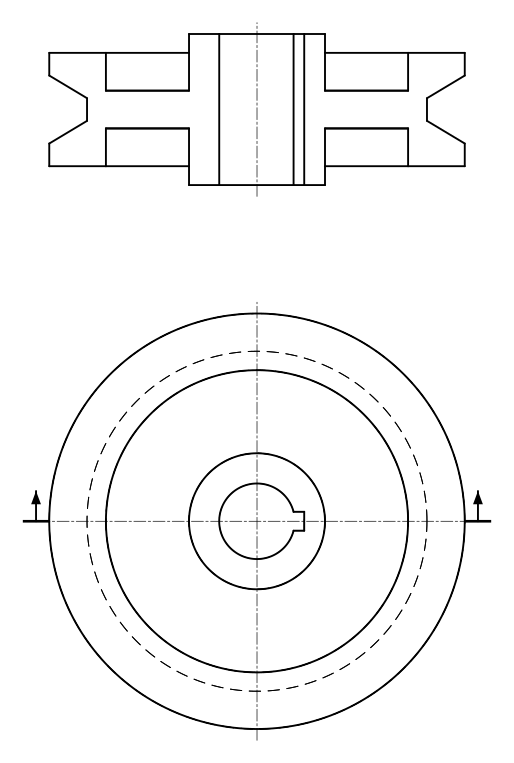
Der Schnitt verläuft entlang der waagerechten Achse der Stirnansicht. Zeichnen Sie eine Linie quer über die ganze Ansicht, ein Stück über den Kranz hinaus, auf einem Layer CUTTING-PLANE mit Strichpunkt-Linientyp und dicken Enden. Setzen Sie an jedes Ende einen Pfeil, der in Blickrichtung zum Schnitt zeigt, und den Buchstaben A. Die Pfeile sagen, welche Hälfte bleibt: Der Schnitt zeigt, was Sie in dieser Richtung blickend sähen.
-
Die Hälfte des Schnittprofils zeichnen
Der Schnitt liegt über der Stirnansicht, mit ihr fluchtend. Zeichnen Sie die Achse und dann die rechte Hälfte des Profils, von ihr aus gemessen. Die Nabe reicht von der Bohrung bei 10 bis zu ihrer Außenseite bei 18, über ihre volle Länge von 40 mm. Der Steg, 10 dick, sitzt in der Mitte dieser Länge und reicht bis zum Kranz bei 40. Der Kranz, von 40 bis 55, ist 30 breit und mittig zum Steg, und die Rille schneidet von 55 hinunter bis 45 in ihn ein: oben 18 breit und unten 6.
Rechts schneidet die Ebene auch durch die Passfedernut, die Bohrungslinie auf dieser Seite ist also der Grund der Nut, 2,5 mm weiter außen.
-
Das Profil spiegeln und das geschnittene Material schraffieren
Starten Sie
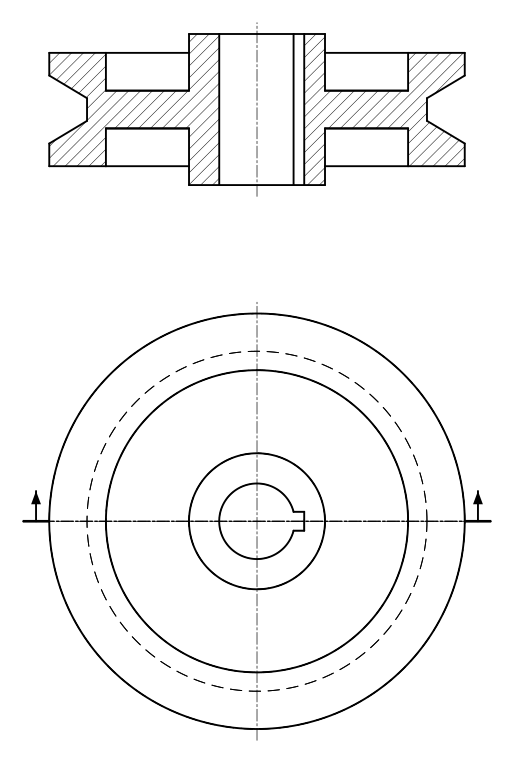
_MIRROR(deutsch SPIEGELN, AliasMI), wählen Sie die rechte Hälfte und spiegeln Sie sie an der Achse. Korrigieren Sie die Bohrungslinie links, die keine Passfedernut hat. Starten Sie dann_HATCH(deutsch SCHRAFF, AliasH), wählen Sie das Muster ANSI31 und klicken Sie in das geschnittene Material: Kranz, Steg und Nabe bilden auf jeder Seite eine geschlossene Fläche, zwei Klicks genügen also. Hinter dem Schnitt ist die gegenüberliegende Seite der Bohrung sichtbar, ihre Kanten werden deshalb als sichtbare Linien gezeichnet, nicht als verdeckte.Beide Hälften erhalten dasselbe Muster im gleichen Winkel, weil sie dasselbe Teil sind. Ein anderer Winkel würde zwei verschiedene Teile nahelegen.
-
Den Schnitt beschriften und bemaßen
Schreiben Sie mit
_MTEXT(deutsch MTEXT, AliasMT)SCHNITT A-Aunter den Schnitt. Bemaßen Sie den Schnitt, in dem jeder Durchmesser als Linie zu sehen ist: Ø110, Ø36 und Ø20 mit dem Präfix %%c, die Nabenlänge 40, die Stegdicke 10, die Kranzbreite 30 und die Rille mit ihren Breiten 18 und 6 und der Tiefe 10. Die Passfedernut gehört in die Stirnansicht: ihre Breite 5 und die 22,5 vom Grund der Bohrung bis zum Grund der Nut.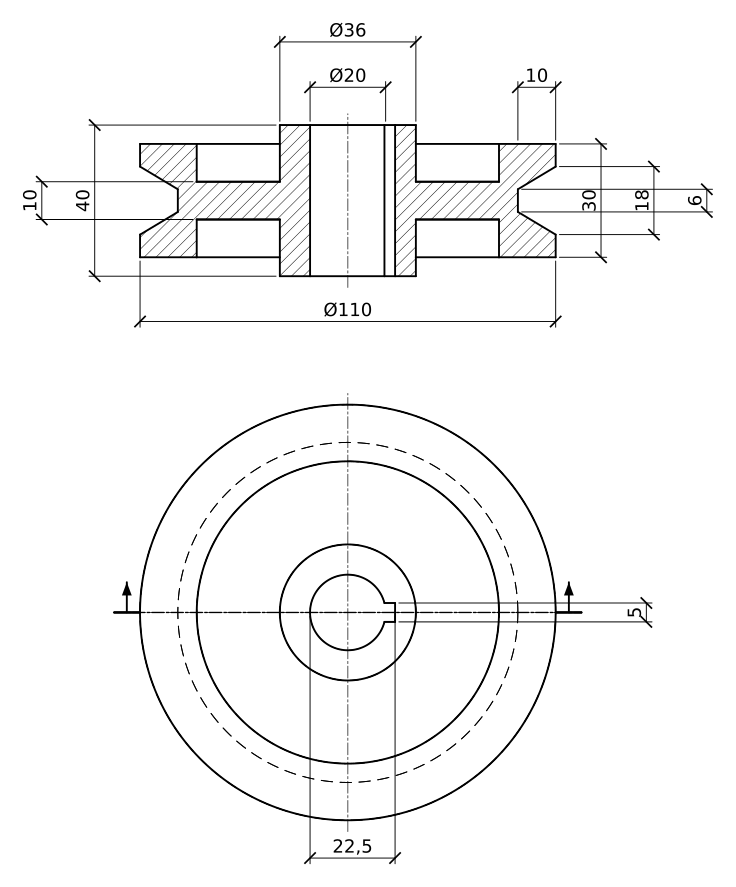
Übung zur Schnittdarstellung: eine größere Riemenscheibe
Zeichnen Sie selbstständig eine größere Riemenscheibe im Schnitt: Ø124 mit einer Nabe Ø44, 45 mm lang, einer Bohrung Ø24 mit einer Passfedernut von 6 mm, einem 10 dicken Steg, einem 35 breiten Kranz mit der Innenseite Ø92 und einer Rille, oben 18 und unten 6 breit und 11 tief. Zeichnen Sie den Schnittverlauf, spiegeln Sie die halbe Profilhälfte und schraffieren Sie beide Hälften mit demselben Muster.
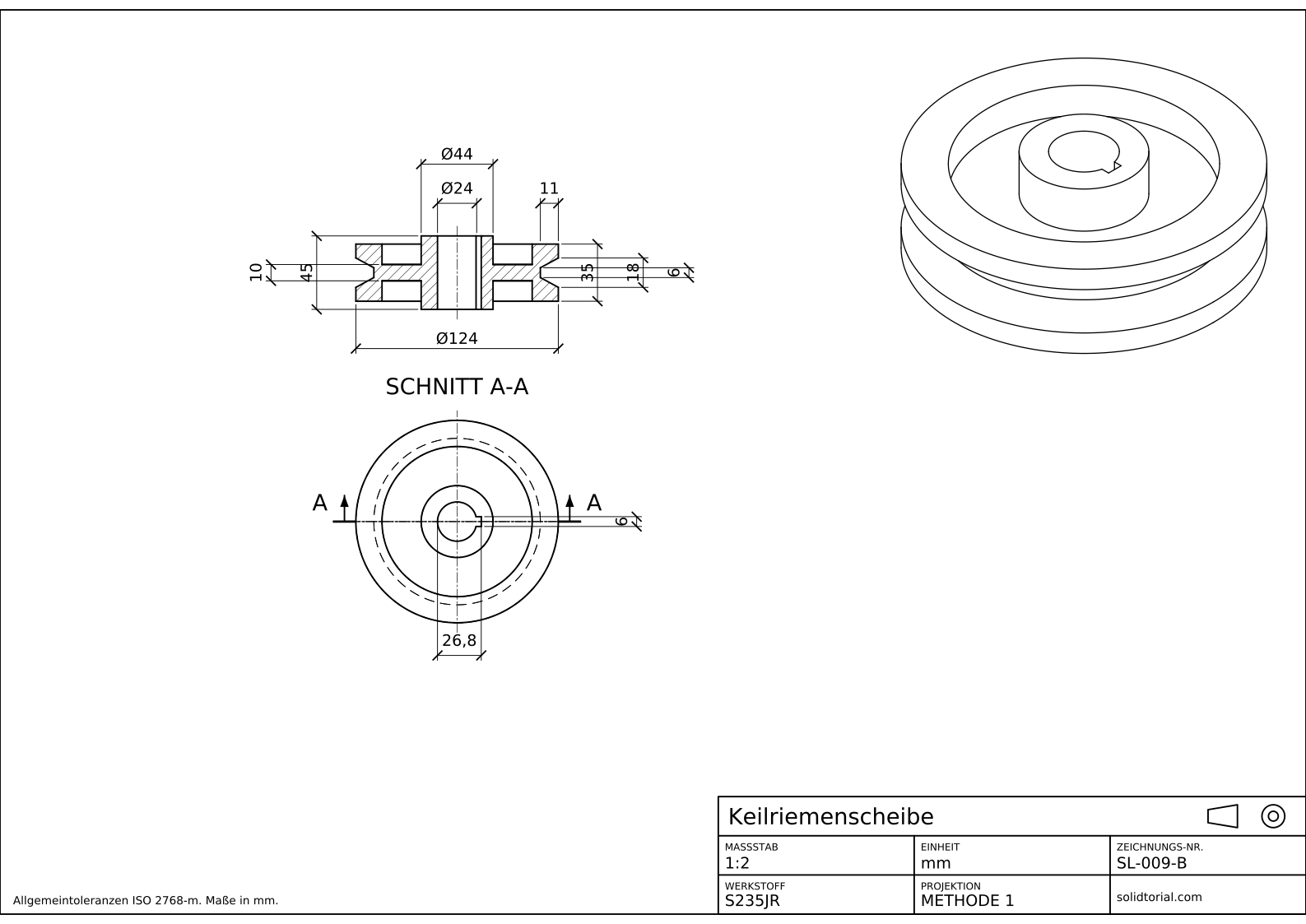
Metrisches Blatt, ISO-Projektionsmethode 1, Maßstab 1:2 auf A3. Klicken Sie auf die Zeichnung, um sie in voller Größe zu öffnen.
Lösungsdateien anzeigen
Metrisches Blatt, ISO-Projektionsmethode 1, Maßstab 1:2 auf A3. Klicken Sie auf die Zeichnung, um sie in voller Größe zu öffnen.
Häufige Fehler bei Schnittansichten
- Leeren Raum schraffieren. Nur das Material, das die Ebene schneidet, wird schraffiert. Bohrung und Rille bleiben weiß.
- Verdeckte Linien im Schnitt. Ein Schnitt zeigt das Innere direkt. Verdeckte Linien hinter dem Schnitt lässt man meist weg.
- Pfeile in die falsche Richtung. Sie zeigen die Blickrichtung. Zeigen sie vom Schnitt weg, sähe man die andere Hälfte.
- Verschiedene Schraffurwinkel am selben Teil. Alle Schnittflächen eines Teils teilen Muster und Winkel. Unterschiedliche Winkel sind für verschiedene Teile in einer Baugruppe.
- Schraffur, die dem Umriss nicht folgt. Wurde die Schraffur ohne Assoziativität erstellt, bleibt sie stehen, wenn sich der Umriss ändert. Halten Sie sie assoziativ oder erstellen Sie sie nach dem Bearbeiten neu.
Was ist eine Schnittansicht
Eine Schnittansicht zeigt ein Teil so, als wäre es von einer gedachten Ebene durchgeschnitten, mit entferntem Material vor der Ebene. Die Schnittflächen sind schraffiert, und die inneren Merkmale, die eine gewöhnliche Ansicht als verdeckte Linien zeigen würde, werden zu sichtbaren Kanten. Ein Schnitt wird mit den Buchstaben seines Schnittverlaufs benannt, etwa SCHNITT A-A, sodass eine Zeichnung mehrere tragen kann.
Vollschnitt und Schnittverlauf zeichnen
Geht die Ebene mitten durch das Teil, wie bei dieser Riemenscheibe, ist die Ansicht ein Vollschnitt. Der Schnittverlauf in der anderen Ansicht zeigt, wo geschnitten wird, und mit seinen Pfeilen, in welche Richtung man blickt. Bei symmetrischen Teilen, die auch ihre Außenseite zeigen sollen, schneidet ein Halbschnitt nur ein Viertel, wie in der Lektion zum Halbschnitt.
AutoCAD Schraffur: Muster, Maßstab und Winkel
ANSI31, ein Satz Linien unter 45°, ist das allgemeine Muster für geschnittenes Material in Maschinenbauzeichnungen. Sein Abstand hängt vom Schraffurmaßstab ab: Stellen Sie ihn so ein, dass die Linien beim Drucken des Blatts gleichmäßig verteilt aussehen. Um eine Schraffur nachträglich zu ändern, wählen Sie sie aus und nutzen die kontextbezogene Registerkarte zum Bearbeiten der Schraffur oder starten _HATCHEDIT (deutsch SCHRAFFEDIT, Alias HE).
Häufige Fragen zum Schnitt in der technischen Zeichnung
Was ist eine Schnittansicht in der technischen Zeichnung?
Eine Ansicht eines Teils, das von einer gedachten Ebene geschnitten wurde, mit entfernter vorderer Hälfte. Das geschnittene Material ist schraffiert, die inneren Merkmale werden mit sichtbaren Linien gezeigt.
Was ist ein Schnittverlauf?
Eine Strichpunktlinie mit dicken Enden, in einer anderen Ansicht gezeichnet, die zeigt, wo das Teil geschnitten wird. Pfeile an ihren Enden geben die Blickrichtung an, Buchstaben benennen den Schnitt.
Welches Schraffurmuster verwendet man in AutoCAD für Schnitte?
ANSI31, Linien unter 45°, ist das übliche Allzweckmuster. Manche Zeichnungen verwenden für verschiedene Werkstoffe verschiedene Muster, aber ein einziges Muster ist in Maschinenbauzeichnungen verbreitet.
Warum funktioniert meine Schraffur in AutoCAD nicht?
Meist ist die Fläche nicht geschlossen: Eine kleine Lücke zwischen Linien lässt die Schraffur auslaufen oder scheitern. Schließen Sie den Umriss mit dem Endpunktfang oder wählen Sie die Begrenzungsobjekte, statt einen Punkt anzuklicken.
Aktualisiert: 5. September 2026