

Wat deze les over doorsnede tekenen behandelt
- Uitleggen wanneer een doorsnede een gewoon aanzicht vervangt.
- Een snijlijn tekenen met pijlen en letters.
- Een volledige doorsnede van een snaarschijf tekenen door de helft van het profiel te spiegelen.
- Het gesneden materiaal arceren met _HATCH en het aanzicht het opschrift SECTION A-A geven.
Sommige onderdelen zijn vooral van binnen. Van buiten getekend is een snaarschijf een rechthoek vol onderbroken lijnen die elkaar kruisen: de boring, het lijf, de groef. Een aanzicht in doorsnede lost dat op. Je denkt je het onderdeel door een vlak gesneden, neemt de helft ervoor weg en tekent wat overblijft, met de gesneden vlakken gearceerd.
Het onderdeel is een V-snaarschijf van Ø110. De naaf is Ø36 en 40 mm lang, met een boring van Ø20 en een spiebaan van 5 mm; een lijf van 10 mm dik verbindt haar met de krans, die 30 mm breed is en een V-groef draagt van 18 mm breed bovenaan, 6 mm onderaan en 10 mm diep. Het blad toont een volledige doorsnede A-A door de as boven het aanzicht van de voorkant.
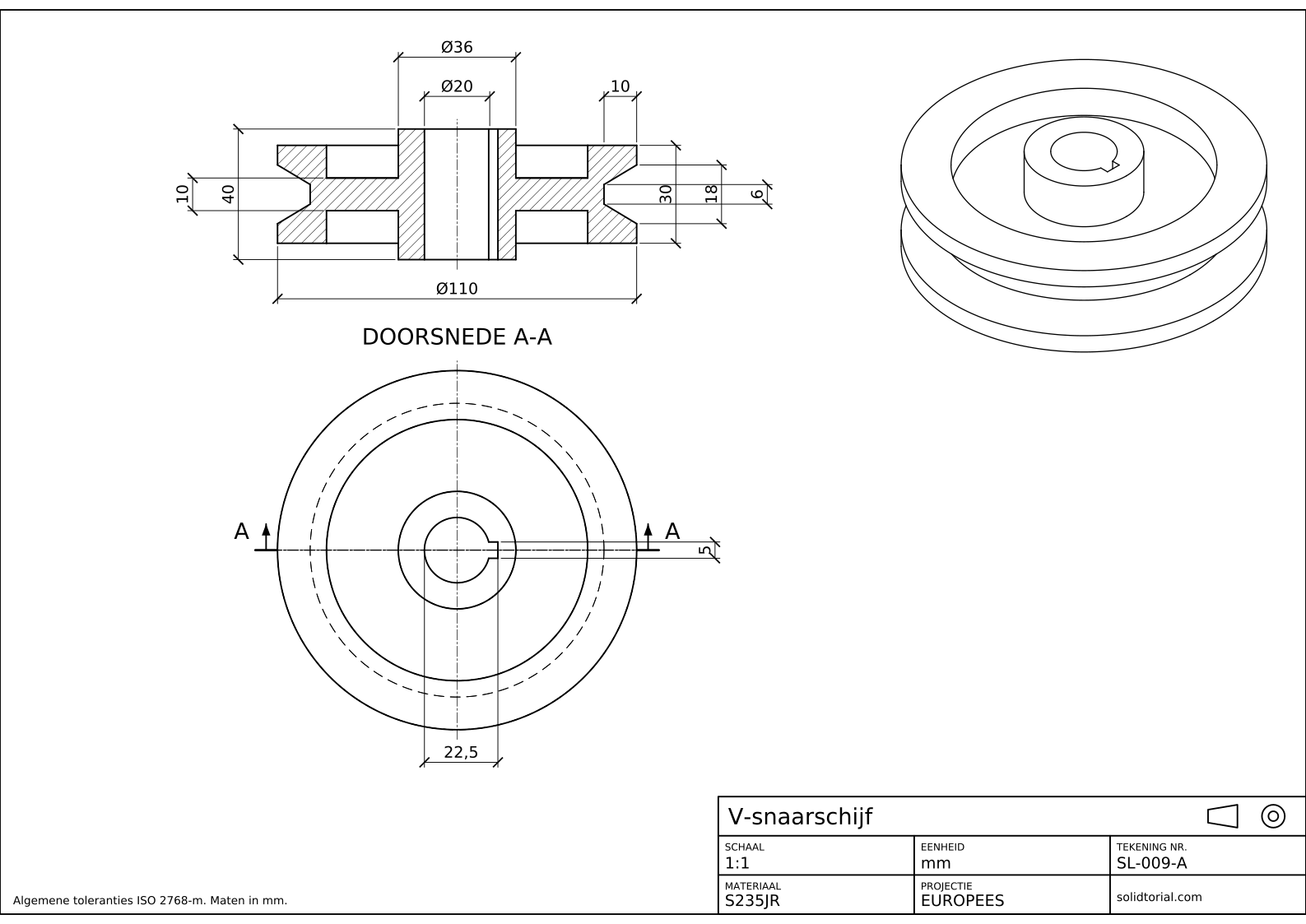
Metrisch blad, ISO-projectie in eerste hoek (Europese projectie), schaal 1:1 op A3. Klik op de tekening om hem op ware grootte te openen.
AutoCAD arceren en de andere commando's voor een doorsnede
| Commando | Alias | Wat het hier doet |
|---|---|---|
_CIRCLE | C | Teken het aanzicht van de voorkant: krans, groefbodem, binnenrand van de krans, naaf en boring. |
_LINE | L | Teken de helft van het profiel van de doorsnede vanaf de as. |
_MIRROR | MI | Kopieer het halve profiel over de as om de doorsnede compleet te maken. |
_HATCH | H | Vul het gesneden materiaal met het patroon ANSI31. |
_HATCHEDIT | HE | Wijzig de schaal of de hoek van een arcering die al is geplaatst. |
_MTEXT | MT | Schrijf de letters van het snijvlak en het opschrift SECTION A-A. |
Een doorsnede tekenen in AutoCAD, stap voor stap
-
Teken het aanzicht van de voorkant van de snaarschijf
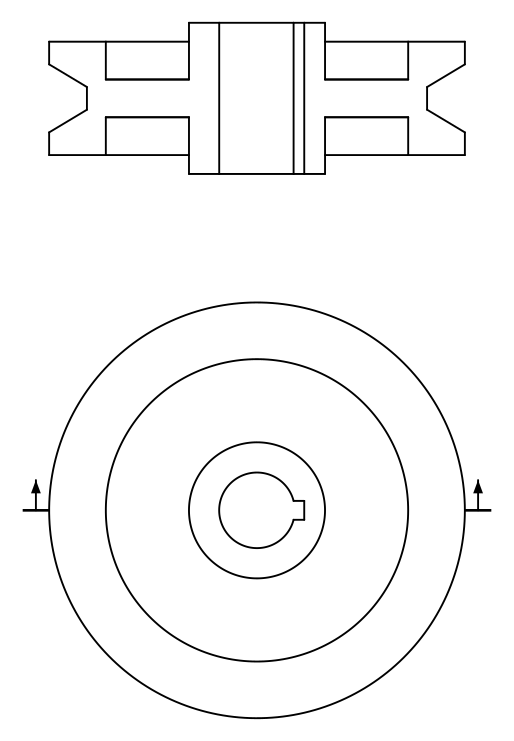
Begin met het aanzicht dat niet gesneden is. Teken concentrische cirkels: Ø110 voor de krans, Ø80 voor de binnenkant van de krans, Ø36 voor de naaf en Ø20 voor de boring. De bodem van de groef, Ø90, is van hieruit niet te zien en komt dus op de layer HIDDEN. Voeg de spiebaan rechts van de boring toe: 5 mm breed, met de bodem 22,5 mm van de tegenoverliggende kant van de boring.
-
Teken de snijlijn A-A
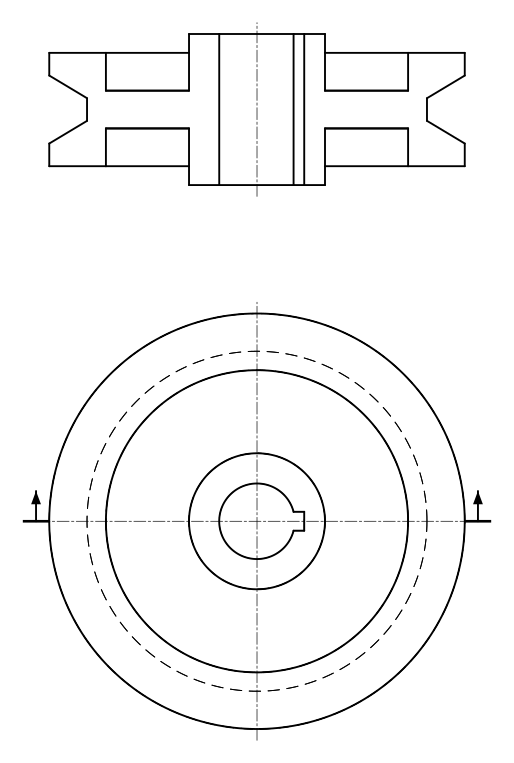
De doorsnede wordt langs de horizontale as van dit aanzicht gesneden. Teken een lijn over het hele aanzicht, een eindje voorbij de krans doorlopend, op een layer CUTTING-PLANE met een streep-puntlijntype en dikke uiteinden. Voeg aan elk uiteinde een pijl toe in de kijkrichting, naar de doorsnede toe, en de letter A. De pijlen geven aan welke helft blijft: de doorsnede toont wat je zou zien als je die kant op keek.
-
Teken de helft van het profiel van de doorsnede
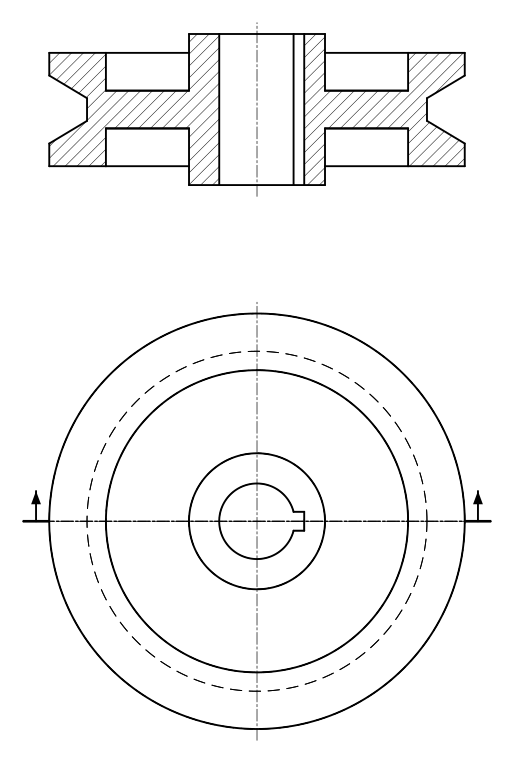
De doorsnede komt boven het aanzicht van de voorkant, erop uitgelijnd. Teken de as en daarna de rechterhelft van het profiel, gemeten vanaf de as. De naaf loopt van de boring op 10 tot de buitenkant op 18, over zijn volle lengte van 40 mm. Het lijf, 10 dik, zit midden in die lengte en reikt tot de krans op 40. De krans, van 40 tot 55, is 30 breed en gecentreerd op het lijf, en de groef snijdt erin van 55 naar 45: 18 breed bovenaan en 6 onderaan.
Rechts snijdt het vlak ook door de spiebaan, dus de boringlijn aan die kant is de bodem van de spiebaan, 2,5 mm verder naar buiten.
-
Spiegel het profiel en arceer het gesneden materiaal
Typ
_MIRROR(aliasMI), kies de rechterhelft en spiegel haar om de as. Corrigeer de boringlijn links, die geen spiebaan heeft. Typ daarna_HATCH(aliasH), kies het patroon ANSI31 en klik in het gesneden materiaal: de krans, het lijf en de naaf aan elke kant vormen één gesloten vlak, dus twee klikken volstaan. Achter de snede is de verre kant van de boring zichtbaar, dus de randen daarvan worden als zichtbare lijnen getekend, niet als verborgen.Beide helften krijgen hetzelfde patroon onder dezelfde hoek, omdat ze hetzelfde onderdeel zijn. Een andere hoek zou twee verschillende onderdelen suggereren.
-
Geef de doorsnede een opschrift en maten
Schrijf
SECTION A-Aonder de doorsnede met_MTEXT(aliasMT). Geef de doorsnede maten, waarin elke diameter als lijn te zien is: Ø110, Ø36 en Ø20 met het voorvoegsel %%c, de naaflengte 40, de lijfdikte 10, de kransbreedte 30, en de groef met zijn breedtes 18 en 6 en diepte 10. De spiebaan komt in het aanzicht van de voorkant: haar breedte 5 en de 22,5 van de bodem van de boring tot de bodem van de spiebaan.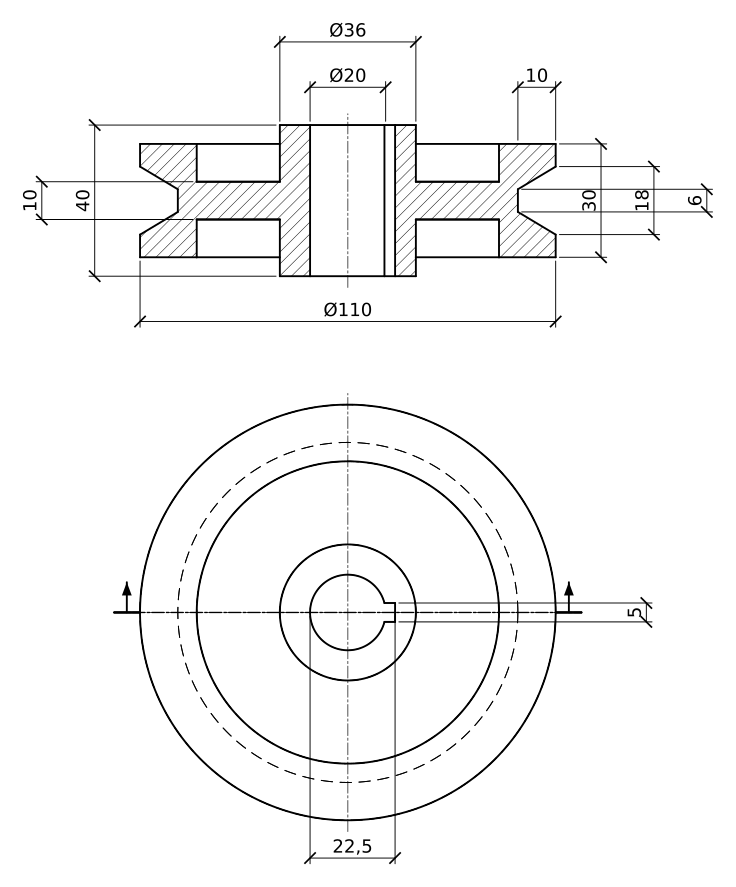
Aanzicht in doorsnede oefenen: een grotere snaarschijf
Teken zelf een grotere snaarschijf in doorsnede: Ø124 met een naaf van Ø44 en 45 mm lang, een boring van Ø24 met een spiebaan van 6 mm, een lijf van 10 dik, een krans van 35 breed met een binnenkant van Ø92, en een groef van 18 breed bovenaan, 6 onderaan en 11 diep. Teken de snijlijn, spiegel de helft van het profiel en arceer beide helften met hetzelfde patroon.
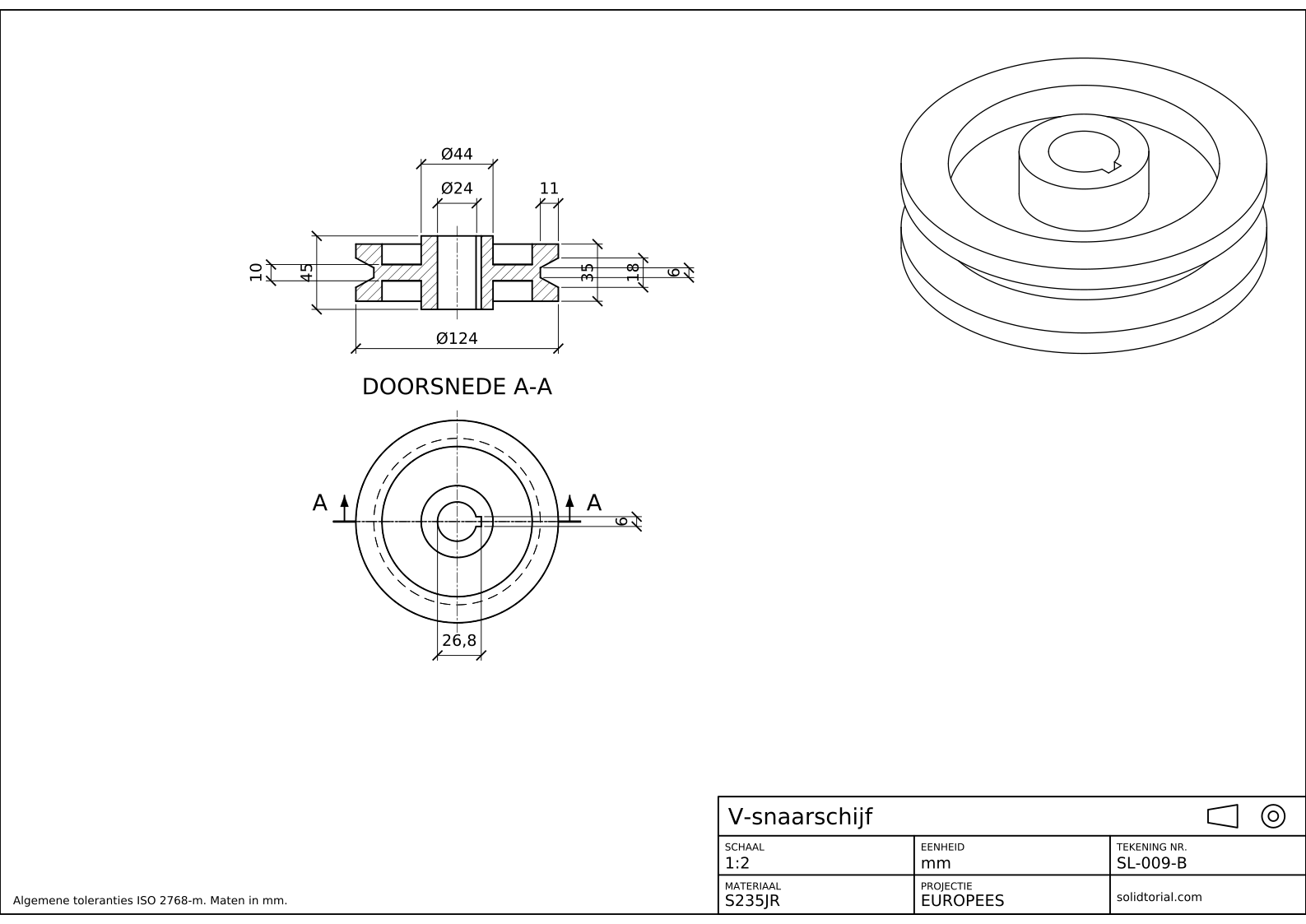
Metrisch blad, ISO-projectie in eerste hoek (Europese projectie), schaal 1:2 op A3. Klik op de tekening om hem op ware grootte te openen.
Toon de oplossingsbestanden
Metrisch blad, ISO-projectie in eerste hoek (Europese projectie), schaal 1:2 op A3. Klik op de tekening om hem op ware grootte te openen.
Veelgemaakte fouten bij het tekenen van een doorsnede
- Lege ruimte arceren. Alleen het materiaal dat het vlak snijdt, wordt gearceerd. De boring en de groef blijven wit.
- Verborgen lijnen in de doorsnede. Een doorsnede toont de binnenkant direct. Verborgen lijnen achter de snede worden meestal weggelaten.
- Pijlen die de verkeerde kant op wijzen. Ze geven de kijkrichting aan. Wijzen ze van de doorsnede af, dan zie je de andere helft.
- Verschillende arceerhoeken op hetzelfde onderdeel. Alle gesneden vlakken van één onderdeel delen patroon en hoek. Verschillende hoeken zijn voor verschillende onderdelen in een samenstelling.
- Een arcering die de omtrek niet volgt. Is de arcering gemaakt met Associative uit, dan blijft ze staan als de omtrek verandert. Houd haar associatief, of maak haar opnieuw na het bewerken.
Wat is een aanzicht in doorsnede?
Een aanzicht in doorsnede toont een onderdeel alsof het door een denkbeeldig vlak is gesneden, met het materiaal vóór het vlak weggenomen. De gesneden vlakken zijn gearceerd en de kenmerken aan de binnenkant, die een gewoon aanzicht als verborgen lijnen zou tonen, worden zichtbare randen. Een doorsnede krijgt de letters van haar snijvlak als naam, zoals SECTION A-A, zodat een tekening er meerdere kan hebben.
Volledige doorsnede en de snijlijn
Gaat het vlak recht door het onderdeel, zoals bij deze snaarschijf, dan is het aanzicht een volledige doorsnede. De snijlijn in het andere aanzicht laat zien waar de snede ligt en, met haar pijlen, in welke richting je kijkt. Voor symmetrische onderdelen die ook hun buitenkant moeten tonen, snijdt een halve doorsnede maar een kwart weg, zoals in de les halve doorsnede.
AutoCAD arceren: patroon, schaal en hoek
ANSI31, een reeks lijnen onder 45°, is het algemene patroon voor gesneden materiaal op werktuigbouwkundige tekeningen. De afstand tussen de lijnen hangt af van de arceerschaal: stel die zo in dat de lijnen gelijkmatig verdeeld lijken als het blad wordt afgedrukt. Om een arcering achteraf te wijzigen, kies je haar en gebruik je het tabblad Hatch Editor, of typ je _HATCHEDIT (alias HE).
Vragen over doorsnede tekenen
Wat is een aanzicht in doorsnede in de technische tekening?
Een aanzicht van een onderdeel dat door een denkbeeldig vlak is gesneden, met de voorste helft weggenomen. Het gesneden materiaal is gearceerd en de inwendige kenmerken worden met zichtbare lijnen getoond.
Wat is een snijlijn?
Een streep-puntlijn met dikke uiteinden, getekend in een ander aanzicht, die laat zien waar het onderdeel wordt gesneden. Pijlen aan de uiteinden geven de kijkrichting en letters geven de doorsnede een naam.
Welk arceerpatroon wordt in AutoCAD voor doorsneden gebruikt?
ANSI31, lijnen onder 45°, is het gebruikelijke algemene patroon. Sommige tekeningen gebruiken verschillende patronen voor verschillende materialen, maar één enkel patroon is gebruikelijk op werktuigbouwkundige tekeningen.
Waarom werkt mijn arcering niet in AutoCAD?
Meestal is het vlak niet gesloten: een kleine opening tussen lijnen laat de arcering weglekken of mislukken. Sluit de omtrek met het eindpuntvangpunt, of kies de begrenzingsobjecten in plaats van een punt aan te klikken.
Bijgewerkt: 5 september 2026