

Isi pelajaran gambar potongan ini
- Menjelaskan kapan gambar potongan menggantikan pandangan biasa.
- Menggambar garis bidang potong lengkap dengan panah dan hurufnya.
- Menggambar potongan penuh sebuah puli dengan mencerminkan setengah profilnya.
- Mengarsir material yang terpotong dengan _HATCH dan memberi label pandangan POTONGAN A-A.
Sebagian komponen sebagian besar berada di dalam. Bila digambar dari luar, puli hanya berupa persegi panjang penuh garis putus-putus yang saling silang: lubang tengah, badan, alur. Gambar potongan menyelesaikannya. Anda membayangkan komponen dipotong oleh sebuah bidang, membuang separuh yang berada di depan bidang itu, dan menggambar apa yang tersisa, dengan permukaan yang terpotong diarsir.
Komponennya adalah puli sabuk V Ø110. Hub-nya Ø36 dan panjang 40 mm, dengan lubang tengah Ø20 dan alur pasak 5 mm; badan setebal 10 mm menyambungnya ke pelek, yang lebarnya 30 mm dan memuat alur V selebar 18 mm di atas, 6 mm di bawah, dan sedalam 10 mm. Lembar gambar menampilkan potongan penuh A-A melalui sumbu di atas pandangan ujung.
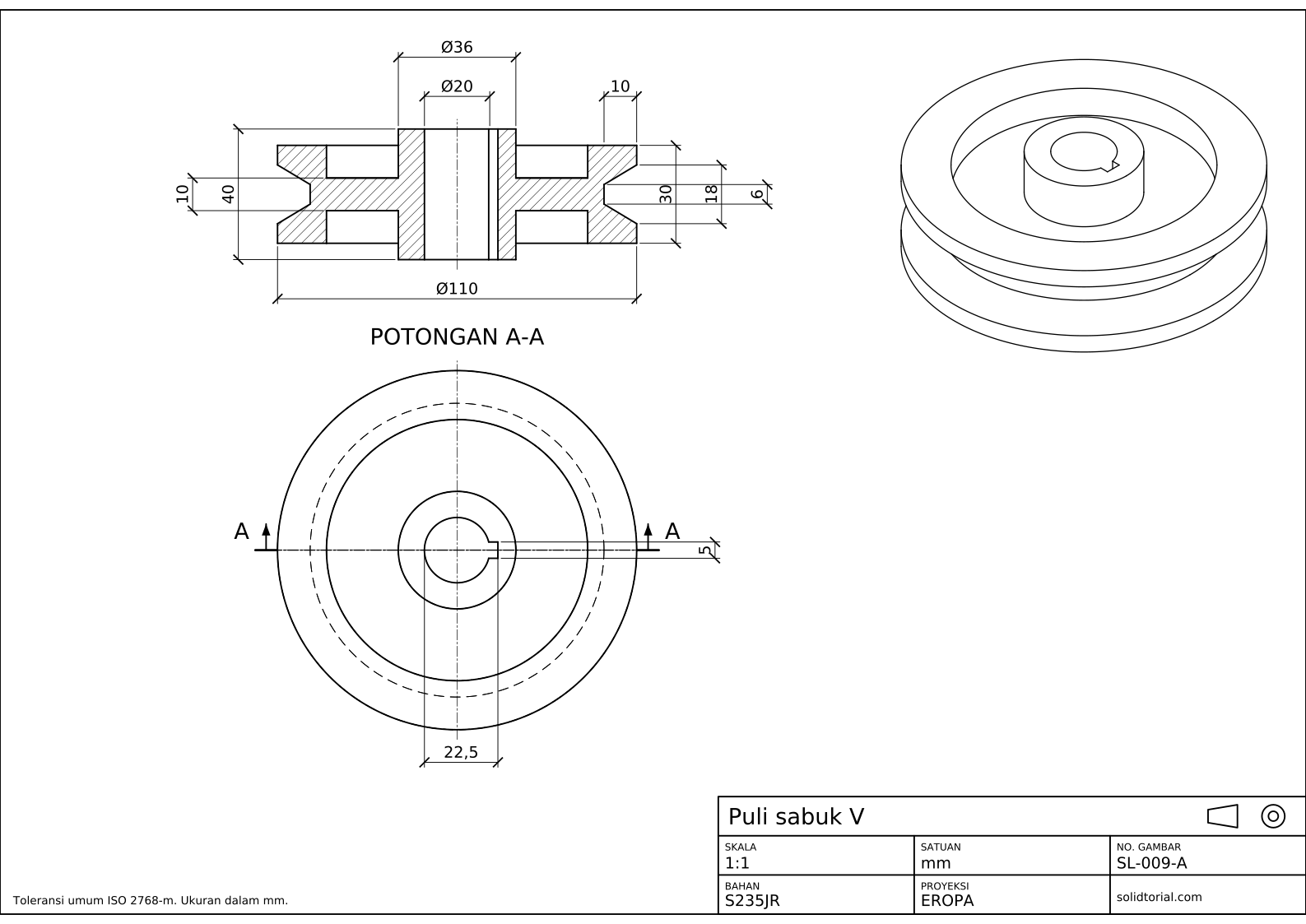
Lembar metrik, proyeksi Eropa (sudut pertama ISO), skala 1:1 pada A3. Klik gambar untuk membukanya dalam ukuran penuh.
Arsir AutoCAD dan perintah lain untuk gambar potongan
| Perintah | Alias | Fungsinya di sini |
|---|---|---|
_CIRCLE | C | Menggambar pandangan ujung: pelek, dasar alur, tepi dalam pelek, hub, dan lubang tengah. |
_LINE | L | Menggambar setengah profil potongan dari sumbu. |
_MIRROR | MI | Menyalin setengah profil melintasi sumbu untuk melengkapi potongan. |
_HATCH | H | Mengisi material yang terpotong dengan pola ANSI31. |
_HATCHEDIT | HE | Mengubah skala atau sudut arsiran yang sudah ditempatkan. |
_MTEXT | MT | Menulis huruf bidang potong dan label POTONGAN A-A. |
Cara menggambar potongan di AutoCAD, langkah demi langkah
-
Gambar pandangan ujung puli
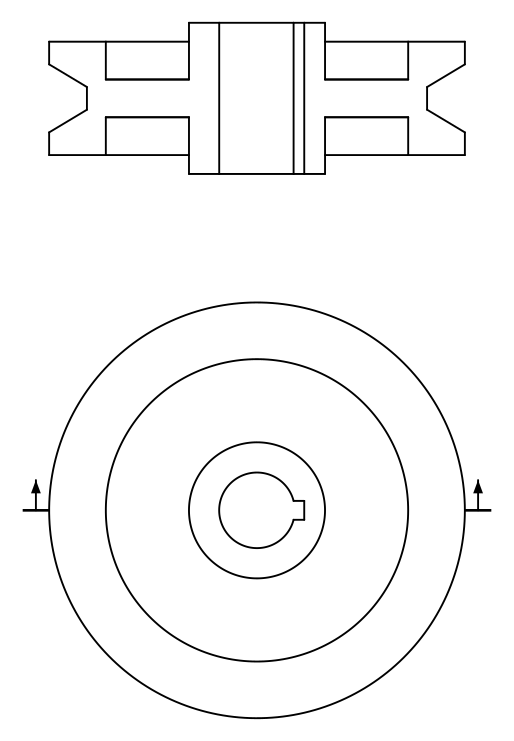
Mulailah dengan pandangan yang tidak dipotong. Gambar lingkaran konsentris: Ø110 untuk pelek, Ø80 untuk bagian dalam pelek, Ø36 untuk hub, dan Ø20 untuk lubang tengah. Dasar alur, Ø90, tidak terlihat dari sini, jadi taruh pada layer HIDDEN. Tambahkan alur pasak di sebelah kanan lubang tengah: lebar 5 mm, dasarnya 22,5 mm dari sisi lubang yang berlawanan.
-
Gambar garis bidang potong A-A
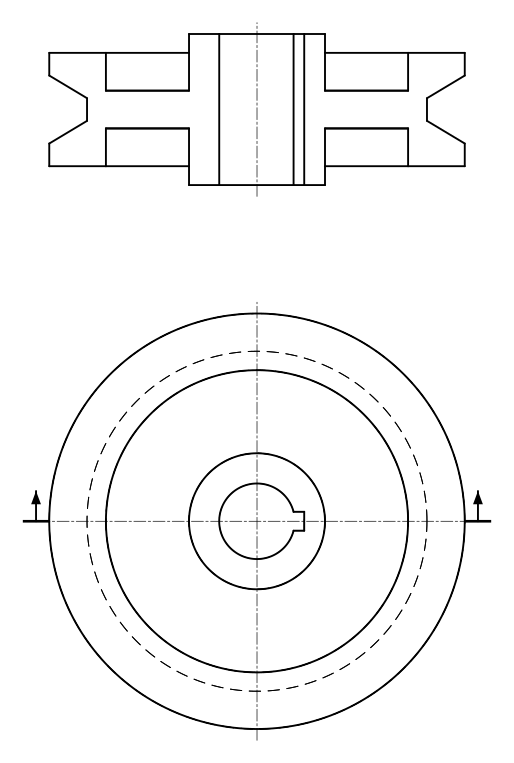
Potongan dibuat sepanjang sumbu horizontal pandangan ujung. Gambar garis melintasi seluruh pandangan, keluar sedikit dari pelek, pada layer CUTTING-PLANE dengan linetype rantai dan ujung tebal. Di tiap ujung tambahkan panah yang menunjuk arah pandang, ke arah potongan, dan huruf A. Panah menunjukkan separuh mana yang dipertahankan: potongan memperlihatkan apa yang akan terlihat bila Anda memandang ke arah itu.
-
Gambar setengah profil potongan
Potongan ditaruh di atas pandangan ujung, sejajar dengannya. Gambar sumbu, lalu setengah profil sebelah kanan yang diukur dari sumbu itu. Hub berjalan dari lubang tengah di 10 sampai sisi luarnya di 18, sepanjang 40 mm penuh. Badan, setebal 10, berada di tengah panjang itu dan mencapai pelek di 40. Pelek, dari 40 sampai 55, selebar 30 dan berpusat pada badan, dan alur memotongnya dari 55 turun ke 45: selebar 18 di atas dan 6 di bawah.
Di sebelah kanan bidang potong juga memotong alur pasak, jadi garis lubang tengah di sisi itu adalah dasar alur pasak, 2,5 mm lebih keluar.
-
Cerminkan profil dan arsir material yang terpotong
Ketik
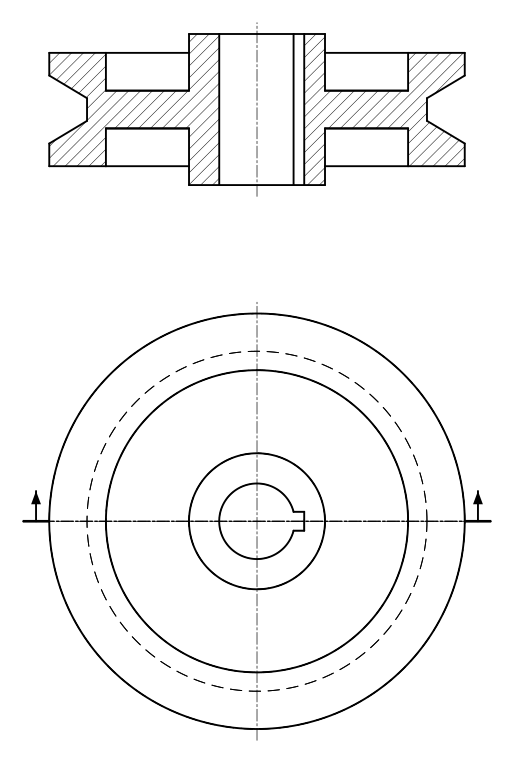
_MIRROR(aliasMI), pilih setengah profil kanan lalu cerminkan terhadap sumbu. Perbaiki garis lubang tengah di sebelah kiri, yang tidak punya alur pasak. Lalu ketik_HATCH(aliasH), pilih pola ANSI31 dan klik di dalam material yang terpotong: pelek, badan, dan hub di tiap sisi membentuk satu area tertutup, jadi dua klik sudah cukup. Di belakang potongan, sisi jauh lubang tengah terlihat, jadi tepinya digambar sebagai garis kasat mata, bukan tersembunyi.Kedua belahan mendapat pola yang sama dengan sudut yang sama, karena keduanya komponen yang sama. Sudut yang berbeda akan menyiratkan dua komponen yang berbeda.
-
Beri label potongan dan beri ukuran
Tulis
POTONGAN A-Adi bawah potongan dengan_MTEXT(aliasMT). Beri ukuran potongan, tempat setiap diameter terlihat sebagai garis: Ø110, Ø36, dan Ø20 dengan awalan %%c, panjang hub 40, tebal badan 10, lebar pelek 30, dan alur dengan lebar 18 dan 6 serta kedalaman 10. Alur pasak ditaruh pada pandangan ujung: lebarnya 5 dan 22,5 dari dasar lubang tengah sampai dasar alur pasak.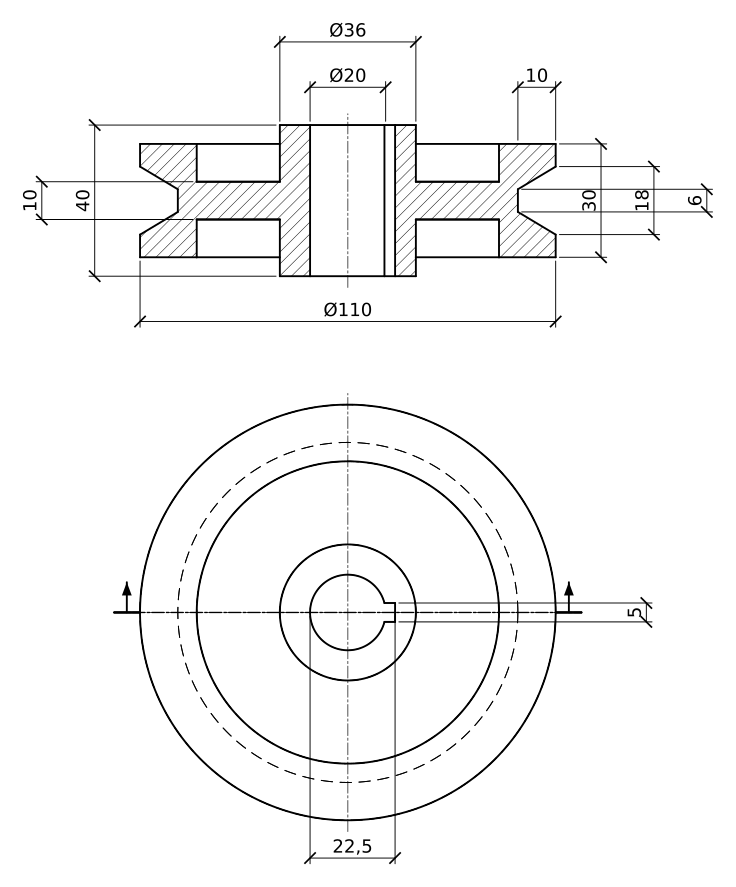
Latihan gambar potongan: puli yang lebih besar
Gambar potongan puli yang lebih besar sendiri: Ø124 dengan hub Ø44 sepanjang 45 mm, lubang tengah Ø24 dengan alur pasak 6 mm, badan setebal 10, pelek selebar 35 yang bagian dalamnya Ø92, dan alur selebar 18 di atas, 6 di bawah, dan sedalam 11. Gambar bidang potong, cerminkan setengah profil, dan arsir kedua belahan dengan pola yang sama.
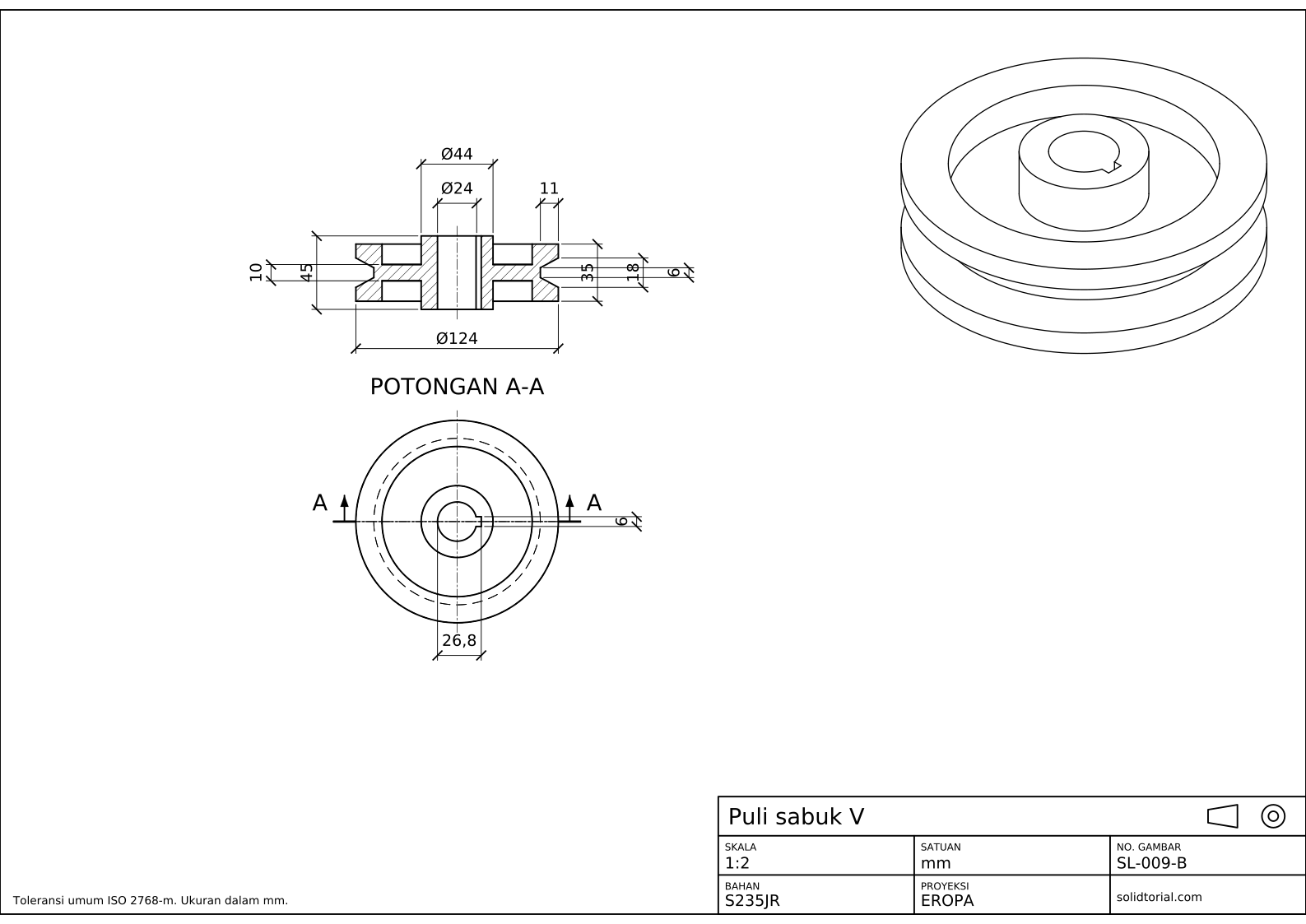
Lembar metrik, proyeksi Eropa (sudut pertama ISO), skala 1:2 pada A3. Klik gambar untuk membukanya dalam ukuran penuh.
Tampilkan file solusi
Lembar metrik, proyeksi Eropa (sudut pertama ISO), skala 1:2 pada A3. Klik gambar untuk membukanya dalam ukuran penuh.
Kesalahan umum pada gambar potongan
- Mengarsir ruang kosong. Hanya material yang dipotong bidang yang diarsir. Lubang tengah dan alur tetap putih.
- Garis tersembunyi di dalam potongan. Potongan menampilkan bagian dalam secara langsung. Garis tersembunyi di belakang potongan biasanya tidak digambar.
- Panah menunjuk ke arah yang salah. Panah menunjukkan arah pandang. Bila menjauhi potongan, berarti yang terlihat adalah separuh yang lain.
- Sudut arsir berbeda pada komponen yang sama. Semua area terpotong dari satu komponen memakai pola dan sudut yang sama. Sudut berbeda dipakai untuk komponen berbeda dalam rakitan.
- Arsir tidak mengikuti garis luar. Bila arsir dibuat dengan Associative mati, ia tetap di tempatnya saat garis luar berubah. Biarkan asosiatif, atau buat ulang setelah mengedit.
Apa itu gambar potongan
Gambar potongan menampilkan komponen seolah-olah dipotong oleh bidang khayal, dengan material di depan bidang itu dibuang. Permukaan yang terpotong diarsir, dan fitur di dalamnya, yang pada pandangan biasa tampil sebagai garis tersembunyi, menjadi tepi yang terlihat. Potongan dinamai dengan huruf bidang potongnya, seperti POTONGAN A-A, sehingga satu gambar dapat memuat beberapa potongan.
Potongan penuh dan garis bidang potong
Bila bidang menembus seluruh komponen, seperti pada puli ini, pandangannya adalah potongan penuh. Garis bidang potong pada pandangan lain menunjukkan di mana potongan dibuat dan, lewat panahnya, ke arah mana Anda memandang. Untuk komponen simetris yang juga perlu menampilkan bagian luarnya, potongan setengah hanya memotong seperempat, seperti dalam pelajaran potongan setengah.
Arsir AutoCAD: pola, skala, dan sudut
ANSI31, kumpulan garis 45°, adalah pola umum untuk material terpotong pada gambar mesin. Jaraknya bergantung pada skala arsir: atur agar garis tampak berjarak merata saat lembar dicetak. Untuk mengubah arsir sesudahnya, pilih arsir itu dan pakai tab Hatch Editor, atau ketik _HATCHEDIT (alias HE).
Pertanyaan tentang gambar potongan
Apa itu gambar potongan dalam gambar teknik?
Pandangan sebuah komponen yang dipotong oleh bidang khayal, dengan separuh yang dekat dibuang. Material yang terpotong diarsir dan fitur di dalamnya ditampilkan dengan garis kasat mata.
Apa itu garis bidang potong?
Garis rantai dengan ujung tebal yang digambar pada pandangan lain untuk menunjukkan di mana komponen dipotong. Panah di ujungnya menunjukkan arah pandang dan huruf menamai potongannya.
Pola arsir apa yang dipakai untuk potongan di AutoCAD?
ANSI31, garis 45°, adalah pola serbaguna yang lazim. Sebagian gambar memakai pola berbeda untuk material berbeda, tetapi satu pola saja umum pada gambar mesin.
Mengapa arsir saya tidak bekerja di AutoCAD?
Biasanya areanya tidak tertutup: celah kecil di antara garis membuat arsir bocor atau gagal. Tutup garis luar dengan snap endpoint, atau pilih objek batasnya alih-alih mengklik sebuah titik.
Diperbarui: 5 September 2026