

Cosa copre questa lezione sulle sezioni del disegno tecnico
- Spiegare quando una sezione sostituisce una vista ordinaria.
- Disegnare la traccia del piano di sezione con le sue frecce e lettere.
- Disegnare una sezione totale di una puleggia specchiando metà del suo profilo.
- Tratteggiare il materiale tagliato con _HATCH e intitolare la vista SEZIONE A-A.
Alcuni pezzi sono per lo più interni. Disegnata dall'esterno, una puleggia sarebbe un rettangolo pieno di linee tratteggiate che si incrociano: il foro, il disco, la gola. Una sezione risolve il problema. Immagini il pezzo tagliato da un piano, togli la metà che sta davanti e disegni ciò che resta, con le superfici tagliate tratteggiate.
Il pezzo è una puleggia a gola Ø110. Il suo mozzo è Ø36 e lungo 40 mm, con un foro Ø20 e una cava di 5 mm; un disco spesso 10 mm lo unisce alla corona, larga 30 mm, che porta una gola a V larga 18 mm in alto, 6 mm in basso e profonda 10 mm. La tavola mostra una sezione totale A-A per l'asse sopra la vista di estremità.
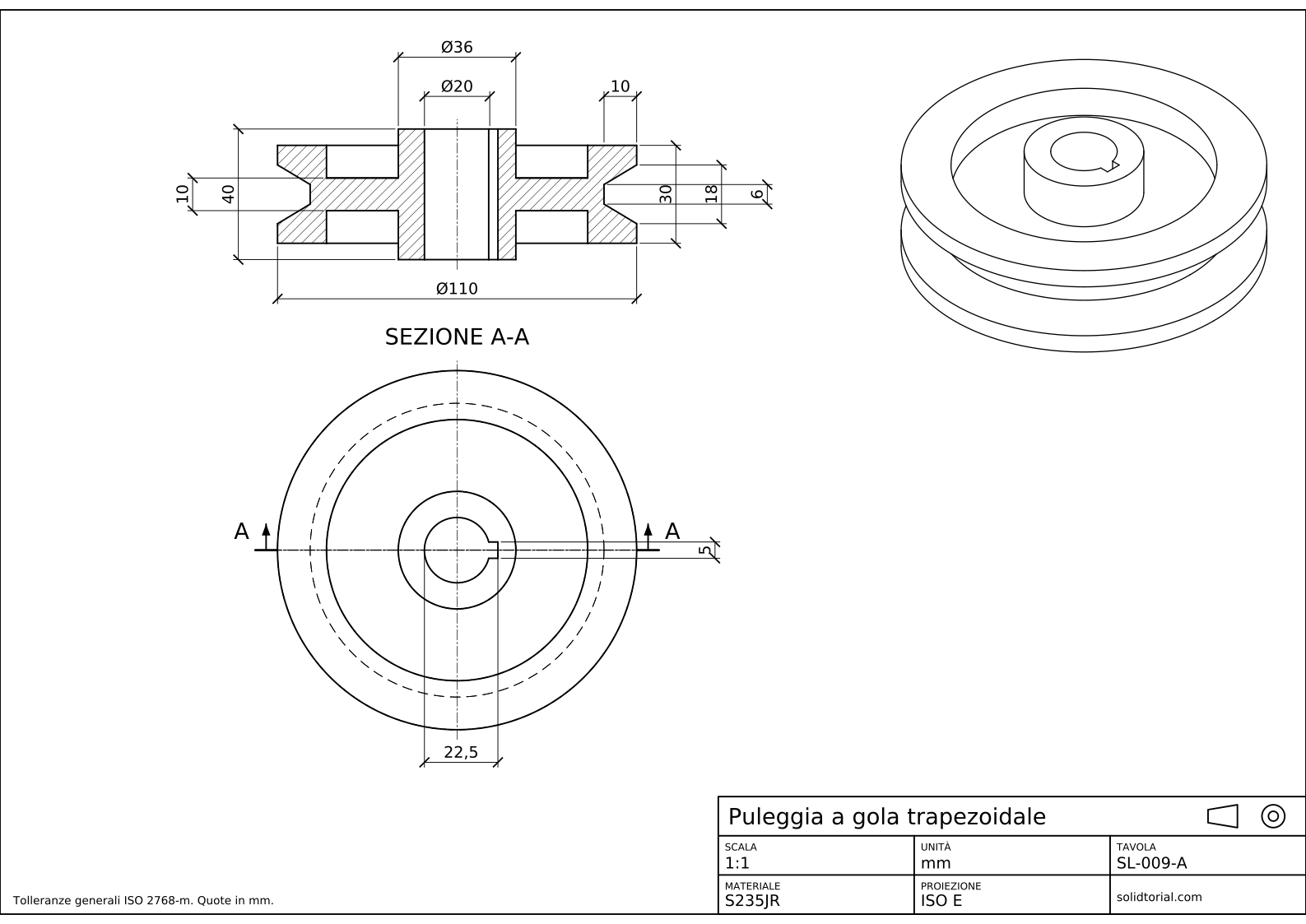
Tavola metrica, proiezione ISO in primo diedro, scala 1:1 su A3. Fai clic sul disegno per aprirlo a dimensione reale.
Il tratteggio di AutoCAD e gli altri comandi per una vista in sezione
| Comando | Nome localizzato | Alias | A cosa serve qui |
|---|---|---|---|
_CIRCLE | CERCHIO | C | Disegna la vista di estremità: corona, fondo della gola, bordo interno della corona, mozzo e foro. |
_LINE | LINEA | L | Disegna metà del profilo della sezione a partire dall'asse. |
_MIRROR | SPECCHIO | MI | Copia il mezzo profilo oltre l'asse per completare la sezione. |
_HATCH | TRATTEGGIO | H | Riempi il materiale tagliato con il motivo ANSI31. |
_HATCHEDIT | EDITATRATT | HE | Cambia la scala o l'angolo di un tratteggio già inserito. |
_MTEXT | TESTOM | MT | Scrivi le lettere del piano di sezione e il titolo SEZIONE A-A. |
Come disegnare una sezione in AutoCAD, passo dopo passo
-
Disegna la vista di estremità della puleggia
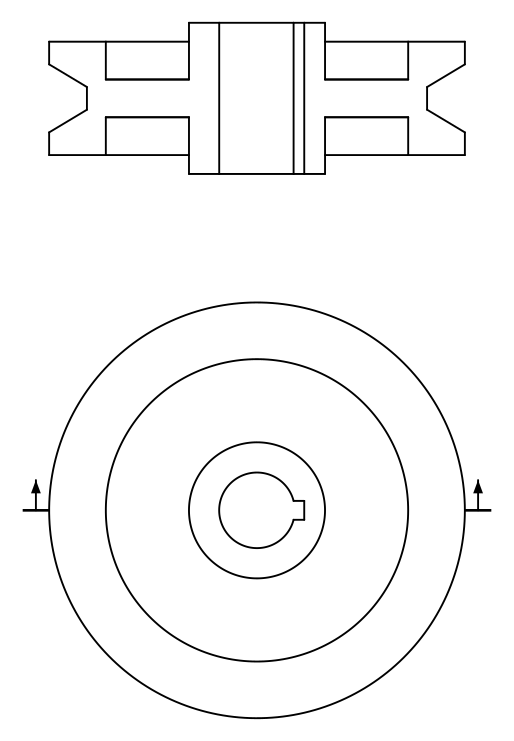
Comincia dalla vista che non viene tagliata. Disegna cerchi concentrici: Ø110 per la corona, Ø80 per l'interno della corona, Ø36 per il mozzo e Ø20 per il foro. Il fondo della gola, Ø90, da qui non si vede, quindi va sul layer HIDDEN. Aggiungi la cava a destra del foro: larga 5 mm, con il fondo a 22,5 mm dal lato opposto del foro.
-
Disegna la traccia del piano di sezione A-A
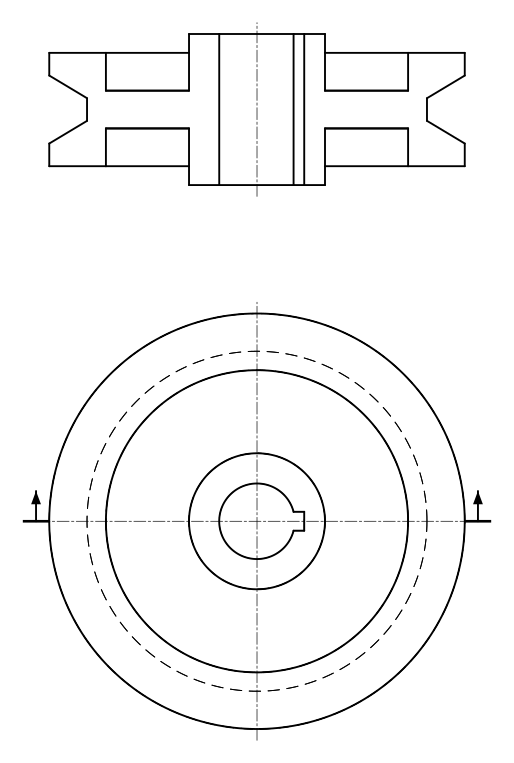
La sezione è tagliata lungo l'asse orizzontale della vista di estremità. Disegna una linea attraverso tutta la vista, che sporga un po' oltre la corona, su un layer CUTTING-PLANE con una linea a tratto e punto ed estremità grosse. A ciascuna estremità aggiungi una freccia che indica la direzione di osservazione, verso la sezione, e la lettera A. Le frecce dicono quale metà viene conservata: la sezione mostra ciò che vedresti guardando in quel verso.
-
Disegna metà del profilo della sezione
La sezione va sopra la vista di estremità, allineata con essa. Disegna l'asse, poi la metà destra del profilo misurata da esso. Il mozzo va dal foro a 10 al suo esterno a 18, per tutta la sua lunghezza di 40 mm. Il disco, spesso 10, sta a metà di quella lunghezza e raggiunge la corona a 40. La corona, da 40 a 55, è larga 30 e centrata sul disco, e la gola vi taglia da 55 a 45: larga 18 in alto e 6 in basso.
A destra il piano taglia anche la cava, quindi la linea del foro su quel lato è il fondo della cava, 2,5 mm più in fuori.
-
Specchia il profilo e tratteggia il materiale tagliato
Digita
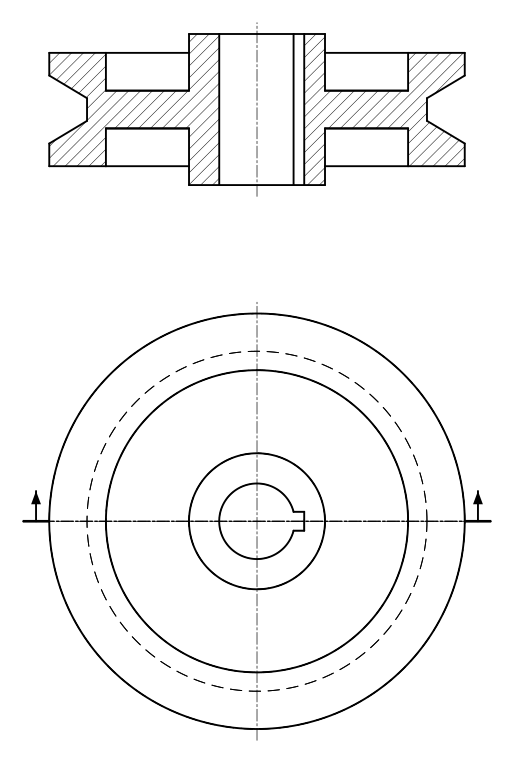
_MIRROR(SPECCHIO, aliasMI), seleziona la metà destra e specchiala rispetto all'asse. Correggi la linea del foro a sinistra, che non ha la cava. Poi digita_HATCH(TRATTEGGIO, aliasH), scegli il motivo ANSI31 e clicca dentro il materiale tagliato: la corona, il disco e il mozzo di ciascun lato formano un'unica area chiusa, quindi bastano due clic. Dietro il taglio si vede il lato lontano del foro, quindi i suoi spigoli si disegnano come linee in vista, non nascoste.Entrambe le metà ricevono lo stesso motivo con lo stesso angolo, perché sono lo stesso pezzo. Un angolo diverso suggerirebbe due pezzi diversi.
-
Intitola la sezione e quotala
Scrivi
SEZIONE A-Asotto la sezione con_MTEXT(TESTOM, aliasMT). Quota la sezione, dove ogni diametro si vede come una linea: Ø110, Ø36 e Ø20 con il prefisso%%c, la lunghezza del mozzo 40, lo spessore del disco 10, la larghezza della corona 30, e la gola con le larghezze 18 e 6 e la profondità 10. La cava si quota nella vista di estremità: la sua larghezza 5 e i 22,5 dal fondo del foro al fondo della cava.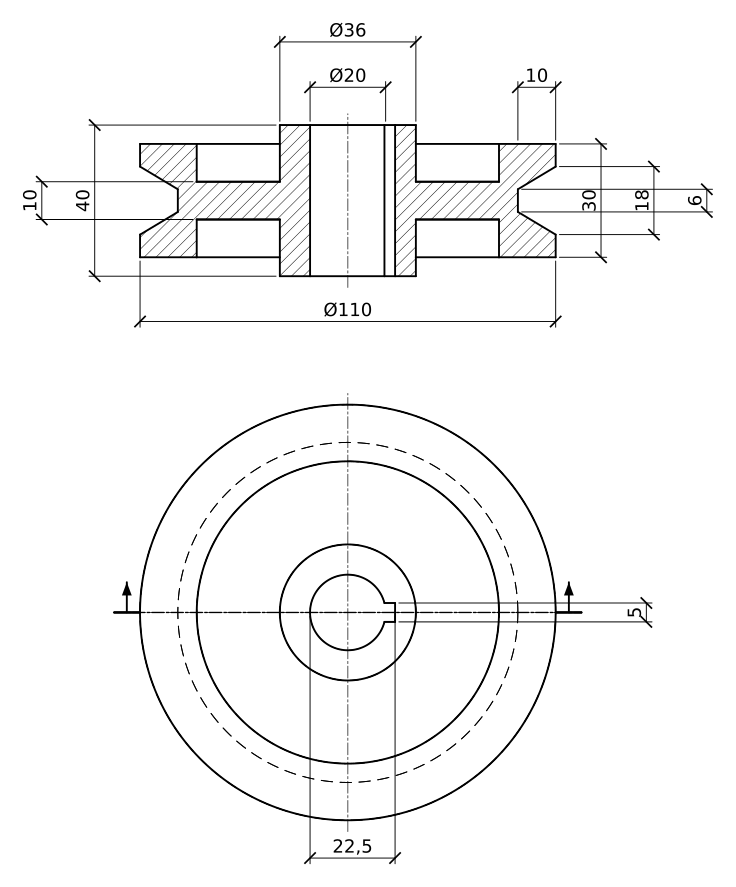
Esercizio di sezione nel disegno tecnico: una puleggia più grande
Disegna da solo una puleggia più grande in sezione: Ø124 con un mozzo Ø44 lungo 45 mm, un foro Ø24 con una cava di 6 mm, un disco spesso 10, una corona larga 35 con interno Ø92 e una gola larga 18 in alto, 6 in basso e profonda 11. Disegna la traccia del piano di sezione, specchia metà profilo e tratteggia entrambe le metà con lo stesso motivo.
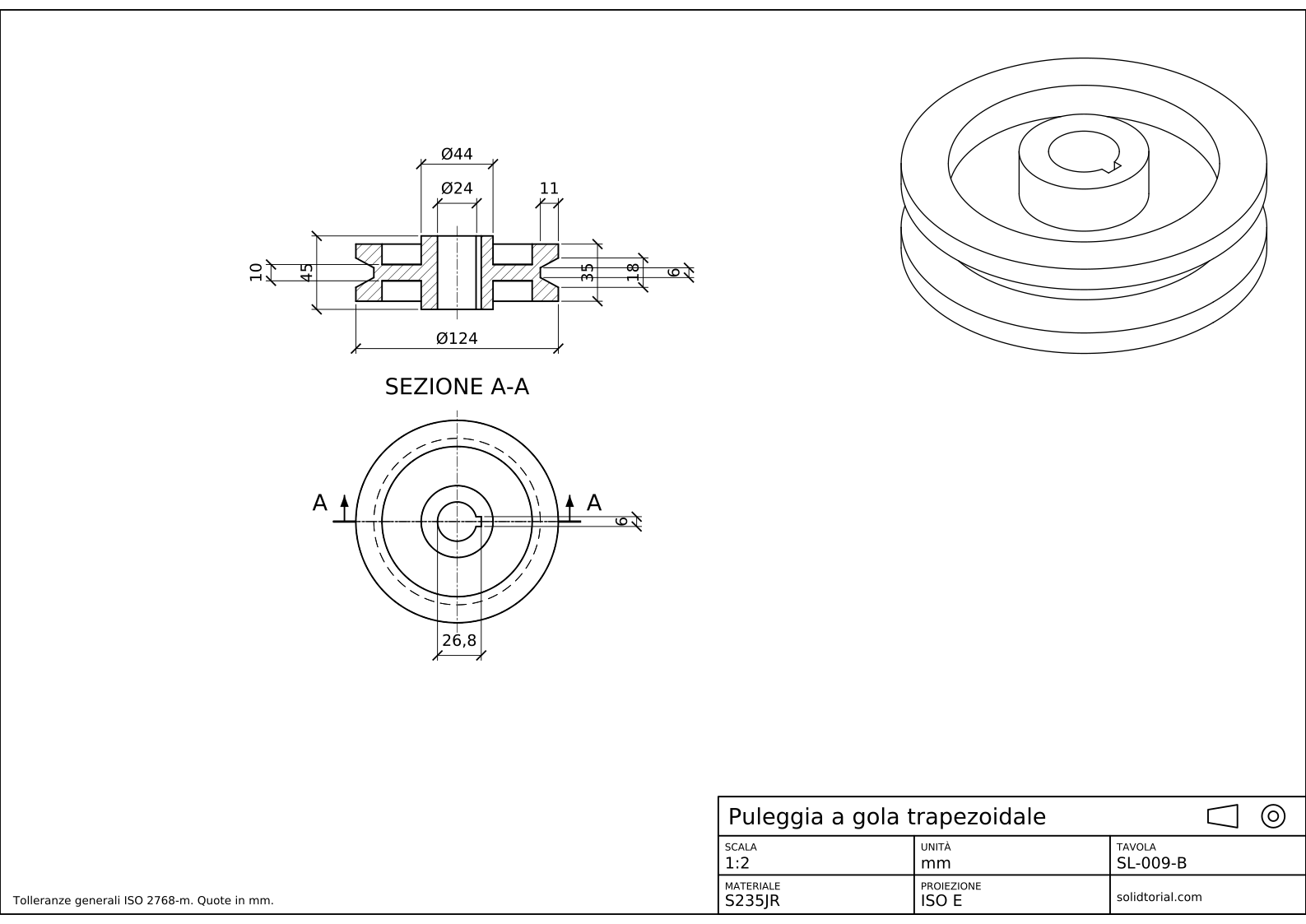
Tavola metrica, proiezione ISO in primo diedro, scala 1:2 su A3. Fai clic sul disegno per aprirlo a dimensione reale.
Mostra i file di soluzione
Tavola metrica, proiezione ISO in primo diedro, scala 1:2 su A3. Fai clic sul disegno per aprirlo a dimensione reale.
Errori frequenti nelle sezioni
- Tratteggiare lo spazio vuoto. Si tratteggia solo il materiale che il piano taglia. Il foro e la gola restano bianchi.
- Linee nascoste nella sezione. Una sezione mostra l'interno direttamente. Le linee nascoste dietro il taglio di solito si omettono.
- Frecce rivolte nel verso sbagliato. Indicano la direzione di osservazione. Se puntassero lontano dalla sezione, vedresti l'altra metà.
- Angoli di tratteggio diversi sullo stesso pezzo. Tutte le aree tagliate di un pezzo condividono motivo e angolo. Angoli diversi servono per pezzi diversi in un assieme.
- Un tratteggio che non segue il contorno. Se il tratteggio è stato creato senza associatività, resta fermo quando il contorno cambia. Mantienilo associativo, oppure ricrealo dopo la modifica.
Che cos'è una sezione nel disegno tecnico
Una sezione mostra un pezzo come se fosse stato tagliato da un piano immaginario, con il materiale davanti al piano asportato. Le superfici tagliate sono tratteggiate, e gli elementi interni, che una vista ordinaria mostrerebbe come linee nascoste, diventano spigoli in vista. Una sezione si indica con le lettere del suo piano di taglio, come SEZIONE A-A, così un disegno ne può contenere diverse.
Sezione totale e traccia del piano di sezione
Quando il piano attraversa tutto il pezzo, come in questa puleggia, la vista è una sezione totale. La traccia del piano di sezione nell'altra vista indica dove avviene il taglio e, con le sue frecce, in quale verso si guarda. Per i pezzi simmetrici che devono mostrare anche l'esterno, una semisezione taglia solo un quarto, come nella lezione sulla semisezione.
Tratteggio in AutoCAD: motivo, scala e angolo
ANSI31, un insieme di linee a 45°, è il motivo generale per il materiale tagliato nei disegni meccanici. La sua spaziatura dipende dalla scala del tratteggio: impostala in modo che le linee appaiano equidistanti quando la tavola è stampata. Per cambiare un tratteggio in seguito, selezionalo e usa la scheda contestuale di modifica del tratteggio, oppure digita _HATCHEDIT (EDITATRATT, alias HE).
Domande sulle sezioni nel disegno tecnico
Che cos'è una sezione nel disegno tecnico?
Una vista di un pezzo tagliato da un piano immaginario, con la metà più vicina asportata. Il materiale tagliato è tratteggiato e gli elementi interni si mostrano con linee in vista.
Che cos'è la traccia del piano di sezione?
Una linea a tratto e punto con estremità grosse, disegnata in un'altra vista per indicare dove il pezzo è tagliato. Le frecce alle estremità danno la direzione di osservazione e le lettere danno il nome alla sezione.
Quale motivo di tratteggio si usa per le sezioni in AutoCAD?
ANSI31, linee a 45°, è il motivo generale più usato. Alcuni disegni usano motivi diversi per materiali diversi, ma nei disegni meccanici è comune un solo motivo.
Perché il tratteggio non funziona in AutoCAD?
Di solito l'area non è chiusa: un piccolo varco tra le linee fa sfuggire il tratteggio o lo fa fallire. Chiudi il contorno con lo snap sul punto finale, oppure seleziona gli oggetti del contorno invece di scegliere un punto.
Aggiornato: 5 settembre 2026