
Qué cubre esta lección de vistas ortogonales
- Elegir el alzado que mejor describe la pieza.
- Proyectar la planta y el perfil desde el alzado con _XLINE.
- Trasladar las profundidades de la planta al perfil con una línea de 45°.
- Decidir qué bordes son visibles y cuáles están ocultos en cada vista.
Un dibujo ortogonal describe una pieza con vistas planas, cada una mirándola de frente según un eje: desde el frente, desde arriba y desde un lado. Ninguna vista muestra la pieza como la ve el ojo, pero juntas dan todas las medidas con exactitud, que es lo que necesita un taller.
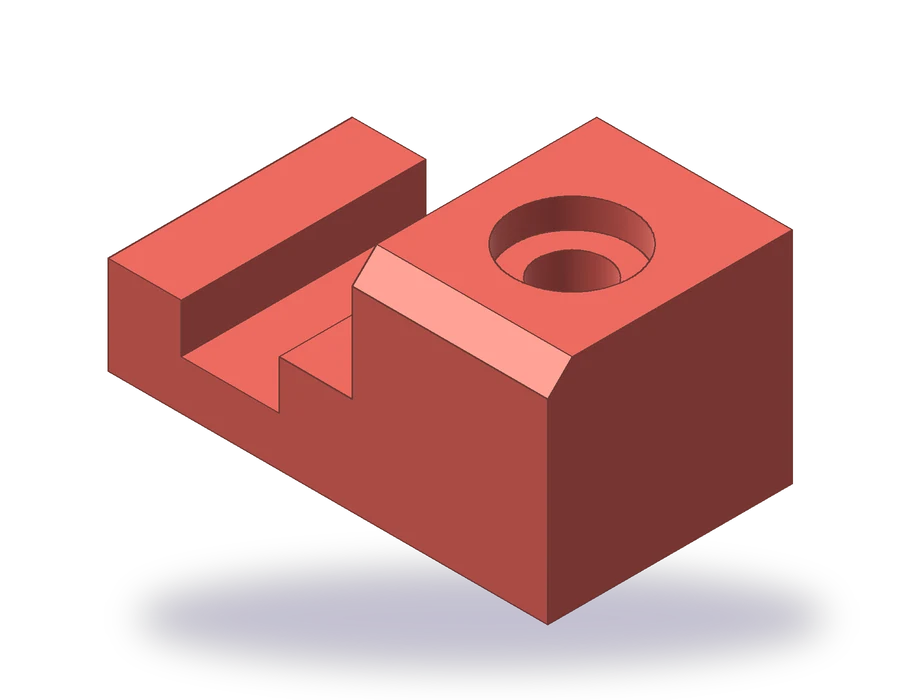
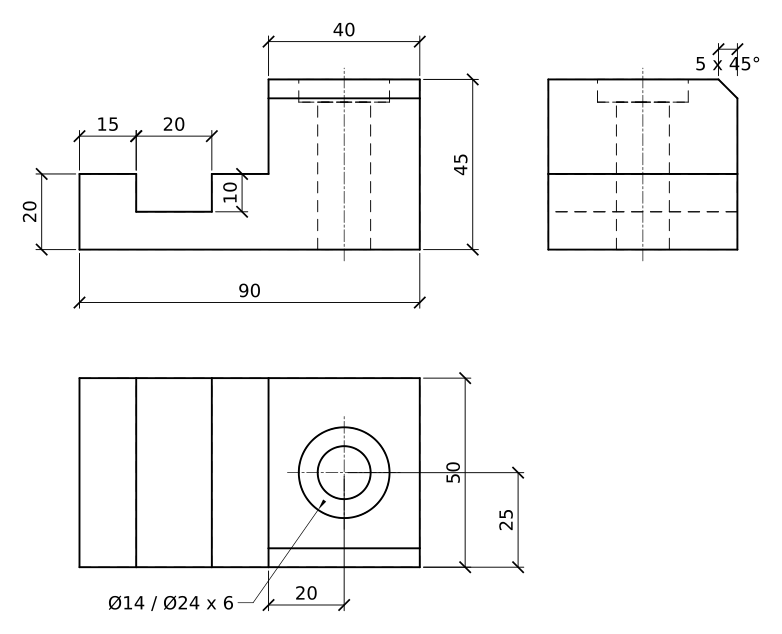
La pieza es un bloque de 90 mm de largo y 50 mm de fondo. Su parte izquierda mide 20 mm de alto, con una ranura de 20 mm de ancho y 10 mm de profundidad que la cruza, a 15 mm del extremo izquierdo; su parte derecha, de 40 mm de largo, se eleva hasta 45 mm, con un agujero pasante de Ø14 con cajera cilíndrica de Ø24 x 6 y un chaflán de 5 x 45° a lo largo de su borde superior delantero. La lámina usa la proyección en primer diedro, la convención ISO.
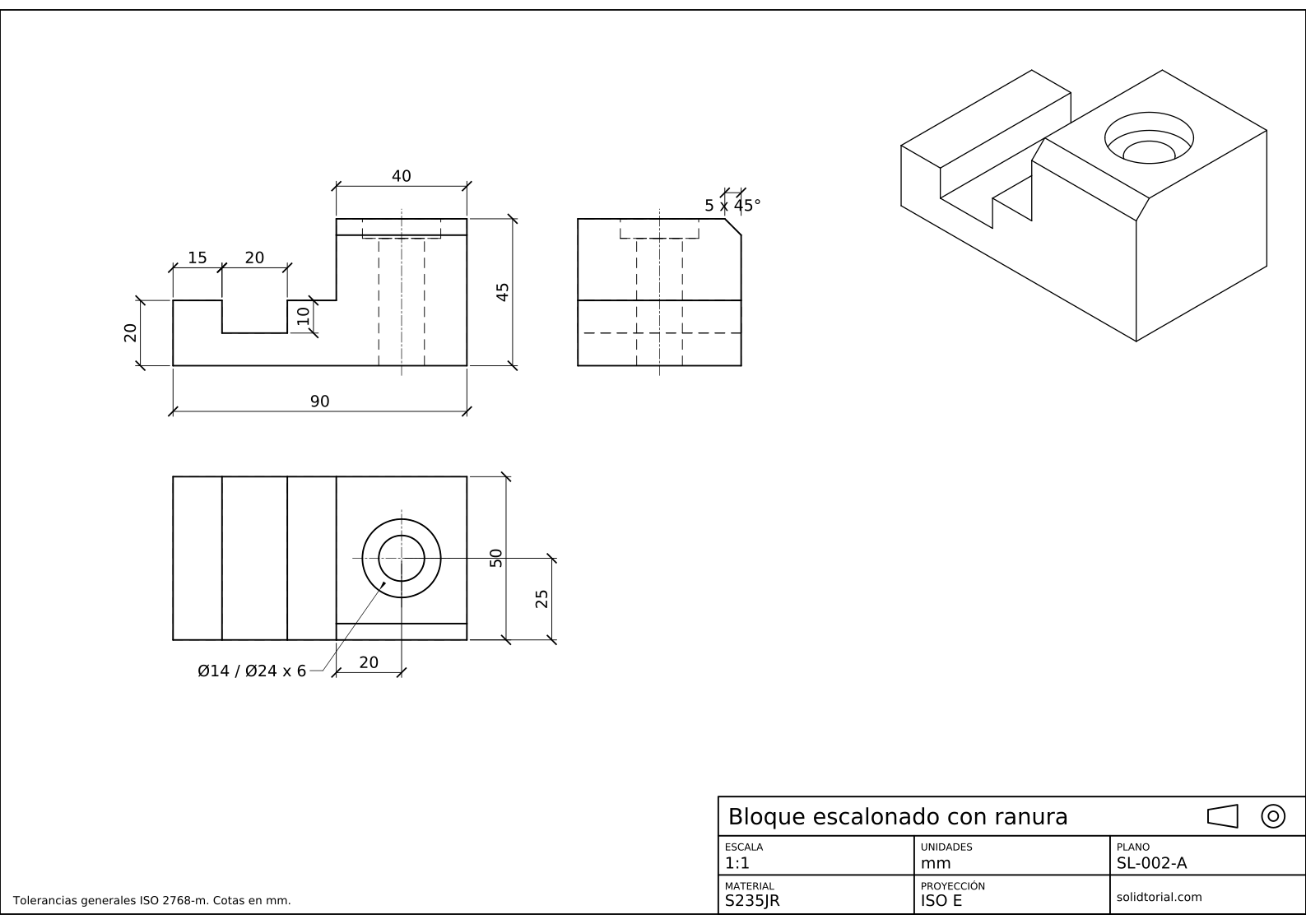
Lámina métrica, proyección ISO en primer diedro, escala 1:1 en A3. Haz clic en el dibujo para abrirlo a tamaño completo.
Comandos de AutoCAD para dibujar vistas ortogonales
| Comando | Nombre localizado | Alias | Qué hace aquí |
|---|---|---|---|
_LINE | LINEA | L | Dibujar los contornos de las vistas con coordenadas relativas. |
_XLINE | LINEAX | XL | Proyectar líneas de construcción de una vista a la siguiente, verticales, horizontales o a 45°. |
_OFFSET | DESFASE | O | Colocar la ranura, el escalón y el agujero a sus distancias. |
_TRIM | RECORTA | TR | Cortar las líneas de construcción hasta los contornos. |
_CIRCLE | CIRCULO | C | Dibujar el agujero y la cajera en la planta. |
_LAYER | CAPA | LA | Mantener separadas las líneas visibles, ocultas, de ejes y de construcción. |
Cómo dibujar vistas ortogonales en AutoCAD, paso a paso
-
Elige y dibuja el alzado
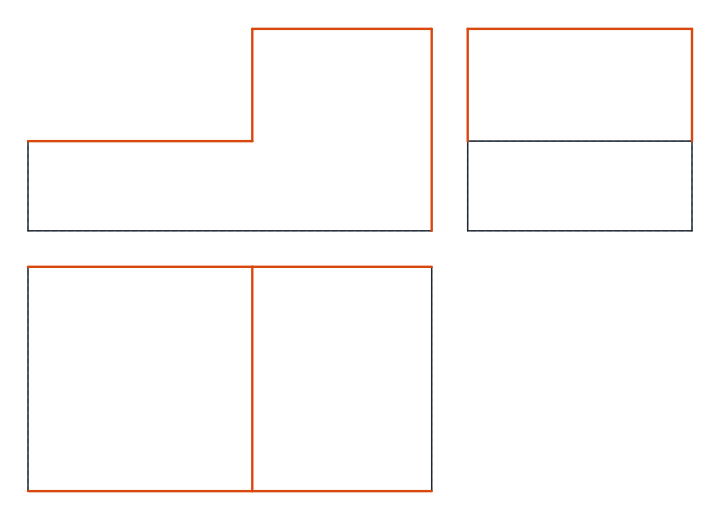
El alzado debe mostrar la forma más característica de la pieza. Aquí es el perfil con el escalón y la ranura, visto a lo largo del fondo. Dibújalo en la capa VISIBLE: 90 de largo, 20 de alto a la izquierda y 45 de alto en los últimos 40 mm, con la ranura cortada de 20 de ancho y 10 de profundidad que empieza a 15 mm del extremo izquierdo.
El agujero con cajera baja por la parte derecha, centrado en sus 40 mm de largo. Desde el frente está oculto: en la capa HIDDEN, dibuja el agujero de Ø14 como dos líneas en todos los 45 mm y la cajera de Ø24 como dos líneas de 6 mm de profundidad desde arriba, con un eje en la línea central.
-
Proyecta la planta debajo
En la proyección en primer diedro, la planta va debajo del alzado. Crea una capa CONSTRUCTION y ponla como capa actual. Escribe
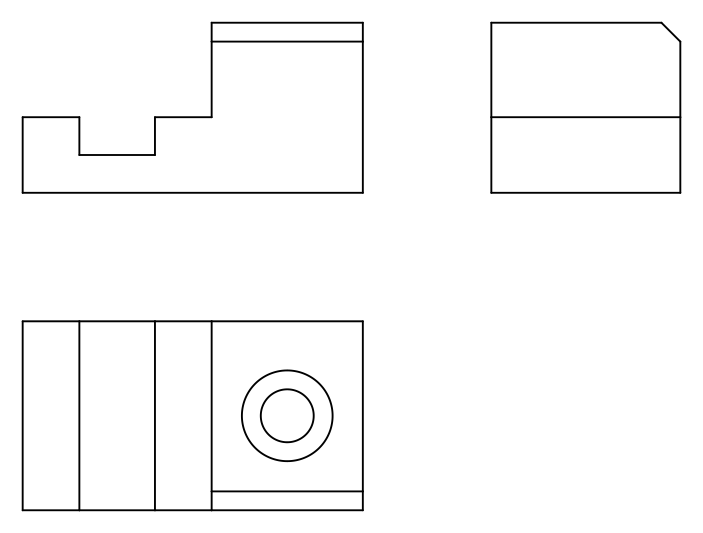
_XLINE(LINEAX, alias XL), elige la opción vertical (_V) y haz clic en cada borde vertical del alzado: los extremos, el escalón y los dos lados de la ranura. Las líneas bajan por la lámina y fijan el ancho de todo lo que hay en la planta.Dibuja la planta con 50 de fondo entre esas líneas. Desde arriba, la ranura se ve como dos líneas visibles a lo largo del fondo, el escalón como una más, y el chaflán como una línea a 5 mm del borde delantero sobre la parte derecha. El agujero y la cajera se ven por su extremo abierto, como dos círculos visibles, Ø14 y Ø24, en el centro de la parte derecha y del fondo.
-
Traslada las profundidades al perfil con una línea de 45°
La vista desde la izquierda va a la derecha del alzado. Sus alturas vienen directamente del alzado con líneas de construcción horizontales (
_XLINEcon la opción horizontal,_H). Sus profundidades vienen de la planta: dibuja una_XLINEa 45° (opción de ángulo,_A) por la esquina donde se encontrarían las dos vistas, y proyecta luego cada profundidad de la planta en horizontal hasta la línea de 45° y súbela desde ahí. Los 50 mm de fondo, el chaflán de 5 mm y las posiciones del agujero llegan al lugar correcto.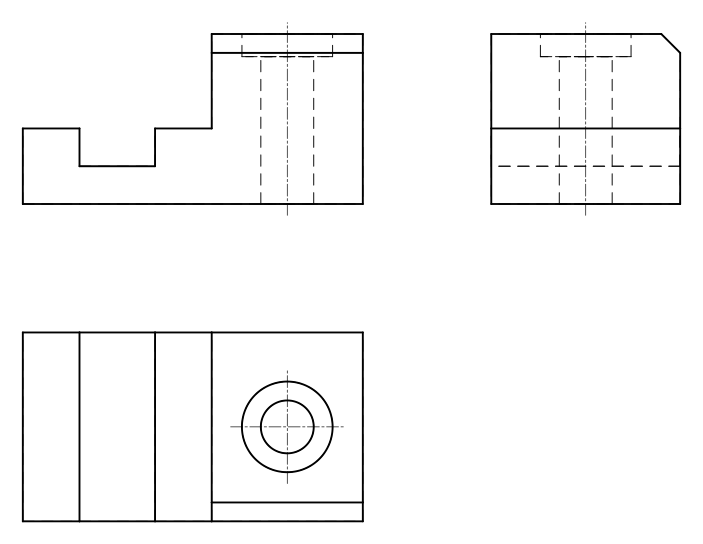
-
Dibuja el perfil y decide qué está oculto
Visto desde la izquierda, el bloque mide 50 de ancho y 45 de alto, con una línea transversal a 20 donde termina la parte baja y sigue la parte alta por detrás. El chaflán corta la esquina superior delantera, de 5 x 45°. La ranura está dentro de la parte baja, así que su fondo es una línea oculta a una altura de 10; el agujero y la cajera también están ocultos. Recorta y borra las líneas de construcción y congela después la capa CONSTRUCTION.
Acota cada elemento en la vista que mejor lo muestra: el perfil de la pieza en el alzado, la posición del agujero y la nota de la cajera Ø14 / Ø24 x 6 en la planta, el chaflán en el perfil.
Práctica de dibujo ortogonal: un bloque escalonado más grande
Dibuja por tu cuenta un bloque más grande en tres vistas: 100 de largo, 60 de fondo, 22 de alto a la izquierda con una ranura de 24 de ancho y 12 de profundidad que empieza a 18 mm del extremo izquierdo, y una parte derecha de 45 de largo que sube hasta 50 con un agujero con cajera de Ø16, cajera de Ø28 x 7, en su centro y un chaflán de 6 x 45° en su borde superior delantero. Proyecta las vistas; no las midas por separado.
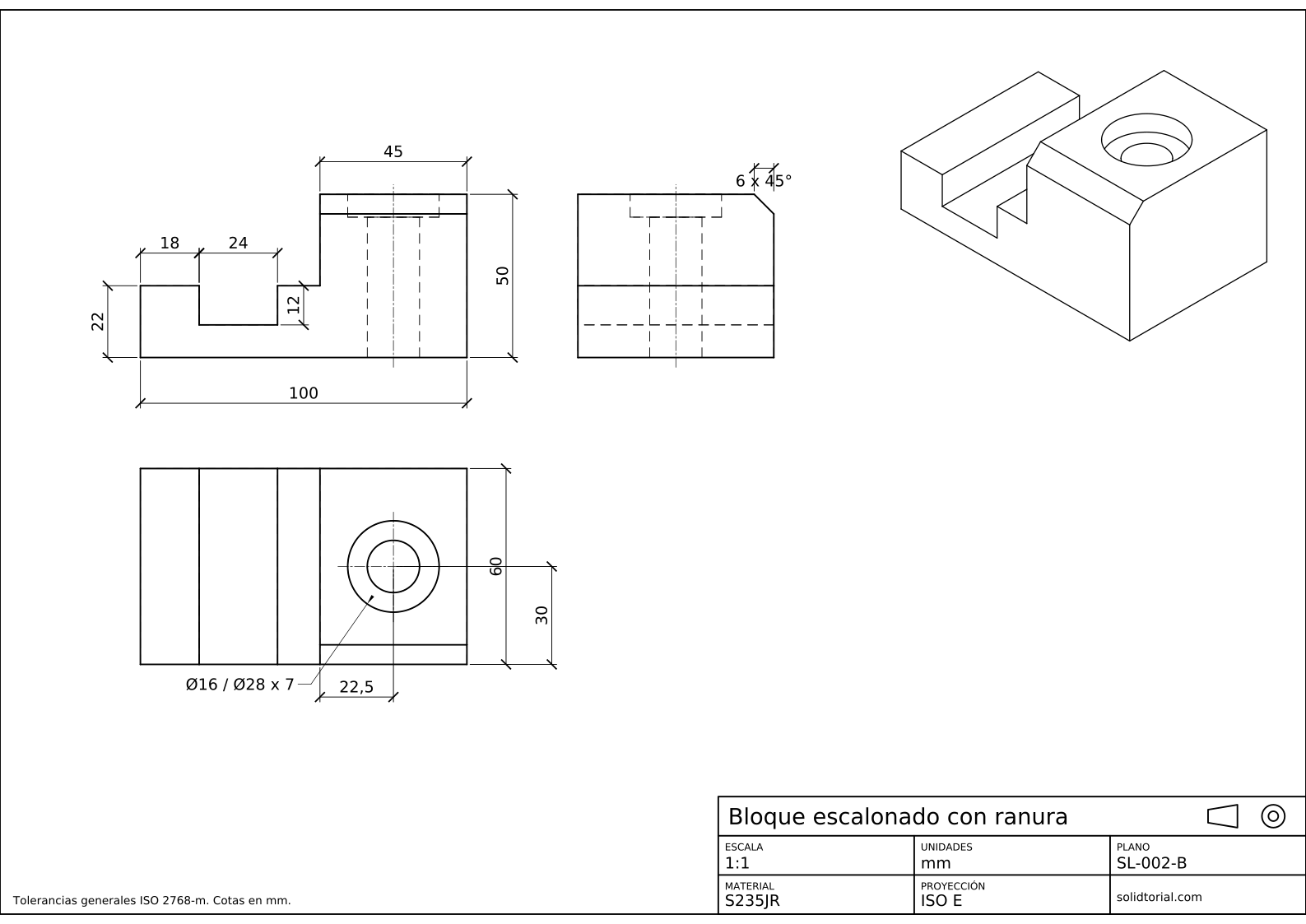
Lámina métrica, proyección ISO en primer diedro, escala 1:1 en A3. Haz clic en el dibujo para abrirlo a tamaño completo.
Mostrar los archivos de solución
Lámina métrica, proyección ISO en primer diedro, escala 1:1 en A3. Haz clic en el dibujo para abrirlo a tamaño completo.
Errores frecuentes al dibujar la proyección ortogonal
- Vistas que no se alinean. Una planta dibujada midiendo, en lugar de proyectando, acaba un poco desplazada. Proyecta con líneas de construcción y la alineación es automática. Si hay que mover una vista, usa
_MOVE(DESPLAZA, alias M) con el modo ortogonal activado, para que se deslice solo a lo largo de su línea de proyección. - Confundir los sentidos de la profundidad. En el perfil, el frente de la pieza mira hacia el alzado. La línea de 45° mantiene las profundidades giradas en el sentido correcto.
- Dejar fuera las líneas ocultas. Una ranura o un agujero que no se ve en una vista sigue necesitando sus líneas ocultas en ella, salvo que otra vista ya lo muestre con claridad y el dibujo quedara sobrecargado.
- Dibujar como ocultas líneas visibles. La cajera está oculta desde el frente pero es visible desde arriba. Decídelo para cada vista por separado.
- Dejar líneas de construcción en el dibujo. Ponlas en su propia capa y congélala o bórrala cuando las vistas estén terminadas.
Proyección ortogonal en AutoCAD: por qué tres vistas
Una vista da dos de las tres medidas de una pieza. El alzado de este bloque da su largo y sus alturas, la planta su largo y su fondo, y el perfil su fondo y sus alturas. Con tres vistas, cada medida aparece al menos una vez en su verdadera longitud, y los elementos ocultos en una vista se ven en otra.
Algunas piezas necesitan menos vistas: una placa plana queda descrita por completo con una vista y una nota de su espesor, como en las primeras lecciones. Otras necesitan más, o un corte, como muestran las lecciones posteriores.
Vistas ortogonales y su colocación en la lámina
El lugar de cada vista depende del sistema de proyección. Esta lámina usa el primer diedro, con la planta debajo y la vista izquierda a la derecha del alzado. Los dibujos estadounidenses usan el tercer diedro, con la planta arriba y la vista derecha a la derecha. Ambos se explican, con una pieza cada uno, en las lecciones de proyección en primer diedro y en tercer diedro.
Dudas sobre la proyección ortogonal
¿Qué es un dibujo ortogonal?
Un dibujo que describe un objeto con vistas planas separadas, cada una mirándolo de frente según un eje, normalmente el alzado, la planta y el perfil.
¿Tiene AutoCAD un comando de vistas ortogonales?
Para el dibujo 2D, dibujas tú las vistas y las proyectas con líneas de construcción, como en esta lección. A partir de un modelo 3D, _VIEWBASE proyecta las vistas automáticamente, como muestra la lección de 3D a 2D.
¿Para qué sirve la línea de 45°?
Traslada las profundidades de la planta al perfil: una línea proyectada desde la planta se encuentra con la línea de 45° y gira 90°, de modo que la profundidad llega a la misma distancia en el perfil.
¿Cómo se elige el alzado?
Elige la cara que muestra la forma más característica de la pieza con el menor número de líneas ocultas, y que coincide con cómo se apoya o se monta la pieza.
Actualizado: 30 de agosto de 2026