
O que esta lição de projeção ortogonal cobre
- Escolher a vista frontal que melhor descreve a peça.
- Projetar a vista superior e a vista lateral a partir da vista frontal com _XLINE.
- Levar as profundidades da vista superior para a vista lateral com uma linha a 45°.
- Decidir quais arestas são visíveis e quais são ocultas em cada vista.
Um desenho ortogonal descreve uma peça com vistas planas, cada uma olhando direto para ela ao longo de um eixo: de frente, de cima e de lado. Nenhuma vista mostra a peça como o olho a vê, mas juntas elas dão todas as medidas com exatidão, que é o que a oficina precisa.
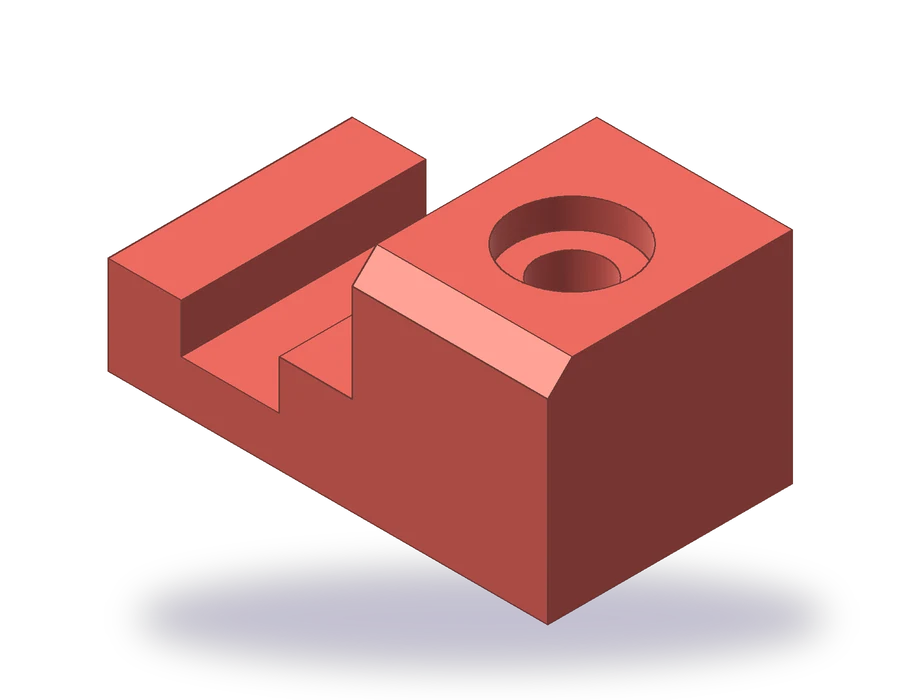
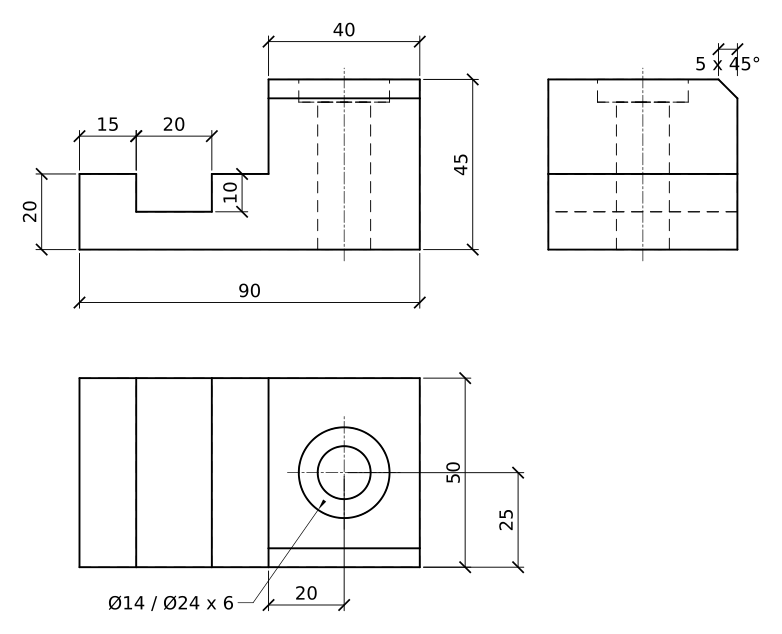
A peça é um bloco de 90 mm de comprimento e 50 mm de profundidade. A parte esquerda tem 20 mm de altura, com um rasgo de 20 mm de largura e 10 mm de profundidade atravessando-a, a 15 mm da extremidade esquerda; a parte direita, de 40 mm de comprimento, sobe até 45 mm, com um furo passante de Ø14 com rebaixo de Ø24 x 6 e um chanfro de 5 x 45° ao longo da aresta superior da frente. A folha usa a projeção no primeiro diedro, a convenção ISO.
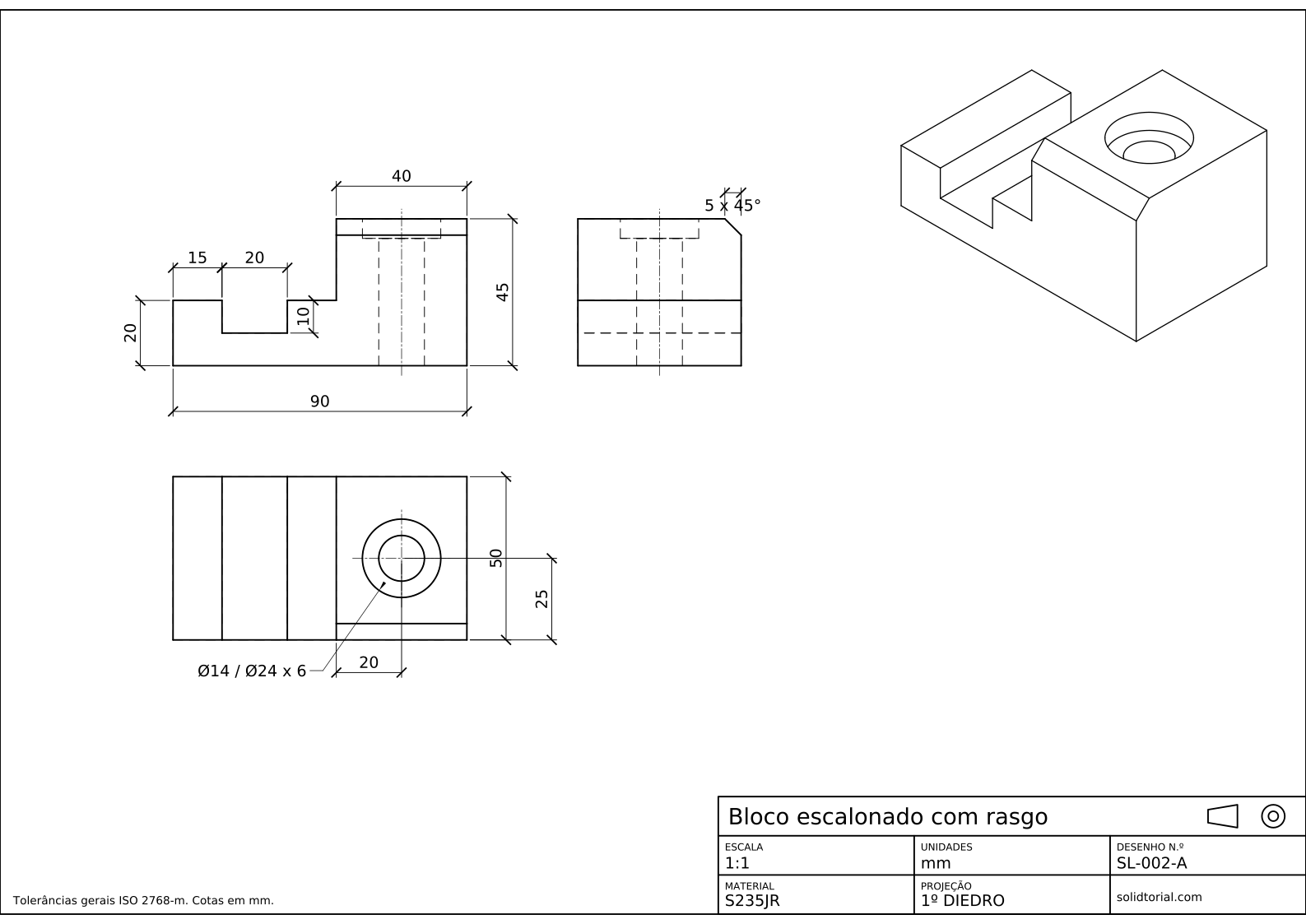
Folha métrica, projeção ISO no primeiro diedro, escala 1:1 em A3. Clique no desenho para abri-lo em tamanho real.
Comandos do AutoCAD para vistas ortográficas
| Comando | Nome localizado | Alias | O que faz aqui |
|---|---|---|---|
_LINE | LINHA | L | Desenhe os contornos das vistas com coordenadas relativas. |
_XLINE | LINHAINF | XL | Projete linhas de construção de uma vista para a seguinte, na vertical, na horizontal ou a 45°. |
_OFFSET | DESLOCAMENTO | O | Posicione o rasgo, o degrau e o furo nas suas distâncias. |
_TRIM | APARAR | TR | Corte as linhas de construção até os contornos. |
_CIRCLE | CIRCULO | C | Desenhe o furo e o rebaixo na vista superior. |
_LAYER | CAMADA | LA | Mantenha separadas as linhas visíveis, ocultas, de centro e de construção. |
Como desenhar vistas ortográficas no AutoCAD, passo a passo
-
Escolha e desenhe a vista frontal
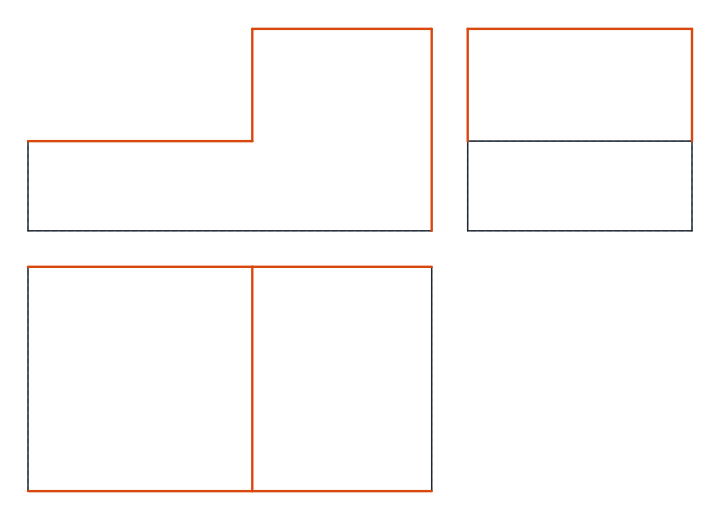
A vista frontal deve mostrar a forma mais característica da peça. Aqui é o perfil com o degrau e o rasgo, visto ao longo da profundidade. Desenhe-a no layer VISIBLE: 90 de comprimento, 20 de altura à esquerda e 45 de altura nos últimos 40 mm, com o rasgo cortado com 20 de largura e 10 de profundidade a partir de 15 mm da extremidade esquerda.
O furo com rebaixo desce pela parte direita, centrado nos 40 mm de comprimento dela. De frente ele fica oculto: no layer HIDDEN, desenhe o furo de Ø14 como duas linhas ao longo dos 45 mm inteiros e o rebaixo de Ø24 como duas linhas de 6 mm de profundidade a partir do topo, com uma linha de centro no eixo.
-
Projete a vista superior abaixo dela
Na projeção no primeiro diedro, a vista superior fica abaixo da frontal. Crie um layer CONSTRUCTION e torne-o o atual. Digite
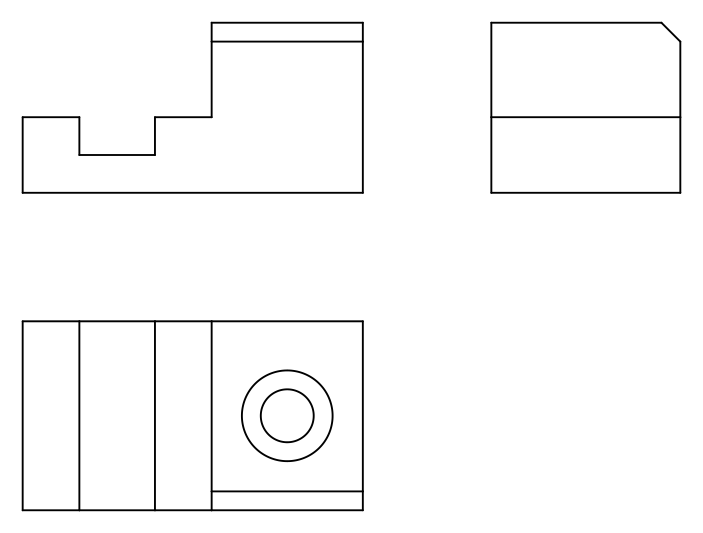
XL(alias do comando_XLINE,LINHAINF), escolha a opção de vertical (_V, Ver) e clique em cada aresta vertical da vista frontal: as extremidades, o degrau e os dois lados do rasgo. As linhas descem pela folha e fixam a largura de tudo na vista superior.Desenhe a vista superior com 50 de profundidade entre essas linhas. Visto de cima, o rasgo aparece como duas linhas visíveis atravessando a profundidade, o degrau como mais uma, e o chanfro como uma linha a 5 mm da aresta da frente sobre a parte direita. O furo e o rebaixo são vistos pela extremidade aberta, como dois círculos visíveis, Ø14 e Ø24, no centro da parte direita e da profundidade.
-
Leve as profundidades à vista lateral com uma linha a 45°
A vista pela esquerda fica à direita da vista frontal. As alturas dela vêm direto da vista frontal com linhas de construção horizontais (
XL, opção _H, Hor). As profundidades vêm da vista superior: desenhe umaXLa 45° (opção _A, Ang) pelo canto em que as duas vistas se encontrariam, depois projete cada profundidade da vista superior na horizontal até a linha de 45° e vire-a para cima a partir dali. A profundidade de 50 mm, o chanfro de 5 mm e as posições do furo chegam nos lugares certos.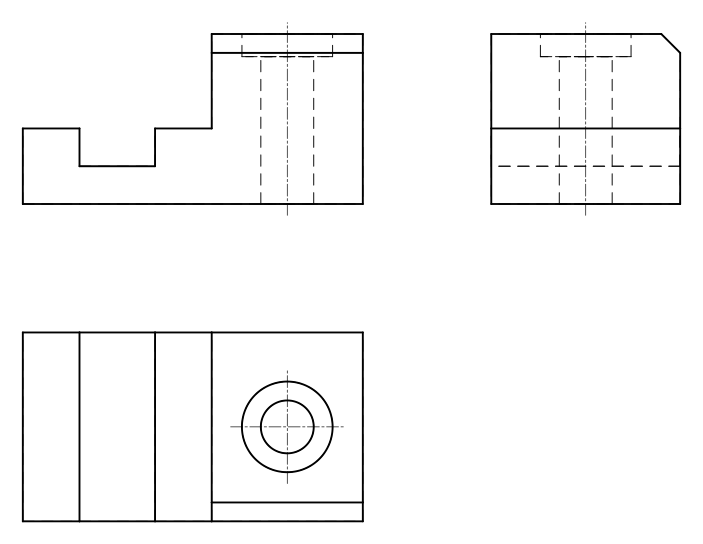
-
Desenhe a vista lateral e decida o que é oculto
Visto pela esquerda, o bloco tem 50 de largura e 45 de altura, com uma linha atravessando em 20, onde a parte baixa termina e a alta continua atrás dela. O chanfro corta o canto superior da frente, 5 x 45°. O rasgo está dentro da parte baixa, então o fundo dele é uma linha oculta na altura de 10; o furo e o rebaixo também são ocultos. Apare e apague as linhas de construção e depois congele o layer CONSTRUCTION. Para aparar, use o
_TRIM(APARAR, aliasTR), e para posicionar o rasgo, o degrau e o furo nas distâncias, o_OFFSET(DESLOCAMENTO, aliasO).Cote cada elemento na vista que o mostra melhor: o perfil na vista frontal, a posição do furo e a nota do rebaixo Ø14 / Ø24 x 6 na vista superior, o chanfro na vista lateral.
Prática de projeção ortogonal: um bloco escalonado maior
Desenhe por conta própria um bloco maior em três vistas: 100 de comprimento, 60 de profundidade, 22 de altura à esquerda com um rasgo de 24 de largura e 12 de profundidade a partir de 18 mm da extremidade esquerda, e uma parte direita de 45 de comprimento que sobe até 50 com um furo com rebaixo Ø16, rebaixo Ø28 x 7, no centro dela, e um chanfro de 6 x 45° na aresta superior da frente. Projete as vistas; não as meça separadamente.
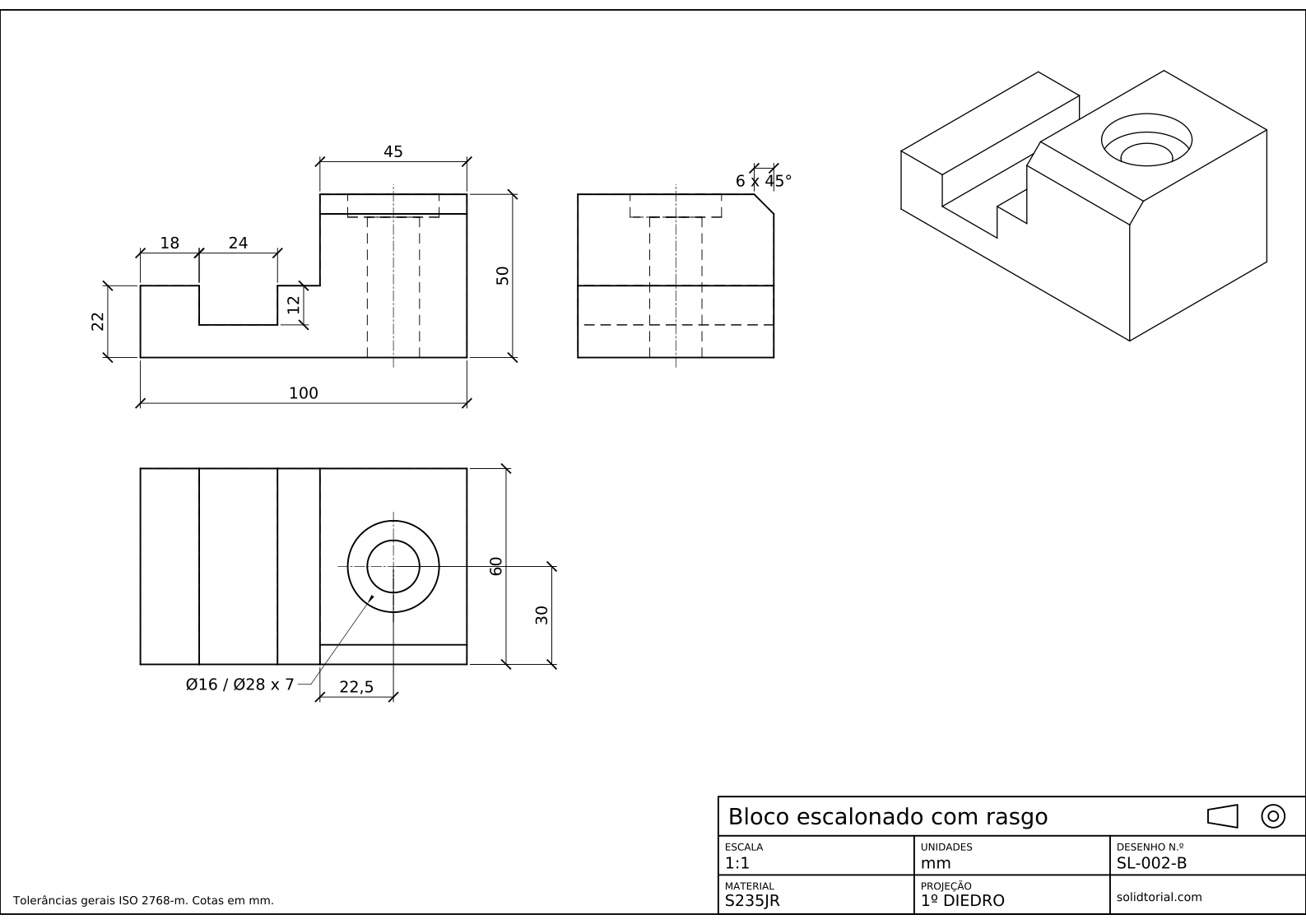
Folha métrica, projeção ISO no primeiro diedro, escala 1:1 em A3. Clique no desenho para abri-lo em tamanho real.
Mostrar os arquivos da solução
Folha métrica, projeção ISO no primeiro diedro, escala 1:1 em A3. Clique no desenho para abri-lo em tamanho real.
Erros comuns no desenho de projeção ortogonal
- Vistas que não se alinham. Uma vista superior desenhada por medição, em vez de projeção, acaba um pouco fora de lugar. Projete com linhas de construção e o alinhamento é automático. Se uma vista precisar mudar de lugar, use M (alias do comando
_MOVE) com o modo ortogonal ligado, para que ela deslize só ao longo da linha de projeção. - Confundir os sentidos da profundidade. Na vista lateral, a frente da peça fica voltada para a vista frontal. A linha de 45° mantém as profundidades viradas para o lado certo.
- Esquecer as linhas ocultas. Um rasgo ou furo que não aparece em uma vista ainda precisa das linhas ocultas ali, a menos que outra vista já o mostre com clareza e o desenho ficasse carregado.
- Linhas visíveis desenhadas como ocultas. O rebaixo é oculto de frente, mas visível de cima. Decida para cada vista separadamente.
- Linhas de construção deixadas no desenho. Ponha-as em um layer próprio e congele-o ou apague-o quando as vistas estiverem prontas.
Projeção ortogonal no AutoCAD: por que três vistas
Uma vista dá duas das três medidas de uma peça. A vista frontal deste bloco dá o comprimento e as alturas, a vista superior dá o comprimento e a profundidade, e a vista lateral dá a profundidade e as alturas. Com três vistas, cada medida aparece ao menos uma vez em verdadeira grandeza, e os elementos ocultos em uma vista são vistos em outra.
Algumas peças precisam de menos vistas: uma placa plana é descrita por inteiro com uma vista e uma nota da espessura, como nas primeiras lições. Outras precisam de mais, ou de um corte, como as lições seguintes mostram.
Vistas ortográficas e sua disposição na folha
O lugar de cada vista depende do sistema de projeção. Esta folha usa o primeiro diedro, com a vista superior abaixo e a vista pela esquerda à direita da vista frontal. Os desenhos norte-americanos usam o terceiro diedro, com a vista superior acima e a vista pela direita à direita. Os dois são explicados, com uma peça cada, nas lições de projeção no primeiro diedro e no terceiro diedro.
Dúvidas sobre projeção ortogonal
O que é um desenho ortogonal?
Um desenho que descreve um objeto com vistas planas separadas, cada uma olhando direto para ele ao longo de um eixo, em geral as vistas frontal, superior e lateral.
O AutoCAD tem um comando de vista ortográfica?
No desenho 2D, você desenha as vistas e as projeta com linhas de construção, como nesta lição. A partir de um modelo 3D, o _VIEWBASE projeta as vistas automaticamente, como mostra a lição de 3D para 2D.
Para que serve a linha de 45°?
Ela transfere as profundidades da vista superior para a vista lateral: uma linha projetada da vista superior encontra a linha de 45° e vira 90°, de modo que a profundidade chega à mesma distância na vista lateral.
Como escolher a vista frontal?
Escolha o lado que mostra a forma mais característica da peça com o menor número de linhas ocultas, e que corresponde à posição em que a peça fica ou é montada.
Atualizado em: 30 de agosto de 2026