
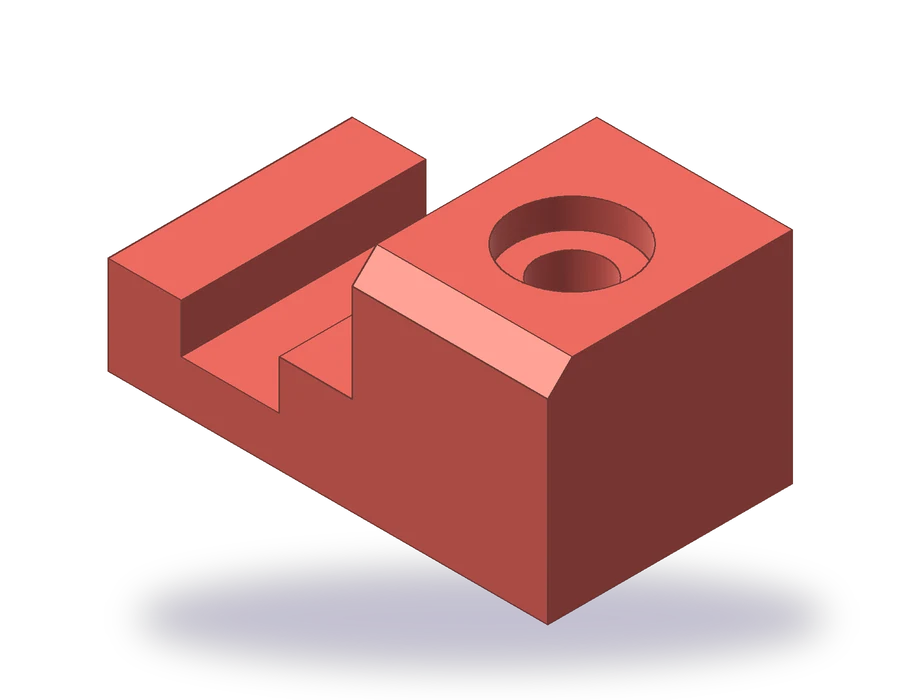
Was diese Lektion zur Dreitafelprojektion behandelt
- Die Vorderansicht wählen, die das Teil am besten beschreibt.
- Draufsicht und Seitenansicht mit _XLINE aus der Vorderansicht projizieren.
- Tiefen mit einer 45°-Linie von der Draufsicht in die Seitenansicht übertragen.
- Entscheiden, welche Kanten in jeder Ansicht sichtbar und welche verdeckt sind.
Eine Dreitafelprojektion beschreibt ein Teil mit ebenen Ansichten, von denen jede entlang einer Achse direkt auf das Teil blickt: von vorn, von oben und von der Seite. Keine Ansicht zeigt das Teil so, wie das Auge es sieht, aber zusammen geben sie jedes Maß exakt an, und das braucht eine Werkstatt.
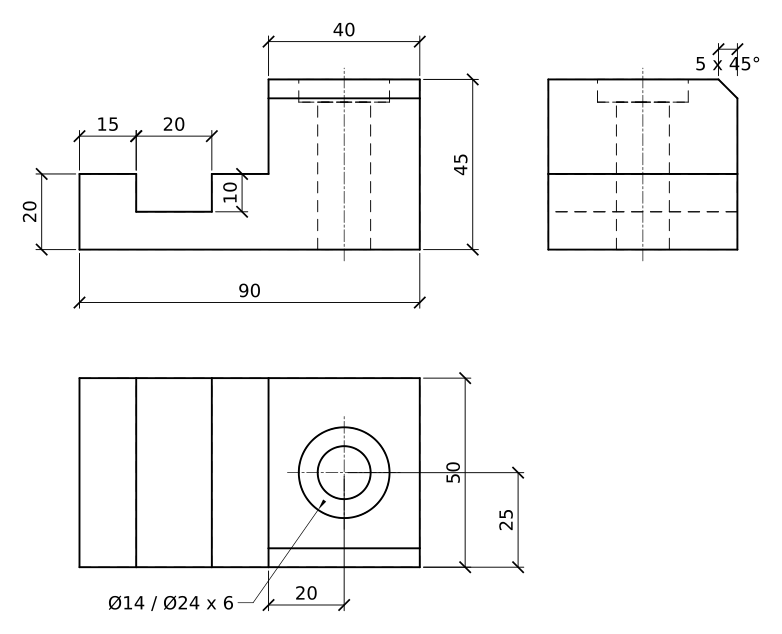
Das Bauteil ist ein Block, 90 mm lang und 50 mm tief. Sein linker Teil ist 20 mm hoch, mit einer Nut, 20 mm breit und 10 mm tief, quer darüber, 15 mm vom linken Ende; sein rechter Teil, 40 mm lang, steigt auf 45 mm, mit einer gesenkten Bohrung Ø14 hindurch, Senkung Ø24 × 6, und einer Fase 5 × 45° entlang der oberen Vorderkante. Das Blatt verwendet die Projektionsmethode 1, die ISO-Konvention.
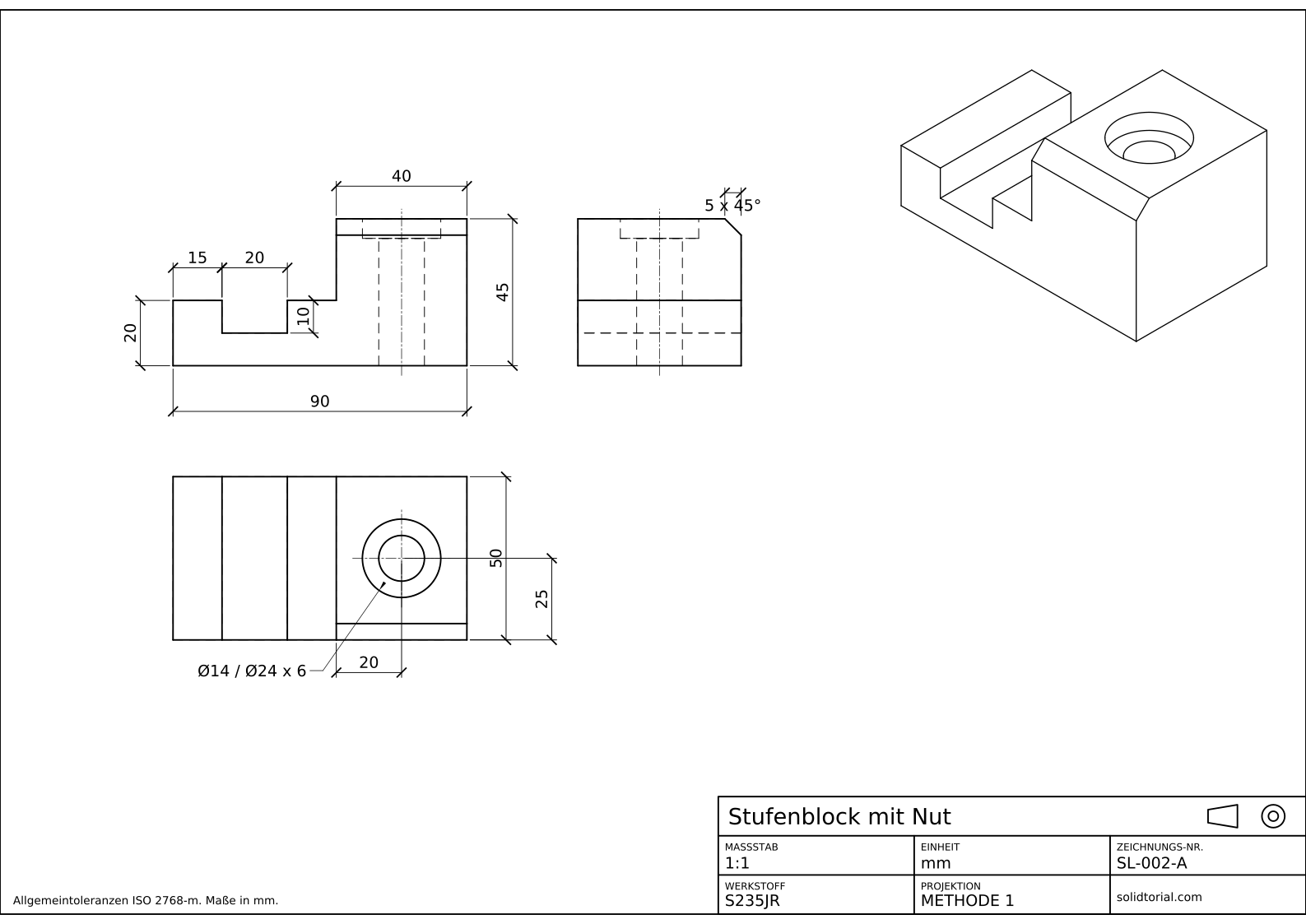
Metrisches Blatt, ISO-Projektionsmethode 1, Maßstab 1:1 auf A3. Klicken Sie auf die Zeichnung, um sie in voller Größe zu öffnen.
Befehle für die Ansichten einer Dreitafelprojektion
| Befehl | Deutscher Name | Kurzbefehl | Was er hier tut |
|---|---|---|---|
_LINE | LINIE | L | Die Umrisse der Ansichten mit relativen Koordinaten zeichnen. |
_XLINE | KLINIE | XL | Hilfslinien von einer Ansicht zur nächsten projizieren, senkrecht, waagerecht oder unter 45°. |
_OFFSET | VERSETZ | O | Nut, Stufe und Bohrung in ihren Abständen setzen. |
_TRIM | STUTZEN | TR | Die Hilfslinien auf die Umrisse zurückschneiden. |
_CIRCLE | KREIS | C | Die Bohrung und die Senkung in der Draufsicht zeichnen. |
_LAYER | LAYER | LA | Sichtbare, verdeckte, Mittel- und Hilfslinien getrennt halten. |
Dreitafelprojektion in AutoCAD zeichnen, Schritt für Schritt
-
Die Vorderansicht wählen und zeichnen
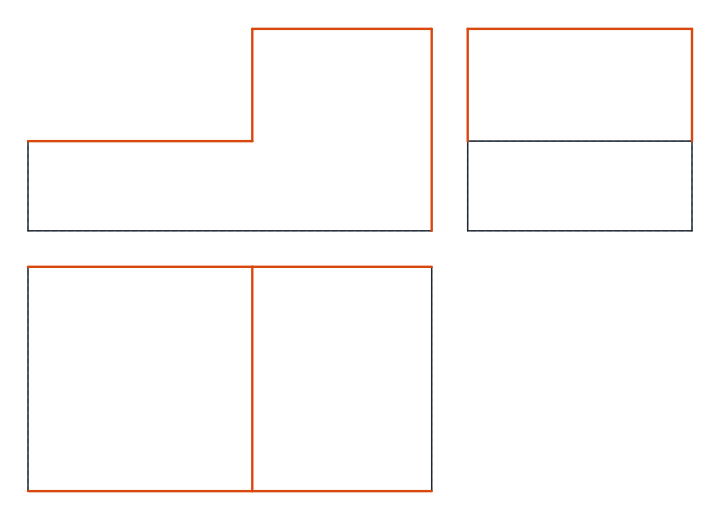
Die Vorderansicht soll die charakteristischste Form des Teils zeigen. Hier ist das das Profil mit Stufe und Nut, entlang der Tiefe gesehen. Zeichnen Sie es auf dem Layer VISIBLE: 90 lang, links 20 hoch und auf den letzten 40 mm 45 hoch, mit der 20 breiten und 10 tiefen Nut, die 15 mm vom linken Ende beginnt.
Die gesenkte Bohrung geht durch den rechten Teil nach unten, mittig zu seiner Länge von 40 mm. Von vorn ist sie verdeckt: Zeichnen Sie auf dem Layer HIDDEN die Bohrung Ø14 als zwei Linien über die gesamten 45 mm und die Senkung Ø24 als zwei Linien, 6 mm tief von oben, mit einer Mittellinie auf der Achse.
-
Die Draufsicht darunter projizieren
In der Projektionsmethode 1 liegt die Draufsicht unter der Vorderansicht. Legen Sie einen Layer CONSTRUCTION an und machen Sie ihn aktuell. Starten Sie
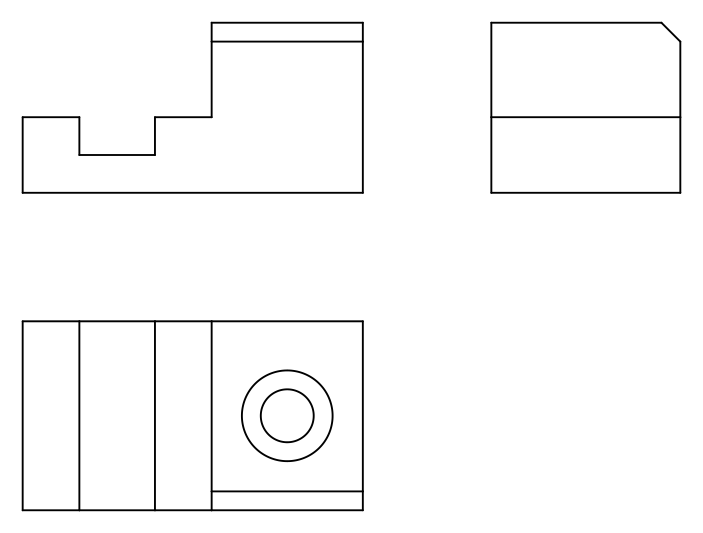
_XLINE(deutsch KLINIE, AliasXL), wählen Sie die senkrechte Option (_V) und klicken Sie jede senkrechte Kante der Vorderansicht an: die Enden, die Stufe und beide Seiten der Nut. Die Linien laufen nach unten über das Blatt und legen die Breite von allem in der Draufsicht fest.Zeichnen Sie die Draufsicht 50 tief zwischen diesen Linien. Von oben erscheint die Nut als zwei sichtbare Linien quer zur Tiefe, die Stufe als eine weitere und die Fase als Linie 5 mm von der Vorderkante über dem rechten Teil. Bohrung und Senkung sieht man von ihrem offenen Ende, als zwei sichtbare Kreise, Ø14 und Ø24, in der Mitte des rechten Teils und der Tiefe.
-
Die Tiefen mit einer 45°-Linie in die Seitenansicht übertragen
Die Ansicht von links liegt rechts neben der Vorderansicht. Ihre Höhen kommen mit waagerechten Hilfslinien (
_XLINE, waagerechte Option _H) direkt aus der Vorderansicht. Ihre Tiefen kommen aus der Draufsicht: Zeichnen Sie eine_XLINEunter 45° durch die Ecke, an der sich die beiden Ansichten träfen, projizieren Sie dann jede Tiefe der Draufsicht waagerecht auf die 45°-Linie und führen Sie sie von dort nach oben. Die Tiefe von 50 mm, die Fase von 5 mm und die Bohrungspositionen kommen alle an der richtigen Stelle an.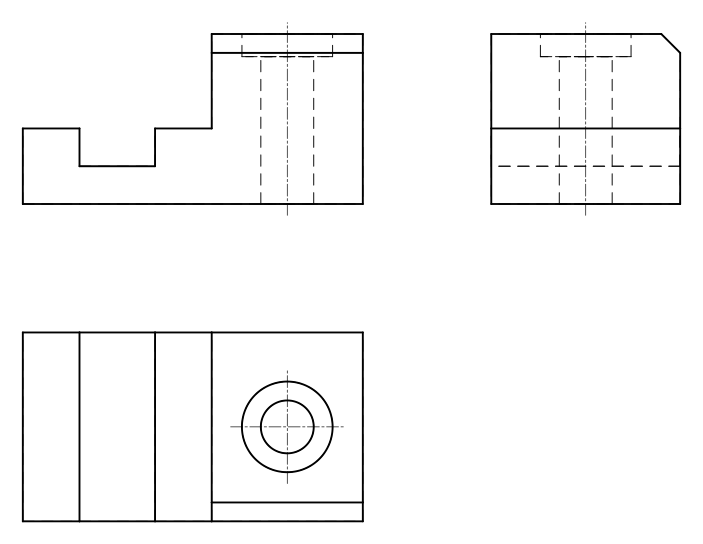
-
Die Seitenansicht zeichnen und festlegen, was verdeckt ist
Von links gesehen ist der Block 50 breit und 45 hoch, mit einer Linie quer bei 20, wo der niedrige Teil endet und der hohe dahinter weiterläuft. Die Fase schneidet die obere vordere Ecke, 5 × 45°. Die Nut liegt im niedrigen Teil, ihr Grund ist also eine verdeckte Linie in 10 Höhe; auch Bohrung und Senkung sind verdeckt. Stutzen Sie die Hilfslinien mit
_TRIM(deutsch STUTZEN, AliasTR) oder löschen Sie sie und frieren Sie dann den Layer CONSTRUCTION ein.Bemaßen Sie jedes Merkmal in der Ansicht, die es am besten zeigt: das Profil in der Vorderansicht, die Bohrungsposition und die Senkungsangabe Ø14 / Ø24 × 6 in der Draufsicht, die Fase in der Seitenansicht.
Übung zu drei Ansichten: ein größerer Stufenblock
Zeichnen Sie selbstständig einen größeren Block in drei Ansichten: 100 lang, 60 tief, links 22 hoch mit einer Nut, 24 breit und 12 tief, die 18 mm vom linken Ende beginnt, und einen rechten Teil, 45 lang, der auf 50 steigt, mit einer gesenkten Bohrung Ø16, Senkung Ø28 × 7, in seiner Mitte und einer Fase 6 × 45° an der oberen Vorderkante. Projizieren Sie die Ansichten; messen Sie sie nicht einzeln ab.
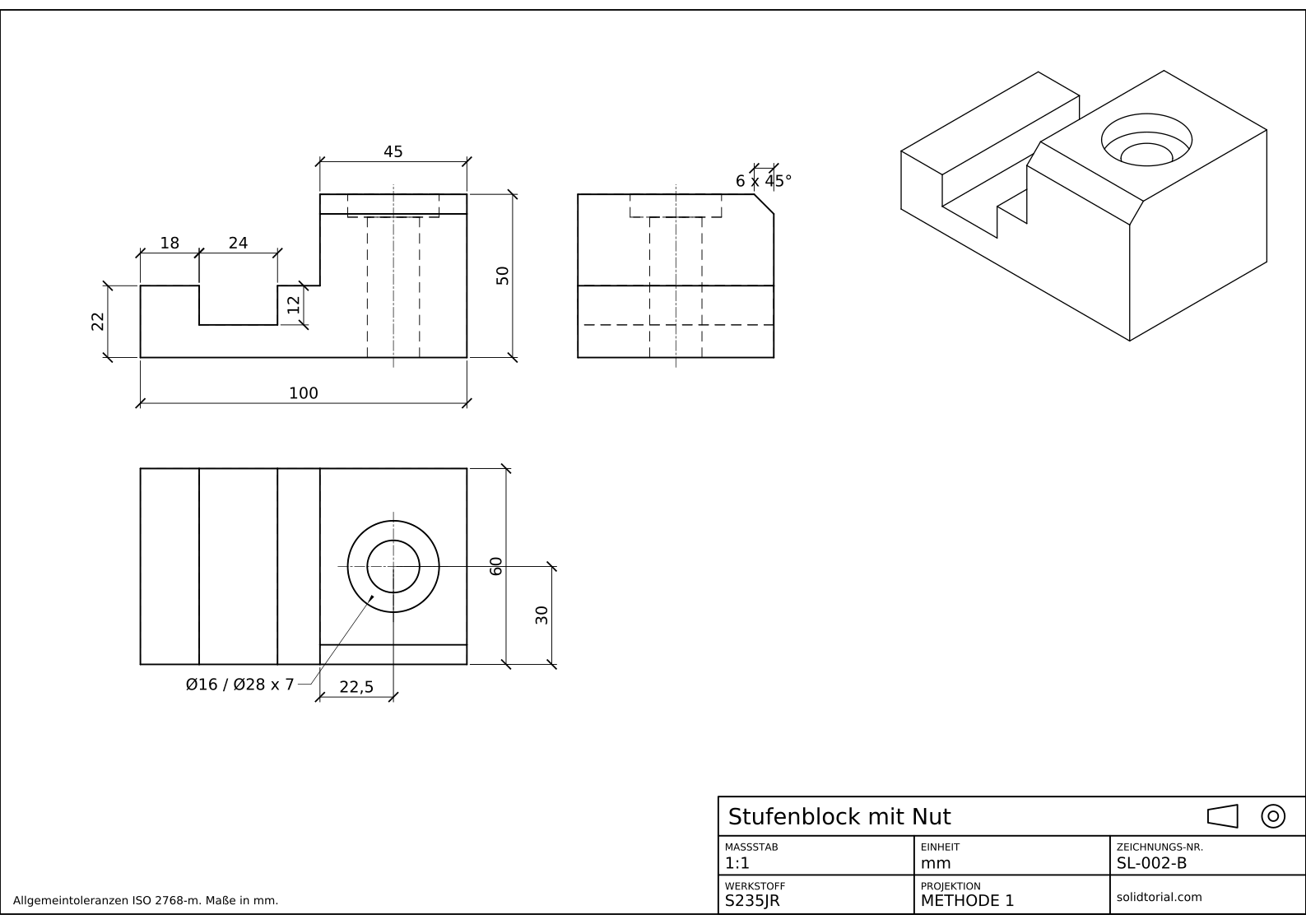
Metrisches Blatt, ISO-Projektionsmethode 1, Maßstab 1:1 auf A3. Klicken Sie auf die Zeichnung, um sie in voller Größe zu öffnen.
Lösungsdateien anzeigen
Metrisches Blatt, ISO-Projektionsmethode 1, Maßstab 1:1 auf A3. Klicken Sie auf die Zeichnung, um sie in voller Größe zu öffnen.
Häufige Fehler beim Zeichnen von Ansichten in Projektion
- Ansichten, die nicht fluchten. Eine Draufsicht, die durch Messen statt durch Projizieren entsteht, sitzt am Ende ein wenig daneben. Projizieren Sie mit Hilfslinien, dann stimmt die Ausrichtung automatisch. Muss eine Ansicht wandern, nutzen Sie
_MOVE(deutsch SCHIEBEN, AliasM) bei eingeschaltetem Orthomodus, damit sie nur entlang ihrer Projektionslinie gleitet. - Tiefenrichtungen verwechseln. In der Seitenansicht ist die Vorderseite des Teils der Vorderansicht zugewandt. Die 45°-Linie hält die Tiefen richtig herum.
- Verdeckte Linien weglassen. Eine Nut oder Bohrung, die in einer Ansicht nicht erscheint, braucht dort trotzdem ihre verdeckten Linien, es sei denn, eine andere Ansicht zeigt sie schon klar und die Zeichnung würde überladen.
- Sichtbare Linien als verdeckt zeichnen. Die Senkung ist von vorn verdeckt, von oben aber sichtbar. Entscheiden Sie für jede Ansicht einzeln.
- Hilfslinien in der Zeichnung lassen. Legen Sie sie auf einen eigenen Layer und frieren Sie ihn ein oder löschen Sie ihn, wenn die Ansichten fertig sind.
Projektion in AutoCAD: warum drei Ansichten
Eine Ansicht liefert zwei der drei Maße eines Teils. Die Vorderansicht dieses Blocks gibt seine Länge und seine Höhen an, die Draufsicht seine Länge und seine Tiefe, die Seitenansicht seine Tiefe und seine Höhen. Mit drei Ansichten erscheint jedes Maß mindestens einmal in wahrer Länge, und Merkmale, die in einer Ansicht verdeckt sind, sieht man in einer anderen.
Manche Teile brauchen weniger Ansichten: Eine flache Platte ist mit einer Ansicht und einer Angabe der Dicke vollständig beschrieben, wie in den ersten Lektionen. Andere brauchen mehr oder einen Schnitt, wie spätere Lektionen zeigen.
Anordnung der Ansichten in der Dreitafelprojektion
Wo welche Ansicht liegt, hängt vom Projektionssystem ab. Dieses Blatt verwendet die Projektionsmethode 1, mit der Draufsicht unten und der Ansicht von links rechts neben der Vorderansicht. Amerikanische Zeichnungen verwenden die Projektionsmethode 3, mit der Draufsicht oben und der Ansicht von rechts auf der rechten Seite. Beide werden mit je einem Teil in den Lektionen zur Projektionsmethode 1 und zur Projektionsmethode 3 erklärt.
Häufige Fragen zur Projektion in drei Ansichten
Was ist eine Dreitafelprojektion?
Eine Zeichnung, die einen Gegenstand mit getrennten ebenen Ansichten beschreibt, von denen jede entlang einer Achse direkt auf ihn blickt, meist Vorderansicht, Draufsicht und Seitenansicht.
Hat AutoCAD einen Befehl für Ansichten in Projektion?
Beim 2D-Zeichnen zeichnen Sie die Ansichten selbst und projizieren sie mit Hilfslinien wie in dieser Lektion. Aus einem 3D-Modell projiziert _VIEWBASE die Ansichten automatisch, was die Lektion zu 3D in 2D zeigt.
Wofür dient die 45°-Linie?
Sie überträgt Tiefen von der Draufsicht in die Seitenansicht: Eine aus der Draufsicht projizierte Linie trifft die 45°-Linie und knickt um 90° ab, sodass die Tiefe in der Seitenansicht im gleichen Abstand ankommt.
Wie wähle ich die Vorderansicht?
Wählen Sie die Seite, die die charakteristischste Form des Teils mit den wenigsten verdeckten Linien zeigt und zur Einbau- oder Gebrauchslage passt.
Aktualisiert: 30. August 2026