
Czego uczy ta lekcja o rzutowaniu prostokątnym
- Wybrać rzut główny, który najlepiej opisuje część.
- Zrzutować rzut z góry i rzut z boku z rzutu głównego poleceniem _XLINE (PROSTA).
- Przenieść głębokości z rzutu z góry na rzut z boku za pomocą linii pod kątem 45°.
- Rozstrzygnąć, które krawędzie są widoczne, a które niewidoczne w każdym rzucie.
Rysunek rzutowy opisuje część płaskimi rzutami, z których każdy patrzy prosto na nią wzdłuż jednej osi: z przodu, z góry i z boku. Żaden rzut nie pokazuje części tak, jak widzi ją oko, ale razem dają dokładnie wszystkie wymiary, a tego potrzebuje warsztat.
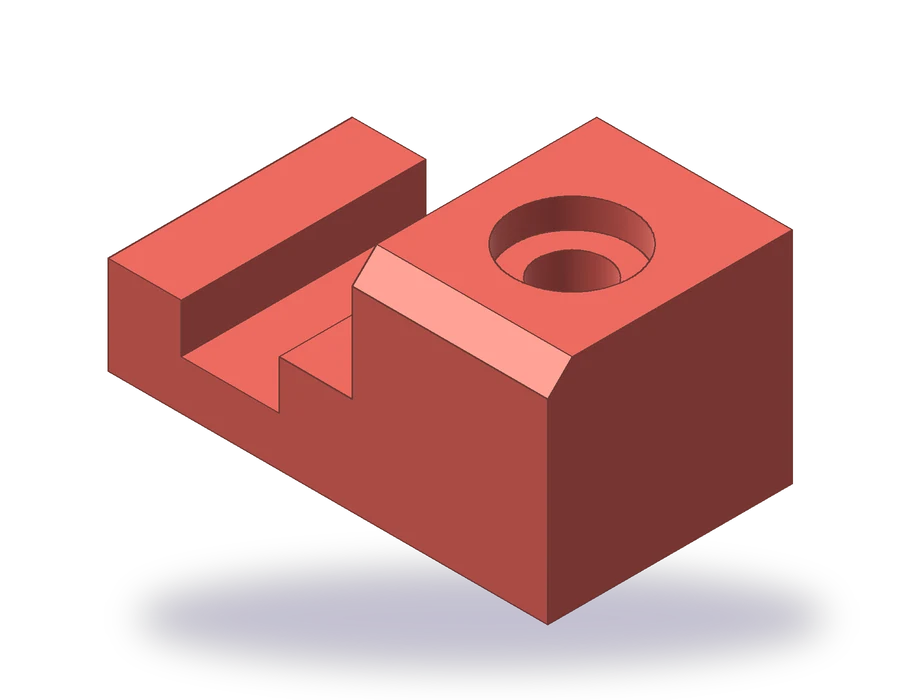
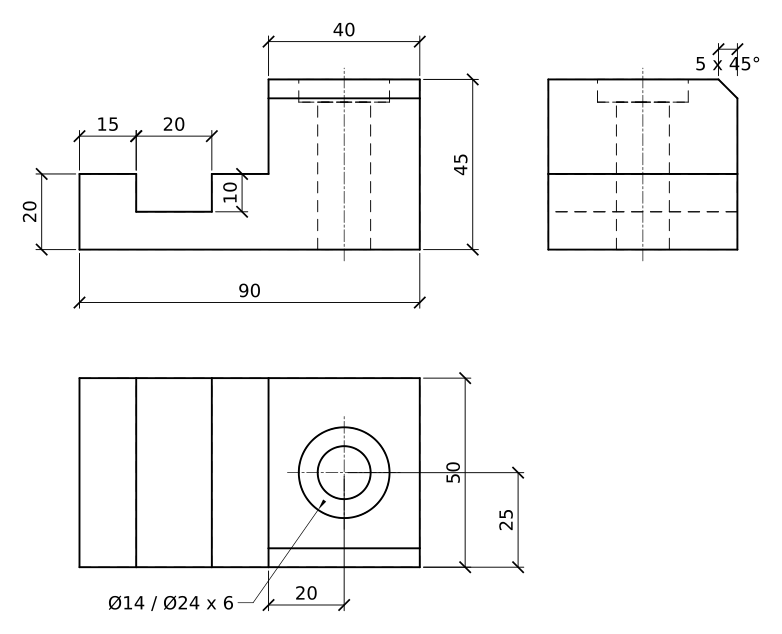
Część to blok o długości 90 mm i głębokości 50 mm. Jego lewa część ma wysokość 20 mm i przecina ją rowek szeroki na 20 mm i głęboki na 10 mm, 15 mm od lewego końca; prawa część, długa na 40 mm, wznosi się do 45 mm i ma otwór stopniowany Ø14 na wylot z pogłębieniem Ø24 x 6 oraz fazkę 5 x 45° wzdłuż górnej przedniej krawędzi. Arkusz używa rzutowania europejskiego (metoda E), zgodnego z konwencją ISO.
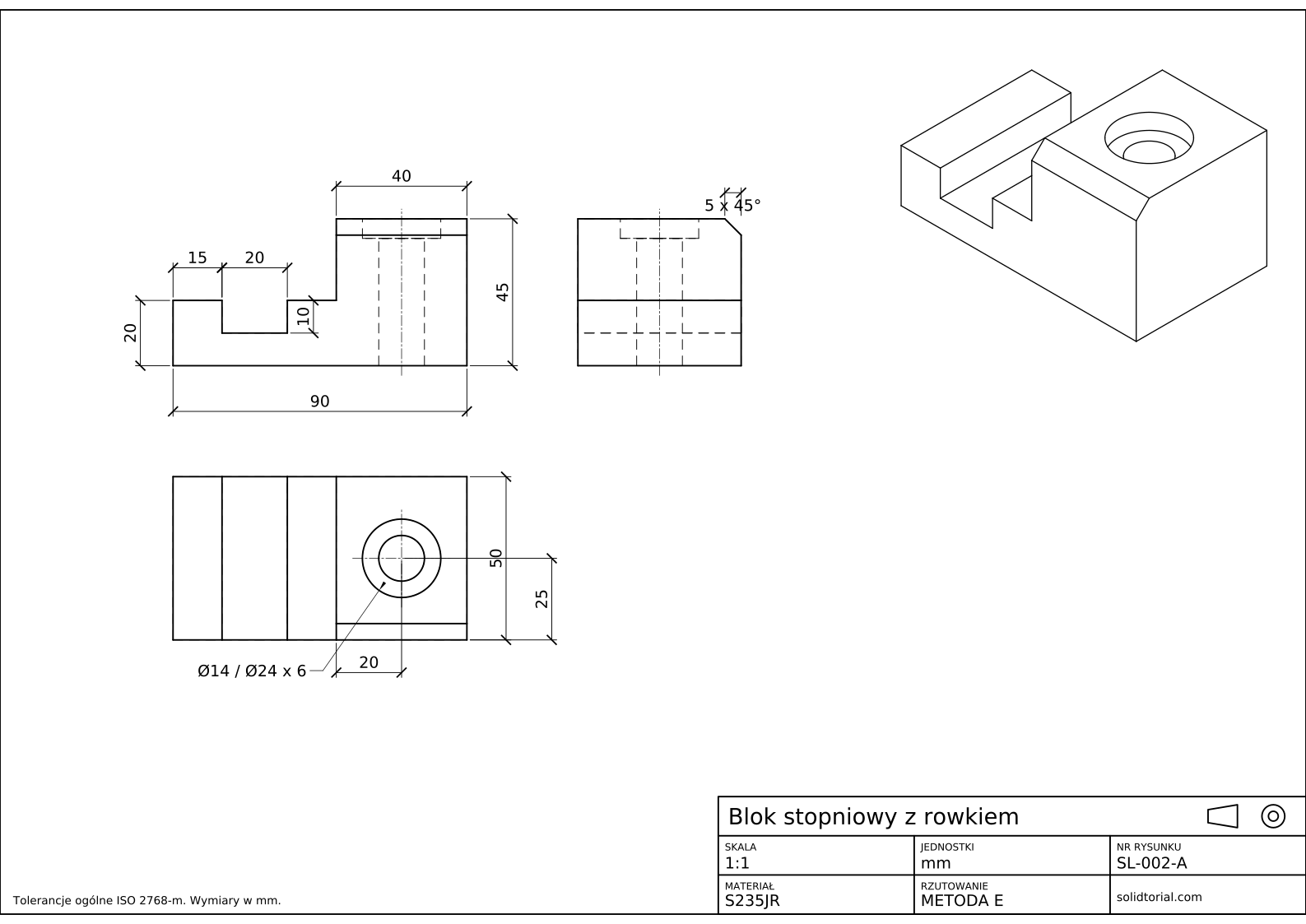
Arkusz metryczny, rzutowanie europejskie ISO (metoda E), skala 1:1 na formacie A3. Kliknij rysunek, aby otworzyć go w pełnym rozmiarze.
Polecenia AutoCAD do rysowania rzutów prostokątnych
| Polecenie | Nazwa w polskiej wersji | Alias | Do czego służy w tym ćwiczeniu |
|---|---|---|---|
_LINE | LINIA | · | Rysuje obrysy rzutów ze współrzędnych względnych. |
_XLINE | PROSTA | · | Rzutuje proste pomocnicze z jednego rzutu na następny, pionowo, poziomo lub pod kątem 45°. |
_OFFSET | OFFSET | · | Ustawia rowek, stopień i otwór w ich odległościach. |
_TRIM | UTNIJ | · | Przycina proste pomocnicze do obrysów. |
_CIRCLE | OKRĄG | · | Rysuje otwór i pogłębienie w rzucie z góry. |
_LAYER | WARSTWA | · | Rozdziela linie widoczne, niewidoczne, osiowe i pomocnicze. |
Jak narysować rzuty prostokątne w AutoCAD, krok po kroku
-
Wybierz i narysuj rzut główny
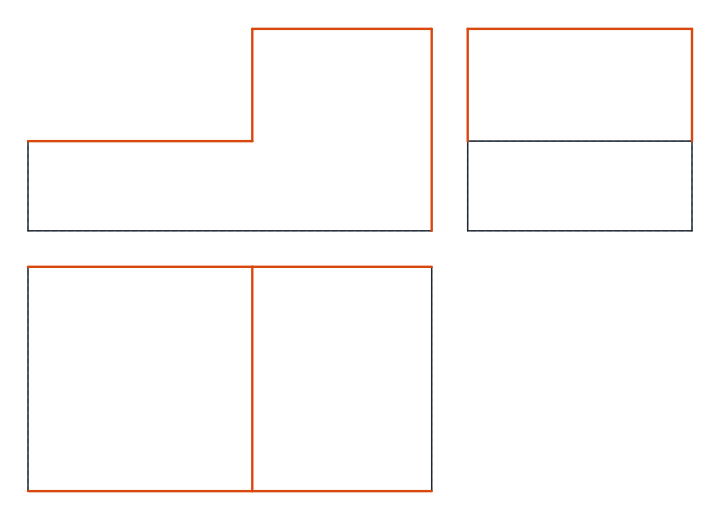
Rzut główny powinien pokazywać najbardziej charakterystyczny kształt części. Tutaj jest to profil ze stopniem i rowkiem, widziany wzdłuż głębokości. Narysuj go na warstwie VISIBLE: długość 90, wysokość 20 po lewej i 45 na ostatnich 40 mm, z rowkiem szerokim na 20 i głębokim na 10, zaczynającym się 15 mm od lewego końca.
Otwór stopniowany biegnie w dół przez prawą część, wyśrodkowany na jej długości 40 mm. Z przodu jest niewidoczny: na warstwie HIDDEN narysuj otwór Ø14 jako dwie linie na całej wysokości 45 mm, a pogłębienie Ø24 jako dwie linie o głębokości 6 mm od góry, z linią osiową na osi.
-
Zrzutuj rzut z góry pod rzutem głównym
W rzutowaniu europejskim rzut z góry leży pod rzutem głównym. Utwórz warstwę CONSTRUCTION i ustaw ją jako bieżącą. Wpisz
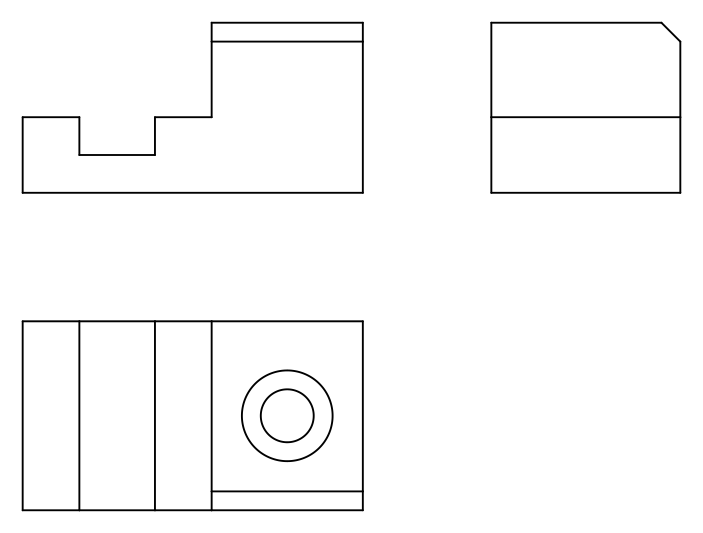
_XLINE(PROSTA), wybierz opcję pionową (_V) i kliknij każdą pionową krawędź rzutu głównego: końce, stopień i obie strony rowka. Linie biegną w dół przez arkusz i wyznaczają szerokość wszystkiego w rzucie z góry.Narysuj rzut z góry o głębokości 50 między tymi liniami. Z góry rowek widać jako dwie linie widoczne w poprzek głębokości, stopień jako jeszcze jedną, a fazkę jako linię 5 mm od przedniej krawędzi nad prawą częścią. Otwór i pogłębienie widać od strony wlotu jako dwa widoczne okręgi, Ø14 i Ø24, pośrodku prawej części i głębokości.
-
Przenieś głębokości na rzut z boku linią pod kątem 45°
Rzut z lewej leży po prawej stronie rzutu głównego. Jego wysokości przychodzą wprost z rzutu głównego poziomymi prostymi pomocniczymi (
_XLINE, opcja poziomo_H). Jego głębokości pochodzą z rzutu z góry: narysuj prostą_XLINEpod kątem 45° przez narożnik, w którym oba rzuty by się spotkały, a potem zrzutuj każdą głębokość rzutu z góry poziomo do linii 45° i stamtąd zawróć ją w górę. Głębokość 50 mm, fazka 5 mm i położenie otworów trafiają na właściwe miejsca.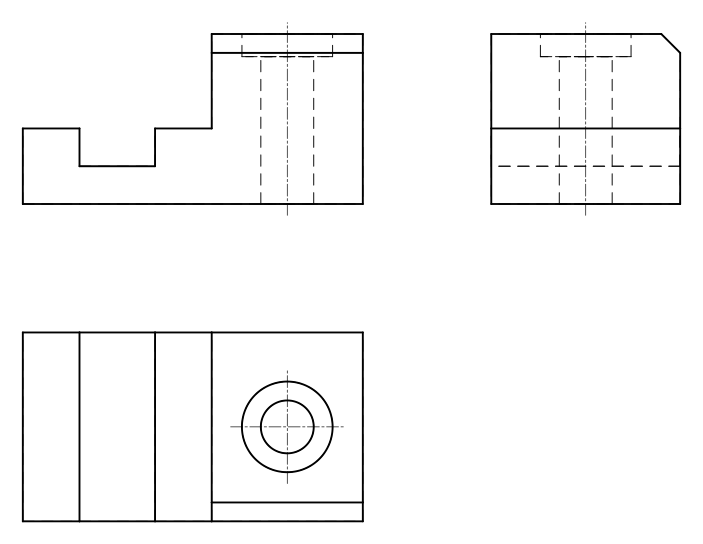
-
Narysuj rzut z boku i rozstrzygnij, co jest niewidoczne
Z lewej strony blok ma 50 szerokości i 45 wysokości, z linią w poprzek na wysokości 20, gdzie kończy się część niska, a wysoka biegnie dalej za nią. Fazka ścina górny przedni narożnik, 5 x 45°. Rowek leży wewnątrz części niskiej, więc jego dno jest linią niewidoczną na wysokości 10; otwór i pogłębienie są także niewidoczne. Przytnij i usuń proste pomocnicze, a potem zamroź warstwę CONSTRUCTION.
Każdy element zwymiaruj w tym rzucie, który pokazuje go najlepiej: profil w rzucie głównym, położenie otworu i opis pogłębienia Ø14 / Ø24 x 6 w rzucie z góry, fazkę w rzucie z boku.
Ćwiczenie z rzutów prostokątnych: większy blok stopniowy
Narysuj samodzielnie większy blok w trzech rzutach: długość 100, głębokość 60, wysokość 22 po lewej z rowkiem szerokim na 24 i głębokim na 12, zaczynającym się 18 mm od lewego końca, oraz prawa część długa na 45, wznosząca się do 50, z otworem stopniowanym Ø16, pogłębieniem Ø28 x 7 w jej środku i fazką 6 x 45° na górnej przedniej krawędzi. Zrzutuj rzuty; nie mierz ich osobno.
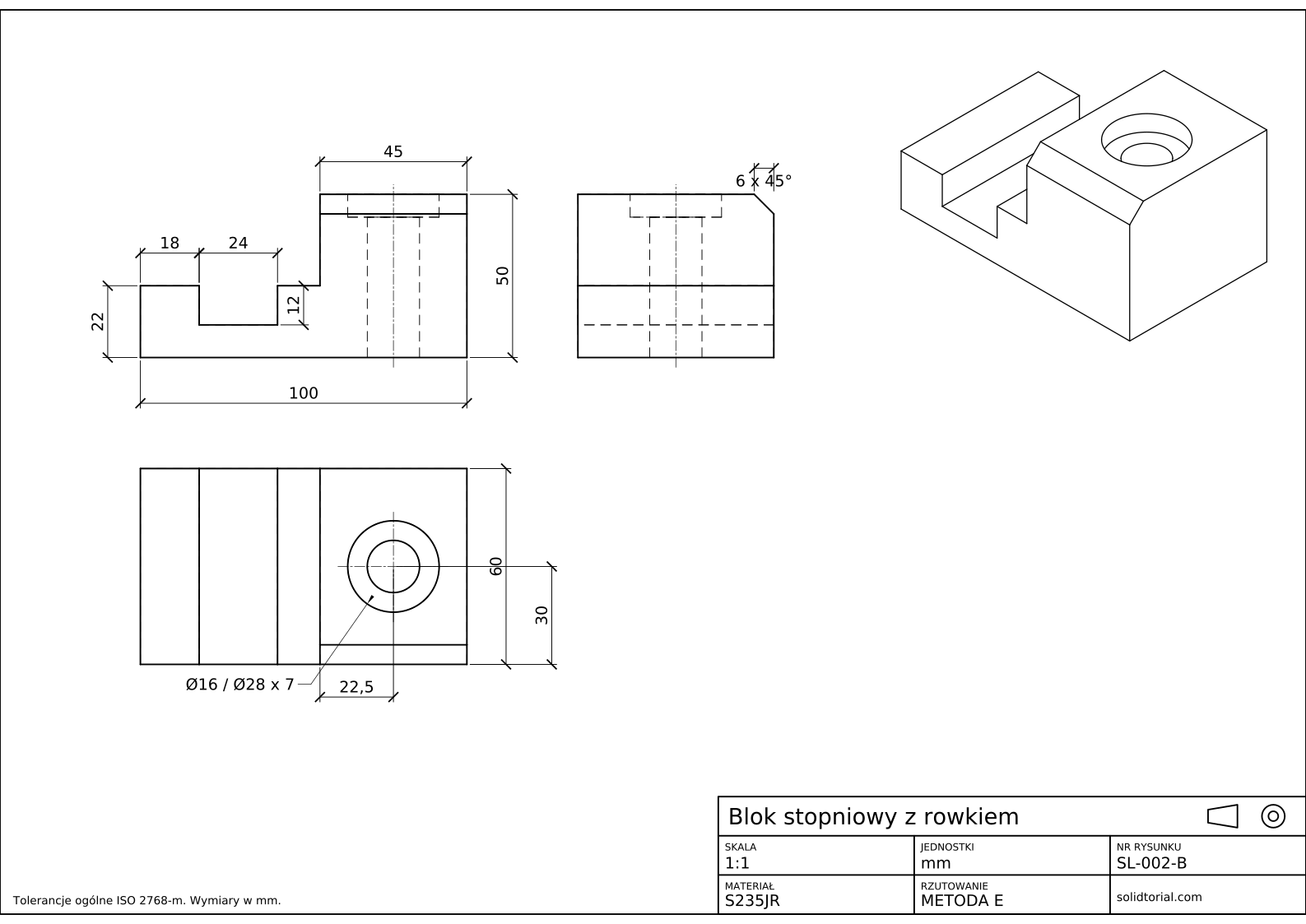
Arkusz metryczny, rzutowanie europejskie ISO (metoda E), skala 1:1 na formacie A3. Kliknij rysunek, aby otworzyć go w pełnym rozmiarze.
Pokaż pliki z rozwiązaniem
Arkusz metryczny, rzutowanie europejskie ISO (metoda E), skala 1:1 na formacie A3. Kliknij rysunek, aby otworzyć go w pełnym rozmiarze.
Typowe błędy w rysunkach rzutów prostokątnych
- Rzuty, które nie leżą w jednej linii. Rzut z góry narysowany przez mierzenie zamiast rzutowania wychodzi trochę przesunięty. Rzutuj prostymi pomocniczymi, a wyrównanie jest automatyczne. Jeśli rzut trzeba przesunąć, użyj polecenia
_MOVE(PRZESUŃ) z włączonym trybem ortogonalnym, aby przesuwał się tylko wzdłuż swojej linii rzutowania. - Pomylone kierunki głębokości. W rzucie z boku przód części jest zwrócony ku rzutowi głównemu. Linia 45° zachowuje głębokości zwrócone we właściwą stronę.
- Pominięte linie niewidoczne. Rowek lub otwór, którego nie widać w rzucie, nadal potrzebuje tam linii niewidocznych, chyba że inny rzut już pokazuje go wyraźnie, a rysunek stałby się zbyt zagmatwany.
- Linie widoczne narysowane jako niewidoczne. Pogłębienie jest niewidoczne z przodu, ale widoczne z góry. Rozstrzygaj osobno dla każdego rzutu.
- Proste pomocnicze zostawione w rysunku. Umieść je na osobnej warstwie i zamroź ją lub usuń po skończeniu rzutów.
Rzutowanie prostokątne w AutoCAD: dlaczego trzy rzuty
Jeden rzut daje dwa z trzech wymiarów części. Rzut główny tego bloku daje jego długość i wysokości, rzut z góry długość i głębokość, a rzut z boku głębokość i wysokości. Przy trzech rzutach każdy wymiar pojawia się co najmniej raz w rzeczywistej długości, a elementy niewidoczne w jednym rzucie widać w innym.
Niektóre części potrzebują mniej rzutów: płaską płytę w pełni opisuje jeden rzut i uwaga o grubości, jak w pierwszych lekcjach. Inne potrzebują więcej albo przekroju, co pokazują późniejsze lekcje.
Rzuty prostokątne i ich rozmieszczenie na arkuszu
Miejsce każdego rzutu zależy od systemu rzutowania. Ten arkusz używa rzutowania europejskiego, z rzutem z góry poniżej i rzutem z lewej po prawej stronie rzutu głównego. Rysunki amerykańskie używają rzutowania amerykańskiego, z rzutem z góry powyżej i rzutem z prawej po prawej stronie. Oba systemy, każdy na osobnej części, opisują lekcje o rzutowaniu europejskim i rzutowaniu amerykańskim.
Rzuty prostokątne: pytania
Czym jest rysunek rzutowy?
To rysunek opisujący przedmiot osobnymi płaskimi rzutami, z których każdy patrzy prosto na niego wzdłuż jednej osi, zwykle rzutem z przodu, z góry i z boku.
Czy AutoCAD ma polecenie do rzutów prostokątnych?
W rysunku 2D rysujesz rzuty samodzielnie i rzutujesz je prostymi pomocniczymi, jak w tej lekcji. Z modelu 3D rzuty tworzy automatycznie polecenie _VIEWBASE (WIDOKPODST), co pokazuje lekcja o przejściu z 3D do 2D.
Do czego służy linia 45°?
Przenosi głębokości z rzutu z góry na rzut z boku: linia zrzutowana z rzutu z góry spotyka linię 45° i skręca o 90°, więc głębokość trafia na tę samą odległość w rzucie z boku.
Jak wybrać rzut główny?
Wybierz stronę, która pokazuje najbardziej charakterystyczny kształt części przy najmniejszej liczbie linii niewidocznych i odpowiada temu, jak część leży lub jest montowana.
Aktualizacja: 30 sierpnia 2026