
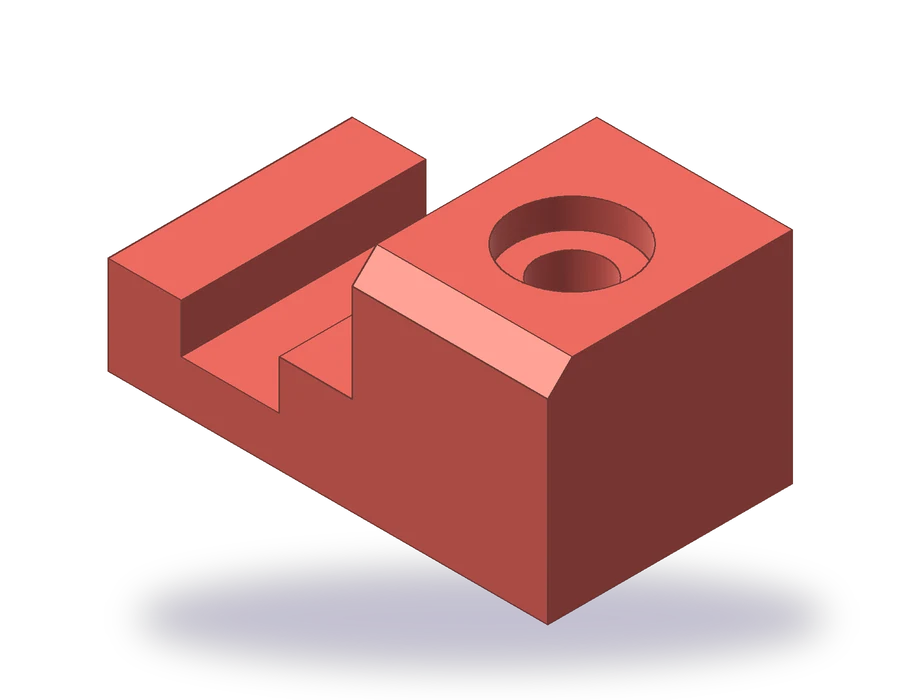
Isi pelajaran gambar proyeksi orthogonal ini
- Memilih pandangan depan yang paling baik menggambarkan komponen.
- Memproyeksikan pandangan atas dan pandangan samping dari pandangan depan dengan _XLINE.
- Memindahkan kedalaman dari pandangan atas ke pandangan samping dengan garis miring 45°.
- Menentukan tepi mana yang terlihat dan mana yang tersembunyi di tiap pandangan.
Gambar proyeksi orthogonal menggambarkan komponen dengan pandangan datar, masing-masing menghadap lurus ke komponen sepanjang satu sumbu: dari depan, dari atas, dan dari samping. Tidak ada pandangan yang menampilkan komponen seperti yang dilihat mata, tetapi bersama-sama semuanya memberikan setiap ukuran dengan tepat, dan itulah yang dibutuhkan bengkel.
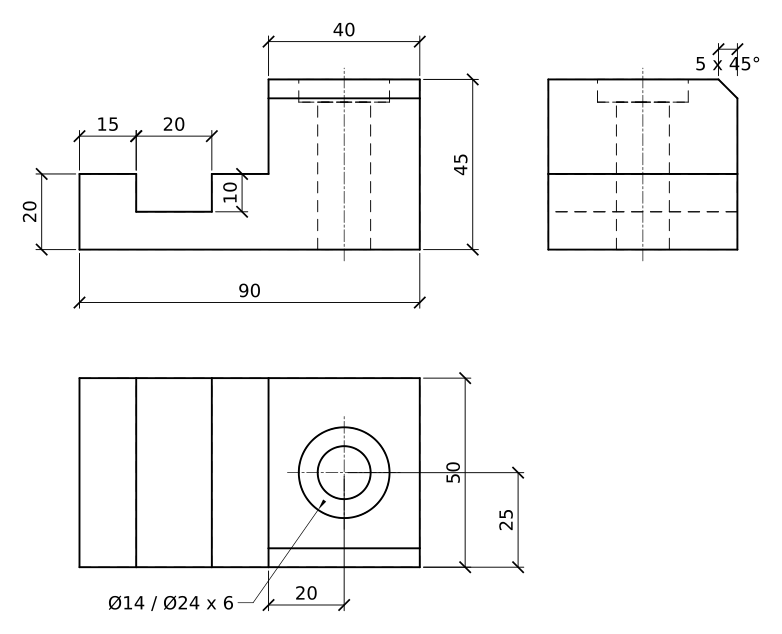
Komponennya adalah blok sepanjang 90 mm dan sedalam 50 mm. Bagian kirinya setinggi 20 mm, dengan alur selebar 20 mm dan sedalam 10 mm melintang di atasnya, 15 mm dari ujung kiri; bagian kanannya, sepanjang 40 mm, naik hingga 45 mm, dengan lubang tembus counterbore Ø14 (lubang bertingkat tempat kepala baut tenggelam), counterbore Ø24 x 6, dan chamfer 5 x 45° di sepanjang tepi depan atasnya. Lembar gambar memakai proyeksi Eropa (sudut pertama), kaidah ISO.
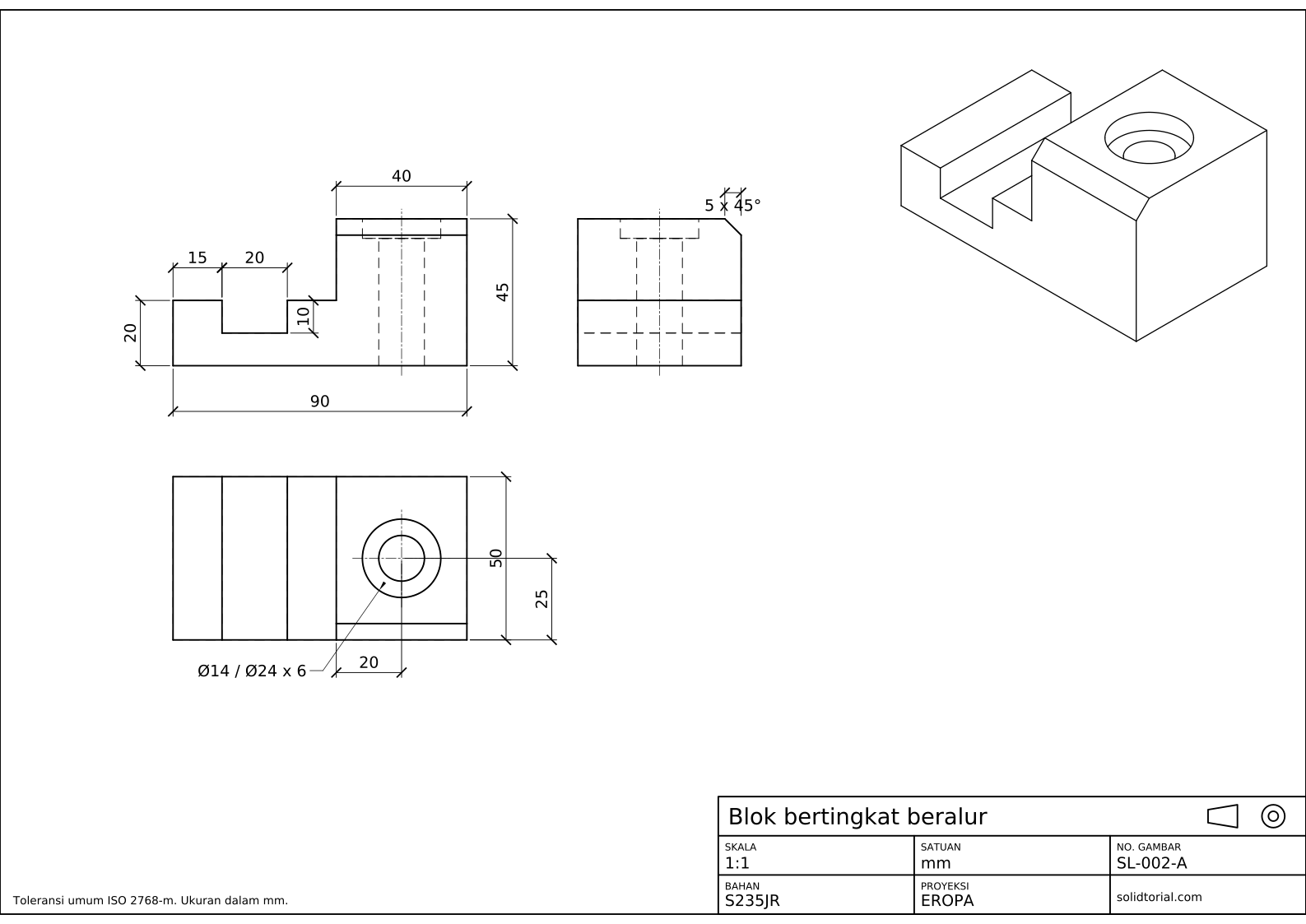
Lembar metrik, proyeksi Eropa (sudut pertama ISO), skala 1:1 pada A3. Klik gambar untuk membukanya dalam ukuran penuh.
Perintah AutoCAD untuk pandangan orthogonal
| Perintah | Alias | Fungsinya di sini |
|---|---|---|
_LINE | L | Menggambar garis luar pandangan dengan koordinat relatif. |
_XLINE | XL | Memproyeksikan garis konstruksi dari satu pandangan ke pandangan berikutnya, vertikal, horizontal, atau 45°. |
_OFFSET | O | Menempatkan alur, tingkat, dan lubang pada jaraknya. |
_TRIM | TR | Memotong garis konstruksi sampai ke garis luar. |
_CIRCLE | C | Menggambar lubang dan counterbore pada pandangan atas. |
_LAYER | LA | Memisahkan garis kasat mata, tersembunyi, sumbu, dan konstruksi. |
Cara menggambar pandangan orthogonal di AutoCAD, langkah demi langkah
-
Pilih dan gambar pandangan depan
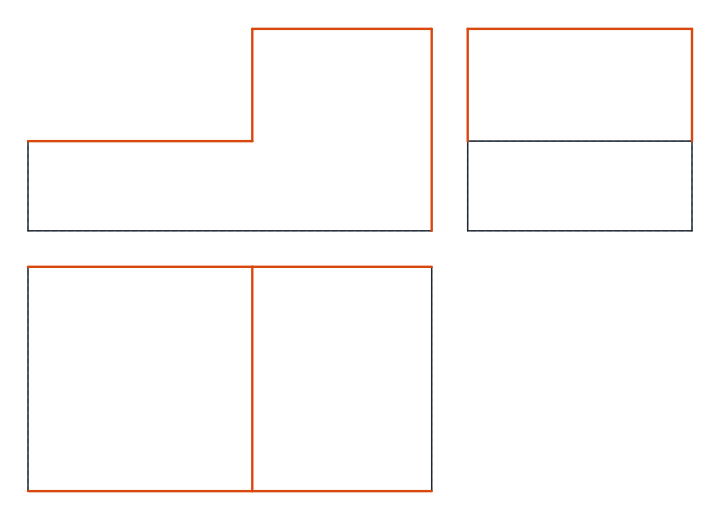
Pandangan depan harus menampilkan bentuk komponen yang paling khas. Di sini itu adalah profil dengan tingkat dan alur, dilihat sepanjang kedalaman. Gambar pada layer VISIBLE: panjang 90, tinggi 20 di kiri dan tinggi 45 pada 40 mm terakhir, dengan alur selebar 20 dan sedalam 10 yang dimulai 15 mm dari ujung kiri.
Lubang counterbore menembus bagian kanan ke bawah, di tengah panjang 40 mm-nya. Dari depan lubang itu tersembunyi: pada layer HIDDEN, gambar lubang Ø14 sebagai dua garis sepanjang tinggi 45 penuh dan counterbore Ø24 sebagai dua garis sedalam 6 mm dari atas, dengan garis sumbu pada porosnya.
-
Proyeksikan pandangan atas di bawahnya
Pada proyeksi Eropa pandangan atas diletakkan di bawah pandangan depan. Buat layer CONSTRUCTION dan jadikan aktif. Ketik
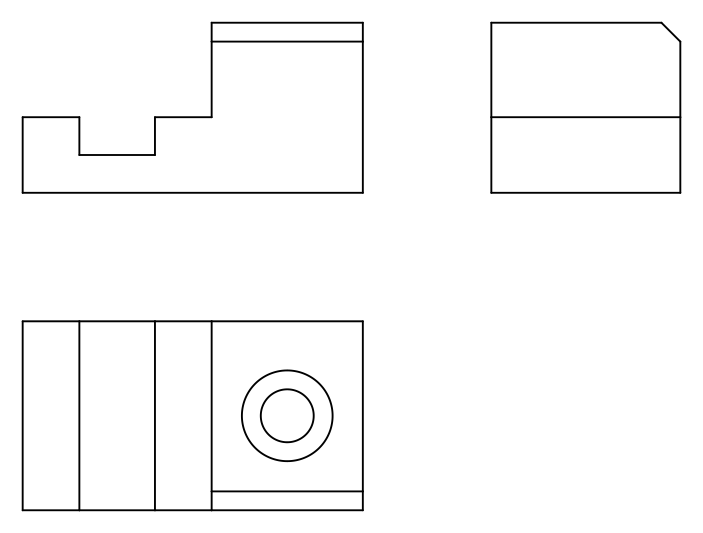
_XLINE(aliasXL), pilih opsi Ver (_V) dan klik setiap tepi vertikal pandangan depan: ujung-ujungnya, tingkat, dan kedua sisi alur. Garis-garis itu turun melintasi lembar dan menetapkan lebar semua yang ada di pandangan atas.Gambar pandangan atas sedalam 50 di antara garis-garis itu. Dari atas, alur tampak sebagai dua garis kasat mata melintang sepanjang kedalaman, tingkat sebagai satu garis lagi, dan chamfer sebagai garis 5 mm dari tepi depan pada bagian kanan. Lubang dan counterbore terlihat dari ujung terbukanya, sebagai dua lingkaran kasat mata, Ø14 dan Ø24, di tengah bagian kanan dan di tengah kedalaman.
-
Pindahkan kedalaman ke pandangan samping dengan garis 45°
Pandangan dari kiri ditaruh di sebelah kanan pandangan depan. Tingginya datang lurus dari pandangan depan dengan garis konstruksi horizontal (
_XLINE, opsi Hor,_H). Kedalamannya berasal dari pandangan atas: gambar_XLINEpada 45° (opsi Ang,_A) melalui sudut tempat kedua pandangan akan bertemu, lalu proyeksikan tiap kedalaman pandangan atas secara horizontal ke garis 45° dan putar ke atas dari sana. Kedalaman 50 mm, chamfer 5 mm, dan posisi lubang semuanya tiba di tempat yang benar.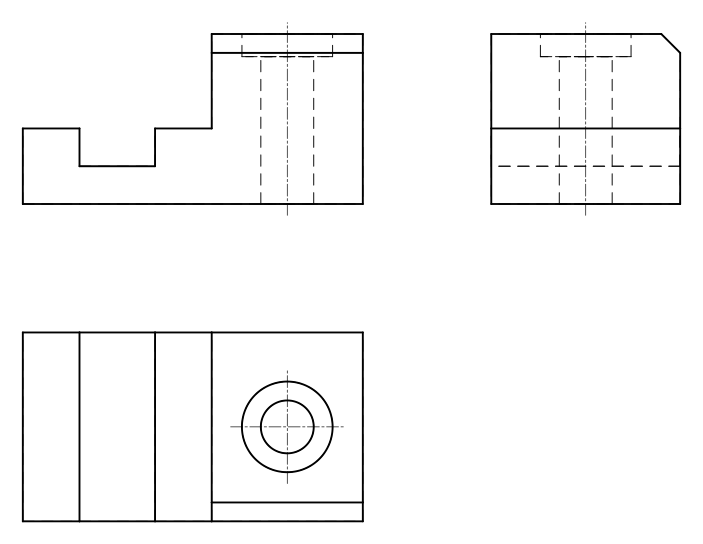
-
Gambar pandangan samping dan tentukan yang tersembunyi
Dilihat dari kiri, blok selebar 50 dan setinggi 45, dengan garis melintang di 20 tempat bagian rendah berakhir dan bagian tinggi berlanjut di belakangnya. Chamfer memotong sudut depan atas, 5 x 45°. Alur berada di dalam bagian rendah, jadi dasarnya adalah garis tersembunyi pada ketinggian 10; lubang dan counterbore juga tersembunyi. Potong dan hapus garis konstruksi, lalu freeze layer CONSTRUCTION.
Beri ukuran tiap fitur pada pandangan yang paling baik menampilkannya: profil pada pandangan depan, posisi lubang dan catatan counterbore Ø14 / Ø24 x 6 pada pandangan atas, chamfer pada pandangan samping.
Latihan gambar proyeksi orthogonal: blok bertingkat yang lebih besar
Gambar blok yang lebih besar dalam tiga pandangan sendiri: panjang 100, dalam 60, tinggi 22 di kiri dengan alur selebar 24 dan sedalam 12 yang dimulai 18 mm dari ujung kiri, dan bagian kanan sepanjang 45 yang naik hingga 50 dengan lubang counterbore Ø16, counterbore Ø28 x 7, di tengahnya dan chamfer 6 x 45° pada tepi depan atasnya. Proyeksikan pandangannya; jangan mengukurnya satu per satu.
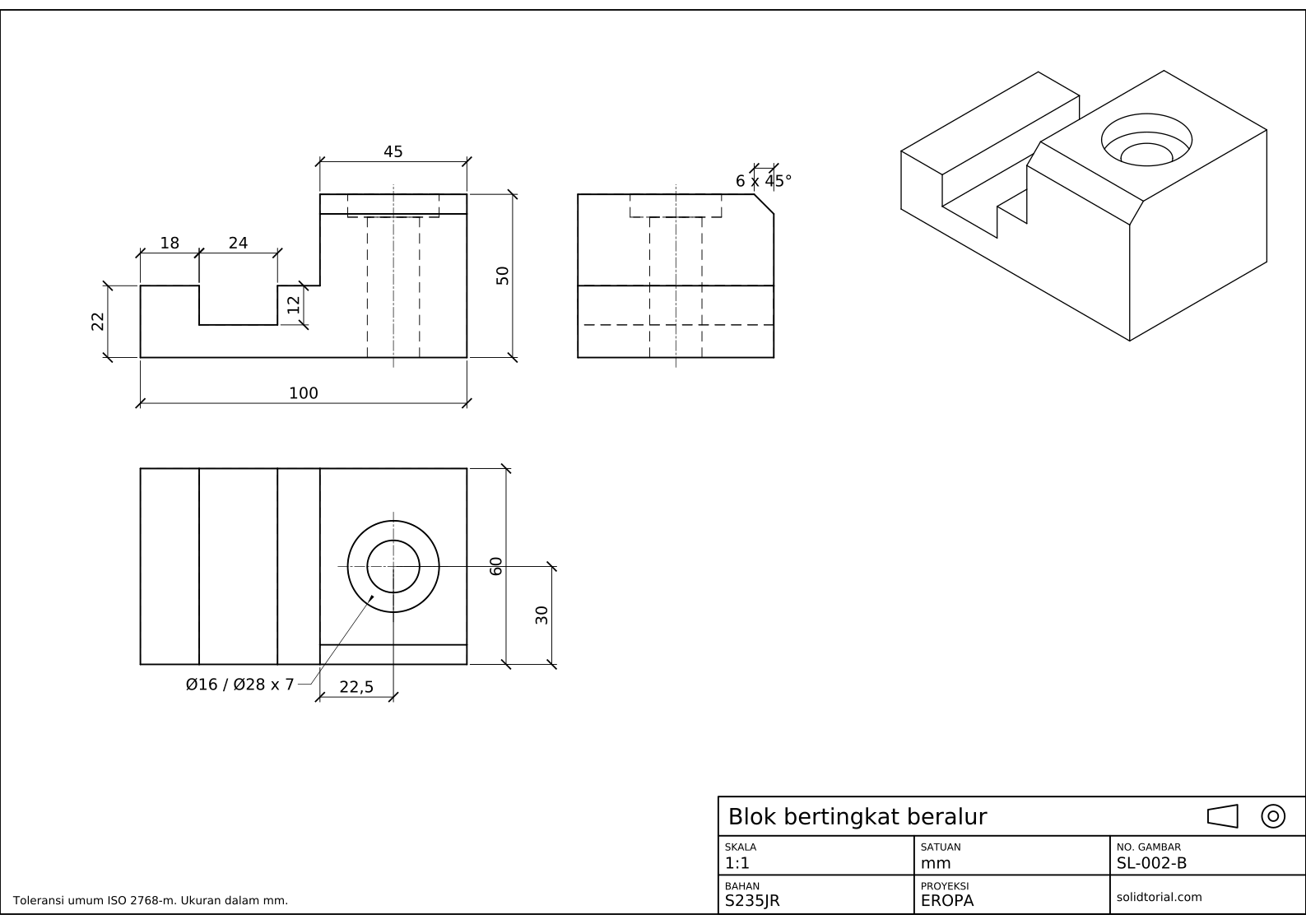
Lembar metrik, proyeksi Eropa (sudut pertama ISO), skala 1:1 pada A3. Klik gambar untuk membukanya dalam ukuran penuh.
Tampilkan file solusi
Lembar metrik, proyeksi Eropa (sudut pertama ISO), skala 1:1 pada A3. Klik gambar untuk membukanya dalam ukuran penuh.
Kesalahan umum pada gambar proyeksi orthogonal
- Pandangan tidak sejajar. Pandangan atas yang digambar dengan mengukur, bukan memproyeksikan, akan sedikit meleset. Proyeksikan dengan garis konstruksi dan kesejajaran otomatis terjaga. Jika sebuah pandangan harus dipindah, pakai _MOVE (alias M) dengan Ortho menyala, supaya ia hanya bergeser sepanjang garis proyeksinya.
- Tertukar arah kedalaman. Pada pandangan samping, bagian depan komponen menghadap pandangan depan. Garis 45° menjaga kedalaman tetap menghadap ke arah yang benar.
- Garis tersembunyi terlewat. Alur atau lubang yang tidak terlihat pada suatu pandangan tetap memerlukan garis tersembunyinya di sana, kecuali pandangan lain sudah menampilkannya dengan jelas dan gambar menjadi terlalu penuh.
- Garis kasat mata digambar sebagai tersembunyi. Counterbore tersembunyi dari depan tetapi terlihat dari atas. Tentukan untuk tiap pandangan secara terpisah.
- Garis konstruksi tertinggal di gambar. Taruh di layernya sendiri lalu freeze atau hapus layer itu setelah pandangan selesai.
Proyeksi orthogonal di AutoCAD: mengapa tiga pandangan
Satu pandangan memberikan dua dari tiga ukuran komponen. Pandangan depan blok ini memberikan panjang dan tingginya, pandangan atas memberikan panjang dan kedalamannya, dan pandangan samping memberikan kedalaman dan tingginya. Dengan tiga pandangan, setiap ukuran muncul sedikitnya sekali pada panjang sebenarnya, dan fitur yang tersembunyi di satu pandangan terlihat di pandangan lain.
Sebagian komponen memerlukan lebih sedikit pandangan: pelat datar sudah tergambarkan lengkap oleh satu pandangan dan catatan ketebalannya, seperti pada pelajaran pertama. Yang lain memerlukan lebih banyak, atau potongan, seperti ditunjukkan pelajaran-pelajaran berikutnya.
Pandangan orthogonal dan penempatannya
Letak tiap pandangan bergantung pada sistem proyeksi. Lembar ini memakai proyeksi Eropa (sudut pertama), dengan pandangan atas di bawah dan pandangan kiri di sebelah kanan pandangan depan. Gambar Amerika memakai proyeksi sudut ketiga, dengan pandangan atas di atas dan pandangan kanan di sebelah kanan. Keduanya dijelaskan, masing-masing dengan satu komponen, dalam pelajaran proyeksi Eropa dan proyeksi Amerika.
Pertanyaan tentang proyeksi orthogonal
Apa itu gambar proyeksi orthogonal?
Gambar yang menggambarkan sebuah benda dengan pandangan datar terpisah, masing-masing menghadap lurus ke benda sepanjang satu sumbu, biasanya pandangan depan, atas, dan samping.
Apakah AutoCAD punya perintah untuk pandangan orthogonal?
Untuk menggambar 2D, Anda menggambar sendiri pandangannya dan memproyeksikannya dengan garis konstruksi seperti dalam pelajaran ini. Dari model 3D, _VIEWBASE memproyeksikan pandangan secara otomatis, seperti ditunjukkan pelajaran 3D ke 2D.
Untuk apa garis 45° dipakai?
Garis itu memindahkan kedalaman dari pandangan atas ke pandangan samping: garis yang diproyeksikan dari pandangan atas bertemu garis 45° lalu berbelok 90°, sehingga kedalaman tiba pada jarak yang sama di pandangan samping.
Bagaimana cara memilih pandangan depan?
Pilih sisi yang menampilkan bentuk komponen paling khas dengan garis tersembunyi paling sedikit, dan yang sesuai dengan cara komponen itu diletakkan atau dirakit.
Diperbarui: 30 Agustus 2026