
Raccourcis AutoCAD : commandes et touches de raccourci pour le dessin 2D
Les commandes utilisées dans le bootcamp AutoCAD 2D, regroupées selon leur fonction, avec l'alias à saisir et la leçon où l'on pratique chacune.
Chaque commande AutoCAD a un nom complet, comme FILLET, et la plupart ont un alias court, comme F, que l'on saisit à la place dans la ligne de commande. Les alias ci-dessous sont ceux qu'Autodesk fournit par défaut avec AutoCAD et AutoCAD LT ; ils sont définis dans un fichier nommé acad.pgp et peuvent y être modifiés. Quand une commande n'a pas d'alias par défaut, la colonne est vide : saisissez son nom complet.
Dans une version localisée d'AutoCAD, les commandes ont des noms traduits, que le tableau donne dans la colonne du nom localisé. Saisir le nom anglais précédé d'un trait de soulignement, par exemple _LINE, lance la commande dans n'importe quelle langue.
Commandes de dessin AutoCAD et leurs raccourcis
Les commandes qui créent de la géométrie. Saisissez l'alias et appuyez sur Entrée ou sur la barre d'espace.
| Commande | Nom localisé | Alias | Son rôle | Pratiquée dans |
|---|---|---|---|---|
_LINE | LIGNE | L | Trace des segments droits de point à point ; chaque segment est un objet distinct. | Leçon 1 |
_RECTANG | RECTANG | REC | Trace un rectangle sous la forme d'une polyligne fermée à partir de deux angles opposés. | Leçon 1 |
_CIRCLE | CERCLE | C | Trace un cercle par son centre et son rayon ou son diamètre, ou tangent à d'autres objets. | Leçon 2 |
_ARC | ARC | A | Trace un arc passant par trois points ou à partir du centre, du début et de la fin. | Leçon 2 |
_POLYGON | POLYGONE | POL | Trace un polygone régulier inscrit dans un cercle ou circonscrit à lui. | · |
_PLINE | POLYLIGN | PL | Trace une polyligne : des lignes et des arcs réunis en un seul objet. | Leçon 13 |
_ELLIPSE | ELLIPSE | EL | Trace une ellipse ; en dessin isométrique, son option d'isocercle trace des cercles sur les plans isométriques. | Leçon 10 |
_XLINE | DROITE | XL | Trace une droite de construction infinie, pratique pour projeter des points entre des vues. | Leçon 7 |
Commandes de modification AutoCAD
Les commandes qui changent ce qui est déjà dessiné. La plupart demandent de sélectionner d'abord des objets.
| Commande | Nom localisé | Alias | Son rôle | Pratiquée dans |
|---|---|---|---|---|
_MOVE | DEPLACER | M | Déplace des objets d'un point de base vers un second point. | Leçon 7 |
_COPY | COPIER | CO | Copie des objets d'un point de base vers un ou plusieurs nouveaux points. | Leçon 14 |
_MIRROR | MIROIR | MI | Crée une image en miroir par rapport à une ligne, en gardant ou en supprimant l'original. | Leçon 9 |
_ROTATE | ROTATION | RO | Fait pivoter des objets autour d'un point de base. | · |
_SCALE | ECHELLE | SC | Agrandit ou réduit des objets selon un facteur à partir d'un point de base. | Leçon 11 |
_STRETCH | ETIRER | S | Étire la partie d'un dessin traversée par une fenêtre de sélection. | · |
_OFFSET | DECALER | O | Trace une copie parallèle d'une ligne, d'un arc ou d'une polyligne à une distance donnée. | Leçon 3 |
_TRIM | AJUSTER | TR | Coupe des objets jusqu'aux arêtes qu'ils traversent. | Leçon 3 |
_EXTEND | PROLONGER | EX | Allonge des objets jusqu'à ce qu'ils rencontrent une autre arête. | Leçon 3 |
_FILLET | RACCORD | F | Raccorde deux objets par un arc de rayon donné, ou par un angle vif avec un rayon de 0. | Leçon 4 |
_CHAMFER | CHANFREIN | CHA | Chanfreine l'angle entre deux lignes par deux distances ou par une distance et un angle. | Leçon 4 |
_ARRAY | RESEAU | AR | Répète des objets selon un motif rectangulaire, polaire ou suivant une trajectoire. | Leçon 5 |
_JOIN | JOINDRE | J | Réunit en un seul objet des lignes et des arcs qui se touchent. | Leçon 13 |
_PEDIT | PEDIT | PE | Modifie les polylignes : réunit des segments, change la largeur ou transforme des lignes en une seule polyligne. | Leçon 13 |
_EXPLODE | DECOMPOS | X | Décompose une polyligne, un bloc ou une cote en ses parties séparées. | Leçon 14 |
_ERASE | EFFACER | E | Supprime les objets sélectionnés. | · |
Commandes de cotation et d'annotation AutoCAD
Elles placent des cotes, des textes et des hachures. Un style de cote décide de l'aspect de toutes.
| Commande | Nom localisé | Alias | Son rôle | Pratiquée dans |
|---|---|---|---|---|
_DIMSTYLE | COTSTYLE | D | Ouvre le gestionnaire de styles de cote pour créer et modifier des styles de cote. | Leçon 8 |
_DIMLINEAR | COTLIN | · | Place une cote horizontale ou verticale entre deux points. | Leçon 8 |
_DIMALIGNED | COTALI | · | Place une cote parallèle à une arête oblique, en montrant sa vraie longueur. | Leçon 8 |
_DIMANGULAR | COTANG | DAN | Cote l'angle entre deux lignes ou le long d'un arc. | Leçon 8 |
_DIMRADIUS | COTRAYON | DRA | Cote le rayon d'un arc ou d'un cercle. | Leçon 2 |
_DIMDIAMETER | COTDIA | DDI | Cote le diamètre d'un cercle ou d'un arc. | Leçon 2 |
_DIMCONTINUE | COTCONT | DCO | Enchaîne une nouvelle cote à partir de la dernière ligne d'attache. | Leçon 12 |
_DIMBASELINE | COTLIGN | DBA | Ajoute des cotes mesurées depuis la même ligne de base. | Leçon 12 |
_DIMCENTER | COTCEN | DCE | Ajoute une marque de centre ou des axes aux cercles et aux arcs. | Leçon 2 |
_DIMEDIT | COTEDIT | DED | Modifie le texte et les lignes d'attache de cotes déjà placées. | Leçon 8 |
_MTEXT | TEXTMULT | MT | Écrit un paragraphe de texte à l'intérieur d'un cadre. | Leçon 11 |
_TEXT | TEXTE | DT | Écrit des lignes de texte simples. | Leçon 11 |
_HATCH | HACHURES | H | Remplit une zone fermée avec un motif de hachures, par exemple une surface coupée dans une coupe. | Leçon 9 |
_HATCHEDIT | EDITHACH | HE | Change le motif, l'échelle ou l'angle d'une hachure existante. | Leçon 9 |
_TOLERANCE | TOLERANCE | TOL | Place un cadre de tolérance géométrique (GD&T). | Leçon 20 |
Commandes de calques et de types de ligne AutoCAD
Les calques séparent chaque sorte de ligne pour qu'elle puisse être affichée, masquée ou tracée avec sa propre épaisseur.
| Commande | Nom localisé | Alias | Son rôle | Pratiquée dans |
|---|---|---|---|---|
_LAYER | CALQUE | LA | Ouvre le gestionnaire des propriétés des calques pour créer des calques et régler la couleur, le type de ligne et l'épaisseur. | Leçon 6 |
_LINETYPE | TYPELIGNE | LT | Charge dans le dessin des types de ligne comme les traits cachés et les axes. | Leçon 6 |
_LTSCALE | ECHLTP | LTS | Règle l'échelle globale des types de ligne en tirets. | Leçon 6 |
_LWEIGHT | EPAISSLIGNE | LW | Règle l'affichage des épaisseurs de ligne et l'épaisseur courante. | Leçon 6 |
_MATCHPROP | CORRESPROP | MA | Copie le calque, la couleur et d'autres propriétés d'un objet vers d'autres. | Leçon 6 |
_PROPERTIES | PROPRIETES | PR | Ouvre la palette des propriétés pour les objets sélectionnés. | · |
Commandes de blocs AutoCAD
Les blocs transforment une géométrie répétée, comme une boutonnière ou un symbole, en un objet unique que l'on insère de nombreuses fois.
| Commande | Nom localisé | Alias | Son rôle | Pratiquée dans |
|---|---|---|---|---|
_BLOCK | BLOC | B | Crée une définition de bloc à partir d'objets sélectionnés. | Leçon 14 |
_INSERT | INSERER | I | Insère un bloc ou un autre dessin dans le dessin courant. | Leçon 14 |
_BEDIT | MODIFBLOC | BE | Ouvre une définition de bloc dans l'éditeur de blocs. | Leçon 14 |
_WBLOCK | WBLOC | W | Écrit des objets ou un bloc dans un fichier de dessin séparé. | Leçon 14 |
Commandes de modélisation AutoCAD 3D
Les commandes de modélisation de solides, disponibles dans la version complète d'AutoCAD.
| Commande | Nom localisé | Alias | Son rôle | Pratiquée dans |
|---|---|---|---|---|
_EXTRUDE | EXTRUSION | EXT | Transforme un profil 2D fermé en solide en lui donnant de la hauteur. | Leçon 22 |
_PRESSPULL | APPTIRER | · | Pousse ou tire une zone délimitée ou une face pour ajouter ou retirer du volume. | Leçon 22 |
_REVOLVE | REVOLUTION | REV | Fait tourner un profil autour d'un axe pour créer un solide de révolution. | Leçon 24 |
_UNION | UNION | UNI | Réunit deux solides ou plus en un seul. | Leçon 22 |
_SUBTRACT | SOUSTRACTION | SU | Retire un solide d'un autre, par exemple pour percer un trou. | Leçon 22 |
_SECTIONPLANE | PLANDECOUPE | SPLANE | Crée un plan de coupe à travers des solides 3D. | Leçon 23 |
_FLATSHOT | APLANIRGEOM | FSHOT | Crée un dessin 2D des solides tels qu'ils apparaissent dans la vue courante. | Leçon 23 |
_VIEWBASE | VUEBASE | · | Crée une vue de base et des vues projetées d'un modèle 3D dans une présentation. | Leçon 23 |
Commandes de présentation et de tracé AutoCAD
Les commandes de la planche imprimée : présentations, fenêtres et tracé.
| Commande | Nom localisé | Alias | Son rôle | Pratiquée dans |
|---|---|---|---|---|
_LAYOUT | PRESENTATION | LO | Crée, renomme et gère les onglets de présentation. | Leçon 11 |
_MVIEW | FMULT | MV | Crée dans une présentation des fenêtres qui montrent le modèle à une échelle. | Leçon 11 |
_PLOT | TRACEUR | PRINT | Imprime ou trace le dessin vers une imprimante, un traceur ou un fichier PDF (aussi Ctrl+P). | Leçon 11 |
_UNITS | UNITES | UN | Règle les unités du dessin et la précision des coordonnées et des angles. | Leçon 1 |
_OSNAP | ACCROBJ | OS | Règle les accrochages aux objets permanents, comme l'extrémité, le milieu et le centre. | Leçon 2 |
_DIST | DISTANCE | DI | Mesure la distance et l'angle entre deux points. | · |
_ISODRAFT | DESSINISO | · | Fait passer le curseur en dessin isométrique sur le plan gauche, dessus ou droit. | Leçon 10 |
Raccourcis clavier AutoCAD : touches de fonction et combinaisons Ctrl
Elles activent ou désactivent des aides au dessin pendant qu'une commande s'exécute.
| Commande | Alias | Son rôle | Pratiquée dans |
|---|---|---|---|
F3 | · | Active ou désactive les accrochages aux objets permanents. | Leçon 2 |
F5 | · | Passe d'un plan isométrique à l'autre (aussi Ctrl+E). | Leçon 10 |
F8 | · | Active ou désactive le mode ortho, pour des lignes uniquement horizontales et verticales. | Leçon 1 |
F10 | · | Active ou désactive le repérage polaire. | Leçon 21 |
F11 | · | Active ou désactive le repérage d'accrochage aux objets. | Leçon 2 |
F12 | · | Active ou désactive la saisie dynamique. | Leçon 1 |
Ctrl+P | · | Ouvre la boîte de dialogue de tracé. | Leçon 11 |
Ctrl+Z / Ctrl+Y | · | Annule ou rétablit la dernière action. | · |
Imprimer cet aide-mémoire des commandes AutoCAD
Imprimez la page depuis votre navigateur (Ctrl+P, ou Cmd+P sur Mac) pour obtenir un aide-mémoire des tableaux ci-dessus : l'en-tête, le pied de page et les cartes de leçons ne figurent pas dans l'impression.
Pratiquer les commandes AutoCAD leçon par leçon
- 1
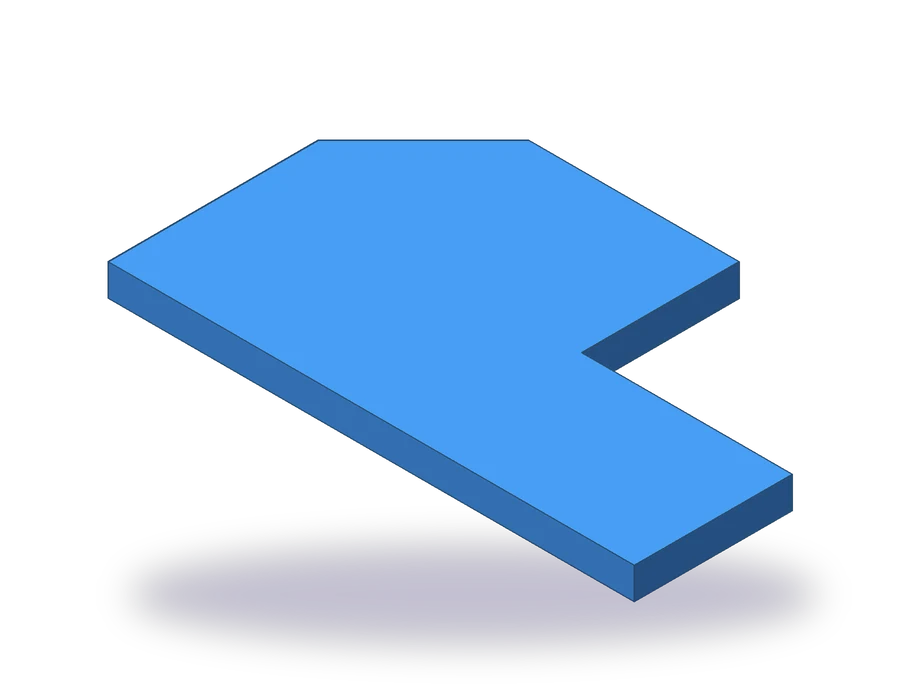 Coordonnées AutoCAD
 - 2
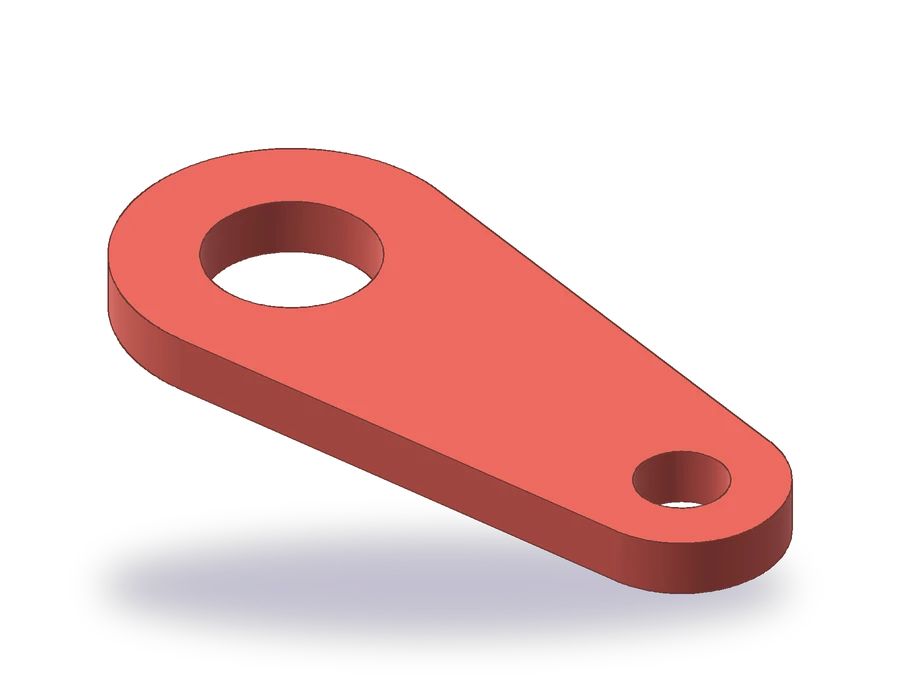 Accrochage aux objets AutoCAD
 - 3
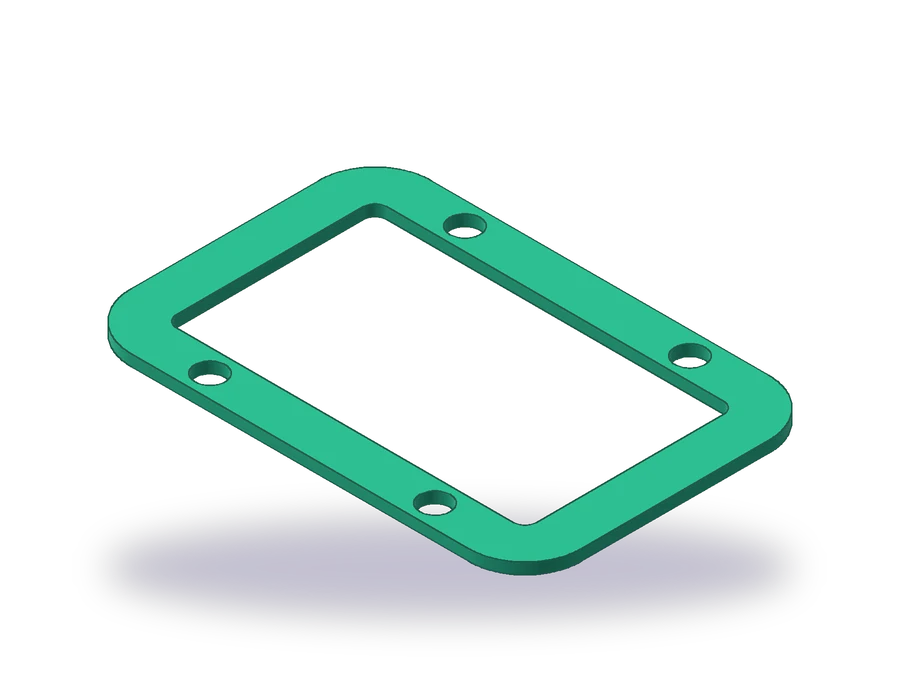 AutoCAD Offset
 - 4
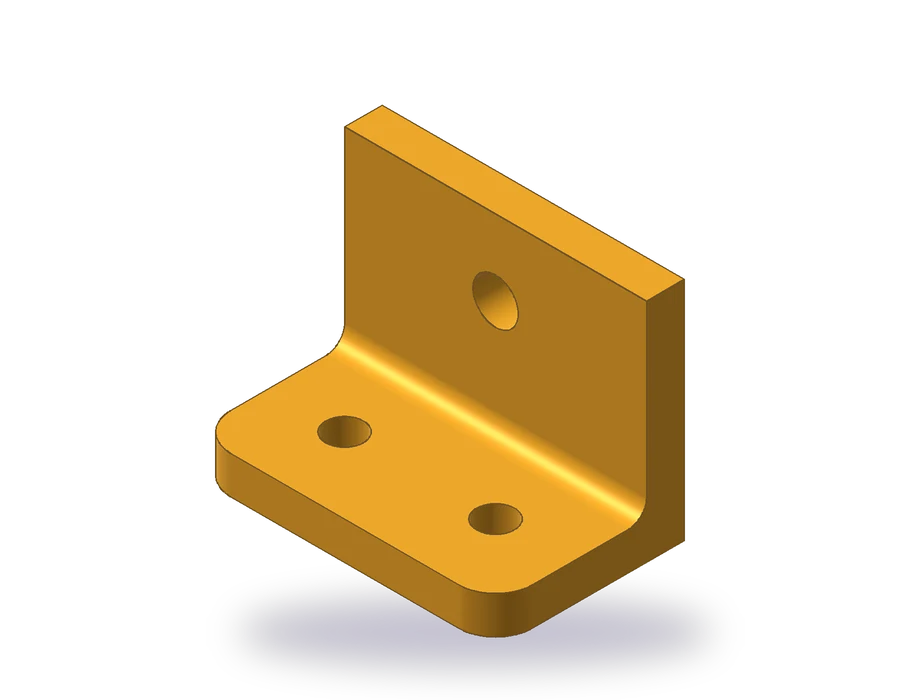 AutoCAD Raccord
 - 5
 Réseau polaire AutoCAD
 - 6
 Type de ligne AutoCAD et calques
 - 7
 Projection orthogonale dans AutoCAD
 - 8
 Cotation AutoCAD
 - 9
 Vue en coupe
 - 10
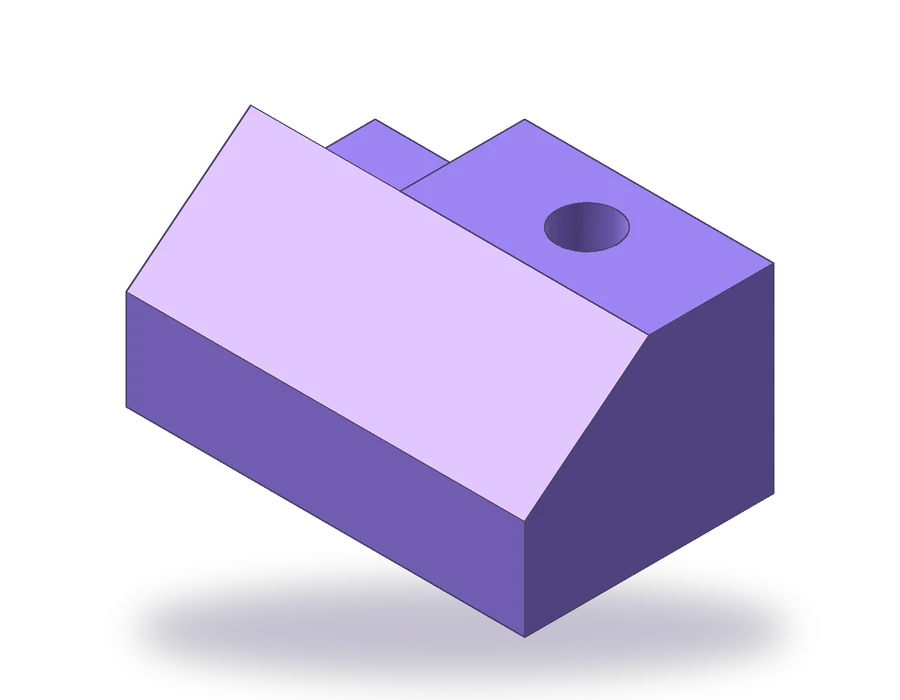 Dessin isométrique dans AutoCAD
 - 11
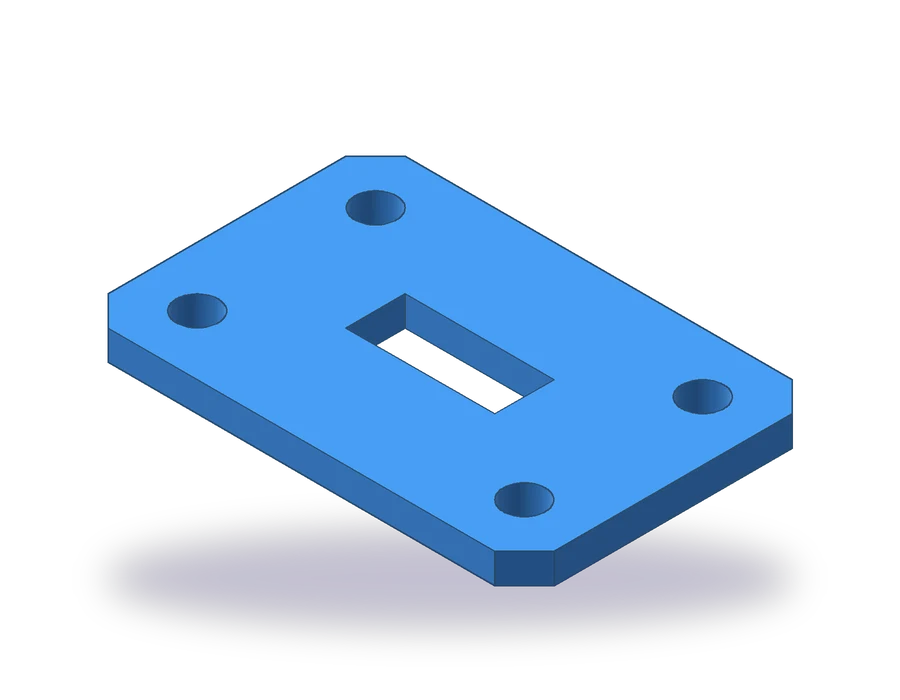 Cartouche AutoCAD
 - 12
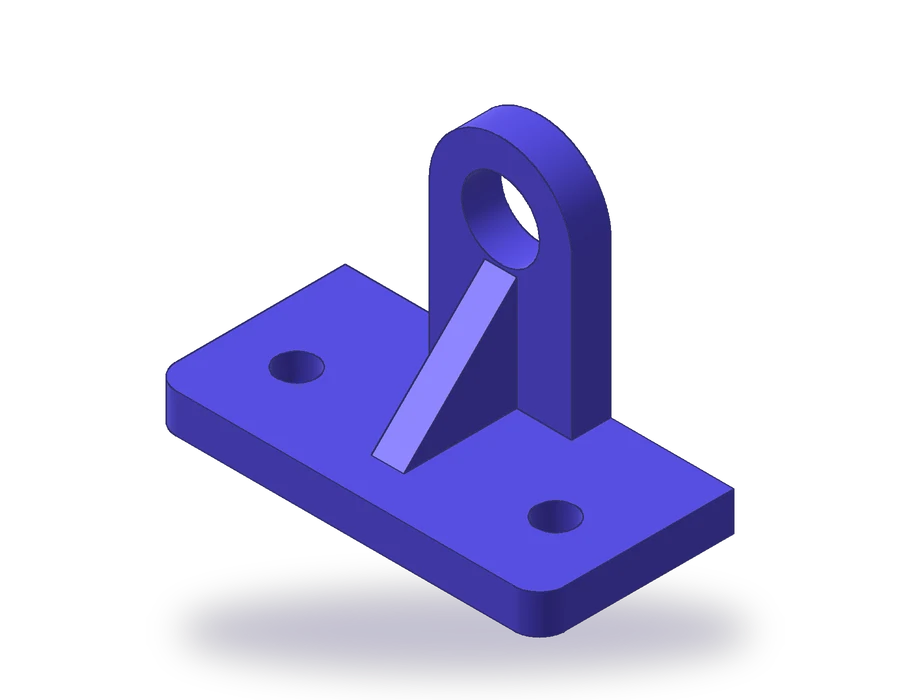 Dessin industriel AutoCAD
 - 13
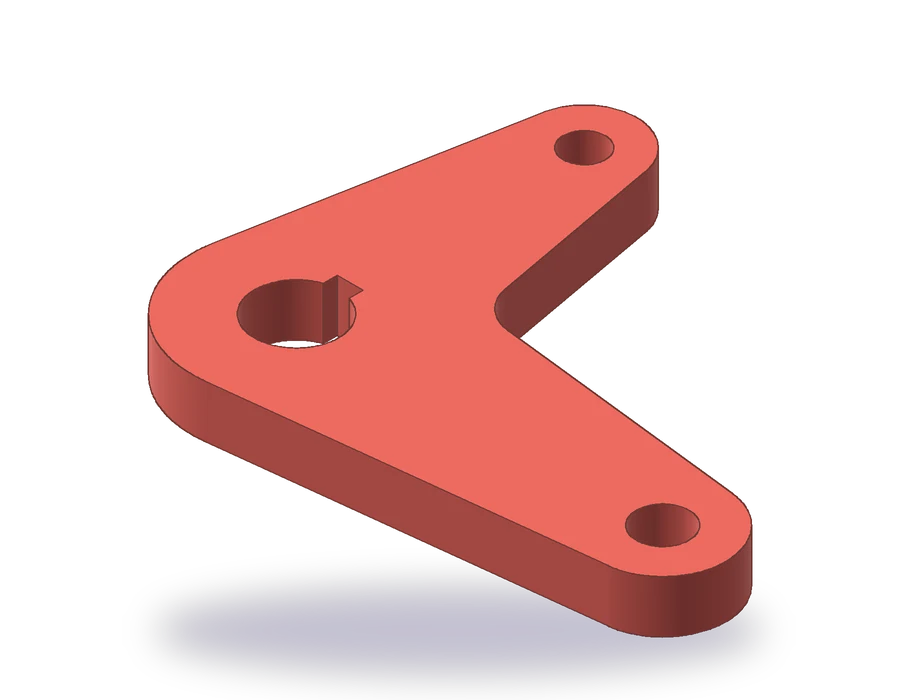 Polyligne AutoCAD
 - 14
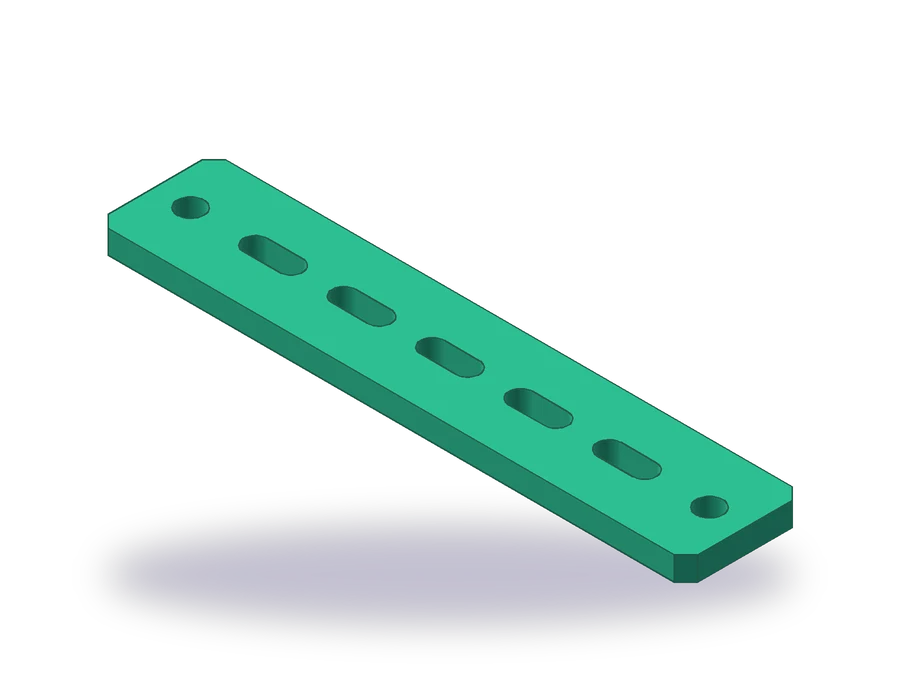 Bloc AutoCAD
 - 15
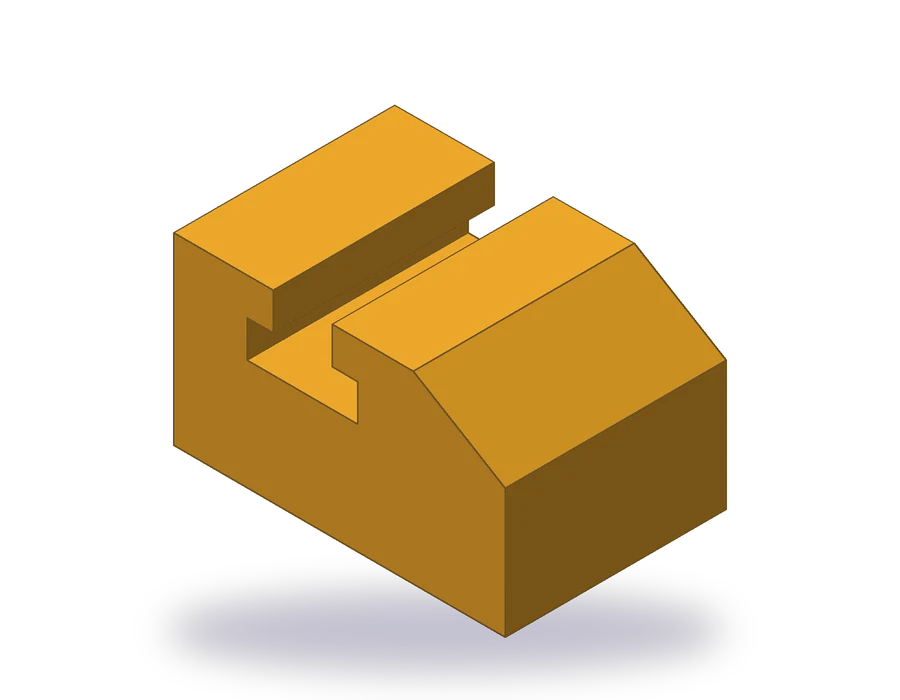 Projection européenne (premier dièdre)
 - 16
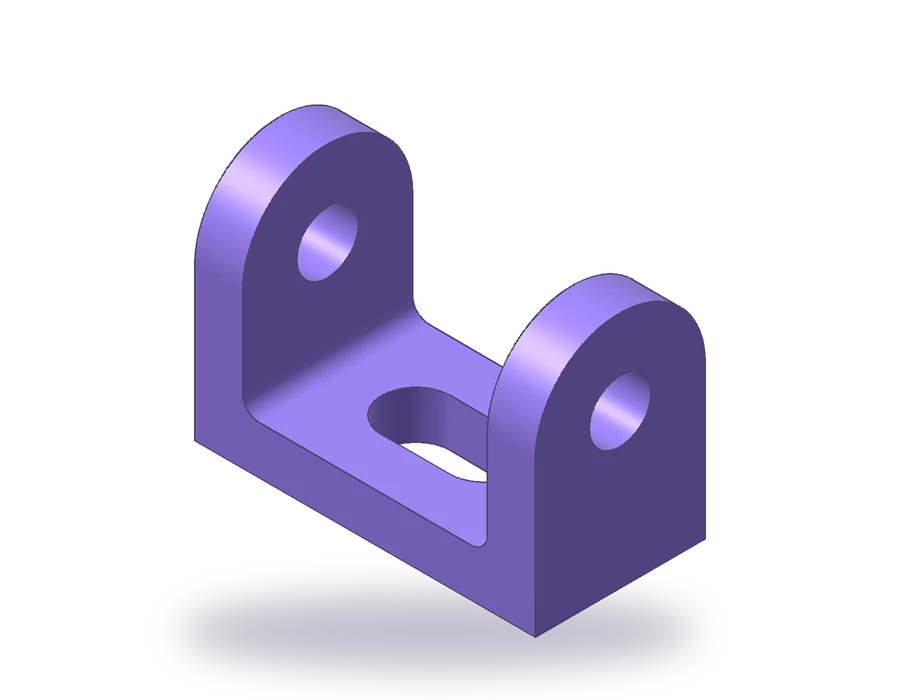 Projection américaine (troisième dièdre)
 - 17
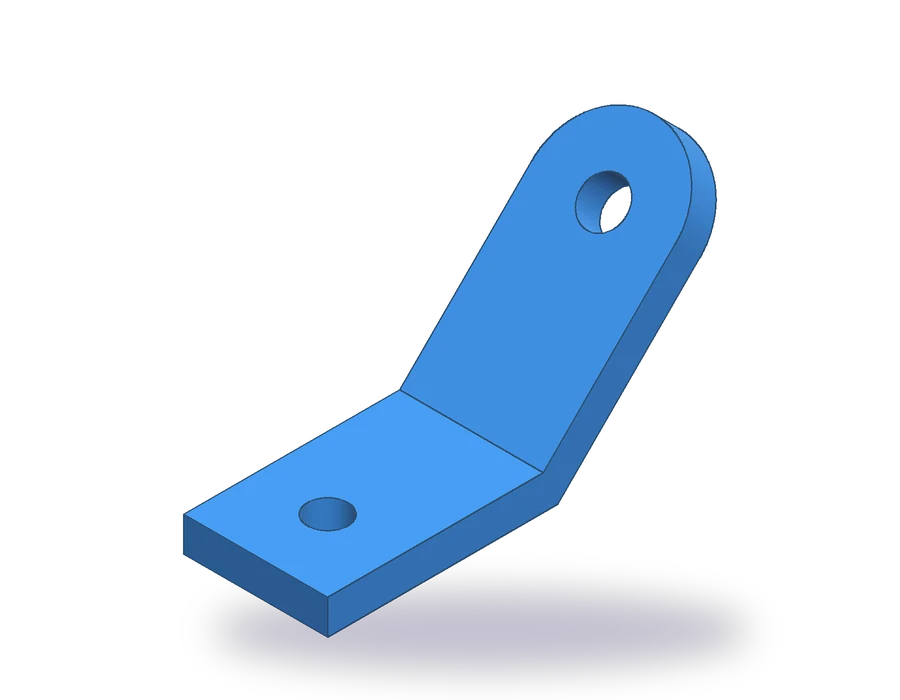 Vue auxiliaire
 - 18
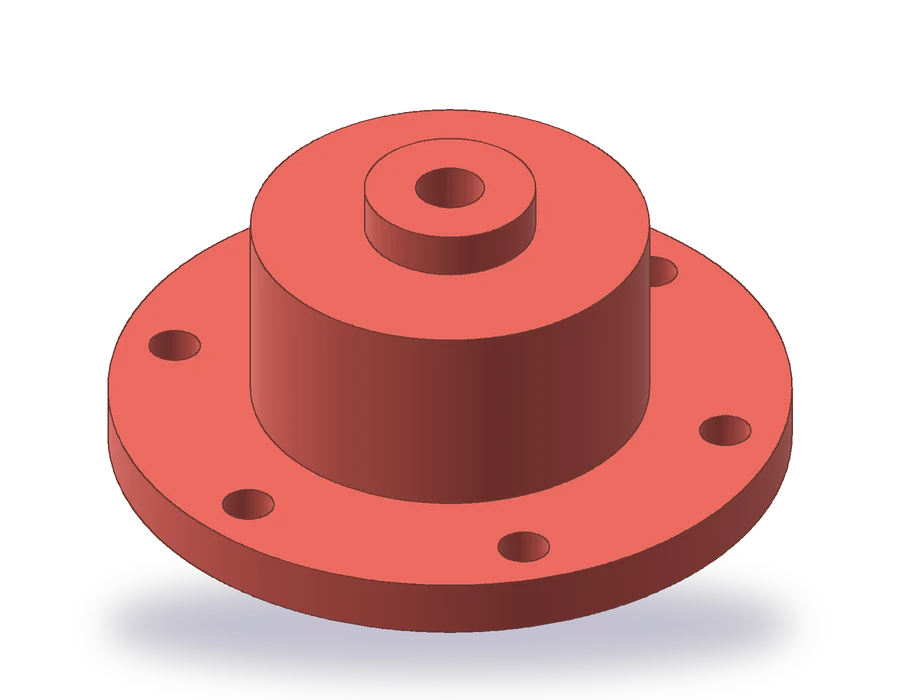 Demi-coupe
 - 19
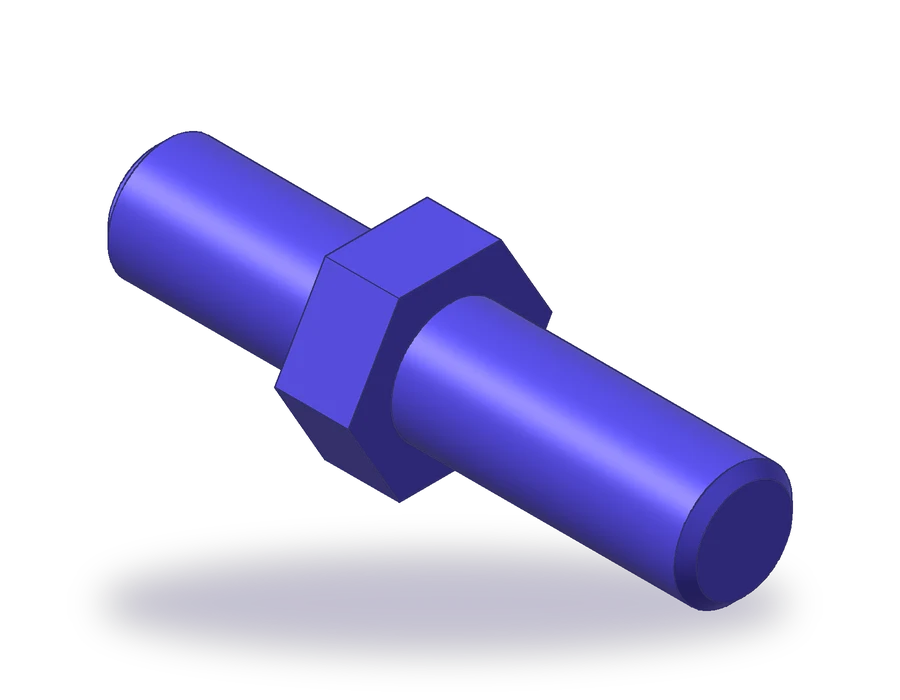 Dessin de filetage dans AutoCAD
 - 20
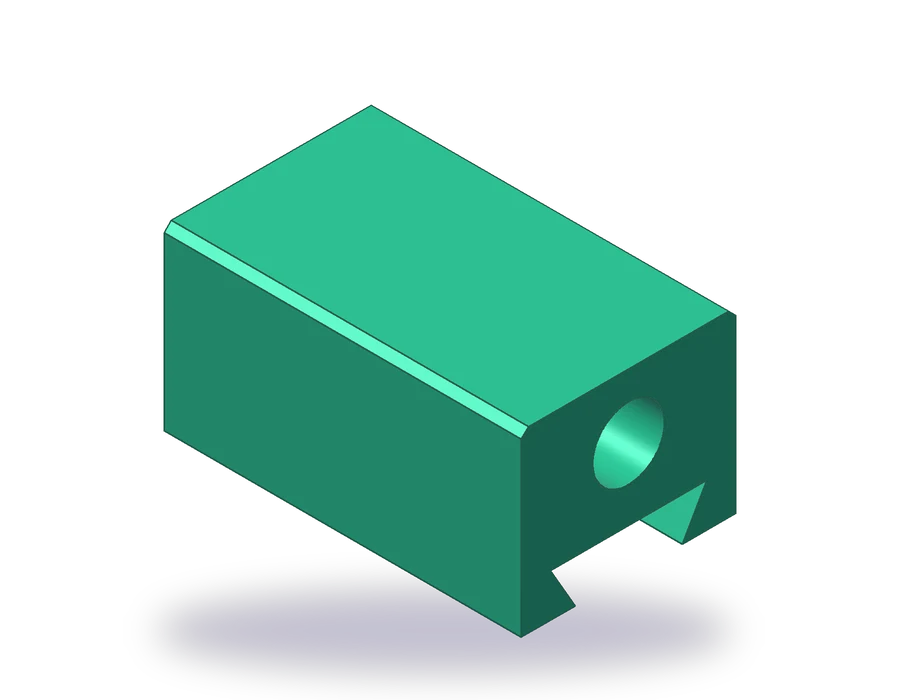 Symboles d'état de surface
 - 21
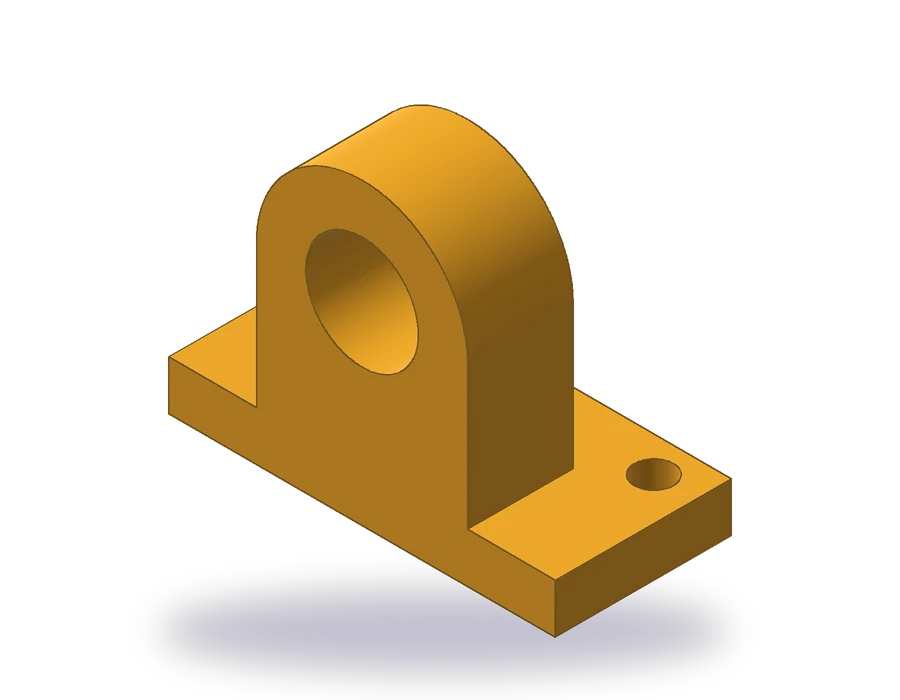 Perspective cavalière dans AutoCAD
 - 22
 AutoCAD 3D
 - 23
 AutoCAD 3D vers 2D
 - 24
 Vue éclatée