
Shortcut AutoCAD: Daftar Perintah dan Alias untuk Menggambar 2D
Perintah yang dipakai di bootcamp AutoCAD 2D, dikelompokkan menurut fungsinya, dengan alias yang diketik dan pelajaran tempat Anda melatih masing-masing.
Setiap perintah AutoCAD punya nama lengkap, seperti _FILLET, dan sebagian besar punya alias pendek, seperti F, yang bisa Anda ketik di command line sebagai gantinya. Alias di bawah ini adalah alias bawaan dari Autodesk untuk AutoCAD dan AutoCAD LT; alias didefinisikan dalam berkas bernama acad.pgp dan dapat diubah di sana. Bila sebuah perintah tidak punya alias bawaan, kolomnya kosong: ketik nama lengkapnya.
AutoCAD di Indonesia dipakai dalam bahasa Inggris, jadi nama perintah pada tabel sama dengan yang tampil di program. Versi AutoCAD berbahasa lain memakai nama perintah terjemahan; mengetik nama Inggris dengan garis bawah di depannya, misalnya _LINE, menjalankan perintah itu di bahasa apa pun.
Perintah menggambar AutoCAD dan shortcut-nya
Perintah yang membuat geometri. Ketik aliasnya lalu tekan Enter atau spasi.
| Perintah | Alias | Fungsinya | Dilatih di |
|---|---|---|---|
_LINE | L | Menggambar segmen lurus dari titik ke titik; tiap segmen adalah objek terpisah. | Pelajaran 1 |
_RECTANG | REC | Menggambar persegi panjang sebagai satu polyline tertutup dari dua sudut yang berseberangan. | Pelajaran 1 |
_CIRCLE | C | Menggambar lingkaran dengan pusat dan jari-jari atau diameter, atau bersinggungan dengan objek lain. | Pelajaran 2 |
_ARC | A | Menggambar busur melalui tiga titik atau dari pusat, titik awal, dan titik akhir. | Pelajaran 2 |
_POLYGON | POL | Menggambar segi banyak beraturan yang berada di dalam atau di luar sebuah lingkaran (opsi _I untuk di dalam, _C untuk di luar). | · |
_PLINE | PL | Menggambar polyline: garis dan busur yang tergabung dalam satu objek. | Pelajaran 13 |
_ELLIPSE | EL | Menggambar elips; pada gambar isometrik, opsi Isocircle menggambar lingkaran pada bidang isometrik. | Pelajaran 10 |
_XLINE | XL | Menggambar garis konstruksi tak terhingga, berguna untuk memproyeksikan titik antarpandangan. | Pelajaran 7 |
Perintah modifikasi AutoCAD untuk mengedit gambar
Perintah yang mengubah apa yang sudah digambar. Sebagian besar meminta Anda memilih objek terlebih dahulu.
| Perintah | Alias | Fungsinya | Dilatih di |
|---|---|---|---|
_MOVE | M | Memindahkan objek dari satu titik dasar ke titik kedua. | Pelajaran 7 |
_COPY | CO | Menyalin objek dari satu titik dasar ke satu titik baru atau lebih. | Pelajaran 14 |
_MIRROR | MI | Membuat bayangan cermin terhadap sebuah garis, dengan menyimpan atau menghapus objek asli. | Pelajaran 9 |
_ROTATE | RO | Memutar objek terhadap sebuah titik dasar. | · |
_SCALE | SC | Memperbesar atau memperkecil objek dengan faktor tertentu dari sebuah titik dasar. | Pelajaran 11 |
_STRETCH | S | Meregangkan bagian gambar yang dilewati jendela pilihan. | · |
_OFFSET | O | Menggambar salinan sejajar dari garis, busur, atau polyline pada jarak tertentu. | Pelajaran 3 |
_TRIM | TR | Memotong objek sampai ke tepi yang dilewatinya. | Pelajaran 3 |
_EXTEND | EX | Memperpanjang objek sampai bertemu tepi lain. | Pelajaran 3 |
_FILLET | F | Menyambung dua objek dengan busur berjari-jari tertentu, atau dengan sudut tajam pada jari-jari 0. | Pelajaran 4 |
_CHAMFER | CHA | Memotong miring sudut di antara dua garis menurut dua jarak, atau menurut jarak dan sudut. | Pelajaran 4 |
_ARRAY | AR | Mengulang objek dalam pola persegi panjang, polar, atau mengikuti lintasan. | Pelajaran 5 |
_JOIN | J | Menggabungkan garis dan busur yang bersentuhan menjadi satu objek. | Pelajaran 13 |
_PEDIT | PE | Mengedit polyline: menyambung segmen, mengubah lebar, atau menjadikan garis-garis satu polyline. | Pelajaran 13 |
_EXPLODE | X | Memecah polyline, block, atau dimensi menjadi bagian-bagian terpisah. | Pelajaran 14 |
_ERASE | E | Menghapus objek yang dipilih. | · |
Perintah dimensi dan anotasi AutoCAD
Perintah ini menempatkan ukuran, teks, dan arsiran. Sebuah dimension style menentukan tampilan semuanya.
| Perintah | Alias | Fungsinya | Dilatih di |
|---|---|---|---|
_DIMSTYLE | D | Membuka Dimension Style Manager (pengelola gaya dimensi) untuk membuat dan mengedit dimension style. | Pelajaran 8 |
_DIMLINEAR | · | Menempatkan ukuran horizontal atau vertikal di antara dua titik. | Pelajaran 8 |
_DIMALIGNED | · | Menempatkan ukuran sejajar dengan tepi miring, sehingga menunjukkan panjang sebenarnya. | Pelajaran 8 |
_DIMANGULAR | DAN | Memberi ukuran sudut di antara dua garis atau sepanjang busur. | Pelajaran 8 |
_DIMRADIUS | DRA | Memberi ukuran jari-jari busur atau lingkaran. | Pelajaran 2 |
_DIMDIAMETER | DDI | Memberi ukuran diameter lingkaran atau busur. | Pelajaran 2 |
_DIMCONTINUE | DCO | Menyambung ukuran baru dari garis bantu terakhir. | Pelajaran 12 |
_DIMBASELINE | DBA | Menambahkan ukuran yang diukur dari garis dasar yang sama. | Pelajaran 12 |
_DIMCENTER | DCE | Menambahkan tanda pusat atau garis sumbu pada lingkaran dan busur. | Pelajaran 2 |
_DIMEDIT | DED | Mengedit teks dan garis bantu pada ukuran yang sudah ditempatkan. | Pelajaran 8 |
_MTEXT | MT | Menulis satu paragraf teks di dalam kotak. | Pelajaran 11 |
_TEXT | · | Menulis teks satu baris. | Pelajaran 11 |
_HATCH | H | Mengisi area tertutup dengan pola arsir, misalnya permukaan yang terpotong pada gambar potongan. | Pelajaran 9 |
_HATCHEDIT | HE | Mengubah pola, skala, atau sudut arsiran yang sudah ada. | Pelajaran 9 |
_TOLERANCE | TOL | Menempatkan bingkai toleransi geometrik (GD&T). | Pelajaran 20 |
Perintah layer dan linetype AutoCAD
Layer memisahkan tiap jenis garis agar dapat ditampilkan, disembunyikan, atau dicetak dengan ketebalannya sendiri.
| Perintah | Alias | Fungsinya | Dilatih di |
|---|---|---|---|
_LAYER | LA | Membuka Layer Properties Manager (pengelola properti layer) untuk membuat layer dan mengatur warna, linetype, dan lineweight. | Pelajaran 6 |
_LINETYPE | LT | Memuat linetype seperti garis tersembunyi dan garis sumbu ke dalam gambar. | Pelajaran 6 |
_LTSCALE | LTS | Mengatur skala global linetype putus-putus. | Pelajaran 6 |
_LWEIGHT | LW | Mengatur tampilan lineweight (ketebalan garis) dan lineweight yang sedang aktif. | Pelajaran 6 |
_MATCHPROP | MA | Menyalin layer, warna, dan properti lain dari satu objek ke objek lain. | Pelajaran 6 |
_PROPERTIES | · | Membuka palet Properties untuk objek yang dipilih. | · |
Perintah block dan insert di AutoCAD
Block mengubah geometri yang berulang, seperti alur atau simbol, menjadi satu objek yang dapat disisipkan berkali-kali.
| Perintah | Alias | Fungsinya | Dilatih di |
|---|---|---|---|
_BLOCK | B | Membuat definisi block dari objek yang dipilih. | Pelajaran 14 |
_INSERT | I | Menyisipkan block atau gambar lain ke dalam gambar yang sedang dibuka. | Pelajaran 14 |
_BEDIT | BE | Membuka definisi block di Block Editor. | Pelajaran 14 |
_WBLOCK | W | Menuliskan objek atau block ke berkas gambar tersendiri. | Pelajaran 14 |
Perintah benda padat 3D di AutoCAD
Perintah pemodelan benda padat, tersedia di AutoCAD versi lengkap.
| Perintah | Alias | Fungsinya | Dilatih di |
|---|---|---|---|
_EXTRUDE | EXT | Mengubah profil 2D tertutup menjadi benda padat dengan memberinya tinggi. | Pelajaran 22 |
_PRESSPULL | · | Mendorong atau menarik area terbatas atau sebuah permukaan untuk menambah atau mengurangi volume. | Pelajaran 22 |
_REVOLVE | REV | Memutar profil mengelilingi sumbu untuk membuat benda padat putar. | Pelajaran 24 |
_UNION | UNI | Menggabungkan dua benda padat atau lebih menjadi satu. | Pelajaran 22 |
_SUBTRACT | SU | Mengurangi satu benda padat dari benda lain, misalnya untuk membuat lubang. | Pelajaran 22 |
_SECTIONPLANE | SPLANE | Membuat bidang potong yang menembus benda padat 3D. | Pelajaran 23 |
_FLATSHOT | FSHOT | Membuat gambar 2D dari benda padat sebagaimana terlihat pada tampilan saat ini. | Pelajaran 23 |
_VIEWBASE | · | Membuat pandangan dasar dan pandangan proyeksi dari model 3D di sebuah layout. | Pelajaran 23 |
Perintah layout dan plot AutoCAD
Perintah untuk lembar cetak: layout, viewport, dan pencetakan.
| Perintah | Alias | Fungsinya | Dilatih di |
|---|---|---|---|
_LAYOUT | LO | Membuat, mengganti nama, dan mengelola tab layout. | Pelajaran 11 |
_MVIEW | MV | Membuat viewport di layout untuk menampilkan model pada skala tertentu. | Pelajaran 11 |
_PLOT | PRINT | Mencetak atau mem-plot gambar ke printer, plotter, atau berkas PDF (juga Ctrl+P). | Pelajaran 11 |
_UNITS | UN | Mengatur satuan gambar serta ketelitian koordinat dan sudut. | Pelajaran 1 |
_OSNAP | OS | Mengatur running object snap, seperti endpoint, midpoint, dan center. | Pelajaran 2 |
_DIST | DI | Mengukur jarak dan sudut di antara dua titik. | · |
_ISODRAFT | · | Mengubah kursor ke menggambar isometrik pada bidang kiri, atas, atau kanan. | Pelajaran 10 |
Shortcut keyboard AutoCAD: tombol fungsi dan kombinasi Ctrl
Tombol ini menyalakan atau mematikan alat bantu menggambar saat sebuah perintah sedang berjalan.
| Perintah | Alias | Fungsinya | Dilatih di |
|---|---|---|---|
F3 | · | Menyalakan atau mematikan running object snap. | Pelajaran 2 |
F5 | · | Berpindah antarbidang isometrik (juga Ctrl+E). | Pelajaran 10 |
F8 | · | Menyalakan atau mematikan mode ortho, agar hanya menghasilkan garis horizontal dan vertikal. | Pelajaran 1 |
F10 | · | Menyalakan atau mematikan polar tracking. | Pelajaran 21 |
F11 | · | Menyalakan atau mematikan object snap tracking. | Pelajaran 2 |
F12 | · | Menyalakan atau mematikan dynamic input. | Pelajaran 1 |
Ctrl+P | · | Membuka kotak dialog Plot. | Pelajaran 11 |
Ctrl+Z / Ctrl+Y | · | Membatalkan atau mengulangi tindakan terakhir. | · |
Cetak contekan perintah AutoCAD ini
Cetak halaman ini dari browser (Ctrl+P, atau Cmd+P di Mac) untuk mendapatkan contekan dari tabel di atas: header, footer, dan kartu pelajaran tidak ikut tercetak.
Latih perintah AutoCAD pelajaran demi pelajaran
- 1
 Koordinat AutoCAD
 - 2
 Osnap AutoCAD
 - 3
 Offset AutoCAD
 - 4
 Fillet AutoCAD
 - 5
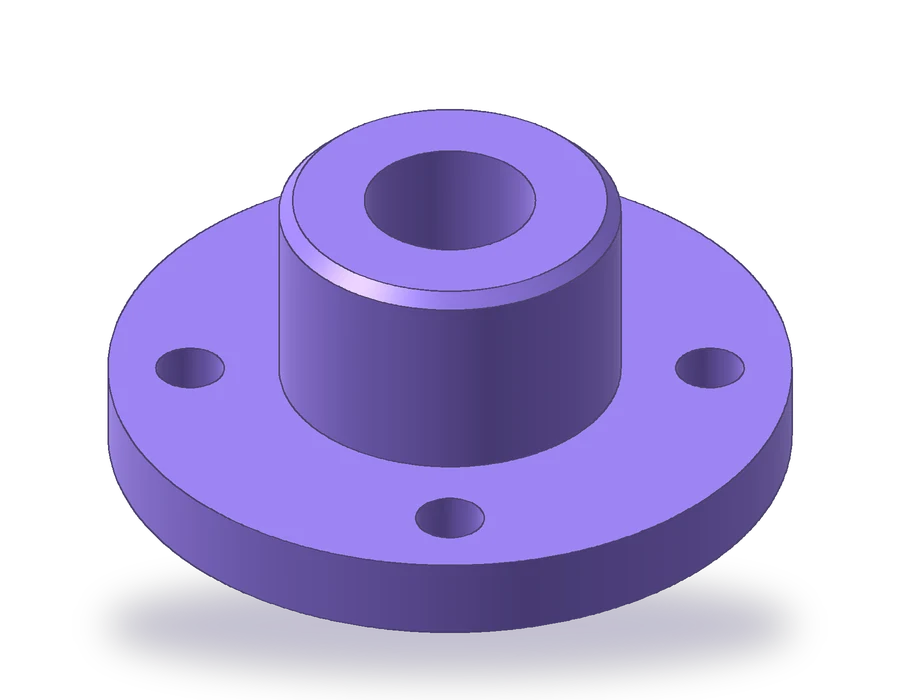 Array AutoCAD
 - 6
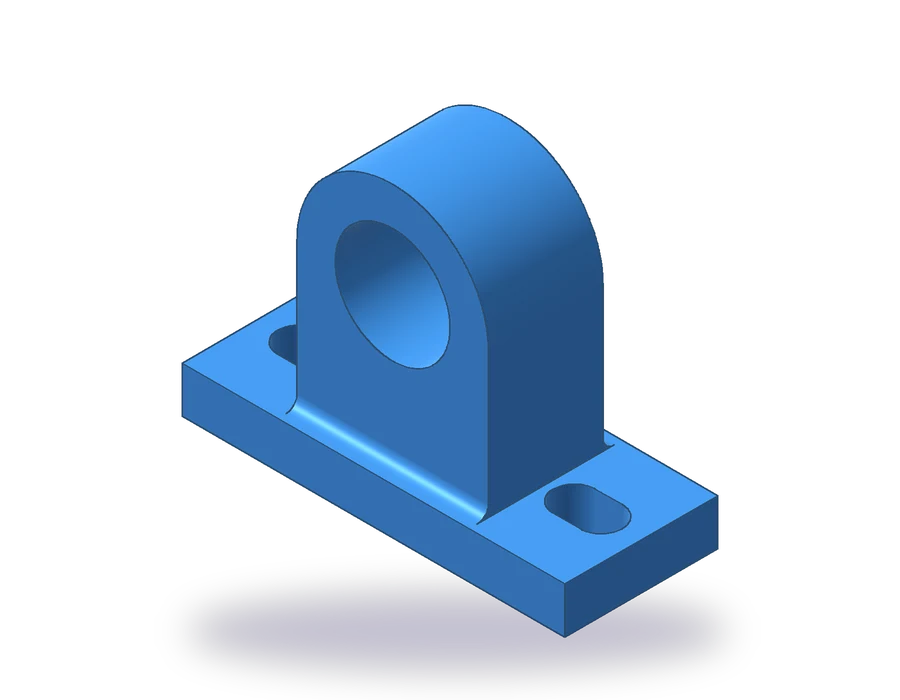 Layer AutoCAD dan Linetype
 - 7
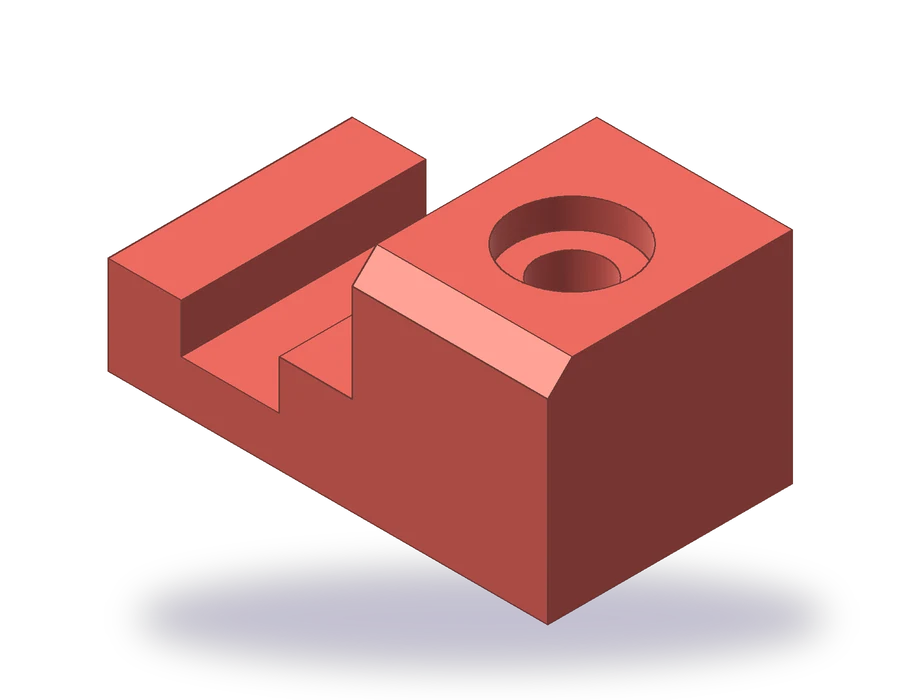 Gambar Proyeksi Orthogonal di AutoCAD
 - 8
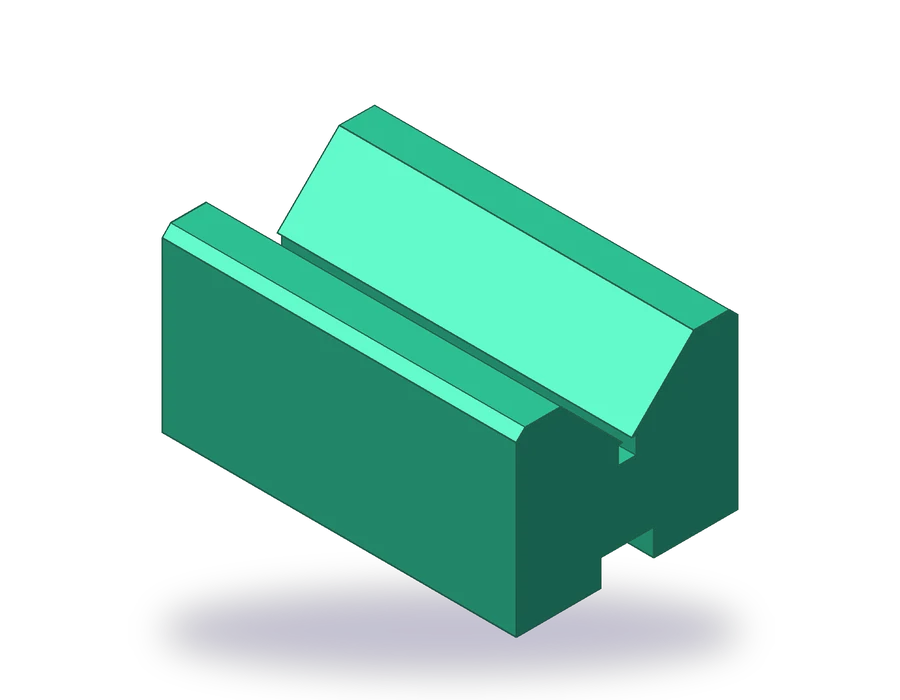 Dimension AutoCAD
 - 9
 Gambar Potongan
 - 10
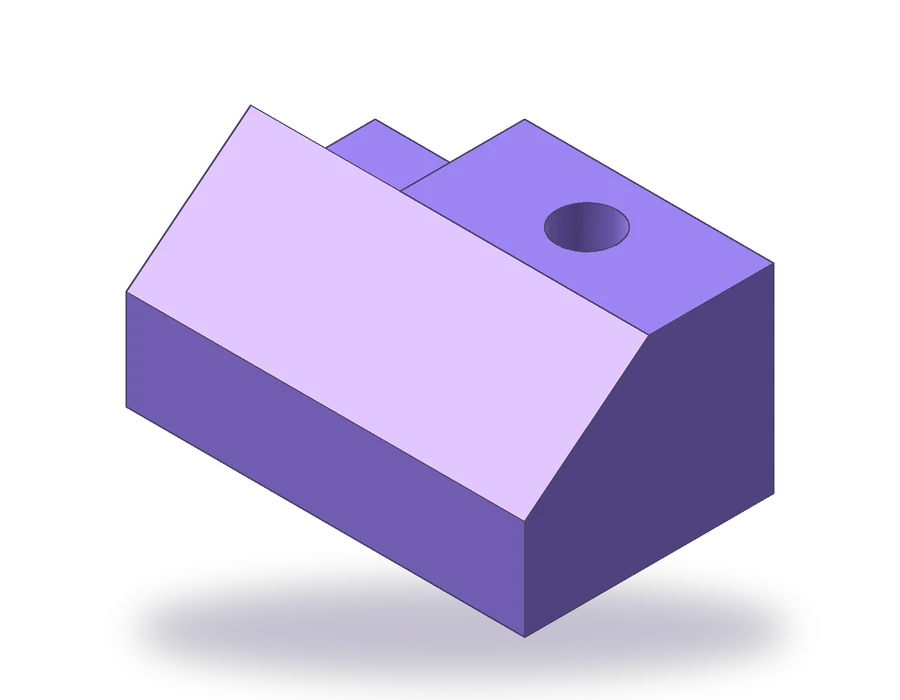 Gambar Isometrik di AutoCAD
 - 11
 Kop Gambar AutoCAD
 - 12
 Gambar Teknik AutoCAD
 - 13
 Polyline AutoCAD
 - 14
 Block AutoCAD
 - 15
 Proyeksi Eropa
 - 16
 Proyeksi Amerika
 - 17
 Pandangan Bantu
 - 18
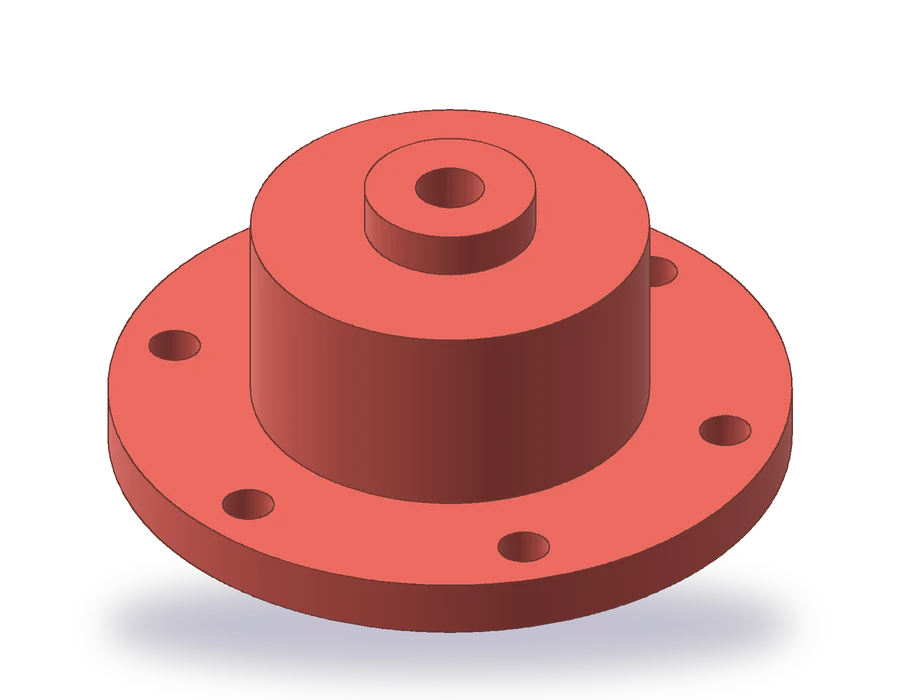 Potongan Setengah
 - 19
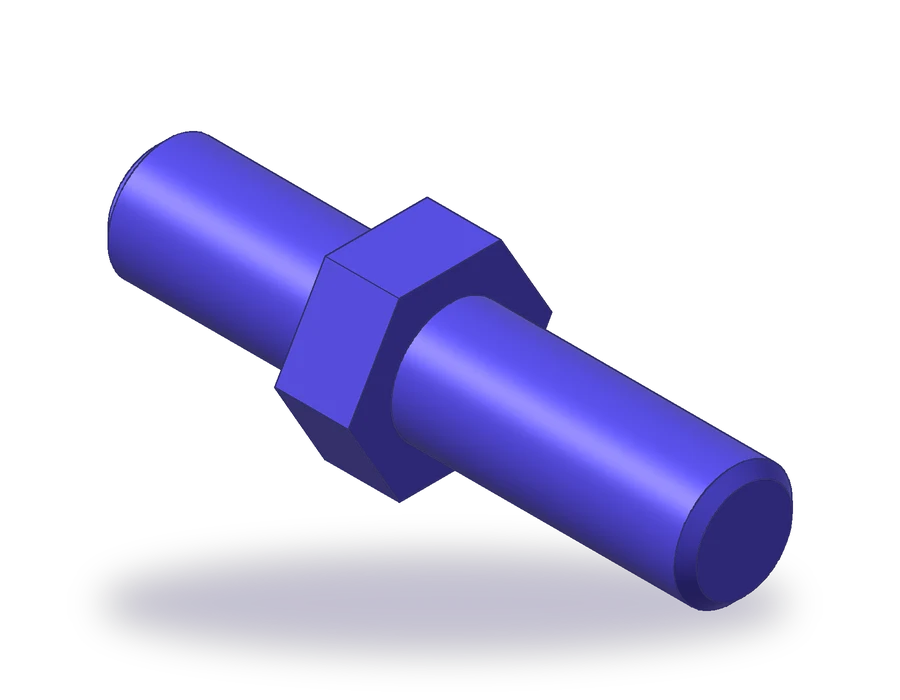 Gambar Ulir di AutoCAD
 - 20
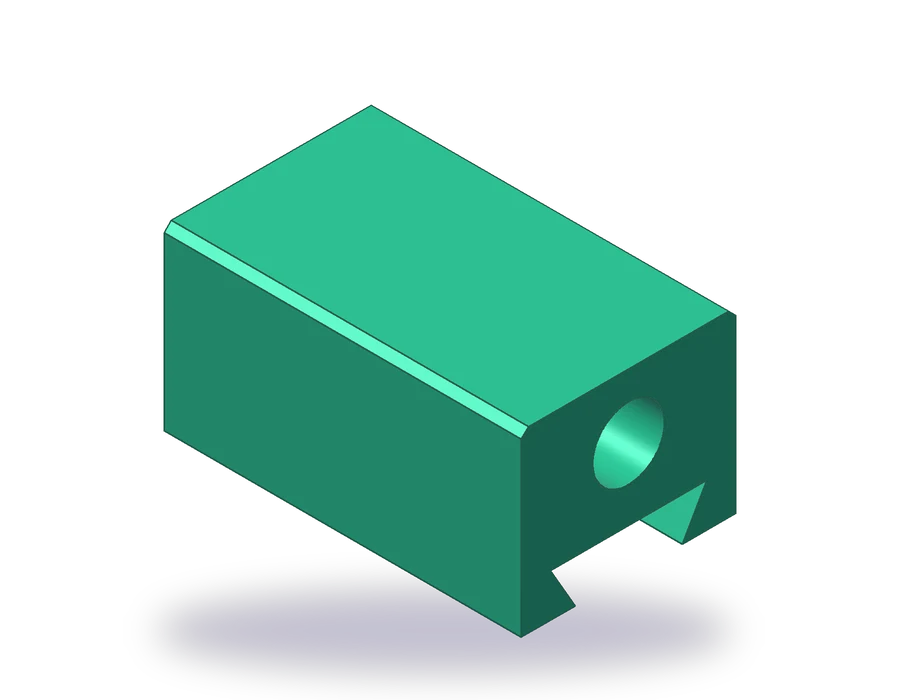 Simbol Kekasaran Permukaan
 - 21
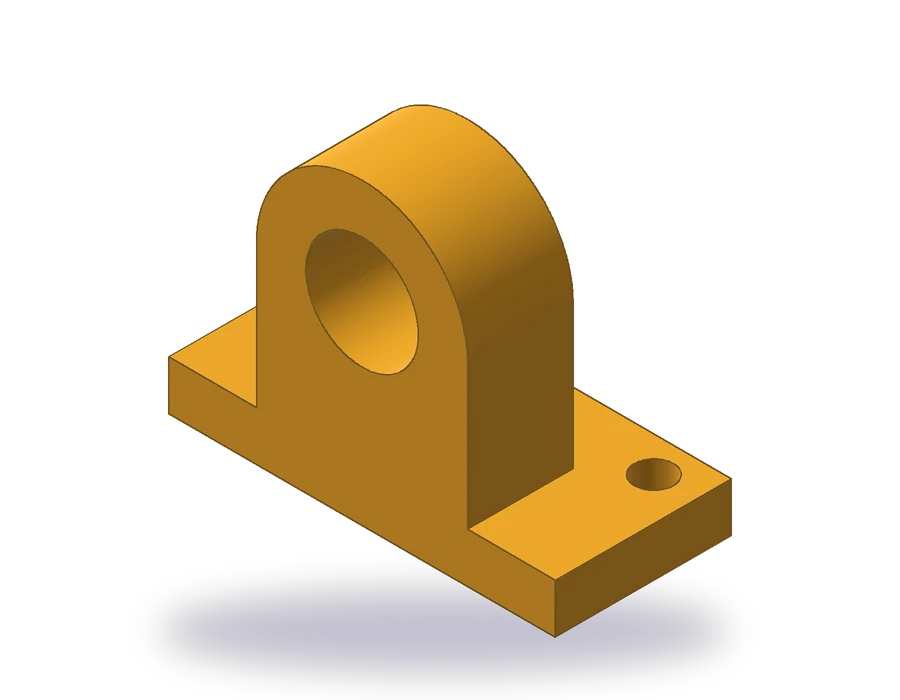 Gambar Oblique di AutoCAD
 - 22
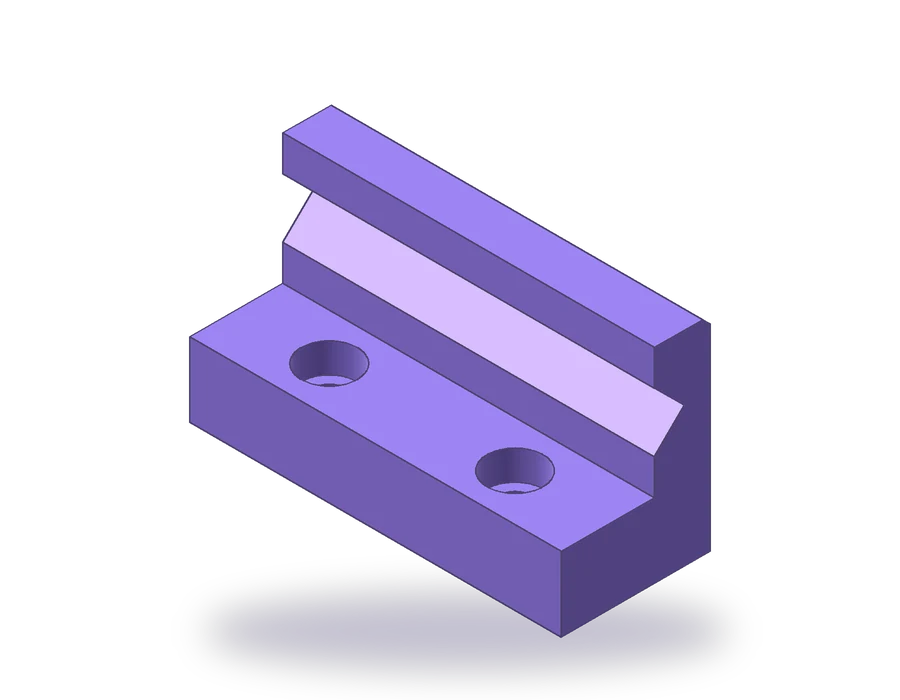 3D AutoCAD
 - 23
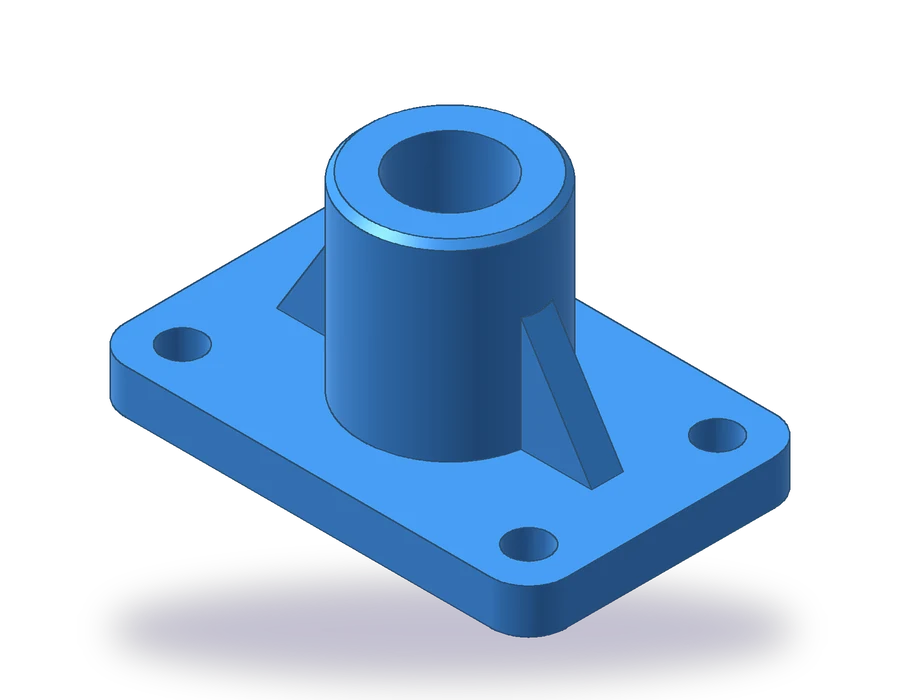 3D ke 2D AutoCAD
 - 24
 Gambar Exploded