
Comandos do AutoCAD e teclas de atalho para desenho 2D
Os comandos usados no bootcamp de AutoCAD 2D, agrupados pelo que fazem, com o alias que você digita e a lição em que cada um é praticado.
Todo comando do AutoCAD tem um nome completo, como FILLET, e a maioria tem um alias curto, como F, que você digita na linha de comando no lugar dele. Os aliases abaixo são os padrão que a Autodesk entrega com o AutoCAD e o AutoCAD LT; ficam definidos em um arquivo chamado acad.pgp e podem ser alterados ali. Quando um comando não tem alias padrão, a coluna fica vazia: digite o nome completo.
Na versão em português do AutoCAD, os comandos têm nomes traduzidos, mostrados na coluna de nome localizado. Digitar o nome em inglês com um sublinhado na frente, por exemplo _LINE, executa o comando em qualquer idioma.
Comandos de desenho do AutoCAD e atalhos
Os comandos que criam geometria. Digite o alias e pressione Enter ou a barra de espaço.
| Comando | Nome localizado | Alias | O que faz | Praticado em |
|---|---|---|---|---|
_LINE | LINHA | L | Desenha segmentos de reta de ponto a ponto; cada segmento é um objeto separado. | Lição 1 |
_RECTANG | RETANGULO | REC | Desenha um retângulo como uma polilinha fechada, a partir de dois cantos opostos. | Lição 1 |
_CIRCLE | CIRCULO | C | Desenha um círculo por centro e raio ou diâmetro, ou tangente a outros objetos. | Lição 2 |
_ARC | ARCO | A | Desenha um arco por três pontos ou a partir do centro, do início e do fim. | Lição 2 |
_POLYGON | POLIGONO | POL | Desenha um polígono regular inscrito em um círculo ou circunscrito a ele. | · |
_PLINE | PLINHA | PL | Desenha uma polilinha: linhas e arcos unidos em um só objeto. | Lição 13 |
_ELLIPSE | ELIPSE | EL | Desenha uma elipse; no desenho isométrico, a opção Isocircle desenha círculos nos planos isométricos. | Lição 10 |
_XLINE | LINHAINF | XL | Desenha uma linha de construção infinita, útil para projetar pontos entre vistas. | Lição 7 |
Comandos de modificação do AutoCAD
Os comandos que alteram o que já está desenhado. A maioria pede que você selecione objetos antes.
| Comando | Nome localizado | Alias | O que faz | Praticado em |
|---|---|---|---|---|
_MOVE | MOVER | M | Move objetos de um ponto base para um segundo ponto. | Lição 7 |
_COPY | COPIAR | CO | Copia objetos de um ponto base para um ou mais pontos novos. | Lição 14 |
_MIRROR | ESPELHAR | MI | Cria uma imagem espelhada em relação a uma linha, mantendo ou apagando o original. | Lição 9 |
_ROTATE | ROTAC | RO | Gira objetos em torno de um ponto base. | · |
_SCALE | ESCALA | SC | Aumenta ou reduz objetos por um fator a partir de um ponto base. | Lição 11 |
_STRETCH | ESTICAR | S | Estica a parte do desenho atravessada por uma janela de seleção. | · |
_OFFSET | DESLOCAMENTO | O | Desenha uma cópia paralela de uma linha, arco ou polilinha a uma distância definida. | Lição 3 |
_TRIM | APARAR | TR | Corta os objetos até as arestas que os cruzam. | Lição 3 |
_EXTEND | ESTENDER | EX | Alonga objetos até que encontrem outra aresta. | Lição 3 |
_FILLET | CONCORD | F | Une dois objetos com um arco de raio dado, ou com um canto vivo quando o raio é 0. | Lição 4 |
_CHAMFER | CHANFRO | CHA | Chanfra o canto entre duas linhas por duas distâncias ou por distância e ângulo. | Lição 4 |
_ARRAY | MATRIZ | AR | Repete objetos em um padrão retangular, polar ou ao longo de uma trajetória. | Lição 5 |
_JOIN | UNIR | J | Une linhas e arcos que se tocam em um único objeto. | Lição 13 |
_PEDIT | EDITARP | PE | Edita polilinhas: une segmentos, muda a largura ou transforma linhas em uma só polilinha. | Lição 13 |
_EXPLODE | EXPLODIR | X | Decompõe uma polilinha, um bloco ou uma cota em suas partes separadas. | Lição 14 |
_ERASE | APAGAR | E | Apaga os objetos selecionados. | · |
Comandos de cotagem e anotação do AutoCAD
Colocam cotas, textos e hachuras. Um estilo de cota decide a aparência de todas as cotas.
| Comando | Nome localizado | Alias | O que faz | Praticado em |
|---|---|---|---|---|
_DIMSTYLE | ESTILOCOTA | D | Abre o gerenciador de estilos de cota para criar e editar estilos de cota. | Lição 8 |
_DIMLINEAR | COTALINEAR | · | Coloca uma cota horizontal ou vertical entre dois pontos. | Lição 8 |
_DIMALIGNED | COTAALIN | · | Coloca uma cota paralela a uma aresta inclinada, mostrando seu comprimento real. | Lição 8 |
_DIMANGULAR | COTAANG | DAN | Cota o ângulo entre duas linhas ou ao longo de um arco. | Lição 8 |
_DIMRADIUS | COTARAIOS | DRA | Cota o raio de um arco ou círculo. | Lição 2 |
_DIMDIAMETER | COTADIAMETRO | DDI | Cota o diâmetro de um círculo ou arco. | Lição 2 |
_DIMCONTINUE | COTASERIE | DCO | Encadeia uma nova cota a partir da última linha de extensão. | Lição 12 |
_DIMBASELINE | COTALINBASE | DBA | Acrescenta cotas medidas a partir da mesma linha de base. | Lição 12 |
_DIMCENTER | COTACENTRO | DCE | Acrescenta uma marca de centro ou linhas de centro a círculos e arcos. | Lição 2 |
_DIMEDIT | EDITARCOTA | DED | Edita o texto e as linhas de extensão das cotas já colocadas. | Lição 8 |
_MTEXT | TEXTOM | MT | Escreve um parágrafo de texto dentro de uma caixa. | Lição 11 |
_TEXT | TEXTO | DT | Escreve linhas de texto isoladas. | Lição 11 |
_HATCH | HACHURA | H | Preenche uma área fechada com um padrão de hachura, por exemplo a superfície cortada em um corte. | Lição 9 |
_HATCHEDIT | EDITARHACH | HE | Muda o padrão, a escala ou o ângulo de uma hachura existente. | Lição 9 |
_TOLERANCE | TOLERANCIA | TOL | Coloca um quadro de tolerância geométrica (GD&T). | Lição 20 |
Comandos de layers e tipos de linha do AutoCAD
Os layers mantêm cada tipo de linha separado, para mostrá-lo, ocultá-lo ou imprimi-lo com sua própria espessura.
| Comando | Nome localizado | Alias | O que faz | Praticado em |
|---|---|---|---|---|
_LAYER | CAMADA | LA | Abre o gerenciador de propriedades de layer para criar layers e definir cor, tipo de linha e espessura de linha. | Lição 6 |
_LINETYPE | TIPOLINHA | LT | Carrega no desenho tipos de linha como os de linha oculta e de linha de centro. | Lição 6 |
_LTSCALE | ESCALATL | LTS | Define a escala global dos tipos de linha tracejados. | Lição 6 |
_LWEIGHT | ESPLINHA | LW | Define a exibição da espessura de linha e a espessura de linha atual. | Lição 6 |
_MATCHPROP | PROPIG | MA | Copia o layer, a cor e outras propriedades de um objeto para outros. | Lição 6 |
_PROPERTIES | PROPRIEDADES | PR | Abre a paleta de propriedades dos objetos selecionados. | · |
Comandos de bloco do AutoCAD
Os blocos transformam uma geometria repetida, como um rasgo ou um símbolo, em um único objeto que você insere muitas vezes.
| Comando | Nome localizado | Alias | O que faz | Praticado em |
|---|---|---|---|---|
_BLOCK | BLOCO | B | Cria uma definição de bloco a partir dos objetos selecionados. | Lição 14 |
_INSERT | INSERIR | I | Insere um bloco ou outro desenho no desenho atual. | Lição 14 |
_BEDIT | EDITARBLOCO | BE | Abre a definição de um bloco no editor de blocos. | Lição 14 |
_WBLOCK | GBLOCO | W | Grava objetos ou um bloco em um arquivo de desenho separado. | Lição 14 |
Comandos de modelagem 3D do AutoCAD
Comandos de modelagem de sólidos, disponíveis na versão completa do AutoCAD.
| Comando | Nome localizado | Alias | O que faz | Praticado em |
|---|---|---|---|---|
_EXTRUDE | EXTRUSAO | EXT | Transforma um perfil 2D fechado em sólido ao dar altura a ele. | Lição 22 |
_PRESSPULL | EMPURRARPUXAR | · | Empurra ou puxa uma área delimitada ou uma face para somar ou retirar volume. | Lição 22 |
_REVOLVE | REVOLUCAO | REV | Gira um perfil em torno de um eixo para criar um sólido de revolução. | Lição 24 |
_UNION | UNIAO | UNI | Une dois ou mais sólidos em um só. | Lição 22 |
_SUBTRACT | SUBTRAIR | SU | Retira um sólido de outro, por exemplo para cortar um furo. | Lição 22 |
_SECTIONPLANE | PLANOCORTE | SPLANE | Cria um plano de corte através de sólidos 3D. | Lição 23 |
_FLATSHOT | GEOMPLANA | FSHOT | Cria um desenho 2D dos sólidos como são vistos na vista atual. | Lição 23 |
_VIEWBASE | VISTABASE | · | Cria uma vista base e as vistas projetadas de um modelo 3D em um layout. | Lição 23 |
Comandos de layout e plotagem do AutoCAD
Comandos da folha impressa: layouts, viewports e plotagem.
| Comando | Nome localizado | Alias | O que faz | Praticado em |
|---|---|---|---|---|
_LAYOUT | LAYOUT | LO | Cria, renomeia e gerencia as guias de layout. | Lição 11 |
_MVIEW | CVISTA | MV | Cria viewports em um layout para mostrar o modelo em uma escala. | Lição 11 |
_PLOT | PLOTAR | PRINT | Imprime ou plota o desenho em uma impressora, plotadora ou arquivo PDF (também Ctrl+P). | Lição 11 |
_UNITS | UNIDADES | UN | Define as unidades do desenho e a precisão de coordenadas e ângulos. | Lição 1 |
_OSNAP | OSNAP | OS | Define os modos de snap ao objeto em execução, como extremidade, ponto médio e centro. | Lição 2 |
_DIST | DIST | DI | Mede a distância e o ângulo entre dois pontos. | · |
_ISODRAFT | ISOPRELIM | · | Muda o cursor para o desenho isométrico nos planos esquerdo, superior ou direito. | Lição 10 |
Atalhos de teclado do AutoCAD: teclas de função e combinações com Ctrl
Alternam auxiliares de desenho enquanto um comando está em execução.
| Comando | Alias | O que faz | Praticado em |
|---|---|---|---|
F3 | · | Liga ou desliga os snaps ao objeto em execução. | Lição 2 |
F5 | · | Alterna entre os planos isométricos (também Ctrl+E). | Lição 10 |
F8 | · | Liga ou desliga o modo ortogonal, para linhas somente horizontais e verticais. | Lição 1 |
F10 | · | Liga ou desliga o modo polar (rastreamento polar). | Lição 21 |
F11 | · | Liga ou desliga o rastreamento de snap ao objeto. | Lição 2 |
F12 | · | Liga ou desliga a entrada dinâmica. | Lição 1 |
Ctrl+P | · | Abre a caixa de diálogo de plotagem. | Lição 11 |
Ctrl+Z / Ctrl+Y | · | Desfaz ou refaz a última ação. | · |
Imprima esta lista de comandos do AutoCAD
Imprima a página pelo navegador (Ctrl+P, ou Cmd+P no Mac) para obter uma folha de consulta com as tabelas acima: o cabeçalho, o rodapé e os cartões de lição ficam fora da impressão.
Pratique os comandos do AutoCAD lição por lição
- 1
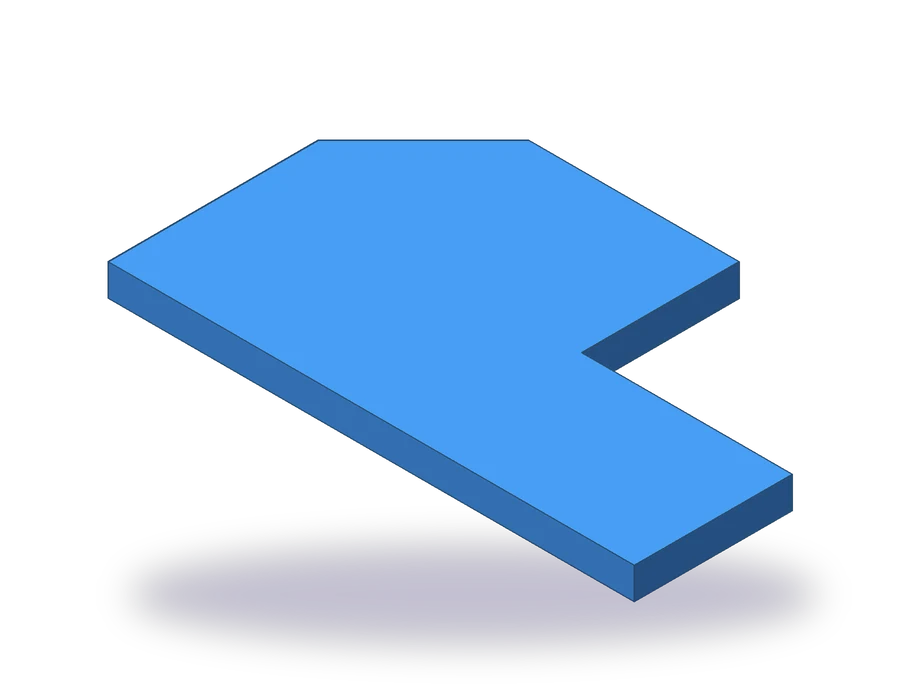 Coordenadas no AutoCAD
 - 2
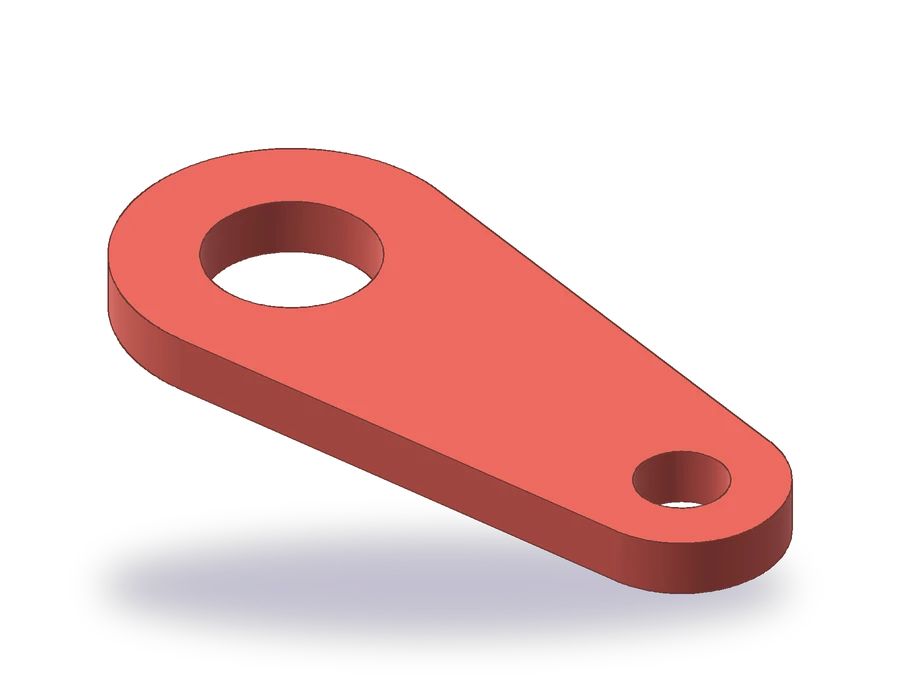 OSNAP no AutoCAD
 - 3
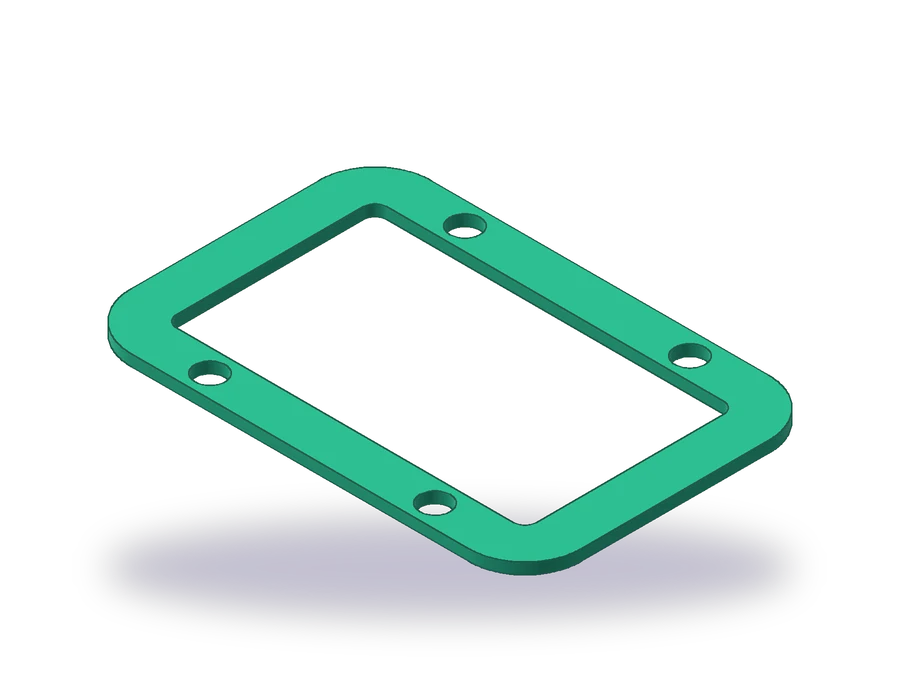 Offset no AutoCAD
 - 4
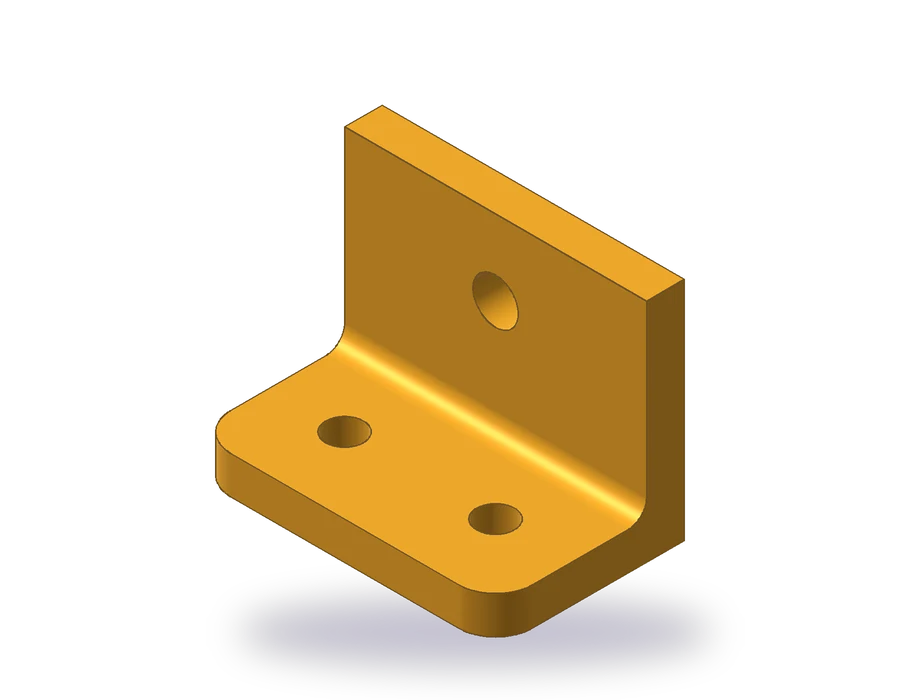 Fillet no AutoCAD
 - 5
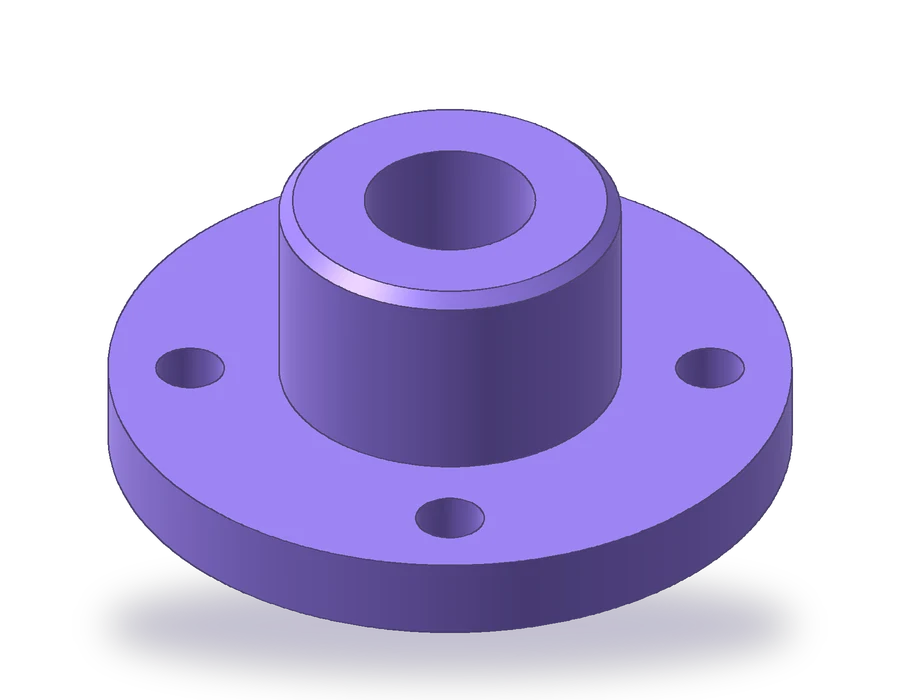 Array no AutoCAD
 - 6
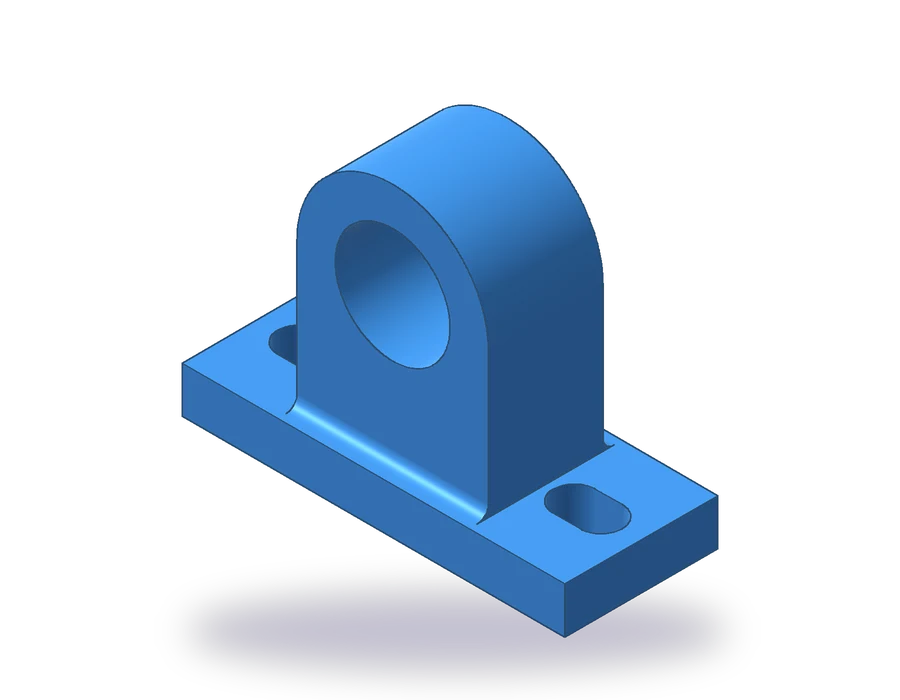 Layers no AutoCAD
 - 7
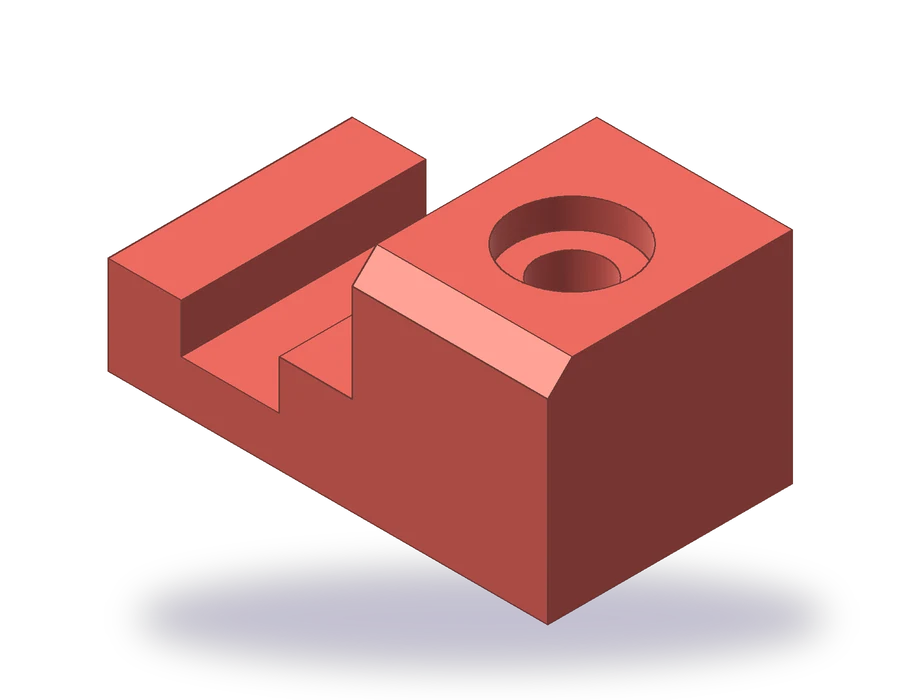 Projeção ortogonal no AutoCAD
 - 8
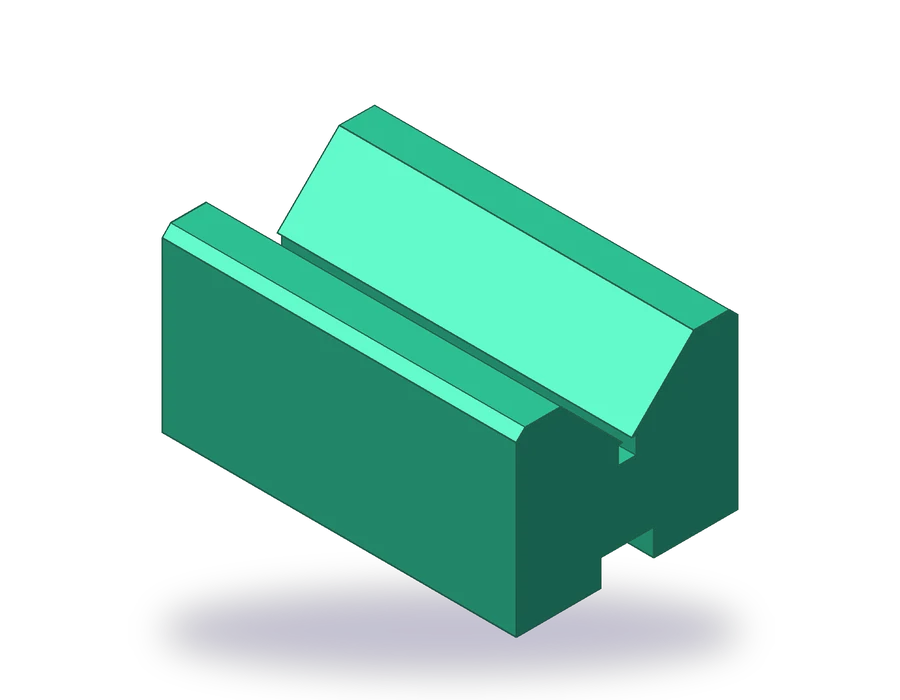 Cotagem no AutoCAD
 - 9
 Corte em desenho técnico
 - 10
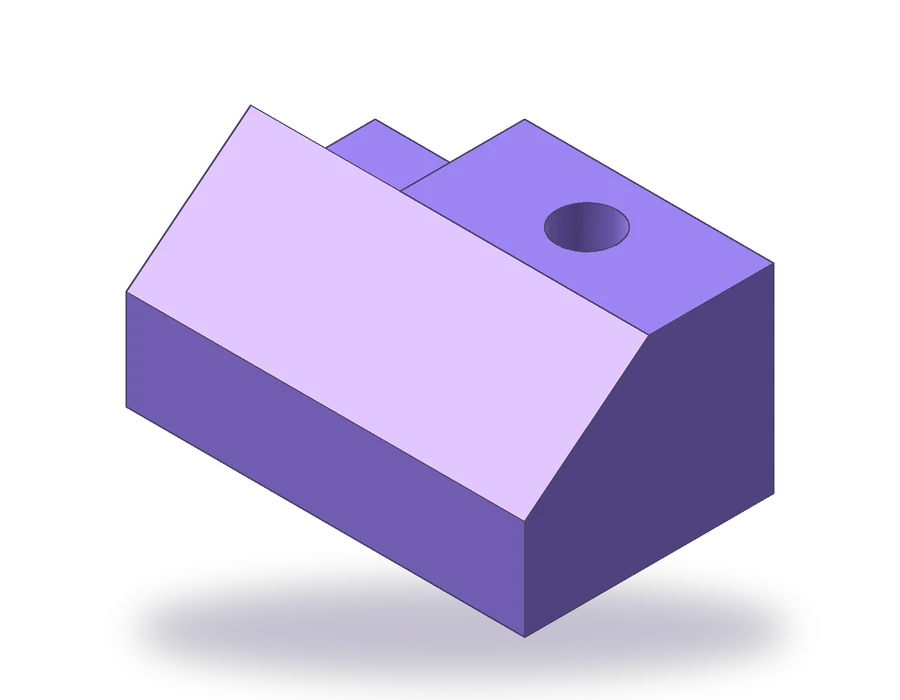 Isométrico no AutoCAD
 - 11
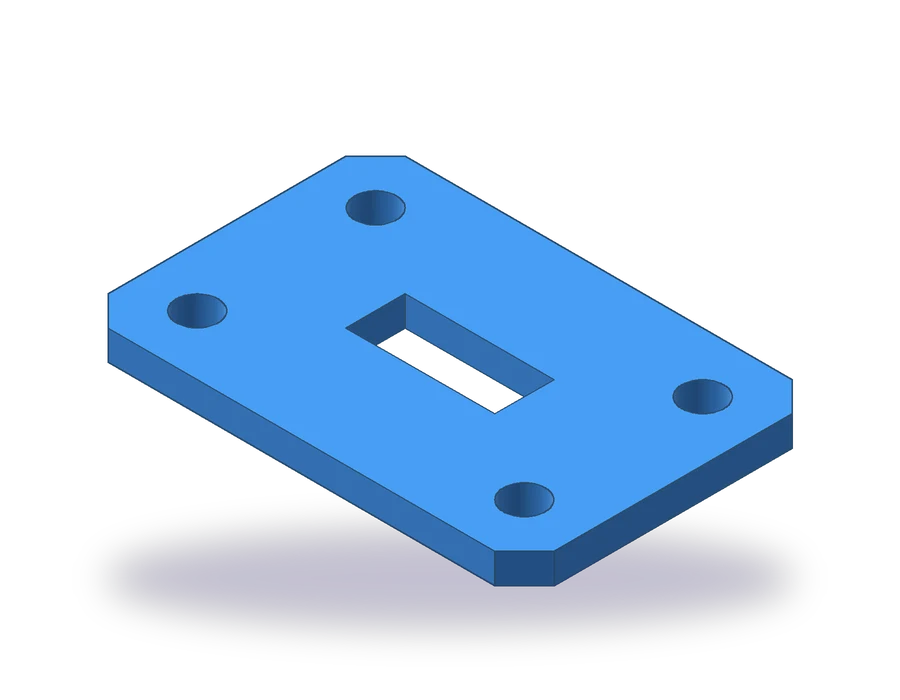 Legenda de desenho técnico no AutoCAD
 - 12
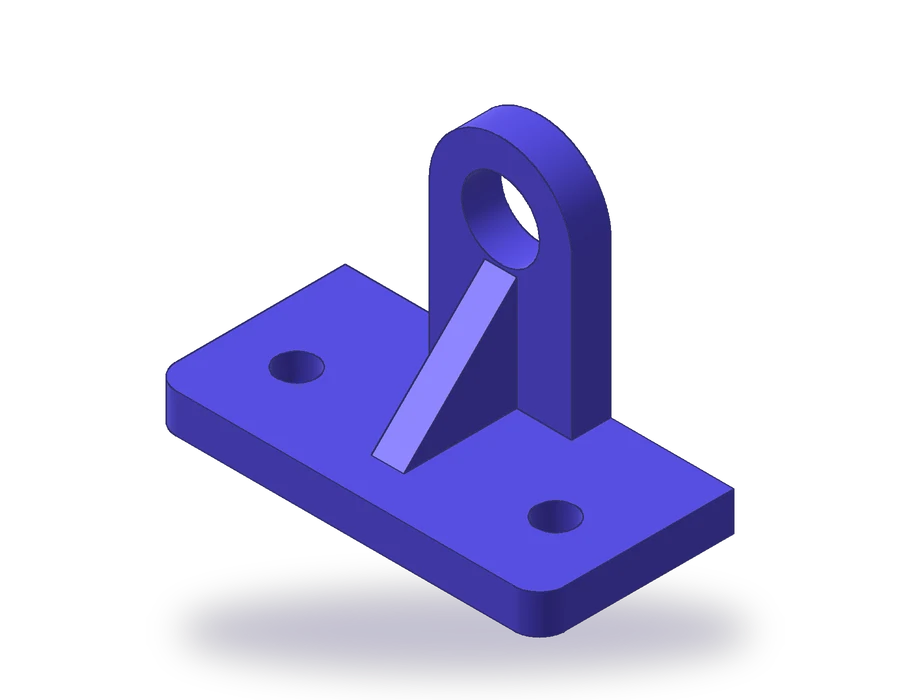 Desenho técnico mecânico no AutoCAD
 - 13
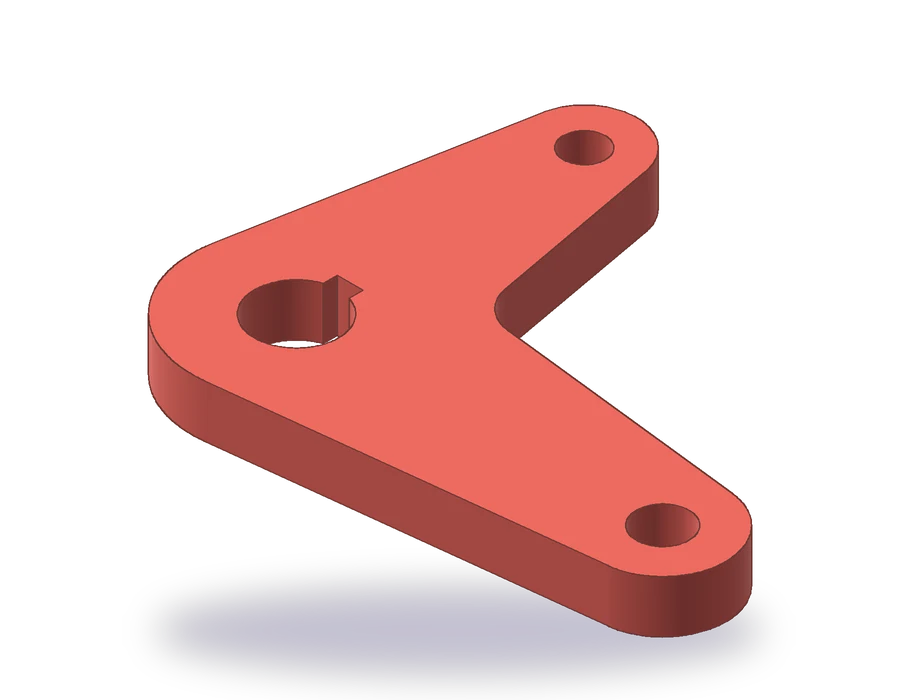 Polilinha no AutoCAD
 - 14
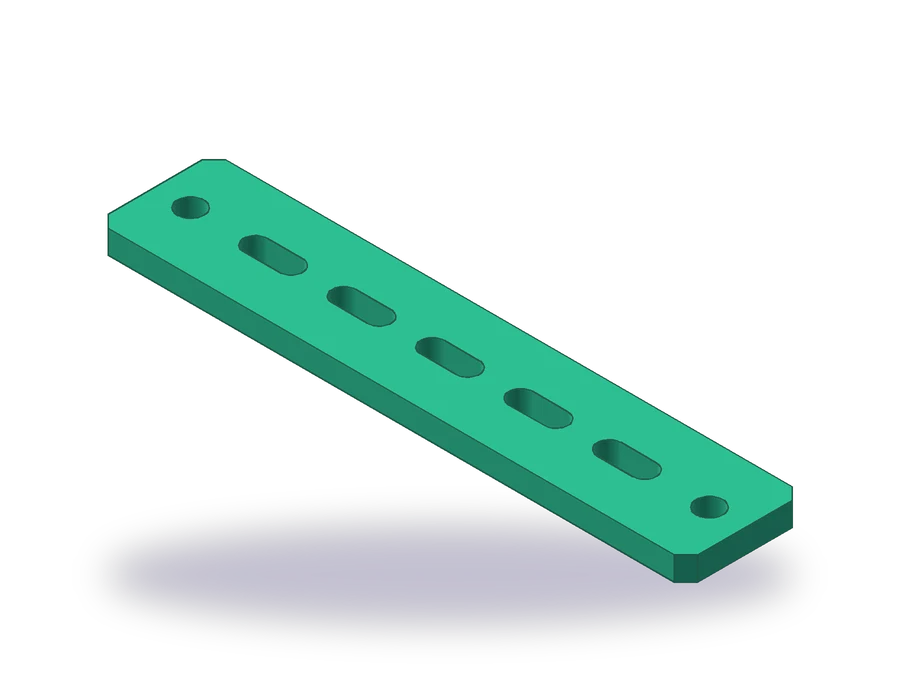 Bloco no AutoCAD
 - 15
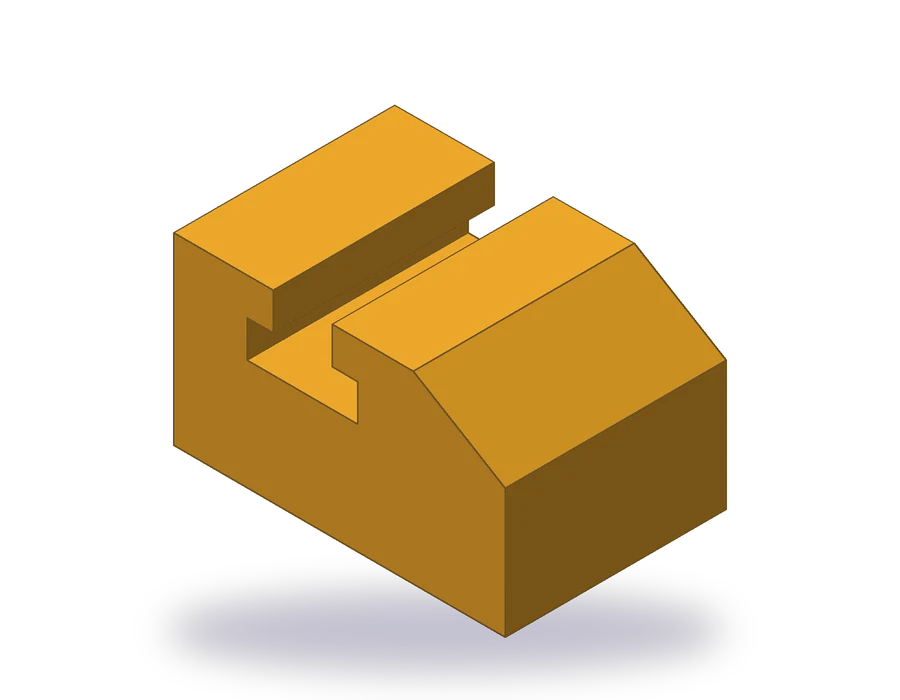 Primeiro diedro
 - 16
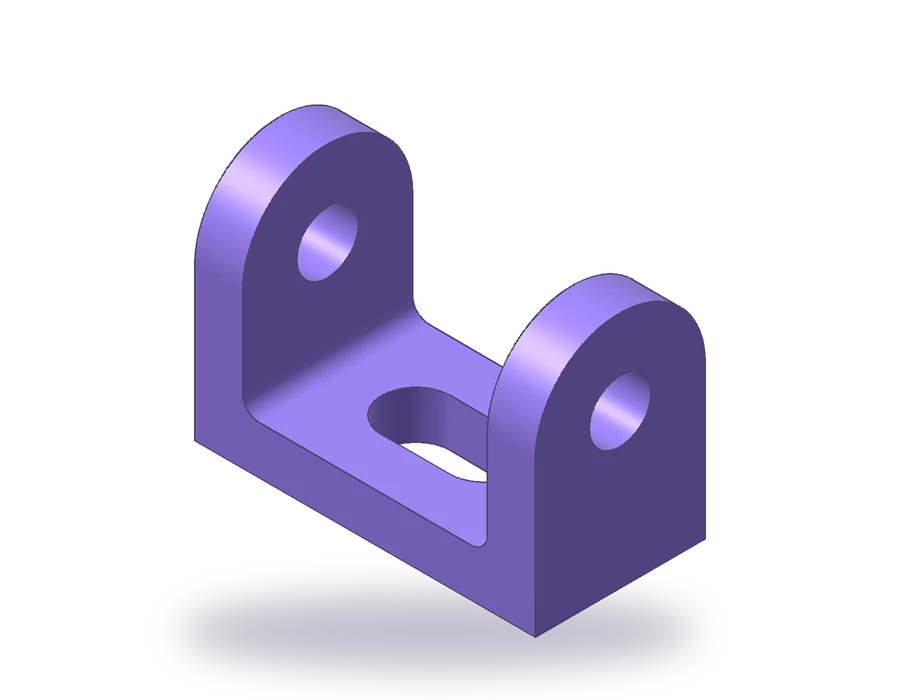 Terceiro diedro
 - 17
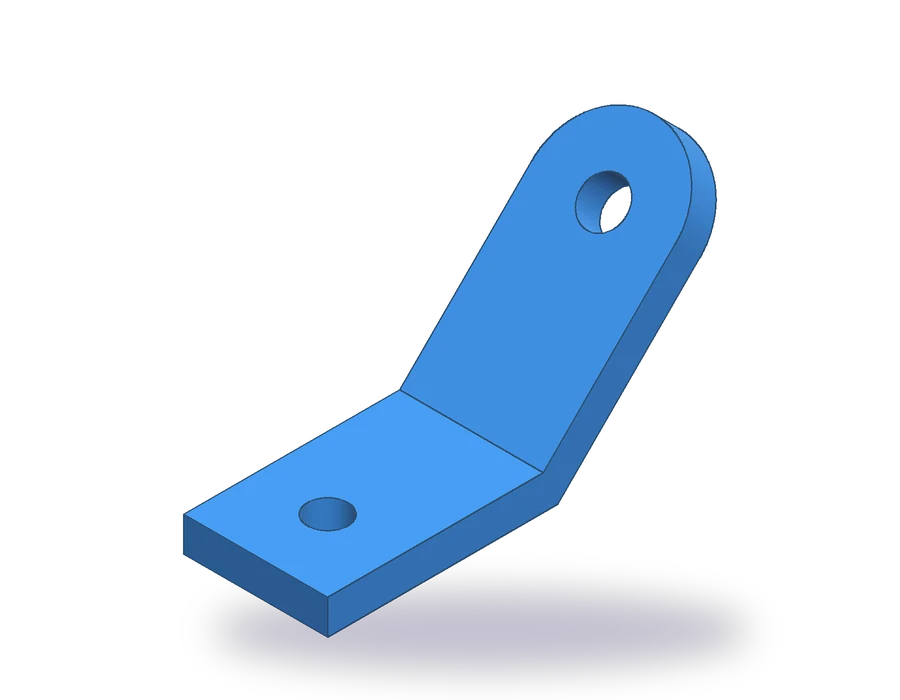 Vista auxiliar de desenho técnico
 - 18
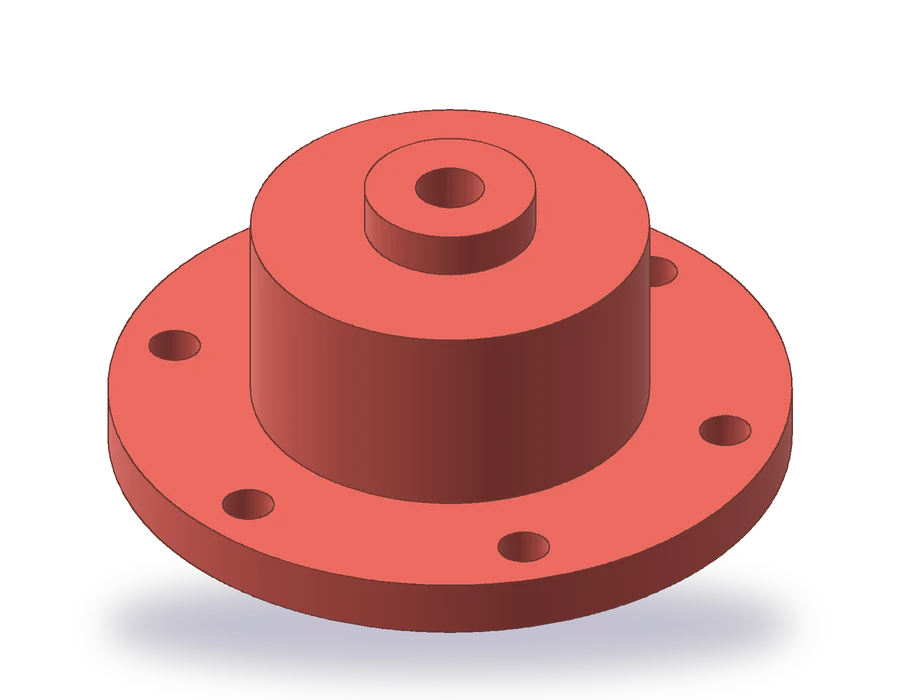 Meio corte
 - 19
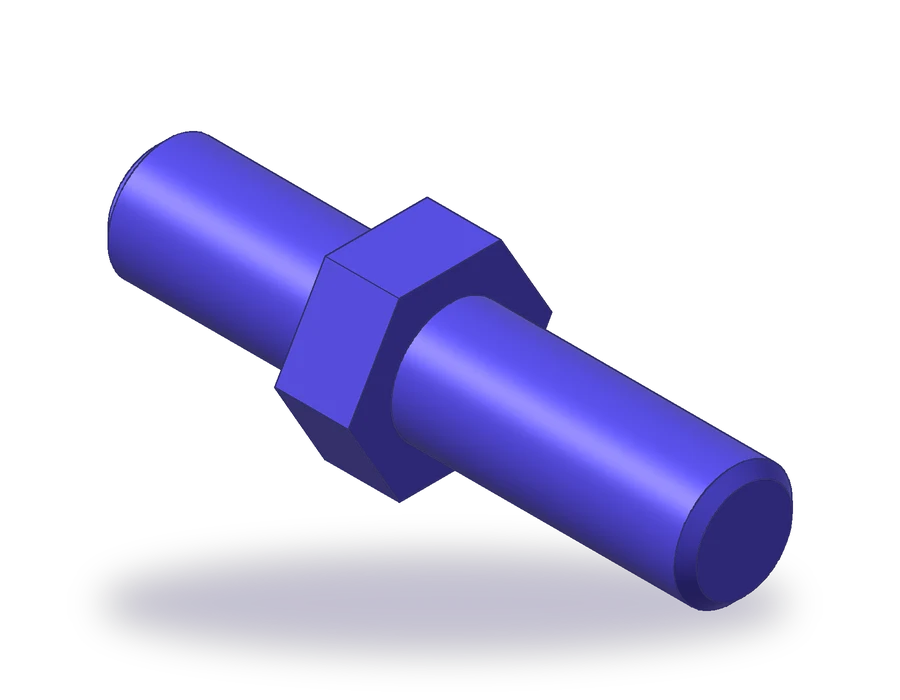 Representação de rosca em desenho técnico
 - 20
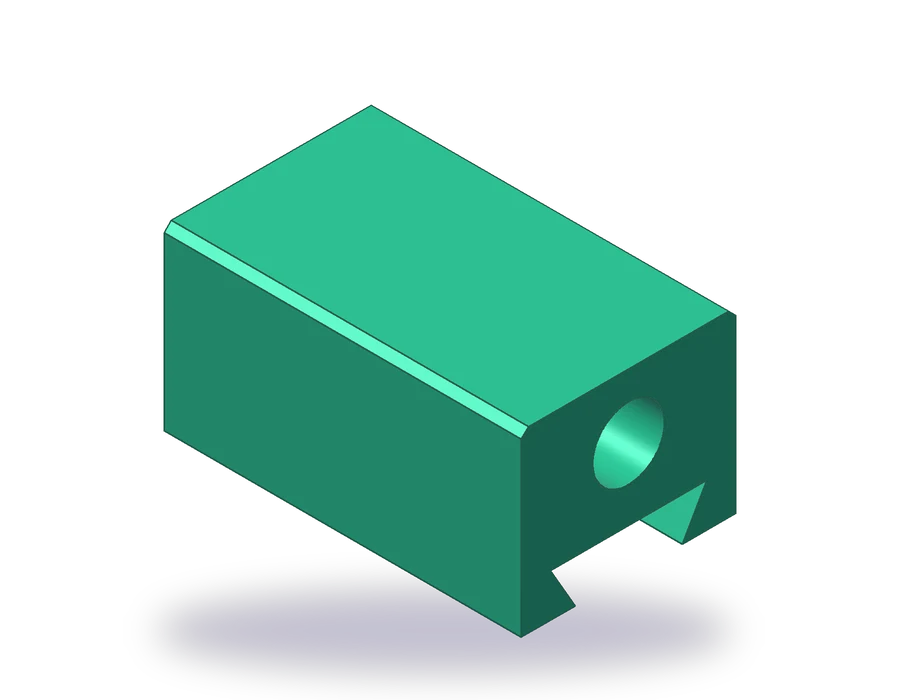 Rugosidade superficial
 - 21
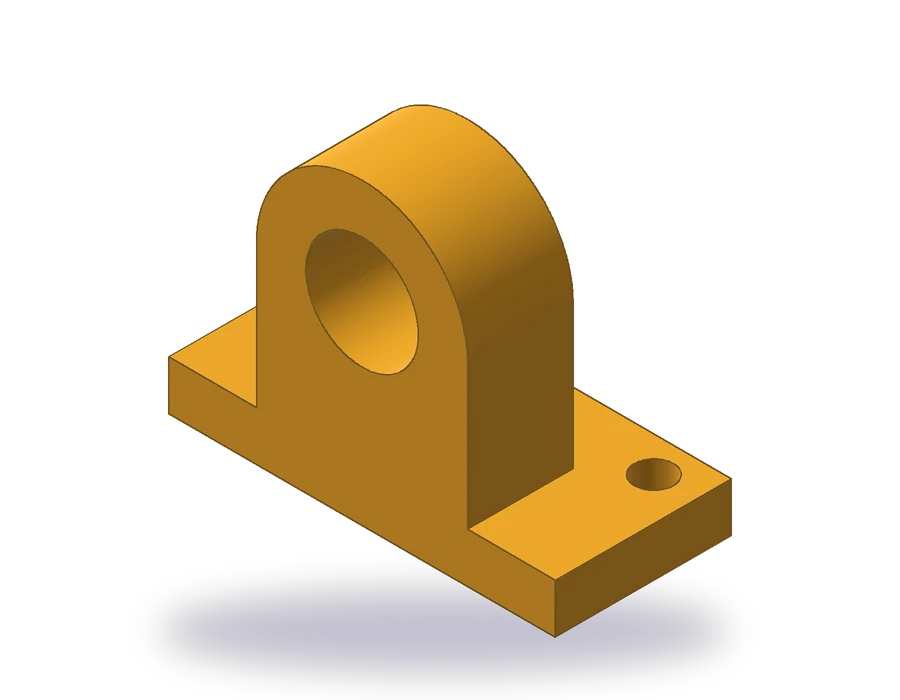 Perspectiva cavaleira no AutoCAD
 - 22
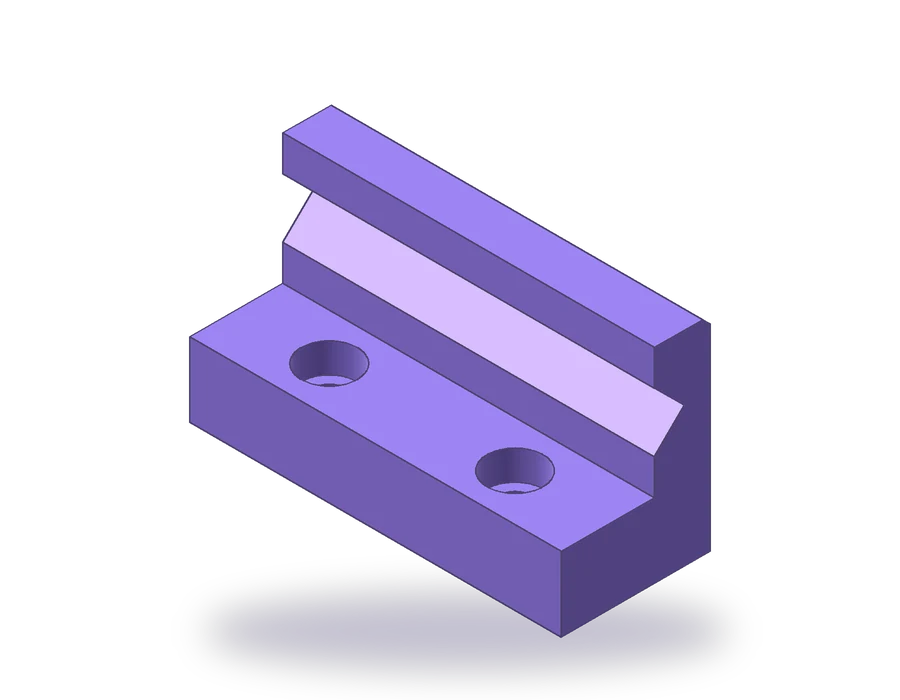 AutoCAD 3D
 - 23
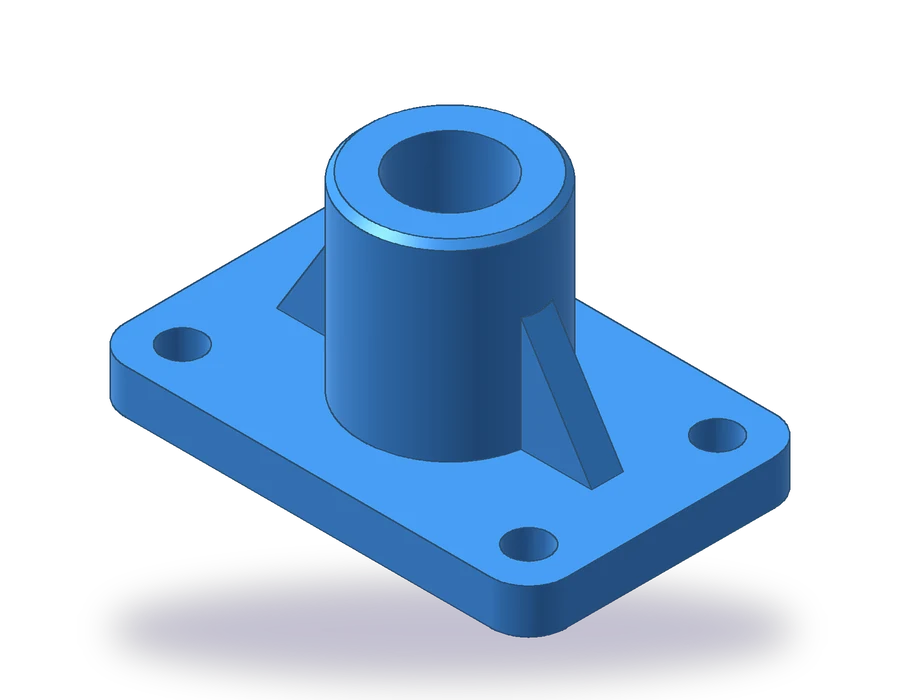 3D para 2D no AutoCAD
 - 24
 Vista explodida