
Comandos de AutoCAD y atajos de teclado para dibujo 2D
Los comandos que se usan en el bootcamp de AutoCAD 2D, agrupados por lo que hacen, con el alias que se teclea y la lección en la que se practica cada uno.
Cada comando de AutoCAD tiene un nombre completo, como FILLET, y la mayoría tiene un alias corto, como F, que se escribe en la línea de comandos en su lugar. Los alias de las tablas son los que indica la guía de métodos abreviados de AutoCAD en español de Autodesk; se definen en un archivo llamado acad.pgp y pueden cambiarse allí. Cuando un comando no tiene alias en esa guía, la columna queda vacía: escribe su nombre completo.
En una versión localizada de AutoCAD, los comandos tienen nombres traducidos, que la tabla muestra junto al nombre global. Escribir el nombre inglés con un guion bajo delante, por ejemplo _LINE, ejecuta el comando en cualquier idioma.
Comandos de dibujo de AutoCAD y sus alias
Los comandos que crean geometría. Escribe el alias y pulsa Intro o la barra espaciadora.
| Comando | Nombre localizado | Alias | Qué hace | Se practica en |
|---|---|---|---|---|
_LINE | LINEA | L | Dibuja segmentos rectos de punto a punto; cada segmento es un objeto independiente. | Lección 1 |
_RECTANG | RECTANG | REC | Dibuja un rectángulo como una polilínea cerrada a partir de dos esquinas opuestas. | Lección 1 |
_CIRCLE | CIRCULO | C | Dibuja un círculo por centro y radio o diámetro, o tangente a otros objetos. | Lección 2 |
_ARC | ARCO | A | Dibuja un arco por tres puntos o a partir del centro, el inicio y el final. | Lección 2 |
_POLYGON | POLIGONO | POL | Dibuja un polígono regular inscrito en un círculo o circunscrito a él. | · |
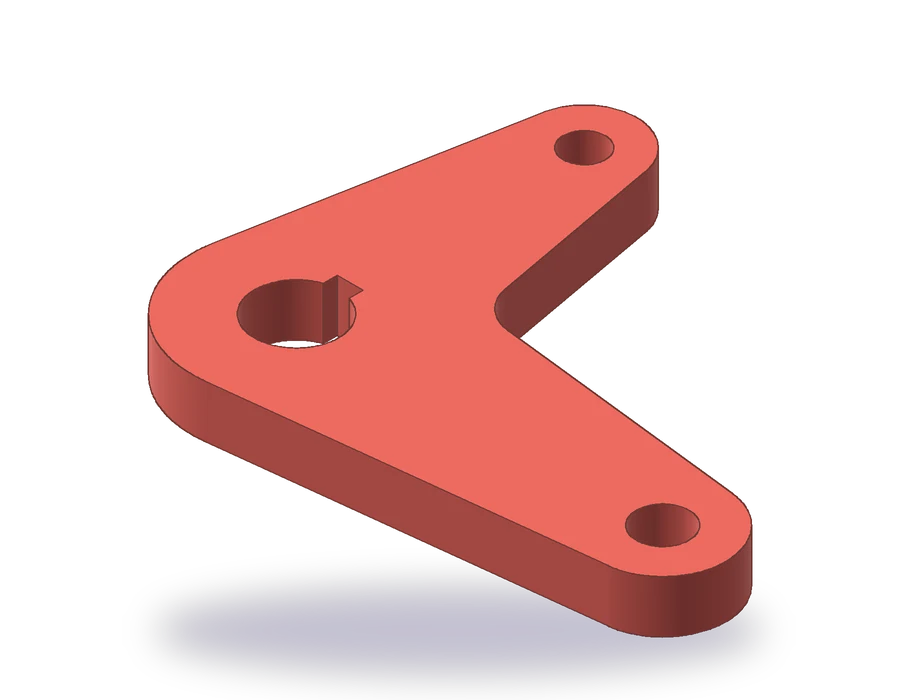
_PLINE | POL | PL | Dibuja una polilínea: líneas y arcos unidos en un solo objeto. | Lección 13 |
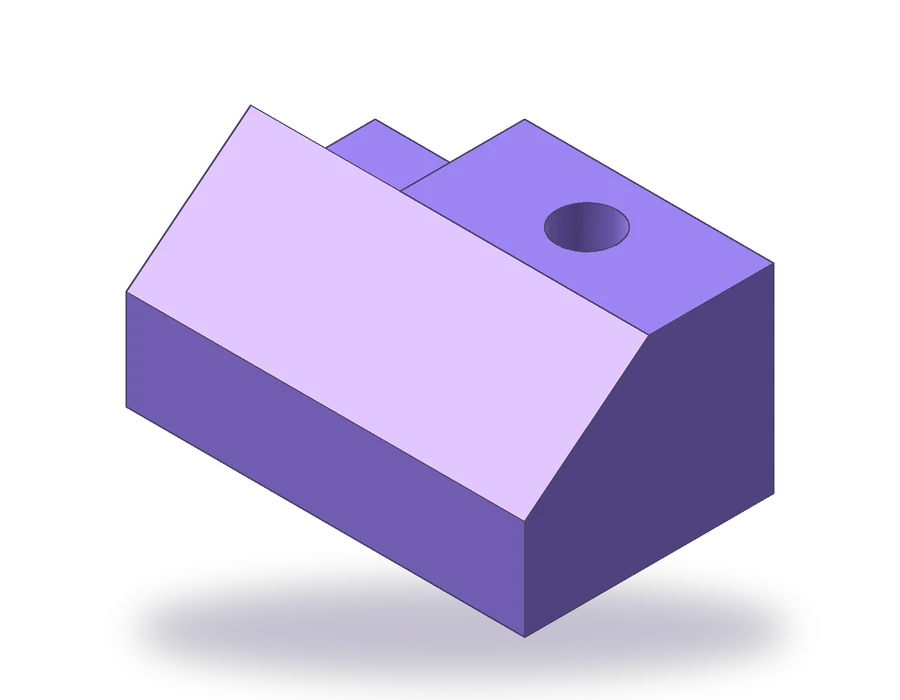
_ELLIPSE | ELIPSE | EL | Dibuja una elipse; en el dibujo isométrico, su opción de círculo isométrico dibuja círculos sobre los planos isométricos. | Lección 10 |
_XLINE | LINEAX | XL | Dibuja una línea de construcción infinita, útil para proyectar puntos entre vistas. | Lección 7 |
Comandos de modificación de AutoCAD
Los comandos que cambian lo que ya está dibujado. La mayoría pide seleccionar objetos primero.
| Comando | Nombre localizado | Alias | Qué hace | Se practica en |
|---|---|---|---|---|
_MOVE | DESPLAZA | M | Desplaza objetos desde un punto base hasta un segundo punto. | Lección 7 |
_COPY | COPIA | CO | Copia objetos desde un punto base hasta uno o varios puntos nuevos. | Lección 14 |
_MIRROR | SIMETRIA | MI | Crea una imagen simétrica respecto de una línea, conservando o borrando el original. | Lección 9 |
_ROTATE | GIRA | RO | Gira objetos alrededor de un punto base. | · |
_SCALE | ESCALA | SC | Amplía o reduce objetos según un factor a partir de un punto base. | Lección 11 |
_STRETCH | ESTIRA | S | Estira la parte de un dibujo que cruza una ventana de selección. | · |
_OFFSET | DESFASE | O | Dibuja una copia paralela de una línea, un arco o una polilínea a una distancia fija. | Lección 3 |
_TRIM | RECORTA | TR | Recorta objetos hasta los bordes que cruzan. | Lección 3 |
_EXTEND | ALARGA | EX | Alarga objetos hasta que alcanzan otro borde. | Lección 3 |
_FILLET | EMPALME | F | Une dos objetos con un arco de un radio dado, o con una esquina viva si el radio es 0. | Lección 4 |
_CHAMFER | CHAFLAN | CHA | Achaflana la esquina entre dos líneas con dos distancias o con una distancia y un ángulo. | Lección 4 |
_ARRAY | MATRIZ | AR | Repite objetos en una matriz rectangular, polar o por trayectoria. | Lección 5 |
_JOIN | UNIR | J | Une en un solo objeto las líneas y los arcos que se tocan. | Lección 13 |
_PEDIT | EDITPOL | PE | Edita polilíneas: une segmentos, cambia el grosor o convierte líneas en una polilínea. | Lección 13 |
_EXPLODE | DESCOMP | X | Descompone una polilínea, un bloque o una cota en sus partes sueltas. | Lección 14 |
_ERASE | BORRA | E | Borra los objetos seleccionados. | · |
Comandos de acotación y anotación en AutoCAD
Estos colocan cotas, textos y sombreados. Un estilo de cota decide el aspecto de todas las cotas.
| Comando | Nombre localizado | Alias | Qué hace | Se practica en |
|---|---|---|---|---|
_DIMSTYLE | ACOESTIL | D | Abre el administrador de estilos de cota para crear y editar estilos de cota. | Lección 8 |
_DIMLINEAR | ACOLINEAL | · | Coloca una cota horizontal o vertical entre dos puntos. | Lección 8 |
_DIMALIGNED | ACOALINEADA | · | Coloca una cota paralela a un borde inclinado, con su longitud real. | Lección 8 |
_DIMANGULAR | ACOANGULAR | DAN | Acota el ángulo entre dos líneas o a lo largo de un arco. | Lección 8 |
_DIMRADIUS | ACORADIO | DRA | Acota el radio de un arco o de un círculo. | Lección 2 |
_DIMDIAMETER | ACODIAMETRO | DDI | Acota el diámetro de un círculo o de un arco. | Lección 2 |
_DIMCONTINUE | ACOCONTINUA | DCO | Encadena una cota nueva a partir de la última línea de referencia. | Lección 12 |
_DIMBASELINE | ACOLINEABASE | DBA | Añade cotas medidas desde la misma línea de base. | Lección 12 |
_DIMCENTER | ACOCENTRO | DCE | Añade una marca de centro o líneas de centro a círculos y arcos. | Lección 2 |
_DIMEDIT | ACOEDIC | DED | Edita el texto y las líneas de referencia de las cotas ya colocadas. | Lección 8 |
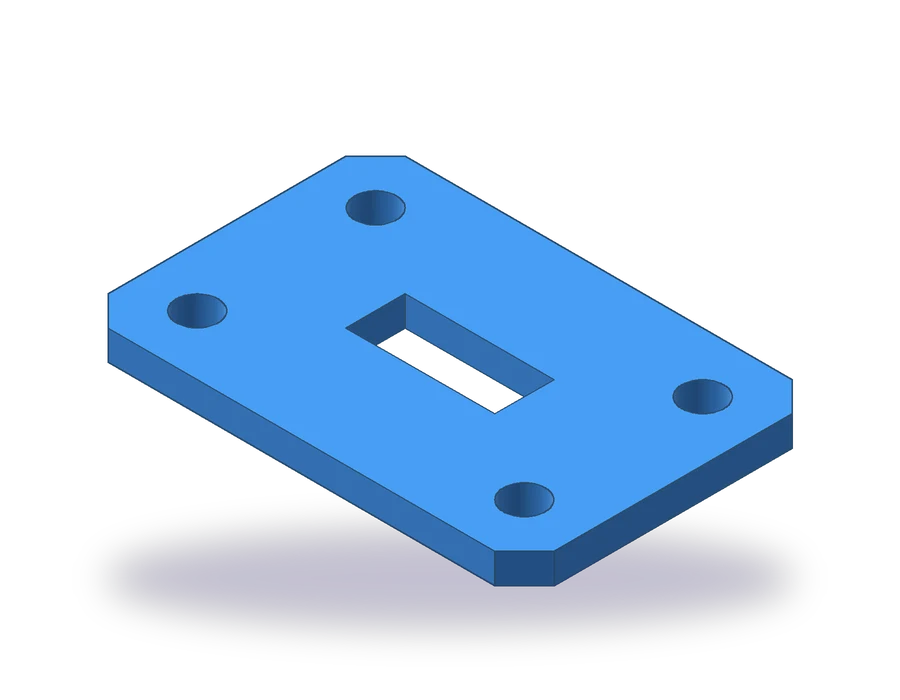
_MTEXT | TEXTOM | MT | Escribe un párrafo de texto dentro de un recuadro. | Lección 11 |
_TEXT | TEXTO | DT | Escribe líneas de texto sueltas. | Lección 11 |
_HATCH | SOMBREA | H | Rellena un área cerrada con un patrón de sombreado, por ejemplo la superficie cortada de una sección. | Lección 9 |
_HATCHEDIT | EDITSOMB | HE | Cambia el patrón, la escala o el ángulo de un sombreado existente. | Lección 9 |
_TOLERANCE | TOLERANCIA | TOL | Coloca un marco de tolerancia geométrica (GD&T). | Lección 20 |
Comandos de capas y tipos de línea en AutoCAD
Las capas mantienen separado cada tipo de línea para poder mostrarlo, ocultarlo o imprimirlo con su propio grosor.
| Comando | Nombre localizado | Alias | Qué hace | Se practica en |
|---|---|---|---|---|
_LAYER | CAPA | LA | Abre el administrador de propiedades de capas para crear capas y fijar color, tipo de línea y grosor. | Lección 6 |
_LINETYPE | TIPOLIN | LT | Carga en el dibujo tipos de línea como los de línea oculta y de ejes. | Lección 6 |
_LTSCALE | ESCALATL | LTS | Fija la escala global de los tipos de línea discontinuos. | Lección 6 |
_LWEIGHT | GROSORLIN | LW | Fija la visualización del grosor de línea y el grosor actual. | Lección 6 |
_MATCHPROP | IGUALARPROP | MA | Copia la capa, el color y otras propiedades de un objeto a otros. | Lección 6 |
_PROPERTIES | PROPIEDADES | PR | Abre la paleta de propiedades de los objetos seleccionados. | · |
Comandos de bloques en AutoCAD
Los bloques convierten una geometría repetida, como una ranura o un símbolo, en un objeto que se inserta muchas veces.
| Comando | Nombre localizado | Alias | Qué hace | Se practica en |
|---|---|---|---|---|
_BLOCK | BLOQUE | B | Crea una definición de bloque a partir de los objetos seleccionados. | Lección 14 |
_INSERT | INSERT | I | Inserta un bloque u otro dibujo en el dibujo actual. | Lección 14 |
_BEDIT | EDITARBLOQUE | BE | Abre la definición de un bloque en el editor de bloques. | Lección 14 |
_WBLOCK | BLOQUEDISC | W | Escribe objetos o un bloque en un archivo de dibujo aparte. | Lección 14 |
Comandos de modelado 3D en AutoCAD
Comandos de modelado de sólidos, disponibles en la versión completa de AutoCAD.
| Comando | Nombre localizado | Alias | Qué hace | Se practica en |
|---|---|---|---|---|
_EXTRUDE | EXTRUSION | EXT | Convierte un perfil 2D cerrado en un sólido dándole altura. | Lección 22 |
_PRESSPULL | PRESIONARTIRAR | · | Empuja o tira de un área delimitada o de una cara para añadir o quitar volumen. | Lección 22 |
_REVOLVE | REVOLUCION | REV | Hace girar un perfil alrededor de un eje para crear un sólido de revolución. | Lección 24 |
_UNION | UNION | UNI | Une dos o más sólidos en uno. | Lección 22 |
_SUBTRACT | DIFERENCIA | SU | Quita un sólido de otro, por ejemplo para hacer un agujero. | Lección 22 |
_SECTIONPLANE | PLANOSECCION | SPLANE | Crea un plano de corte a través de sólidos 3D. | Lección 23 |
_FLATSHOT | GEOPLANA | FSHOT | Crea un dibujo 2D de los sólidos tal como se ven en la vista actual. | Lección 23 |
_VIEWBASE | VISTABASE | · | Crea una vista base y las vistas proyectadas de un modelo 3D en una presentación. | Lección 23 |
Comandos de presentación, trazado y ayudas de dibujo en AutoCAD
Comandos para la hoja impresa: presentaciones, ventanas gráficas y trazado, además de las unidades, las referencias a objetos y la medición.
| Comando | Nombre localizado | Alias | Qué hace | Se practica en |
|---|---|---|---|---|
_LAYOUT | PRESENTACION | LO | Crea, renombra y gestiona las fichas de presentación. | Lección 11 |
_MVIEW | VMULT | MV | Crea ventanas gráficas en una presentación para mostrar el modelo a una escala. | Lección 11 |
_PLOT | TRAZAR | PRINT | Imprime o traza el dibujo en una impresora, un trazador o un archivo PDF (también Ctrl+P). | Lección 11 |
_UNITS | UNIDADES | UN | Fija las unidades del dibujo y la precisión de las coordenadas y los ángulos. | Lección 1 |
_OSNAP | REFENT | · | Fija las referencias a objetos en ejecución, como extremo, punto medio y centro. | Lección 2 |
_DIST | DIST | DI | Mide la distancia y el ángulo entre dos puntos. | · |
_ISODRAFT | DIBUJOISO | · | Cambia el cursor al dibujo isométrico en el plano izquierdo, superior o derecho. | Lección 10 |
Atajos de teclado de AutoCAD: teclas de función y combinaciones con Ctrl
Activan o desactivan ayudas de dibujo mientras se ejecuta un comando.
| Comando | Alias | Qué hace | Se practica en |
|---|---|---|---|
F3 | · | Activa o desactiva las referencias a objetos en ejecución. | Lección 2 |
F5 | · | Cambia entre los planos isométricos (también Ctrl+E). | Lección 10 |
F8 | · | Activa o desactiva el modo ortogonal, para dibujar solo líneas horizontales y verticales. | Lección 1 |
F10 | · | Activa o desactiva el rastreo polar. | Lección 21 |
F11 | · | Activa o desactiva el rastreo de referencia a objetos. | Lección 2 |
F12 | · | Activa o desactiva la entrada dinámica. | Lección 1 |
Ctrl+P | · | Abre el cuadro de diálogo de trazado. | Lección 11 |
Ctrl+Z / Ctrl+Y | · | Deshace o rehace la última acción. | · |
Imprime esta hoja de comandos de AutoCAD
Imprime la página desde el navegador (Ctrl+P, o Cmd+P en Mac) para obtener una hoja de consulta con las tablas anteriores: la cabecera, el pie y las tarjetas de lecciones no salen en la impresión.
Practica los comandos y atajos de AutoCAD lección por lección
- 1
 Coordenadas en AutoCAD
 - 2
 Referencia a objetos en AutoCAD
 - 3
 Offset en AutoCAD (desfase)
 - 4
 Fillet en AutoCAD (empalme)
 - 5
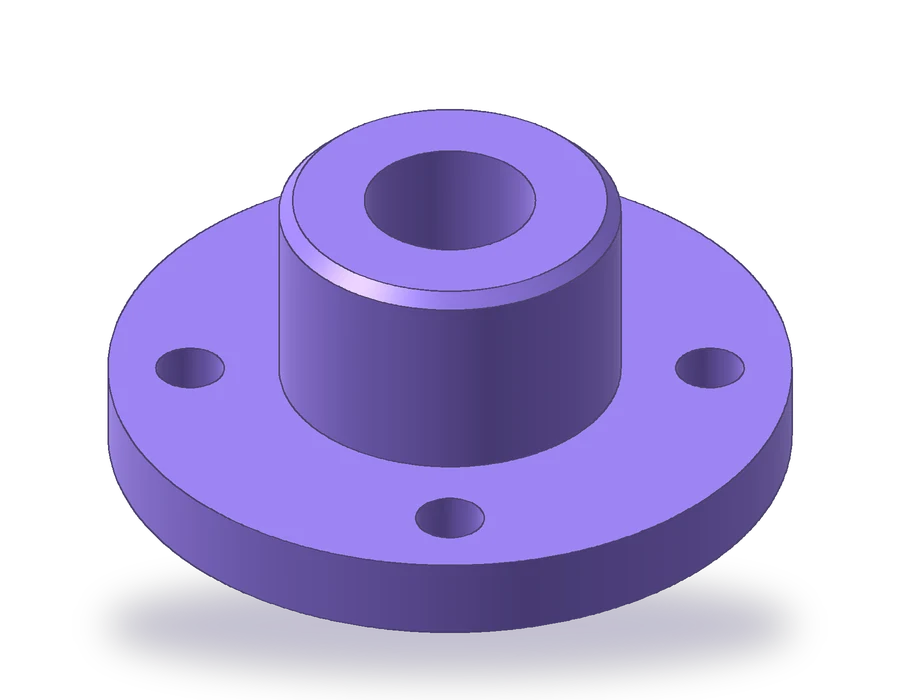 Matriz polar en AutoCAD
 - 6
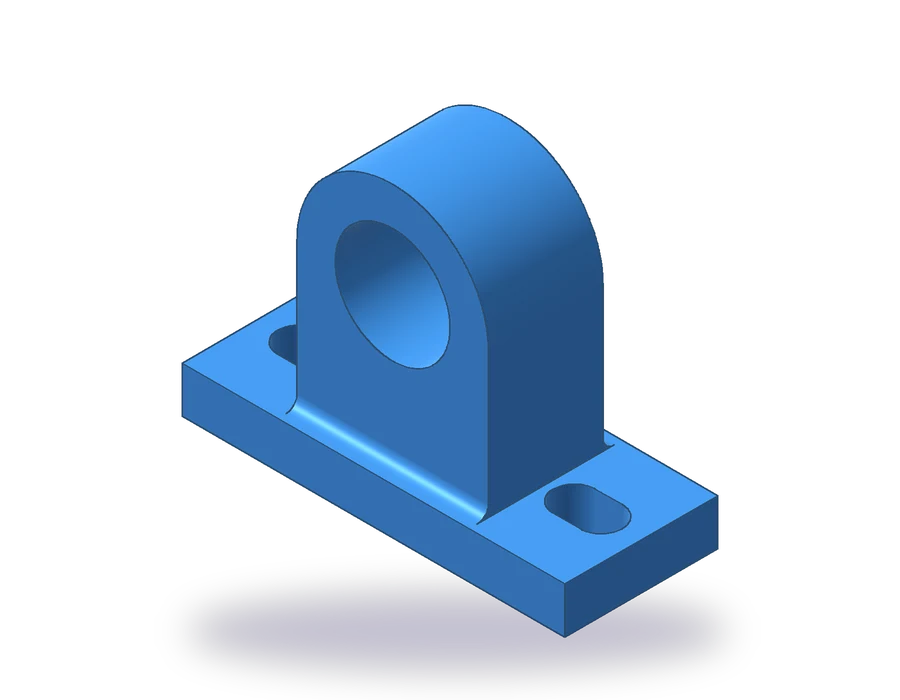 Tipos de línea y capas en AutoCAD
 - 7
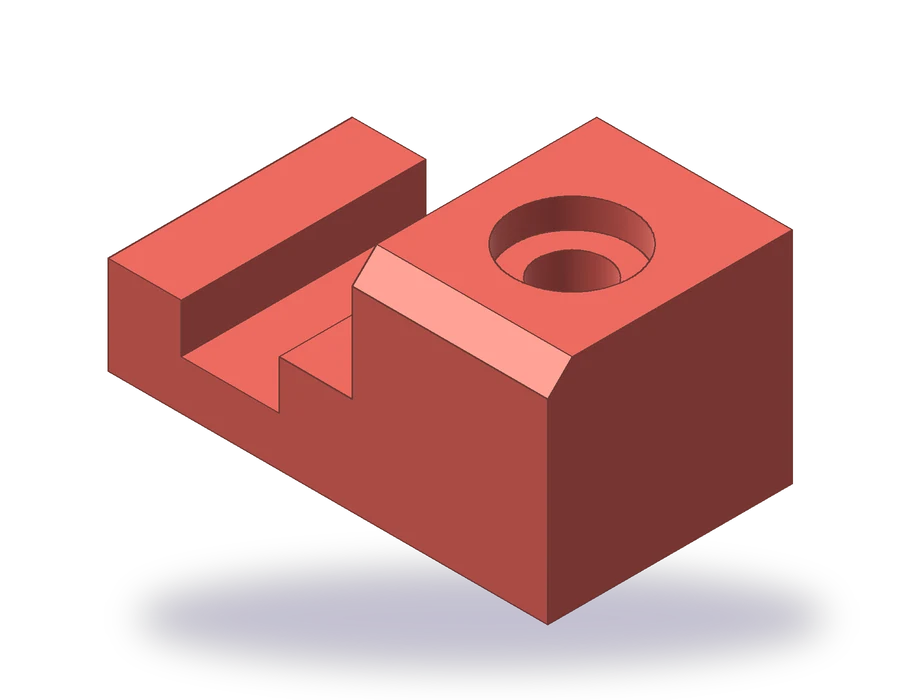 Vistas ortogonales en AutoCAD
 - 8
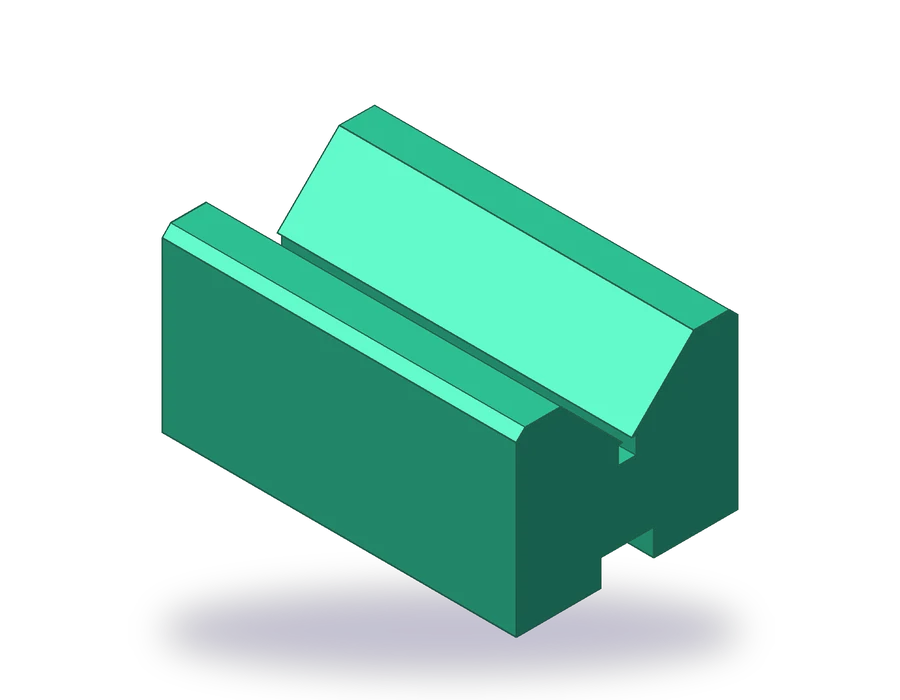 Cotas en AutoCAD
 - 9
 Cortes y secciones en dibujo técnico
 - 10
 Dibujo isométrico en AutoCAD
 - 11
 Cajetín en AutoCAD
 - 12
 Planos de ingeniería en AutoCAD
 - 13
 Polilínea en AutoCAD
 - 14
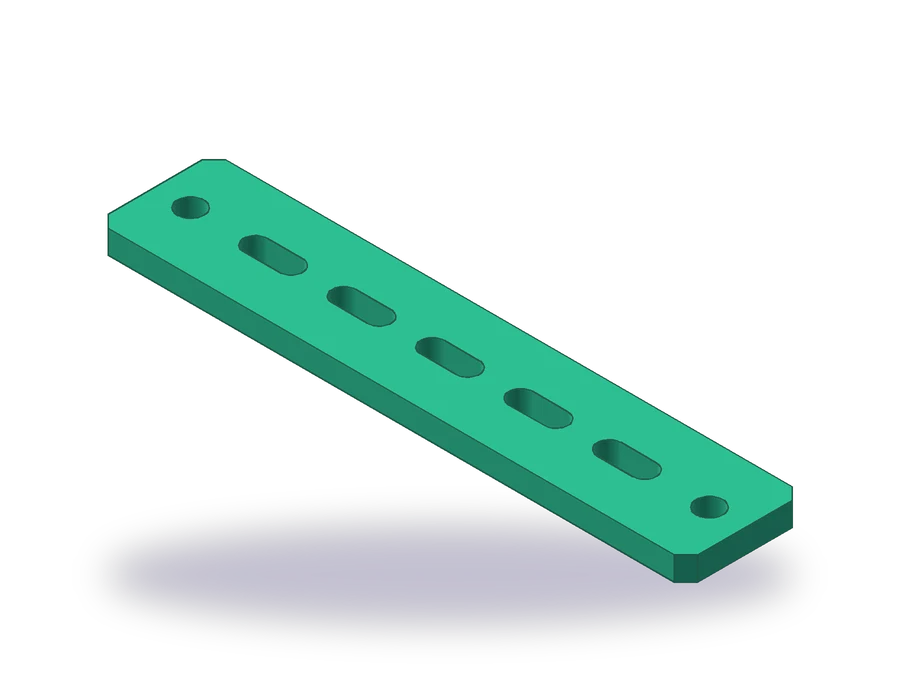 Cómo crear un bloque en AutoCAD
 - 15
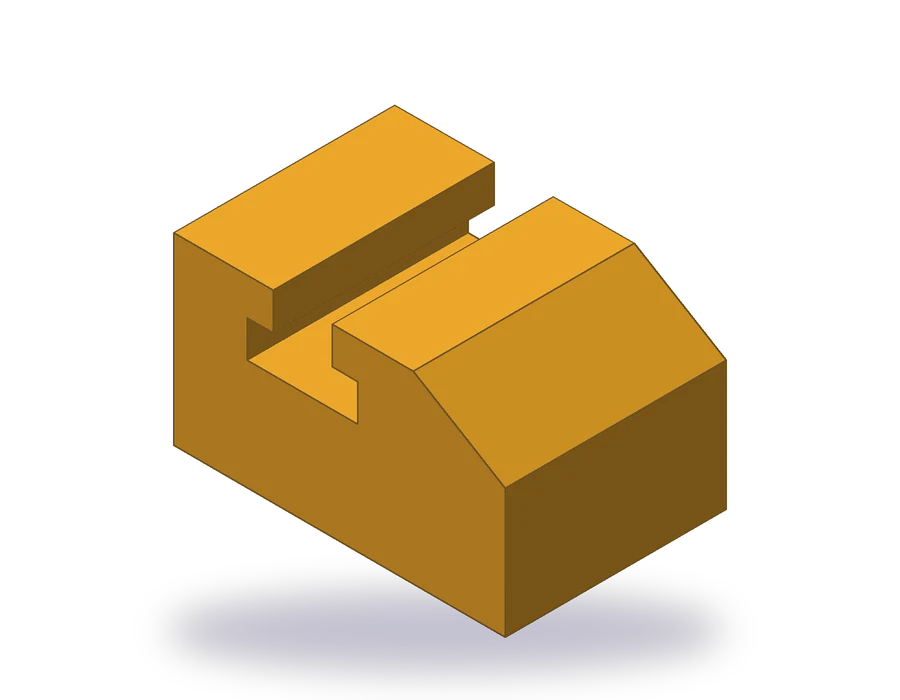 Proyección en primer diedro
 - 16
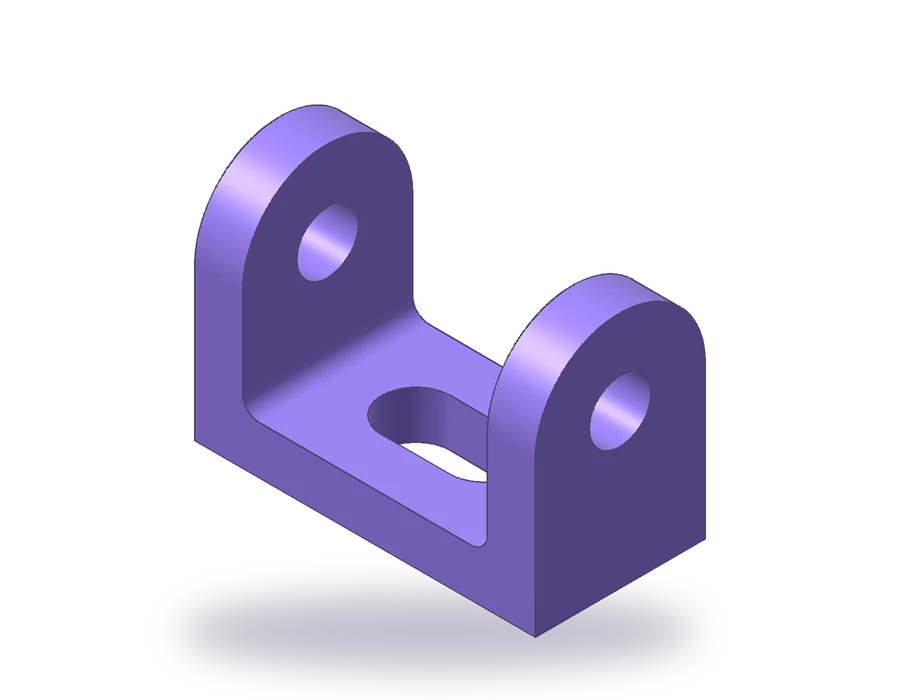 Proyección en tercer diedro
 - 17
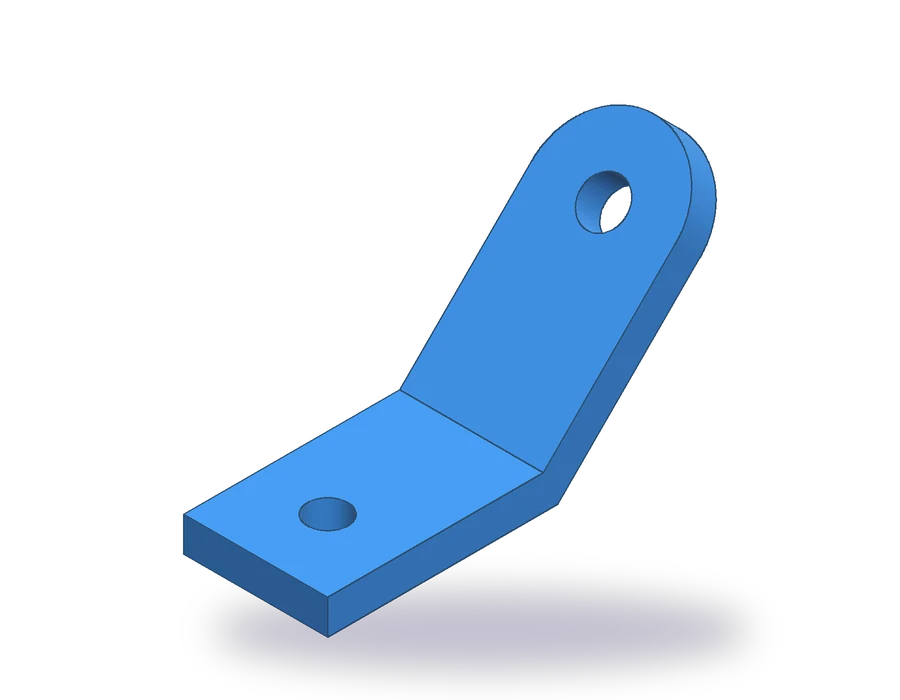 Vista auxiliar
 - 18
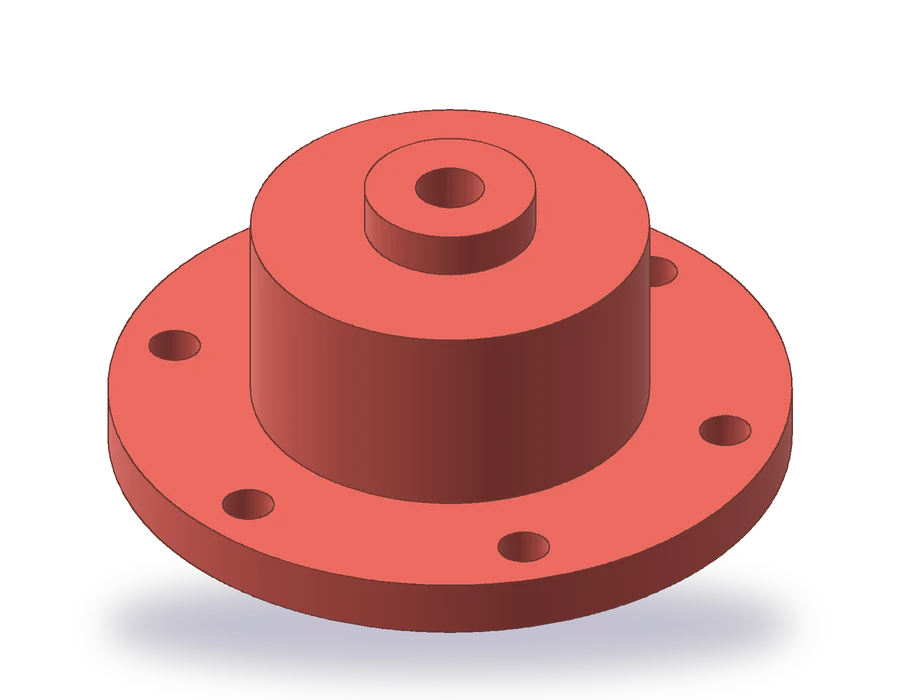 Semicorte en dibujo técnico
 - 19
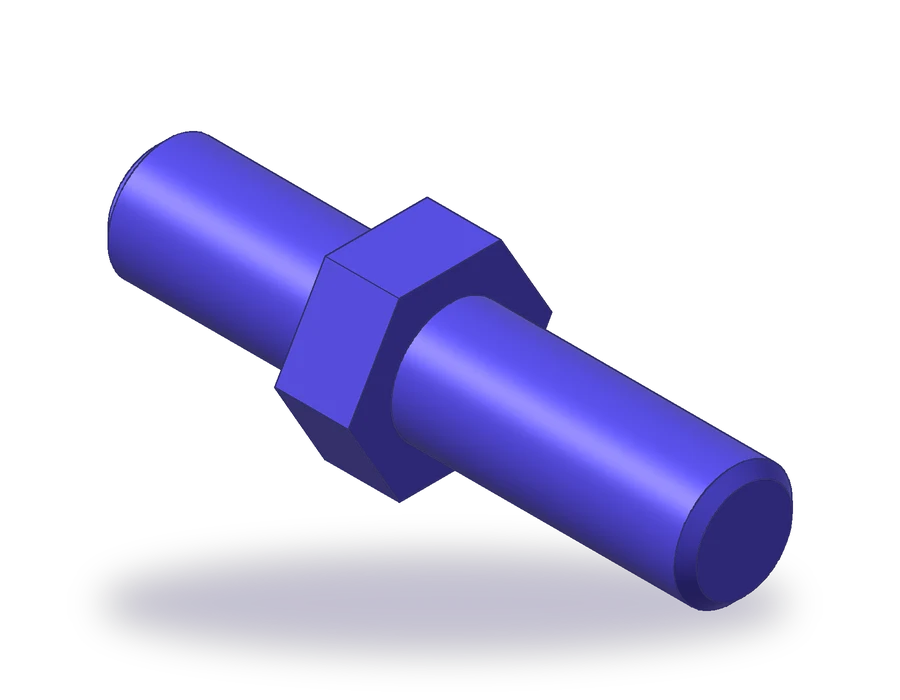 Dibujo de roscas en AutoCAD
 - 20
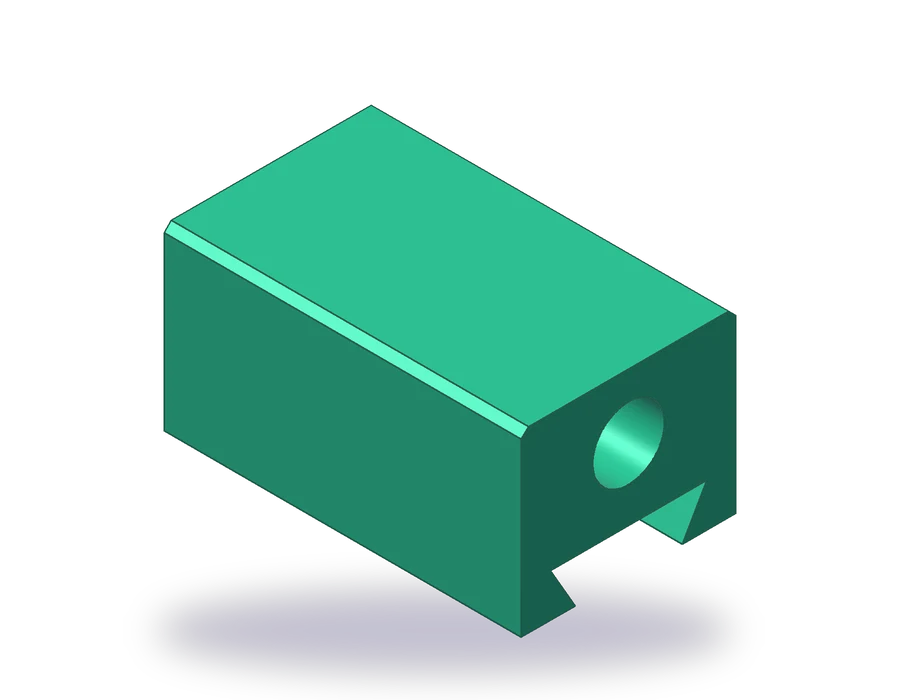 Acabado superficial
 - 21
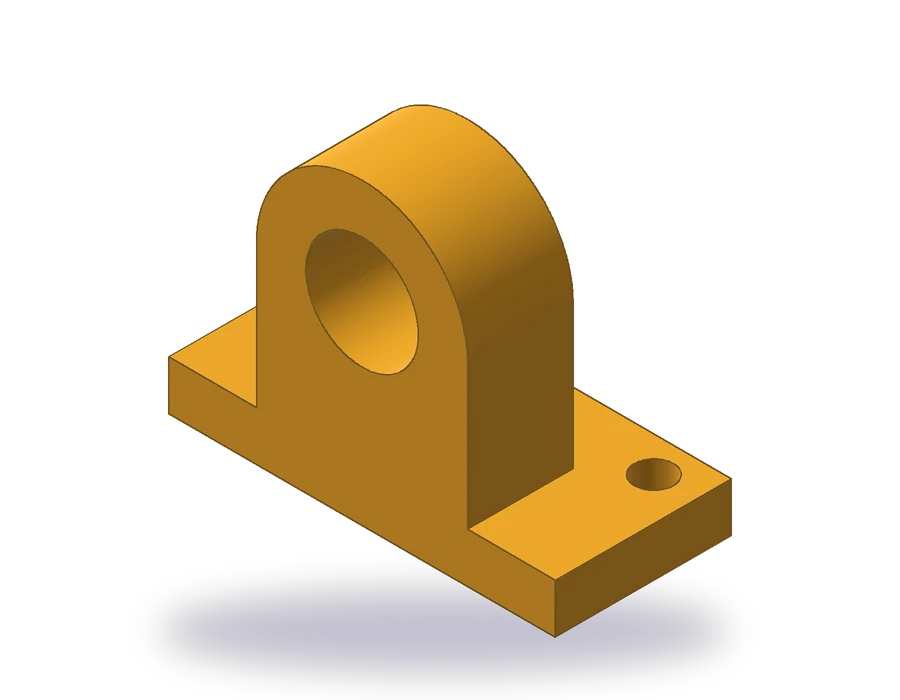 Perspectiva caballera en AutoCAD
 - 22
 AutoCAD 3D
 - 23
 Convertir 3D a 2D en AutoCAD
 - 24
 Vista explosionada