
AutoCAD Befehle und Tastaturkürzel für das 2D-Zeichnen
Die im 2D-Bootcamp verwendeten Befehle, nach ihrer Aufgabe gruppiert, mit dem Kurzbefehl, den Sie tippen, und der Lektion, in der Sie jeden üben.
Jeder AutoCAD-Befehl hat einen vollständigen Namen, etwa ABRUNDEN, und die meisten einen kurzen Kurzbefehl, etwa F, den Sie stattdessen in der Befehlszeile tippen. Die Kurzbefehle unten sind die Vorgaben, die Autodesk mit AutoCAD und AutoCAD LT ausliefert; sie stehen in einer Datei namens acad.pgp und lassen sich dort ändern. Hat ein Befehl keinen Standard-Kurzbefehl, bleibt die Spalte leer: Tippen Sie seinen vollständigen Namen.
Die Tabellen nennen den englischen Namen mit Unterstrich, etwa _LINE, der in jeder Sprachversion von AutoCAD funktioniert, und daneben den deutschen Namen der Befehlsliste von AutoCAD 2026, den Sie in der deutschen Version tippen können. Befehle ohne eigenen deutschen Namen sind in beiden Sprachen gleich.
Zeichenbefehle und Kurzbefehle in AutoCAD
Die Befehle, die Geometrie erzeugen. Tippen Sie den Kurzbefehl und bestätigen Sie mit Enter oder der Leertaste.
| Befehl | Deutscher Name | Kurzbefehl | Was er tut | Geübt in |
|---|---|---|---|---|
_LINE | LINIE | L | Zeichnet gerade Segmente von Punkt zu Punkt; jedes Segment ist ein eigenes Objekt. | Lektion 1 |
_RECTANG | RECHTECK | REC | Zeichnet ein Rechteck als eine geschlossene Polylinie aus zwei gegenüberliegenden Ecken. | Lektion 1 |
_CIRCLE | KREIS | C | Zeichnet einen Kreis über Mittelpunkt und Radius oder Durchmesser oder tangential an andere Objekte. | Lektion 2 |
_ARC | BOGEN | A | Zeichnet einen Bogen durch drei Punkte oder aus Mittelpunkt, Start und Ende. | Lektion 2 |
_POLYGON | POLYGON | POL | Zeichnet ein regelmäßiges Vieleck, einem Kreis ein- oder umbeschrieben. | · |
_PLINE | PLINIE | PL | Zeichnet eine Polylinie: Linien und Bögen in einem Objekt verbunden. | Lektion 13 |
_ELLIPSE | ELLIPSE | EL | Zeichnet eine Ellipse; beim isometrischen Zeichnen zeichnet die Isokreis-Option Kreise auf den Isoebenen. | Lektion 10 |
_XLINE | KLINIE | XL | Zeichnet eine unendlich lange Hilfslinie, praktisch zum Projizieren von Punkten zwischen Ansichten. | Lektion 7 |
Änderungsbefehle in AutoCAD zum Bearbeiten von Objekten
Die Befehle, die ändern, was schon gezeichnet ist. Die meisten fragen zuerst nach den zu wählenden Objekten.
| Befehl | Deutscher Name | Kurzbefehl | Was er tut | Geübt in |
|---|---|---|---|---|
_MOVE | SCHIEBEN | M | Verschiebt Objekte von einem Basispunkt zu einem zweiten Punkt. | Lektion 7 |
_COPY | KOPIEREN | CO | Kopiert Objekte von einem Basispunkt zu einem oder mehreren neuen Punkten. | Lektion 14 |
_MIRROR | SPIEGELN | MI | Erzeugt ein Spiegelbild an einer Linie und behält das Original oder löscht es. | Lektion 9 |
_ROTATE | DREHEN | RO | Dreht Objekte um einen Basispunkt. | · |
_SCALE | VARIA | SC | Vergrößert oder verkleinert Objekte um einen Faktor von einem Basispunkt aus. | Lektion 11 |
_STRETCH | STRECKEN | S | Streckt den Teil einer Zeichnung, den ein Auswahlfenster kreuzt. | · |
_OFFSET | VERSETZ | O | Zeichnet eine parallele Kopie einer Linie, eines Bogens oder einer Polylinie in festem Abstand. | Lektion 3 |
_TRIM | STUTZEN | TR | Schneidet Objekte bis zu den Kanten zurück, die sie kreuzen. | Lektion 3 |
_EXTEND | DEHNEN | EX | Verlängert Objekte, bis sie eine andere Kante treffen. | Lektion 3 |
_FILLET | ABRUNDEN | F | Verbindet zwei Objekte mit einem Bogen vorgegebenen Radius oder bei Radius 0 mit einer scharfen Ecke. | Lektion 4 |
_CHAMFER | FASE | CHA | Schrägt die Ecke zwischen zwei Linien mit zwei Abständen oder mit Abstand und Winkel ab. | Lektion 4 |
_ARRAY | REIHE | AR | Wiederholt Objekte in einem rechteckigen, polaren oder pfadbezogenen Muster. | Lektion 5 |
_JOIN | VERBINDEN | J | Verbindet sich berührende Linien und Bögen zu einem einzigen Objekt. | Lektion 13 |
_PEDIT | PEDIT | PE | Bearbeitet Polylinien: verbindet Segmente, ändert die Breite oder macht Linien zu einer Polylinie. | Lektion 13 |
_EXPLODE | URSPRUNG | X | Zerlegt eine Polylinie, einen Block oder ein Maß in seine Einzelteile. | Lektion 14 |
_ERASE | LÖSCHEN | E | Löscht die gewählten Objekte. | · |
Bemaßungs- und Beschriftungsbefehle in AutoCAD
Sie setzen Maße, Text und Schraffuren. Ein Bemaßungsstil bestimmt, wie alle aussehen.
| Befehl | Deutscher Name | Kurzbefehl | Was er tut | Geübt in |
|---|---|---|---|---|
_DIMSTYLE | BEMSTIL | D | Öffnet die Verwaltung der Bemaßungsstile, um Bemaßungsstile anzulegen und zu bearbeiten. | Lektion 8 |
_DIMLINEAR | BEMLINEAR | · | Setzt ein waagerechtes oder senkrechtes Maß zwischen zwei Punkten. | Lektion 8 |
_DIMALIGNED | BEMAUSG | · | Setzt ein Maß parallel zu einer schrägen Kante und zeigt ihre wahre Länge. | Lektion 8 |
_DIMANGULAR | BEMWINKEL | DAN | Bemaßt den Winkel zwischen zwei Linien oder entlang eines Bogens. | Lektion 8 |
_DIMRADIUS | BEMRADIUS | DRA | Bemaßt den Radius eines Bogens oder Kreises. | Lektion 2 |
_DIMDIAMETER | BEMDURCHM | DDI | Bemaßt den Durchmesser eines Kreises oder Bogens. | Lektion 2 |
_DIMCONTINUE | BEMWEITER | DCO | Hängt ein neues Maß an die letzte Maßhilfslinie an (Maßkette). | Lektion 12 |
_DIMBASELINE | BEMBASISL | DBA | Ergänzt Maße, die von derselben Basislinie aus gemessen werden. | Lektion 12 |
_DIMCENTER | BEMMITTELP | DCE | Fügt Kreisen und Bögen eine Mittenmarkierung oder Mittellinien hinzu. | Lektion 2 |
_DIMEDIT | BEMEDIT | DED | Bearbeitet Text und Maßhilfslinien bereits gesetzter Maße. | Lektion 8 |
_MTEXT | MTEXT | MT | Schreibt einen Textabsatz innerhalb eines Rahmens. | Lektion 11 |
_TEXT | TEXT | DT | Schreibt einzelne Textzeilen. | Lektion 11 |
_HATCH | SCHRAFF | H | Füllt eine geschlossene Fläche mit einem Schraffurmuster, zum Beispiel eine Schnittfläche in einem Schnitt. | Lektion 9 |
_HATCHEDIT | SCHRAFFEDIT | HE | Ändert Muster, Maßstab oder Winkel einer vorhandenen Schraffur. | Lektion 9 |
_TOLERANCE | TOLERANZ | TOL | Setzt einen Toleranzrahmen für Form- und Lagetoleranzen (GD&T). | Lektion 20 |
Layer- und Linientypbefehle in AutoCAD
Layer halten jede Linienart getrennt, sodass sie mit eigener Stärke angezeigt, ausgeblendet oder gedruckt werden kann.
| Befehl | Deutscher Name | Kurzbefehl | Was er tut | Geübt in |
|---|---|---|---|---|
_LAYER | LAYER | LA | Öffnet die Layereigenschaften-Verwaltung, um Layer anzulegen und Farbe, Linientyp und Linienstärke festzulegen. | Lektion 6 |
_LINETYPE | LINIENTYP | LT | Lädt Linientypen wie verdeckte und Mittellinien in die Zeichnung. | Lektion 6 |
_LTSCALE | LTFAKTOR | LTS | Legt den globalen Maßstab gestrichelter Linientypen fest. | Lektion 6 |
_LWEIGHT | LSTÄRKE | LW | Legt die Anzeige der Linienstärke und die aktuelle Linienstärke fest. | Lektion 6 |
_MATCHPROP | EIGANPASS | MA | Kopiert Layer, Farbe und andere Eigenschaften von einem Objekt auf andere. | Lektion 6 |
_PROPERTIES | EIGENSCHAFTEN | PR | Öffnet die Eigenschaftenpalette für die gewählten Objekte. | · |
Blockbefehle in AutoCAD
Blöcke machen aus wiederholter Geometrie, etwa einem Langloch oder einem Symbol, ein Objekt, das Sie oft einfügen.
| Befehl | Deutscher Name | Kurzbefehl | Was er tut | Geübt in |
|---|---|---|---|---|
_BLOCK | BLOCK | B | Erstellt eine Blockdefinition aus gewählten Objekten. | Lektion 14 |
_INSERT | EINFÜGE | I | Fügt einen Block oder eine andere Zeichnung in die aktuelle ein. | Lektion 14 |
_BEDIT | BBEARB | BE | Öffnet eine Blockdefinition im Blockeditor. | Lektion 14 |
_WBLOCK | WBLOCK | W | Schreibt Objekte oder einen Block in eine eigene Zeichnungsdatei. | Lektion 14 |
3D-Befehle in AutoCAD zum Modellieren von Volumenkörpern
Befehle für die Volumenmodellierung, in der Vollversion von AutoCAD verfügbar.
| Befehl | Deutscher Name | Kurzbefehl | Was er tut | Geübt in |
|---|---|---|---|---|
_EXTRUDE | EXTRUSION | EXT | Macht aus einem geschlossenen 2D-Profil durch Höhe einen Volumenkörper. | Lektion 22 |
_PRESSPULL | KLICKZIEHEN | · | Drückt oder zieht eine begrenzte Fläche oder eine Seitenfläche, um Volumen hinzuzufügen oder zu entfernen. | Lektion 22 |
_REVOLVE | ROTATION | REV | Dreht ein Profil um eine Achse zu einem Rotationskörper. | Lektion 24 |
_UNION | VEREINIG | UNI | Verbindet zwei oder mehr Volumenkörper zu einem. | Lektion 22 |
_SUBTRACT | DIFFERENZ | SU | Entfernt einen Volumenkörper von einem anderen, zum Beispiel um ein Loch zu schneiden. | Lektion 22 |
_SECTIONPLANE | SCHNEBENE | SPLANE | Erzeugt eine Schnittebene durch 3D-Volumenkörper. | Lektion 23 |
_FLATSHOT | ABFLACH | FSHOT | Erzeugt eine 2D-Zeichnung der Volumenkörper, wie sie in der aktuellen Ansicht erscheinen. | Lektion 23 |
_VIEWBASE | GRUNDANS | · | Erzeugt eine Basisansicht und projizierte Ansichten eines 3D-Modells in einem Layout. | Lektion 23 |
Layout- und Plotbefehle in AutoCAD
Befehle für das gedruckte Blatt: Layouts, Ansichtsfenster und Plotten.
| Befehl | Deutscher Name | Kurzbefehl | Was er tut | Geübt in |
|---|---|---|---|---|
_LAYOUT | LAYOUT | LO | Erstellt, benennt um und verwaltet Layout-Registerkarten. | Lektion 11 |
_MVIEW | MANSFEN | MV | Erstellt Ansichtsfenster in einem Layout, um das Modell in einem Maßstab zu zeigen. | Lektion 11 |
_PLOT | PLOT | PRINT | Druckt oder plottet die Zeichnung auf einen Drucker, Plotter oder in eine PDF-Datei (auch Strg+P). | Lektion 11 |
_UNITS | EINHEIT | UN | Legt die Zeichnungseinheiten und die Genauigkeit von Koordinaten und Winkeln fest. | Lektion 1 |
_OSNAP | OFANG | OS | Legt den laufenden Objektfang fest, etwa Endpunkt, Mittelpunkt und Zentrum. | Lektion 2 |
_DIST | ABSTAND | DI | Misst den Abstand und den Winkel zwischen zwei Punkten. | · |
_ISODRAFT | ISOENTWURF | · | Schaltet den Cursor auf isometrisches Zeichnen in der linken, oberen oder rechten Ebene um. | Lektion 10 |
Tastaturkürzel in AutoCAD: Funktionstasten und Strg-Kombinationen
Sie schalten Zeichenhilfen um, während ein Befehl läuft.
| Befehl | Kurzbefehl | Was er tut | Geübt in |
|---|---|---|---|
F3 | · | Schaltet den laufenden Objektfang ein oder aus. | Lektion 2 |
F5 | · | Wechselt zwischen den Isoebenen (auch Strg+E). | Lektion 10 |
F8 | · | Schaltet den Orthomodus ein oder aus, nur für waagerechte und senkrechte Linien. | Lektion 1 |
F10 | · | Schaltet den Polarmodus ein oder aus. | Lektion 21 |
F11 | · | Schaltet die Objektfangspur ein oder aus. | Lektion 2 |
F12 | · | Schaltet die Dynamische Eingabe ein oder aus. | Lektion 1 |
Ctrl+P | · | Öffnet das Dialogfeld zum Plotten. | Lektion 11 |
Ctrl+Z / Ctrl+Y | · | Macht die letzte Aktion rückgängig oder stellt sie wieder her. | · |
AutoCAD Befehle als Spickzettel ausdrucken
Drucken Sie die Seite aus dem Browser (Strg+P, auf dem Mac Cmd+P), um einen Spickzettel der Tabellen oben zu erhalten: Kopfzeile, Fußzeile und Lektionskarten fehlen im Ausdruck.
Die AutoCAD-Befehle Lektion für Lektion üben
- 1
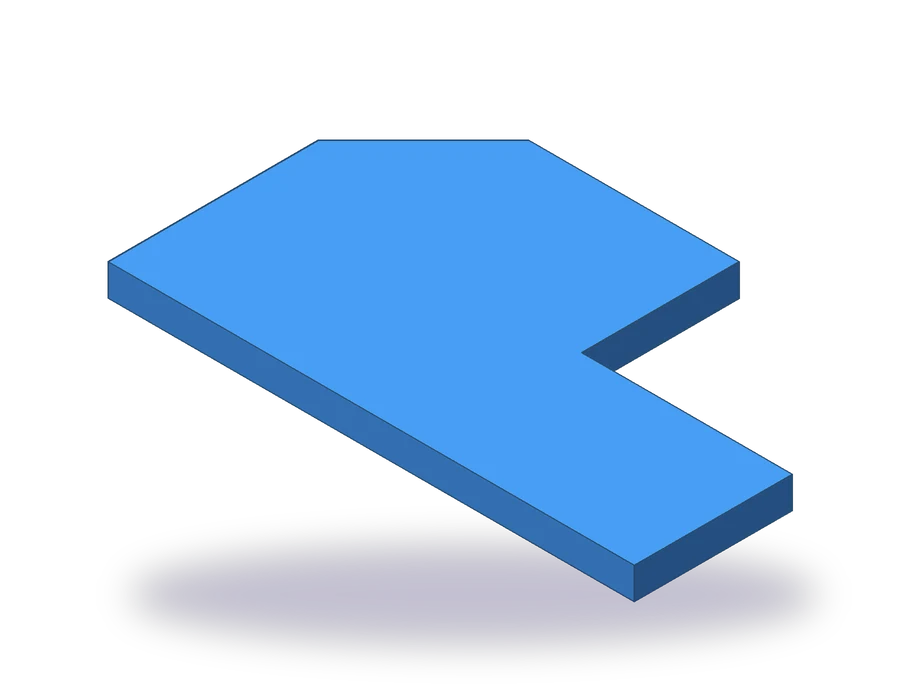 AutoCAD Koordinaten
 - 2
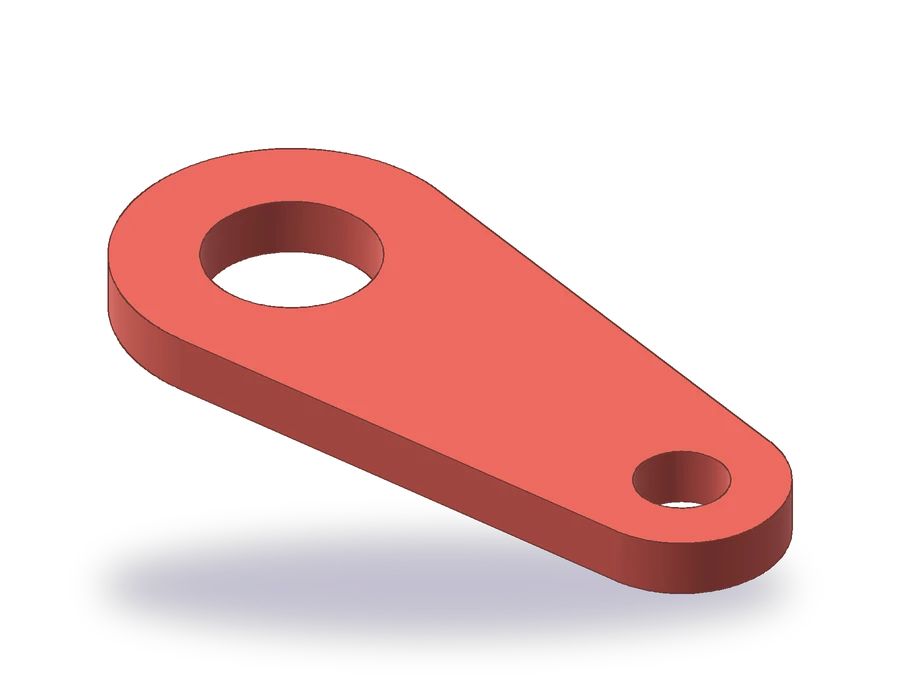 AutoCAD Objektfang
 - 3
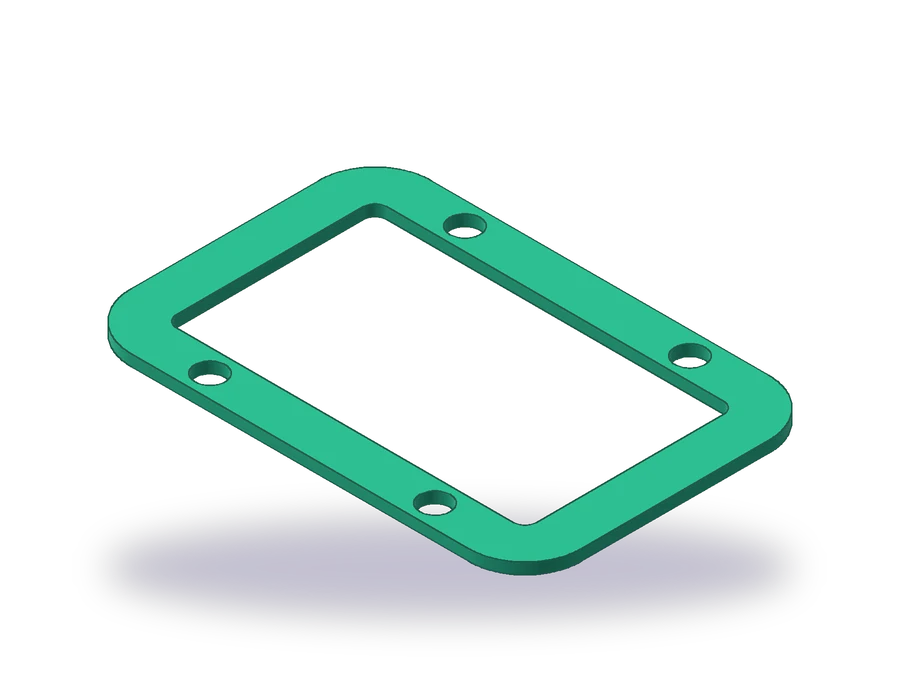 AutoCAD Offset
 - 4
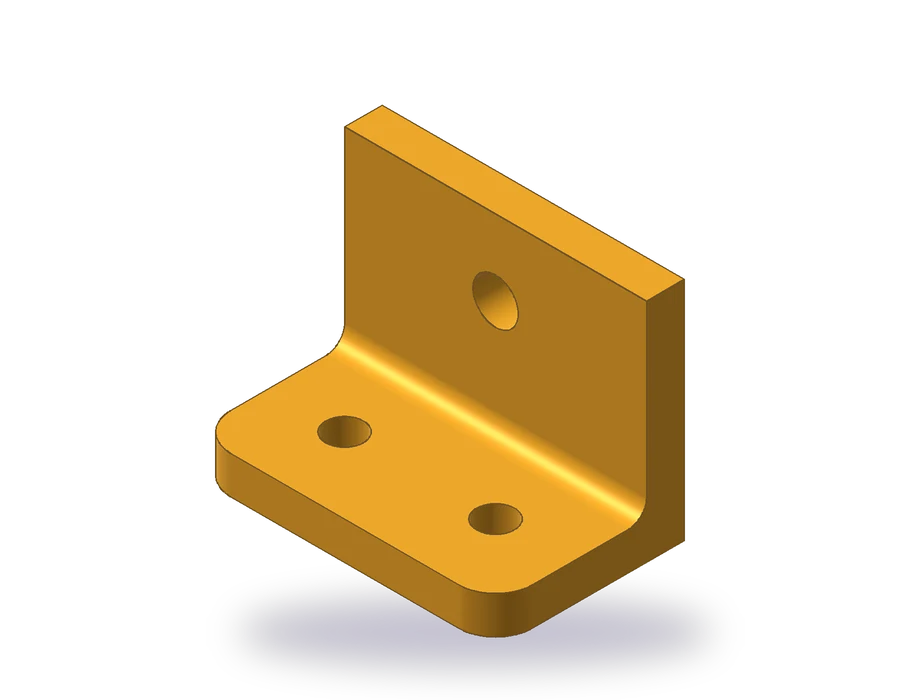 AutoCAD Abrunden
 - 5
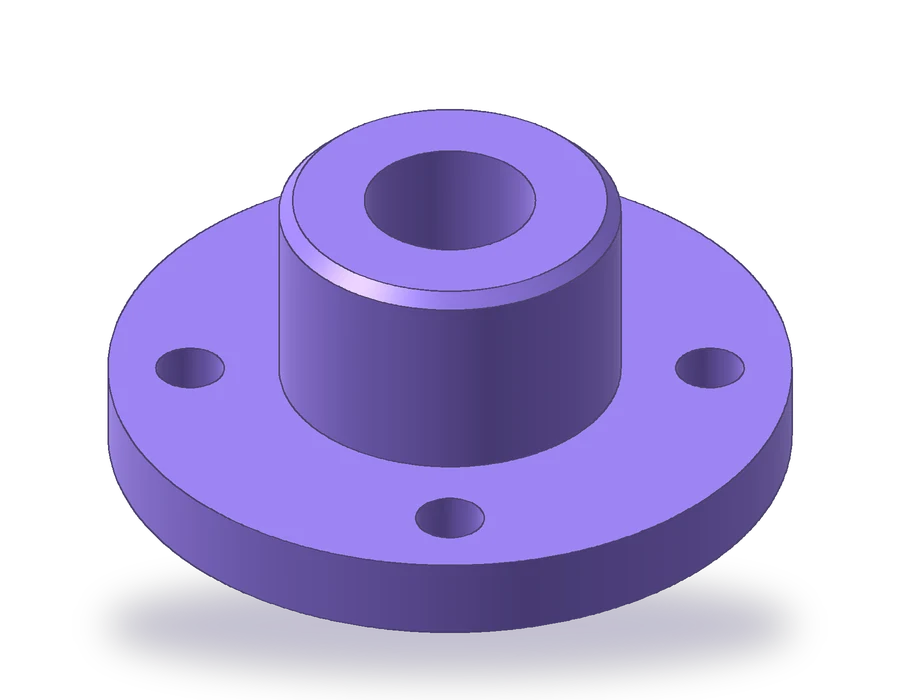 AutoCAD Reihe polar
 - 6
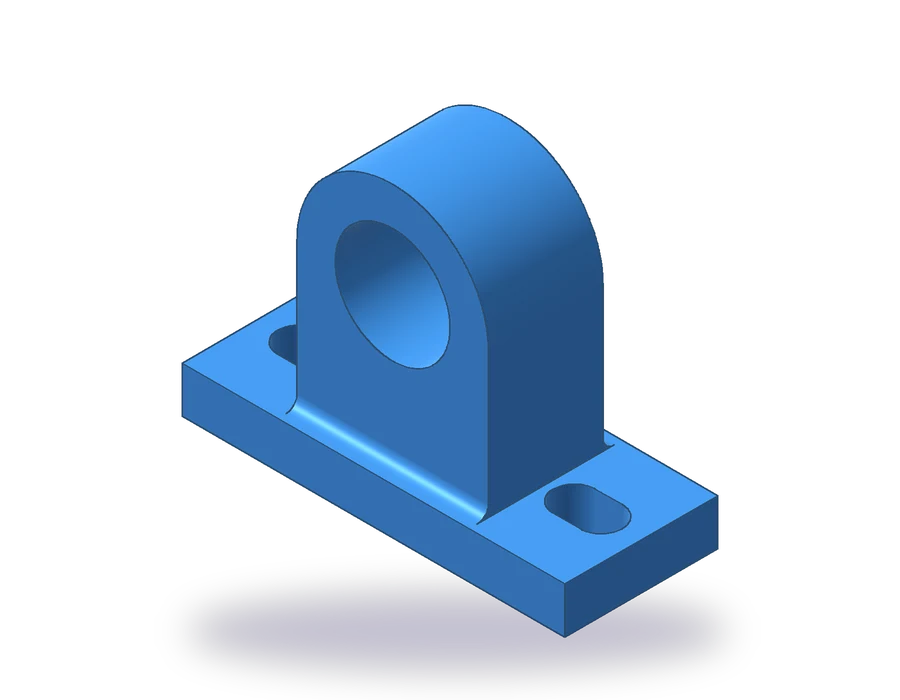 AutoCAD Linientypen und Layer
 - 7
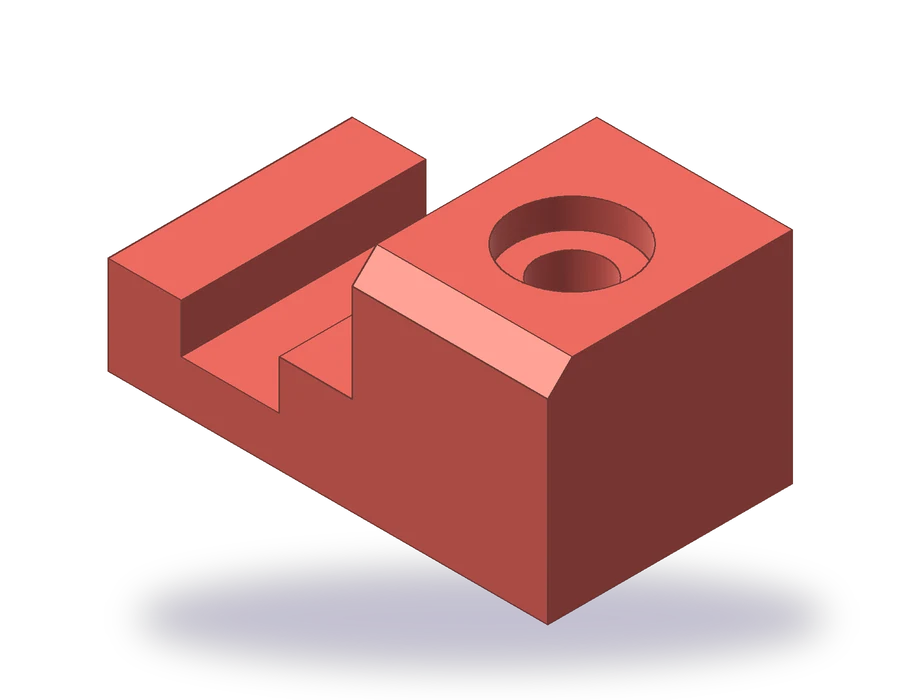 Dreitafelprojektion in AutoCAD
 - 8
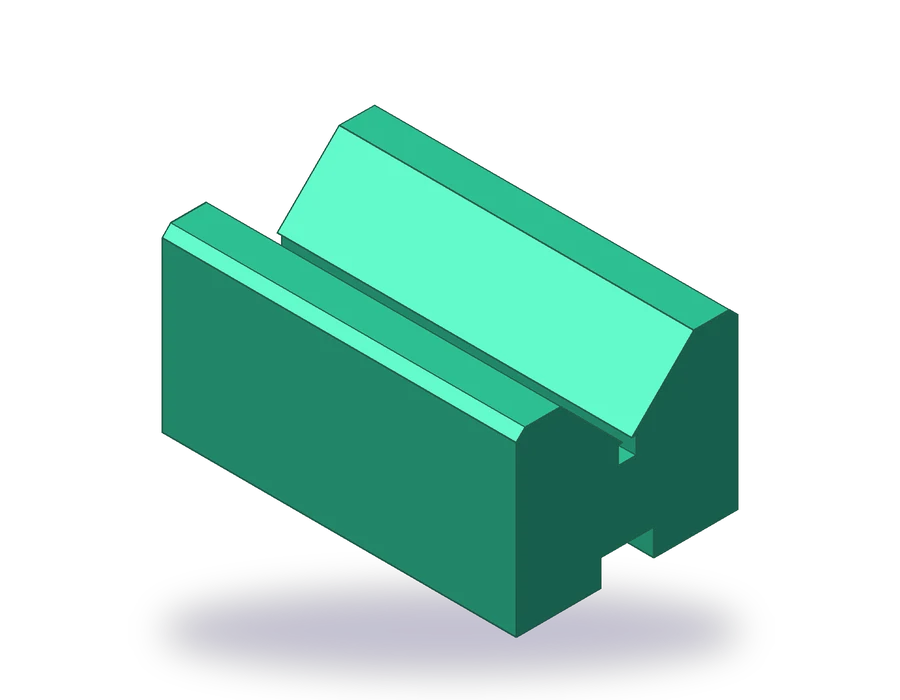 AutoCAD Bemaßung
 - 9
 Schnittansicht in AutoCAD
 - 10
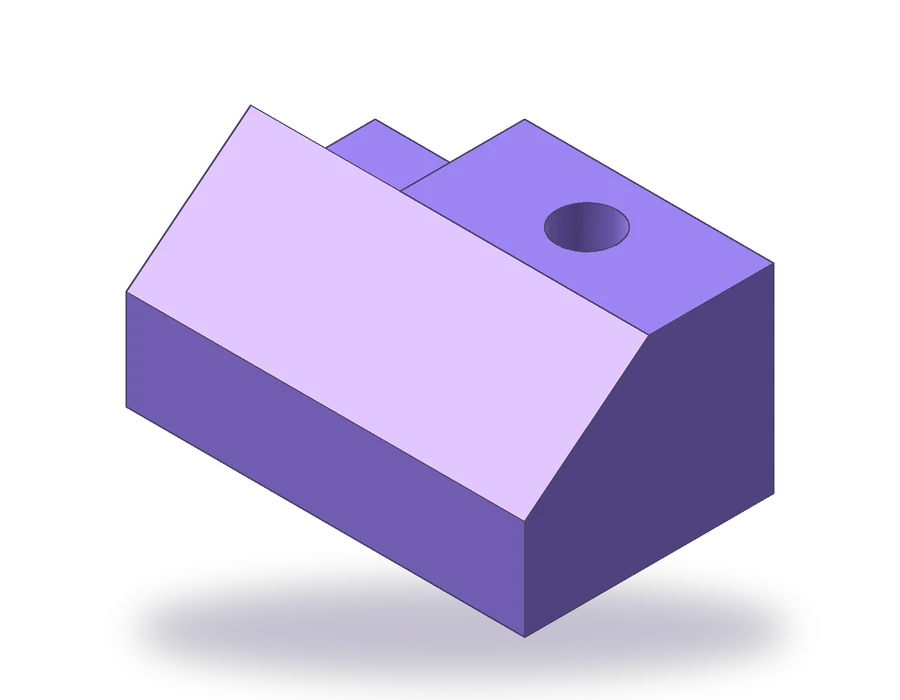 Isometrische Zeichnung in AutoCAD
 - 11
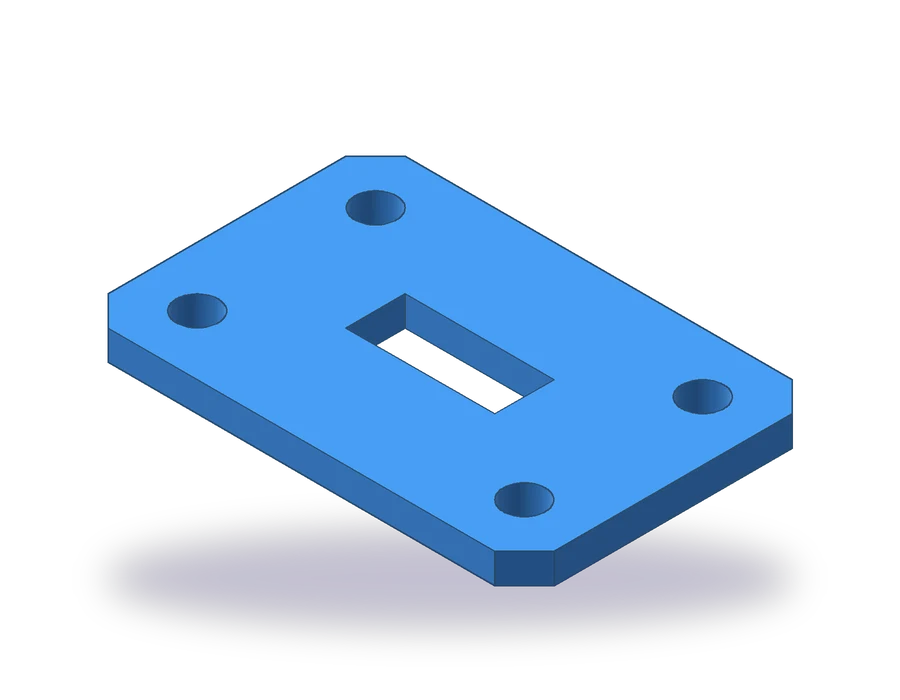 AutoCAD Schriftfeld
 - 12
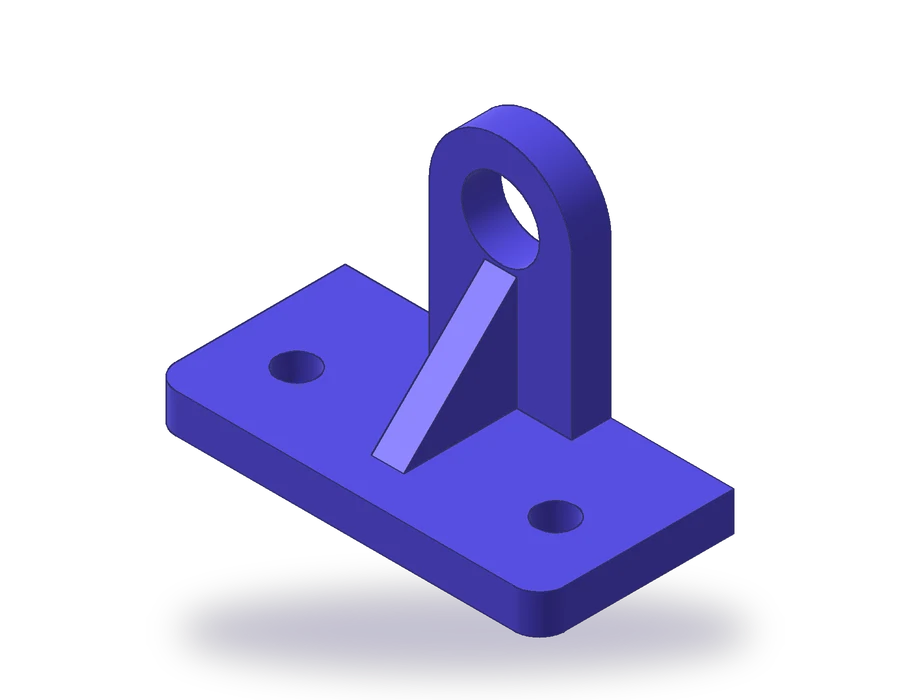 Technische Zeichnung in AutoCAD
 - 13
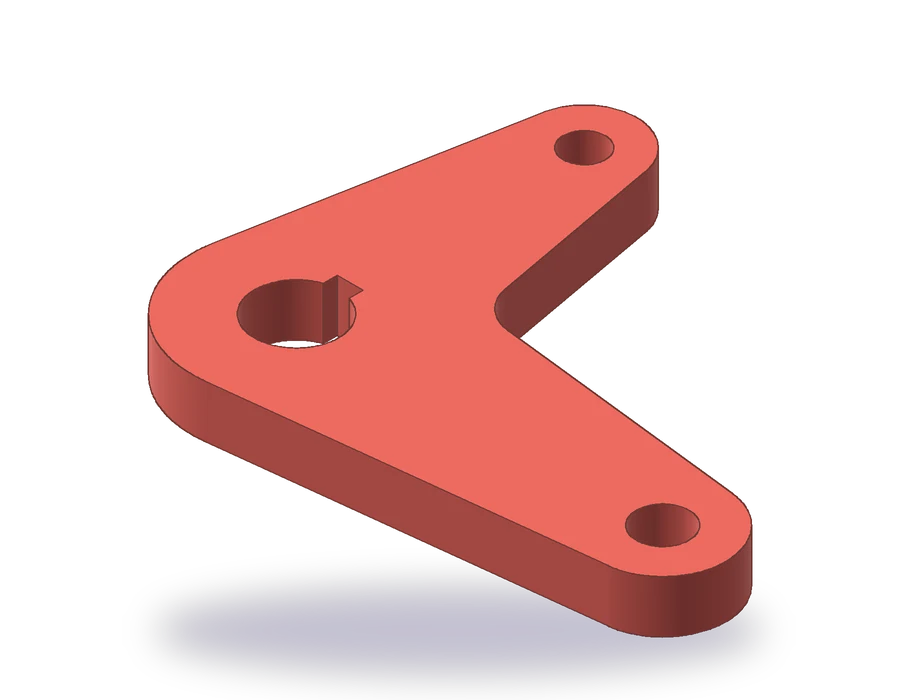 AutoCAD Polylinie
 - 14
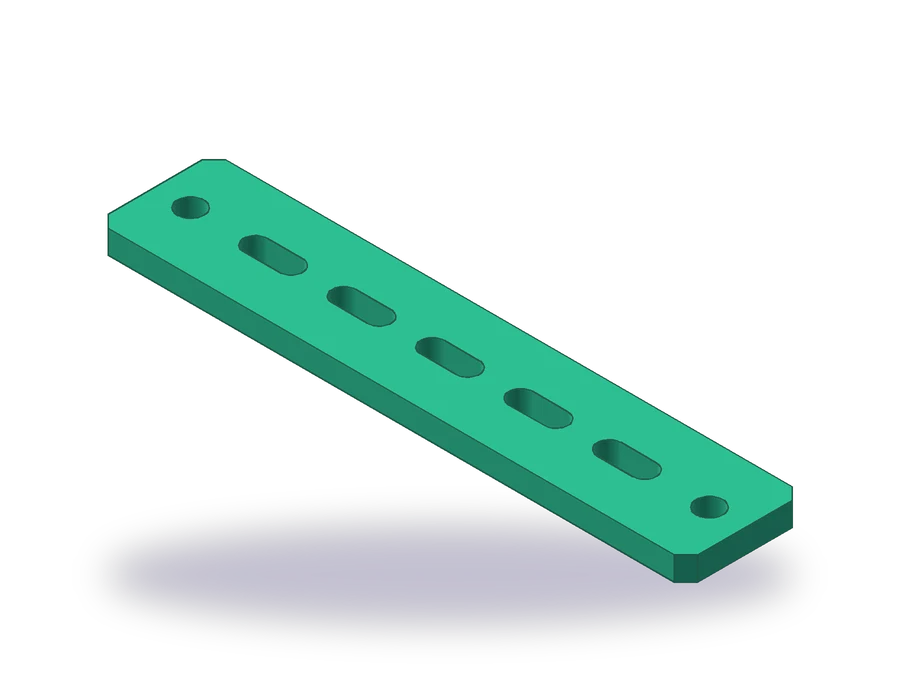 AutoCAD Block erstellen
 - 15
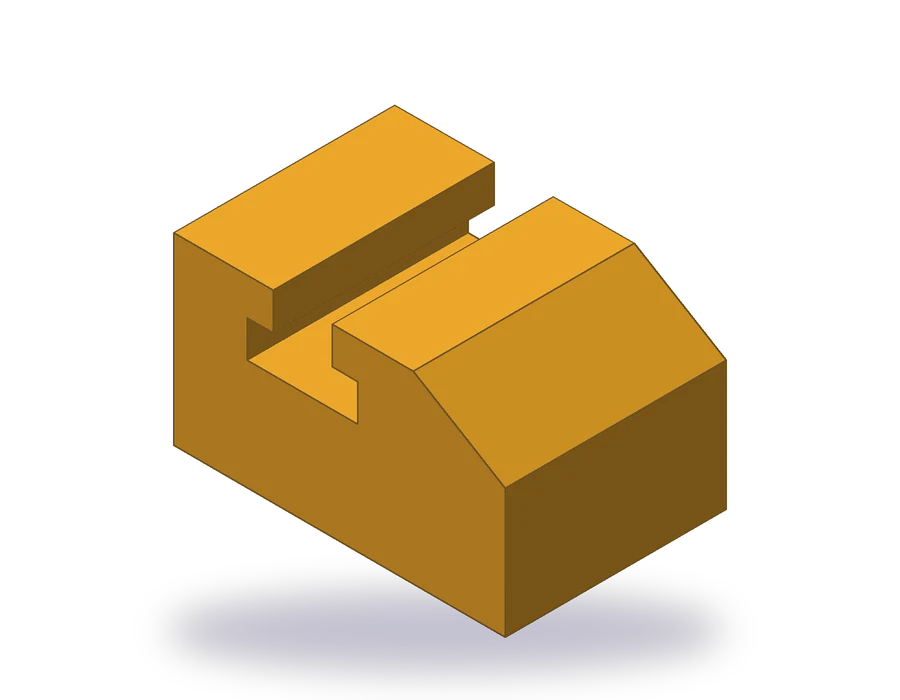 Projektionsmethode 1
 - 16
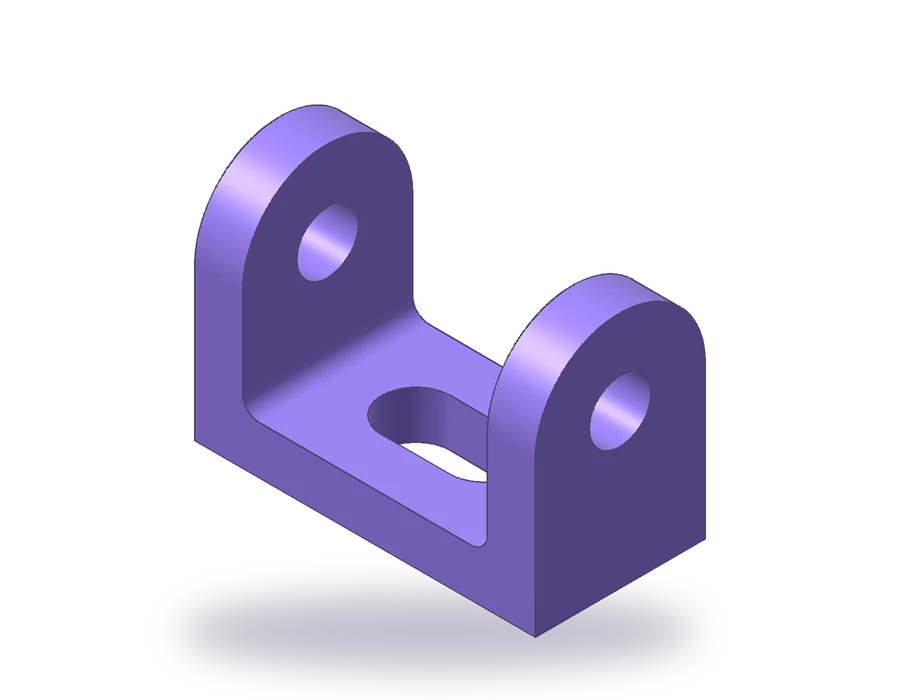 Projektionsmethode 3
 - 17
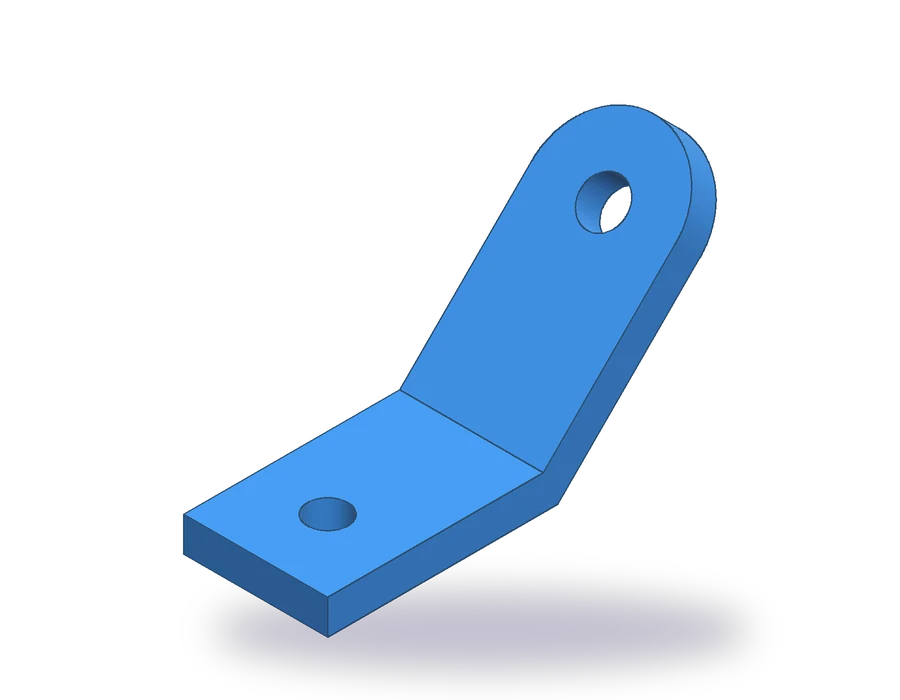 Hilfsansicht
 - 18
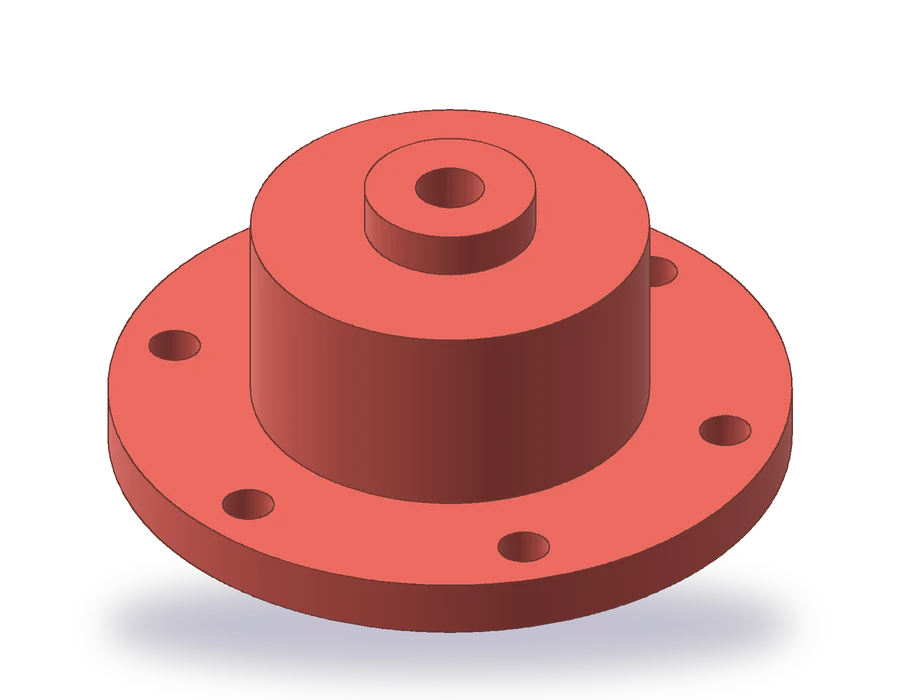 Halbschnitt
 - 19
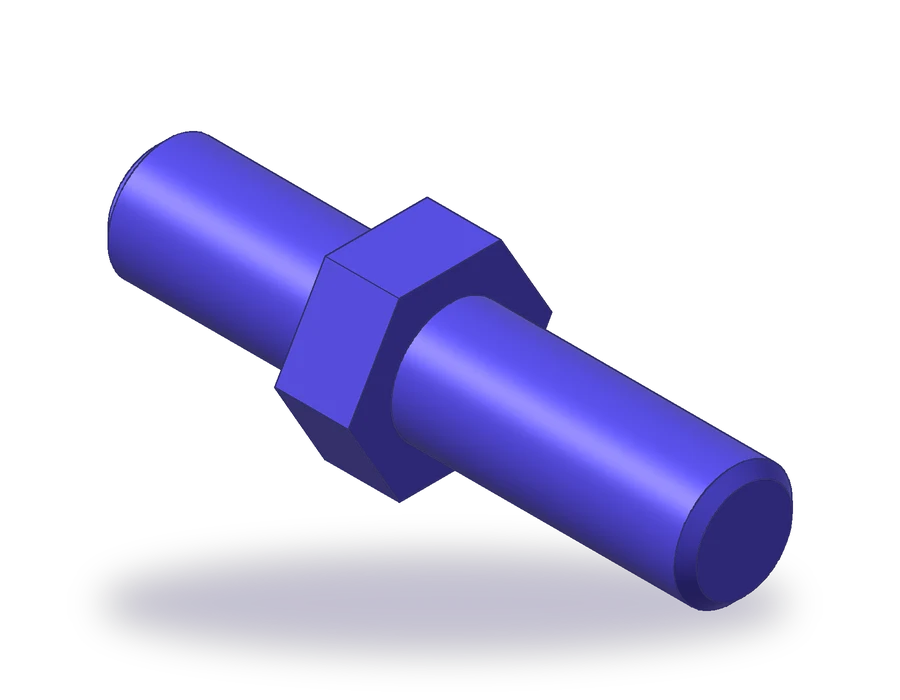 Gewinde zeichnen in AutoCAD
 - 20
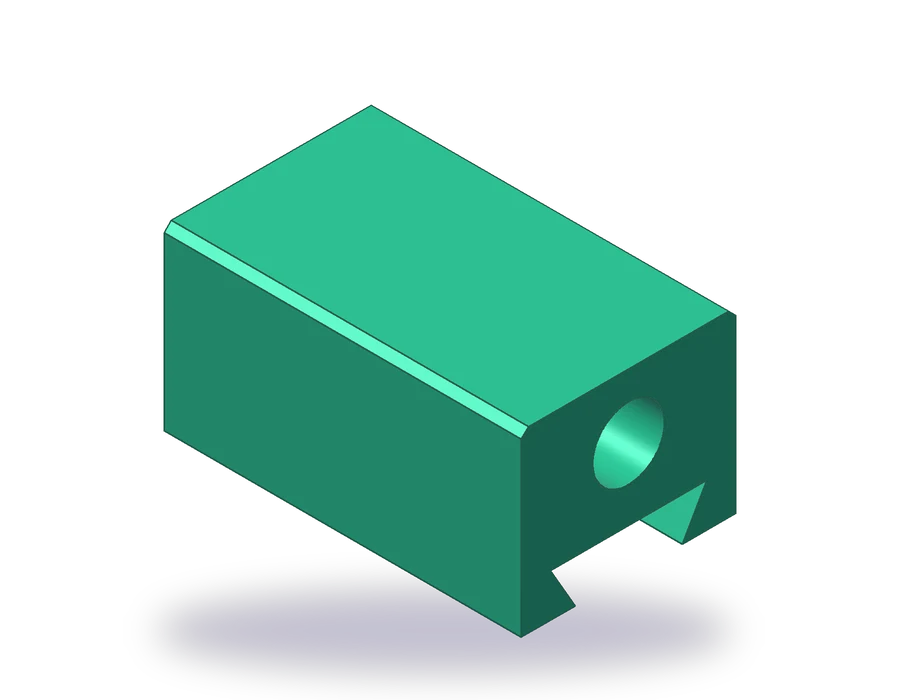 Oberflächenzeichen
 - 21
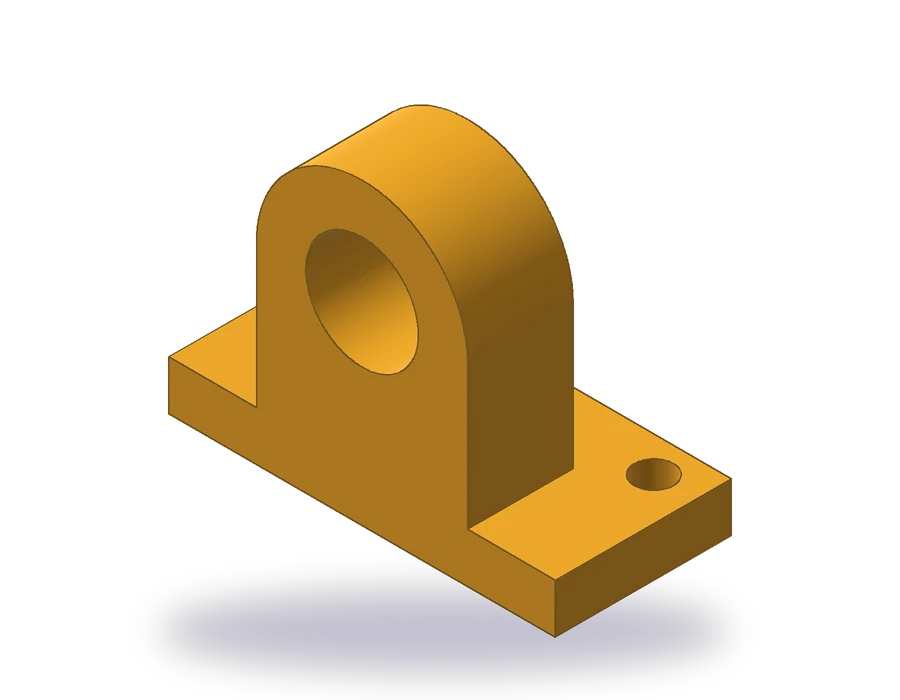 Kabinettprojektion in AutoCAD
 - 22
 AutoCAD 3D zeichnen
 - 23
 AutoCAD 3D in 2D umwandeln
 - 24
 Explosionszeichnung