
Comandi AutoCAD e tasti di scelta rapida per il disegno 2D
I comandi usati nel corso di AutoCAD 2D, raggruppati per funzione, con l'alias da digitare e la lezione in cui ti eserciti con ciascuno.
Ogni comando di AutoCAD ha un nome completo, come FILLET, e la maggior parte ha un alias breve, come F, che si digita nella riga di comando al suo posto. Gli alias qui sotto sono quelli ufficiali dell'elenco italiano di Autodesk; sono definiti in un file chiamato acad.pgp e si possono cambiare lì. Dove un comando non ha nessun alias nell'elenco, la colonna è vuota: digita il nome completo.
Nella versione italiana di AutoCAD i comandi hanno nomi tradotti. Digitare il nome inglese preceduto da un trattino basso, per esempio _LINE, esegue il comando in qualsiasi lingua.
Comandi di disegno di AutoCAD e relativi alias
I comandi che creano geometria. Digita l'alias e premi Invio o la barra spaziatrice.
| Comando | Nome localizzato | Alias | A cosa serve | Si esercita in |
|---|---|---|---|---|
_LINE | LINEA | L | Disegna segmenti rettilinei da punto a punto; ogni segmento è un oggetto separato. | Lezione 1 |
_RECTANG | RETTANGOLO | REC | Disegna un rettangolo come un'unica polilinea chiusa da due angoli opposti. | Lezione 1 |
_CIRCLE | CERCHIO | C | Disegna un cerchio per centro e raggio o diametro, oppure tangente ad altri oggetti. | Lezione 2 |
_ARC | ARCO | A | Disegna un arco per tre punti o da centro, inizio e fine. | Lezione 2 |
_POLYGON | POLIGONO | POL | Disegna un poligono regolare inscritto in un cerchio o circoscritto ad esso. | · |
_PLINE | PLINEA | PL | Disegna una polilinea: linee e archi uniti in un solo oggetto. | Lezione 13 |
_ELLIPSE | ELLISSE | EL | Disegna un'ellisse; nel disegno isometrico la sua opzione cerchio isometrico disegna cerchi sui piani isometrici. | Lezione 10 |
_XLINE | XLINEA | XL | Disegna una linea di costruzione infinita, utile per proiettare punti tra le viste. | Lezione 7 |
Comandi di modifica di AutoCAD
I comandi che cambiano ciò che è già disegnato. La maggior parte chiede prima di selezionare degli oggetti.
| Comando | Nome localizzato | Alias | A cosa serve | Si esercita in |
|---|---|---|---|---|
_MOVE | SPOSTA | M | Sposta oggetti da un punto base a un secondo punto. | Lezione 7 |
_COPY | COPIA | CO | Copia oggetti da un punto base a uno o più nuovi punti. | Lezione 14 |
_MIRROR | SPECCHIO | MI | Crea un'immagine speculare rispetto a una linea, conservando o cancellando l'originale. | Lezione 9 |
_ROTATE | RUOTA | RO | Ruota oggetti attorno a un punto base. | · |
_SCALE | SCALA | SC | Ingrandisce o riduce oggetti di un fattore a partire da un punto base. | Lezione 11 |
_STRETCH | STIRA | S | Stira la parte di un disegno attraversata da una finestra di selezione. | · |
_OFFSET | OFFSET | O | Disegna una copia parallela di una linea, un arco o una polilinea a una distanza data. | Lezione 3 |
_TRIM | TAGLIA | TR | Taglia gli oggetti fino ai bordi che attraversano. | Lezione 3 |
_EXTEND | ESTENDI | EX | Allunga gli oggetti finché incontrano un altro bordo. | Lezione 3 |
_FILLET | RACCORDO | F | Unisce due oggetti con un arco di un dato raggio, oppure con uno spigolo vivo a raggio 0. | Lezione 4 |
_CHAMFER | CIMA | CHA | Smussa l'angolo tra due linee con due distanze oppure con distanza e angolo. | Lezione 4 |
_ARRAY | SERIE | AR | Ripete oggetti in una serie rettangolare, polare o lungo un percorso. | Lezione 5 |
_JOIN | UNISCI | J | Unisce in un solo oggetto linee e archi che si toccano. | Lezione 13 |
_PEDIT | EDITPL | PE | Modifica le polilinee: unisce segmenti, cambia la larghezza o trasforma linee in un'unica polilinea. | Lezione 13 |
_EXPLODE | ESPLODI | X | Scompone una polilinea, un blocco o una quota nelle sue parti separate. | Lezione 14 |
_ERASE | CANCELLA | E | Cancella gli oggetti selezionati. | · |
Comandi di quotatura e annotazione di AutoCAD
Servono a inserire quote, testi e tratteggi. Uno stile di quota decide l'aspetto di tutti.
| Comando | Nome localizzato | Alias | A cosa serve | Si esercita in |
|---|---|---|---|---|
_DIMSTYLE | DIMSTILE | D | Apre la gestione degli stili di quota per creare e modificare gli stili di quota. | Lezione 8 |
_DIMLINEAR | DIMLINEARE | · | Inserisce una quota orizzontale o verticale tra due punti. | Lezione 8 |
_DIMALIGNED | DIMALLINEATA | · | Inserisce una quota parallela a uno spigolo inclinato, mostrandone la vera lunghezza. | Lezione 8 |
_DIMANGULAR | DIMANGOLO | DAN | Quota l'angolo tra due linee o lungo un arco. | Lezione 8 |
_DIMRADIUS | DIMRAGGIO | DRA | Quota il raggio di un arco o di un cerchio. | Lezione 2 |
_DIMDIAMETER | DIMDIAMETRO | DDI | Quota il diametro di un cerchio o di un arco. | Lezione 2 |
_DIMCONTINUE | DIMCONTINUA | DCO | Concatena una nuova quota a partire dall'ultima linea di estensione. | Lezione 12 |
_DIMBASELINE | DIMLBASE | DBA | Aggiunge quote misurate dalla stessa linea di base. | Lezione 12 |
_DIMCENTER | DIMCENTRO | DCE | Aggiunge un segno di centro o degli assi a cerchi e archi. | Lezione 2 |
_DIMEDIT | DIMEDITA | DED | Modifica il testo e le linee di estensione delle quote già inserite. | Lezione 8 |
_MTEXT | TESTOM | MT | Scrive un paragrafo di testo dentro un riquadro. | Lezione 11 |
_TEXT | TESTO | DT | Scrive singole righe di testo. | Lezione 11 |
_HATCH | TRATTEGGIO | H | Riempie un'area chiusa con un motivo di tratteggio, per esempio una superficie tagliata in una sezione. | Lezione 9 |
_HATCHEDIT | EDITATRATT | HE | Cambia il motivo, la scala o l'angolo di un tratteggio esistente. | Lezione 9 |
_TOLERANCE | TOLLERANZA | TOL | Inserisce un riquadro di tolleranza geometrica (GD&T). | Lezione 20 |
Comandi di AutoCAD per layer e tipi di linea
I layer tengono separato ogni tipo di linea, in modo che possa essere mostrato, nascosto o stampato con il proprio spessore.
| Comando | Nome localizzato | Alias | A cosa serve | Si esercita in |
|---|---|---|---|---|
_LAYER | LAYER | LA | Apre il gestore delle proprietà dei layer per creare layer e impostare colore, tipo di linea e spessore. | Lezione 6 |
_LINETYPE | TLINEA | LT | Carica nel disegno tipi di linea come le linee nascoste e d'asse. | Lezione 6 |
_LTSCALE | SCALATL | LTS | Imposta la scala globale dei tipi di linea tratteggiati. | Lezione 6 |
_LWEIGHT | SPESSLIN | LW | Imposta la visualizzazione degli spessori di linea e lo spessore corrente. | Lezione 6 |
_MATCHPROP | CORRISPROP | MA | Copia layer, colore e altre proprietà da un oggetto ad altri. | Lezione 6 |
_PROPERTIES | PROPRIETA | PR | Apre la tavolozza delle proprietà per gli oggetti selezionati. | · |
Comandi di AutoCAD per i blocchi
I blocchi trasformano la geometria ripetuta, come un'asola o un simbolo, in un unico oggetto da inserire più volte.
| Comando | Nome localizzato | Alias | A cosa serve | Si esercita in |
|---|---|---|---|---|
_BLOCK | BLOCCO | B | Crea la definizione di un blocco dagli oggetti selezionati. | Lezione 14 |
_INSERT | INSER | I | Inserisce un blocco o un altro disegno in quello corrente. | Lezione 14 |
_BEDIT | MODIFBLOC | BE | Apre la definizione di un blocco nell'Editor blocchi. | Lezione 14 |
_WBLOCK | MBLOCCO | W | Scrive oggetti o un blocco in un file di disegno separato. | Lezione 14 |
Comandi di modellazione 3D di AutoCAD
Comandi di modellazione dei solidi, disponibili nella versione completa di AutoCAD.
| Comando | Nome localizzato | Alias | A cosa serve | Si esercita in |
|---|---|---|---|---|
_EXTRUDE | ESTRUDI | EXT | Trasforma un profilo 2D chiuso in un solido dandogli un'altezza. | Lezione 22 |
_PRESSPULL | PREMTRASC | · | Spinge o tira un'area delimitata o una faccia per aggiungere o togliere volume. | Lezione 22 |
_REVOLVE | RIVOLUZIONE | REV | Fa ruotare un profilo attorno a un asse per creare un solido di rivoluzione. | Lezione 24 |
_UNION | UNIONE | UNI | Unisce due o più solidi in uno. | Lezione 22 |
_SUBTRACT | SOTTRAI | SU | Toglie un solido da un altro, per esempio per tagliare un foro. | Lezione 22 |
_SECTIONPLANE | PIANOSEZ | SPLANE | Crea un piano di taglio attraverso solidi 3D. | Lezione 23 |
_FLATSHOT | GEOMPIATTA | FSHOT | Crea un disegno 2D dei solidi come appaiono nella vista corrente. | Lezione 23 |
_VIEWBASE | VISTABASE | · | Crea una vista base e le viste proiettate di un modello 3D in un layout. | Lezione 23 |
Comandi di AutoCAD per layout e stampa
Comandi per il foglio stampato: layout, finestre e stampa.
| Comando | Nome localizzato | Alias | A cosa serve | Si esercita in |
|---|---|---|---|---|
_LAYOUT | LAYOUT | LO | Crea, rinomina e gestisce le schede dei layout. | Lezione 11 |
_MVIEW | FINMUL | MV | Crea finestre in un layout per mostrare il modello a una scala. | Lezione 11 |
_PLOT | STAMPA | PRINT | Stampa il disegno su una stampante, un plotter o un file PDF (anche Ctrl+P). | Lezione 11 |
_UNITS | UNITA | UN | Imposta le unità del disegno e la precisione di coordinate e angoli. | Lezione 1 |
_OSNAP | OSNAP | OS | Imposta gli snap ad oggetto permanenti, come punto finale, punto medio e centro. | Lezione 2 |
_DIST | DIST | DI | Misura la distanza e l'angolo tra due punti. | · |
_ISODRAFT | DISEGNOASS | · | Passa il cursore al disegno isometrico sul piano sinistro, superiore o destro. | Lezione 10 |
Tasti di scelta rapida di AutoCAD: tasti funzione e combinazioni con Ctrl
Attivano e disattivano gli aiuti al disegno mentre un comando è in corso.
| Comando | Alias | A cosa serve | Si esercita in |
|---|---|---|---|
F3 | · | Attiva o disattiva gli snap ad oggetto permanenti. | Lezione 2 |
F5 | · | Passa da un piano isometrico all'altro (anche Ctrl+E). | Lezione 10 |
F8 | · | Attiva o disattiva l'orto, per linee solo orizzontali e verticali. | Lezione 1 |
F10 | · | Attiva o disattiva il puntamento polare. | Lezione 21 |
F11 | · | Attiva o disattiva il tracciamento dello snap ad oggetto. | Lezione 2 |
F12 | · | Attiva o disattiva l'input dinamico. | Lezione 1 |
Ctrl+P | · | Apre la finestra di dialogo di stampa. | Lezione 11 |
Ctrl+Z / Ctrl+Y | · | Annulla o ripete l'ultima azione. | · |
Stampa questo riepilogo dei comandi di AutoCAD
Stampa la pagina dal browser (Ctrl+P, oppure Cmd+P su Mac) per ottenere un riepilogo delle tabelle qui sopra: l'intestazione, il piè di pagina e le schede delle lezioni restano fuori dalla stampa.
Esercitati con i comandi di AutoCAD lezione per lezione
- 1
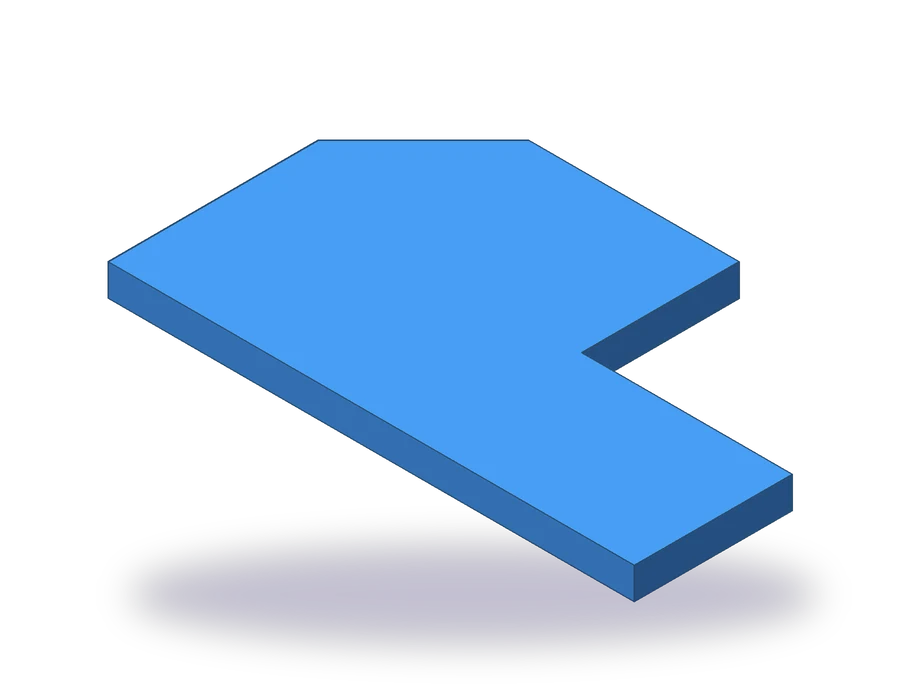 Coordinate AutoCAD
 - 2
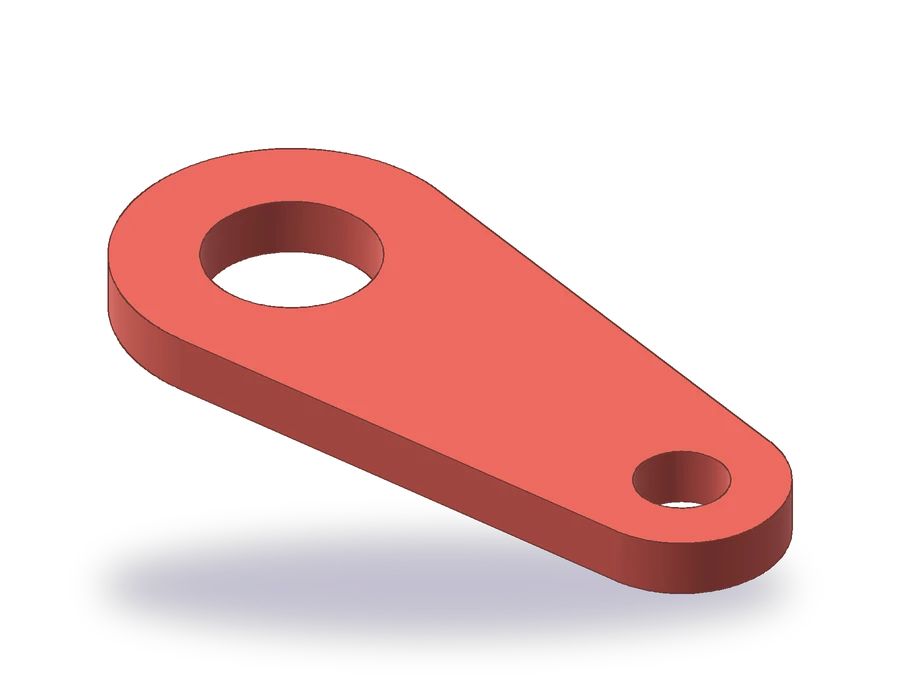 OSNAP AutoCAD
 - 3
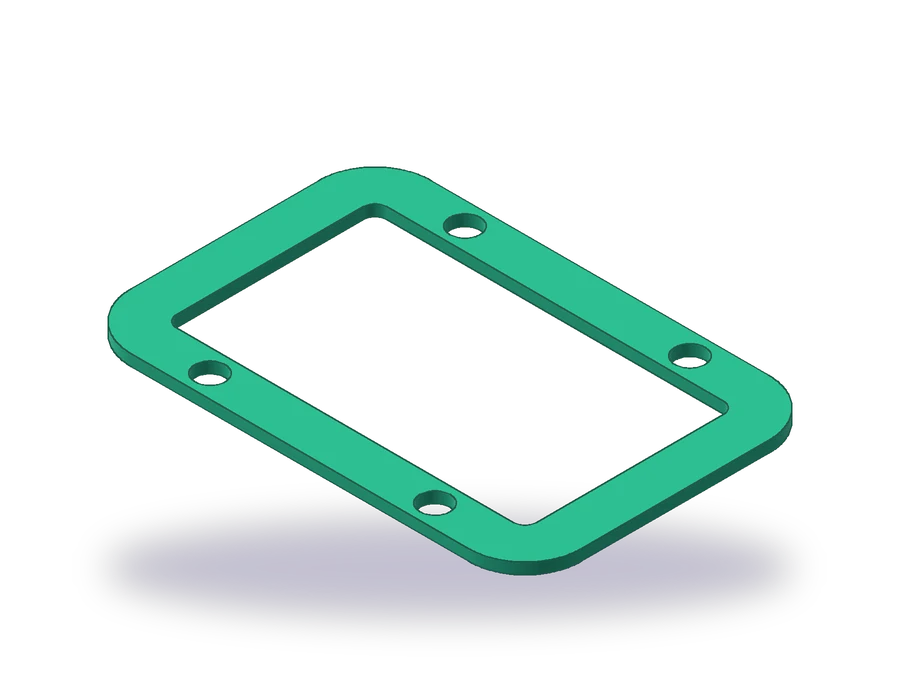 Offset AutoCAD
 - 4
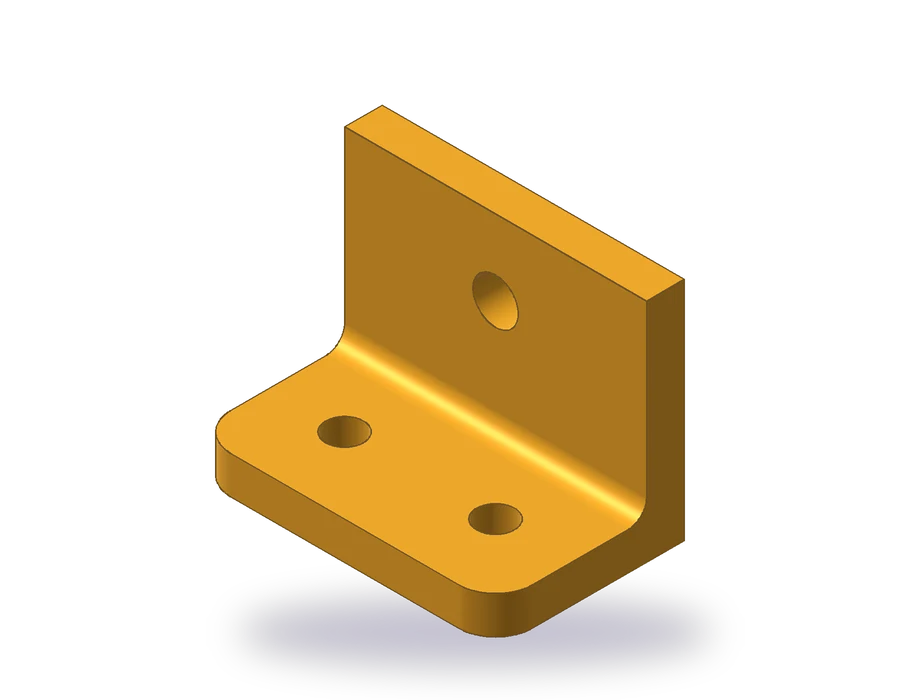 Raccordo AutoCAD
 - 5
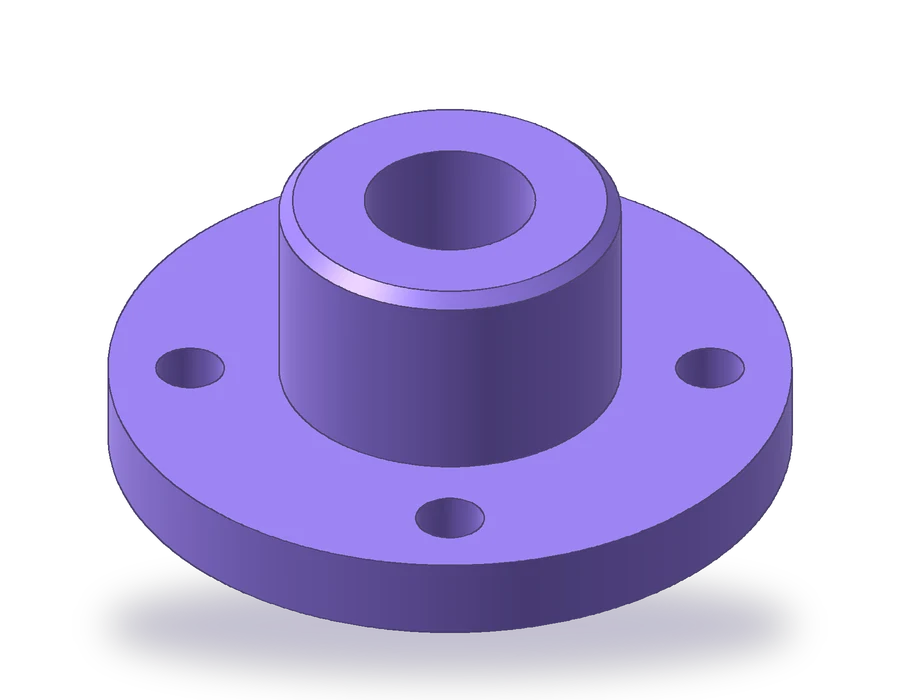 Serie polare AutoCAD
 - 6
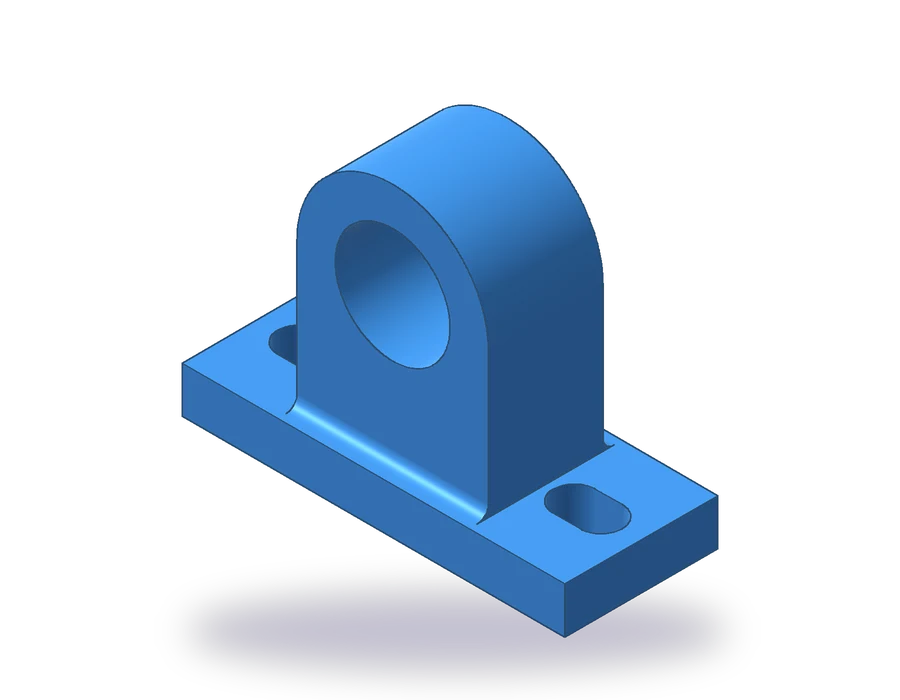 Layer AutoCAD e tipi di linea
 - 7
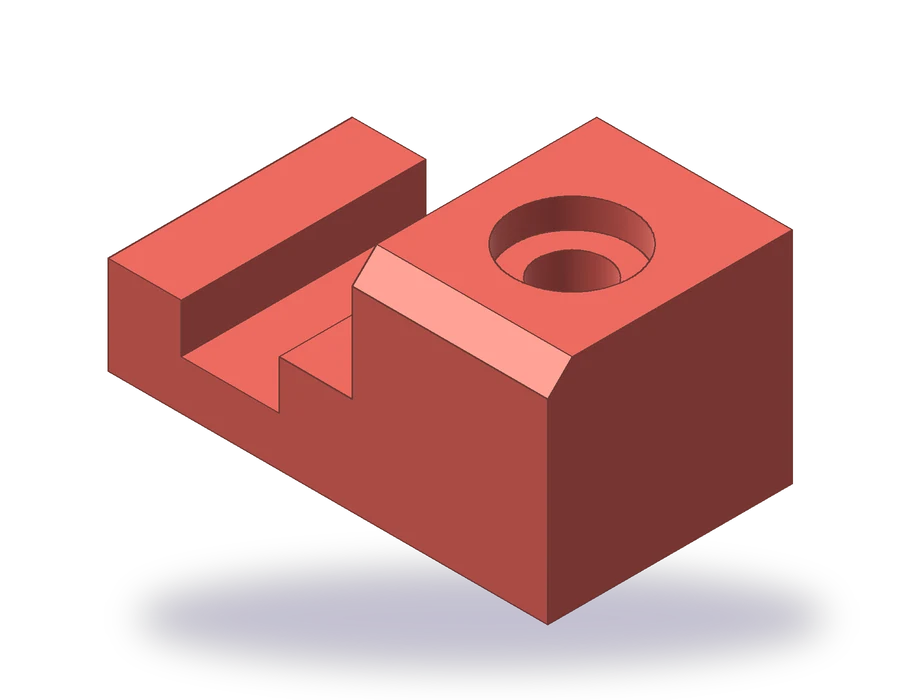 Proiezioni ortogonali in AutoCAD
 - 8
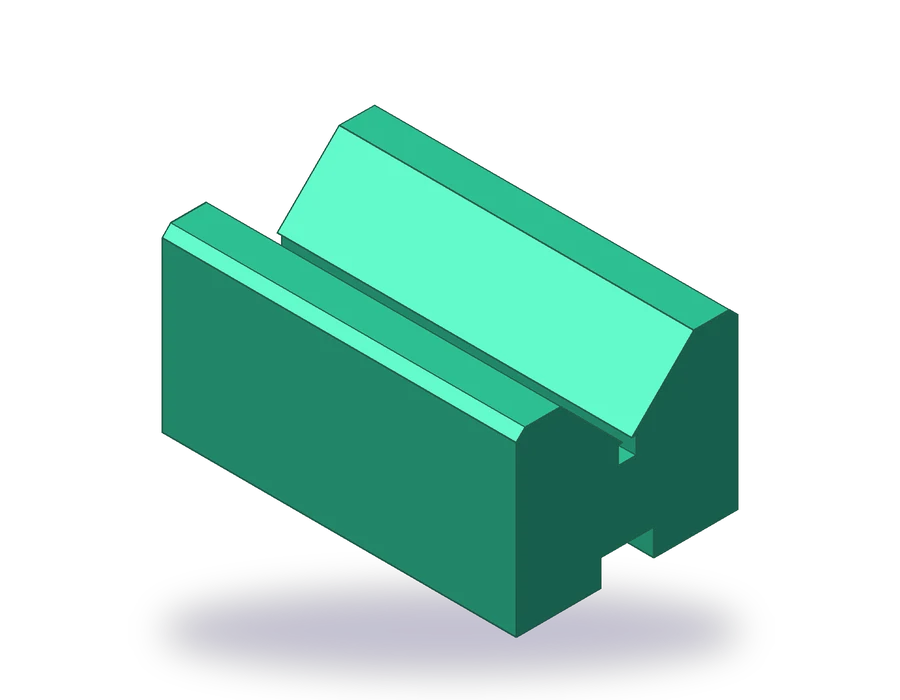 Quotatura AutoCAD
 - 9
 Sezioni nel disegno tecnico
 - 10
 Assonometria isometrica in AutoCAD
 - 11
 Cartiglio disegno tecnico
 - 12
 Disegno meccanico AutoCAD
 - 13
 Polilinea AutoCAD
 - 14
 Blocchi AutoCAD
 - 15
 Proiezione in primo diedro
 - 16
 Proiezione in terzo diedro
 - 17
 Vista ausiliaria
 - 18
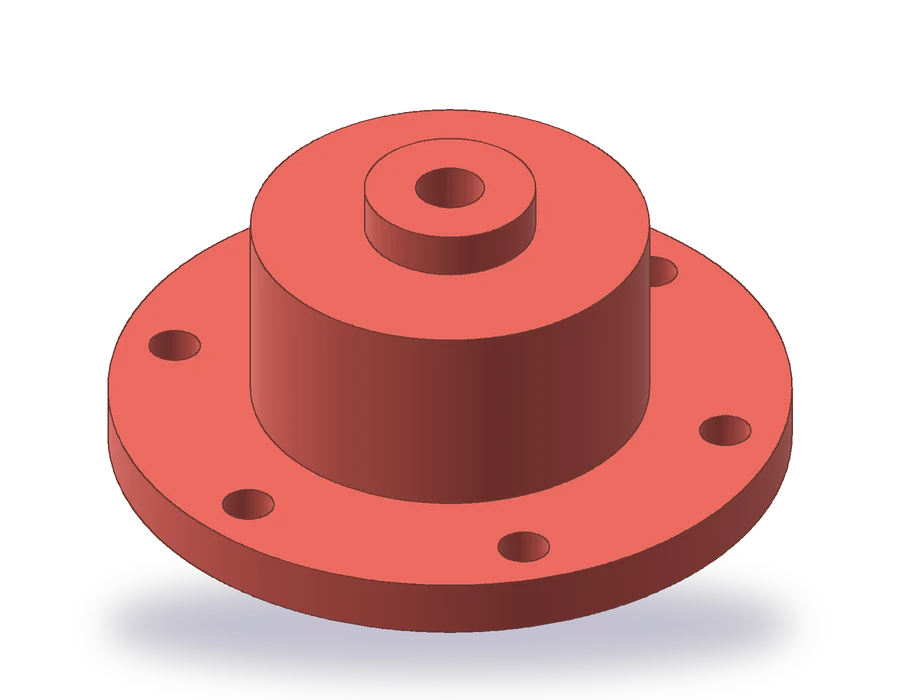 Semisezione
 - 19
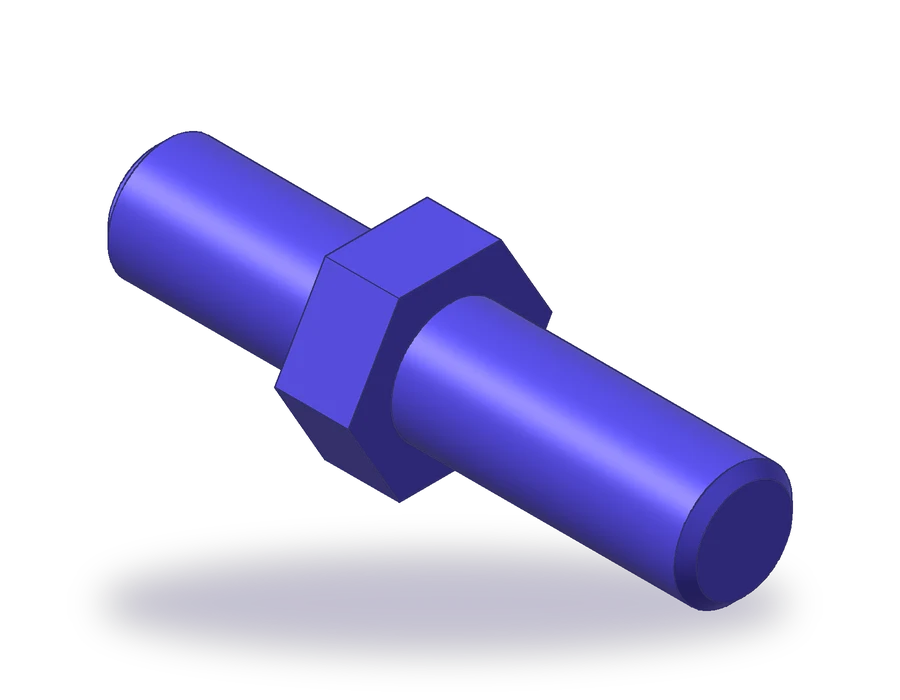 Filettatura disegno tecnico
 - 20
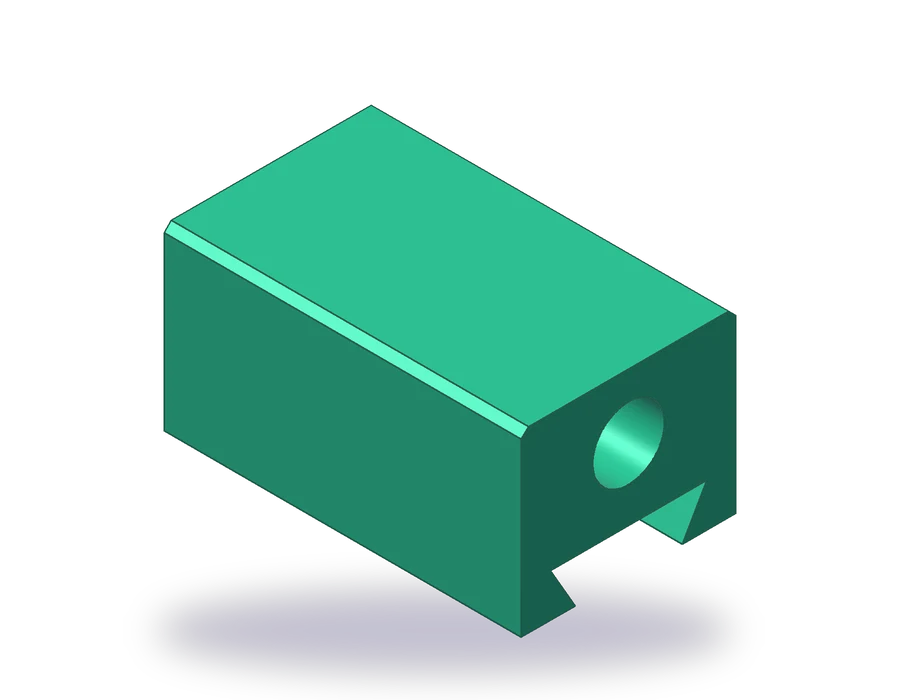 Simbolo rugosità
 - 21
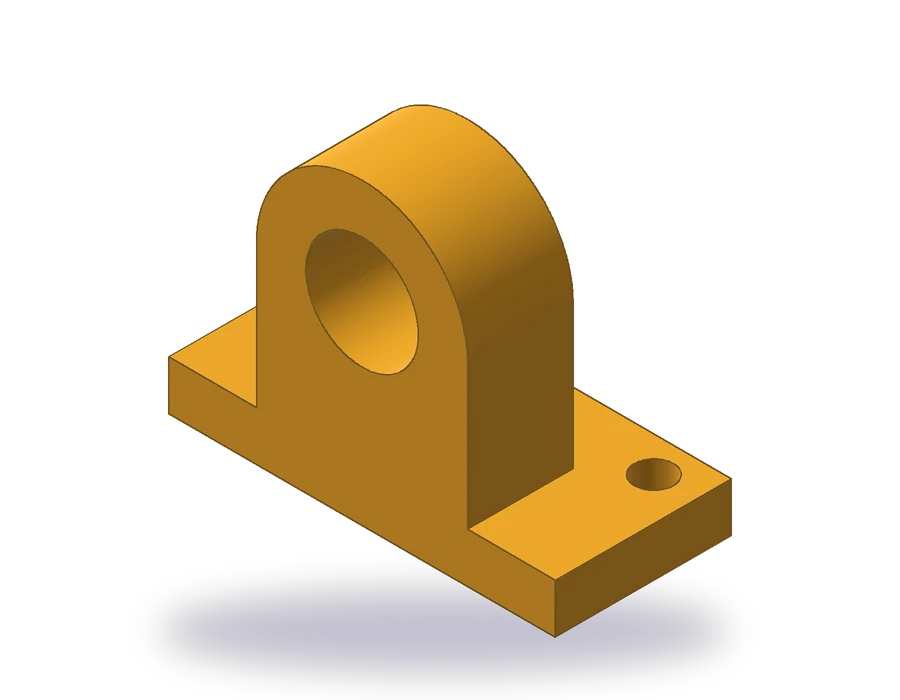 Assonometria cavaliera in AutoCAD
 - 22
 AutoCAD 3D
 - 23
 Da 3D a 2D AutoCAD
 - 24
 Disegno esploso