
Cosa copre questa lezione sulla serie polare di AutoCAD
- Collocare un oggetto con un angolo su una circonferenza con lo snap da punto e le coordinate polari.
- Ripeterlo attorno a un centro con _ARRAYPOLAR.
- Cambiare il numero di elementi di una serie associativa dopo averla creata.
- Disegnare e quotare una circonferenza dei bulloni su una tavola.
Una serie polare ripete degli oggetti attorno a un punto centrale, a distanze angolari uguali su una circonferenza. I fori per bulloni di una flangia, i raggi di una ruota e i denti di un ingranaggio sono tutte serie polari. Invece di calcolare la posizione di ogni copia, indichi il centro, il numero di elementi e l'angolo da riempire.
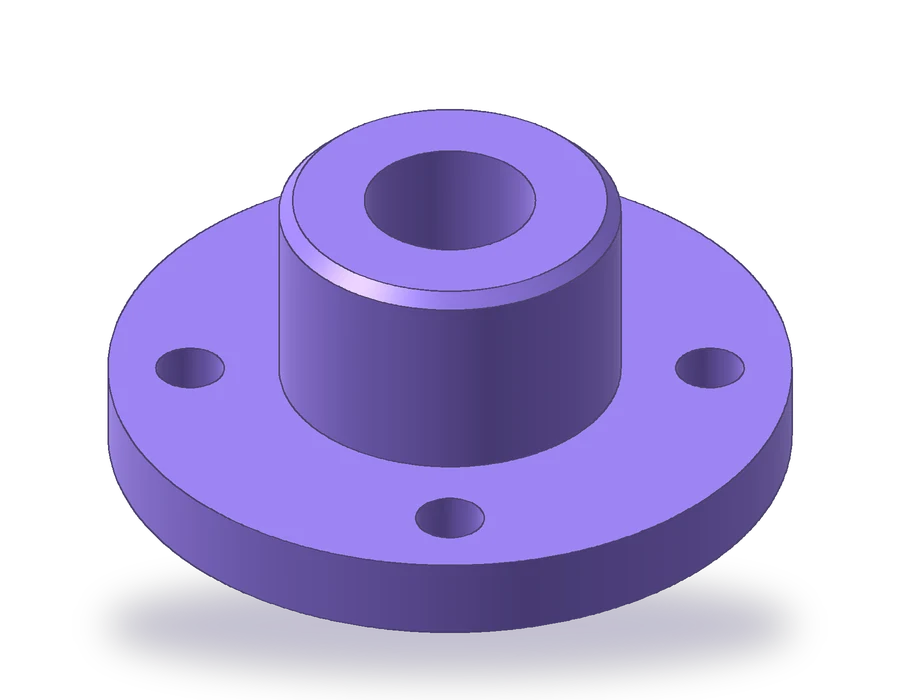
Il pezzo è una flangia con mozzo: un disco Ø100 x 12 mm con un mozzo Ø50 che sale di 30 mm sopra di esso, quindi la flangia è alta 42 mm in totale. Un foro Ø25 attraversa il mozzo, uno smusso di 2 x 45° rifinisce il suo bordo superiore, e quattro fori Ø10 stanno su una circonferenza dei bulloni Ø76 a 45°, 135°, 225° e 315°. La tavola è disegnata in scala 1:2.
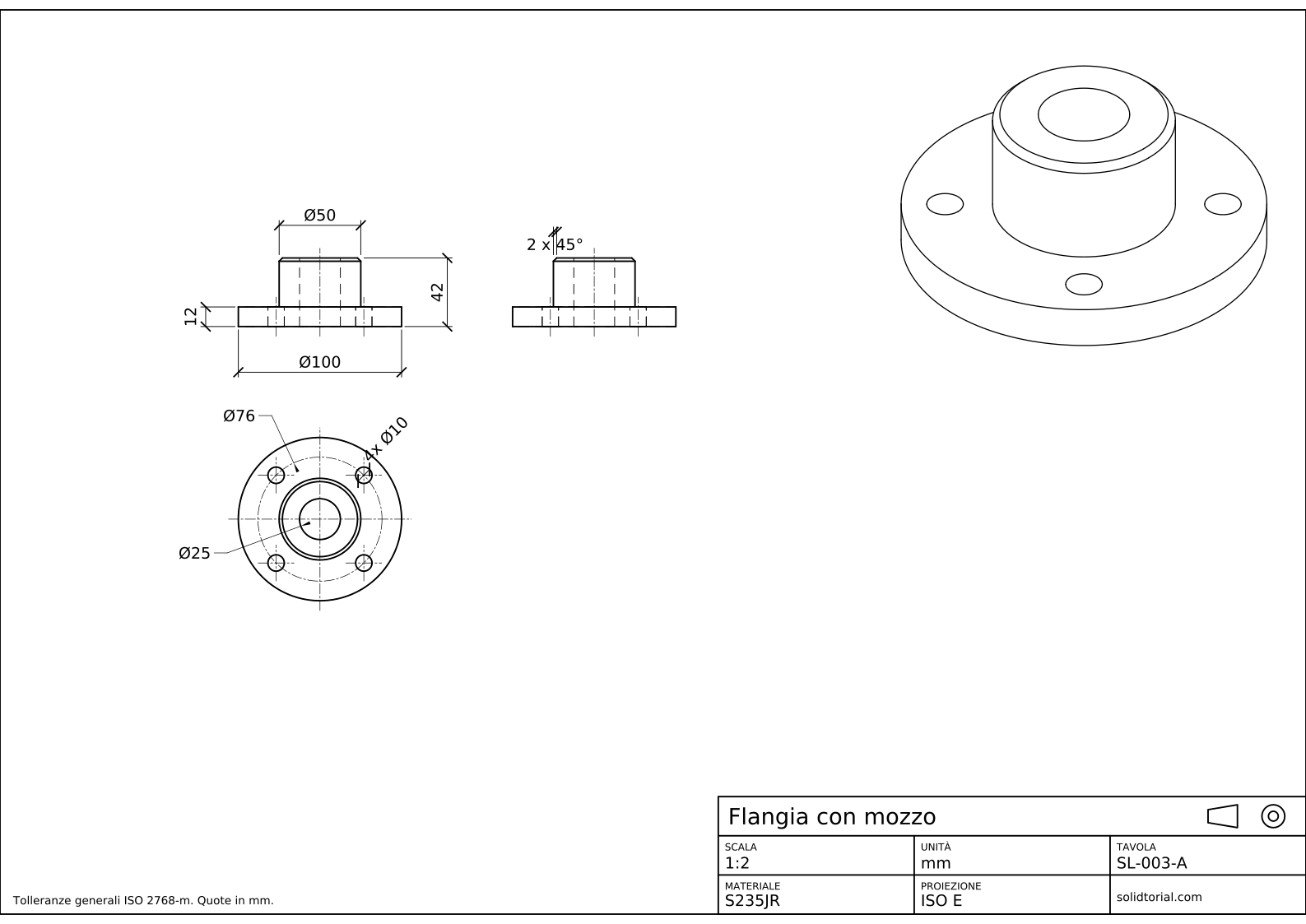
Tavola metrica, proiezione ISO in primo diedro, scala 1:2 su A3. Fai clic sul disegno per aprirlo a dimensione reale.
Comandi di serie di AutoCAD usati in questo esercizio
| Comando | Nome localizzato | Alias | A cosa serve qui |
|---|---|---|---|
_CIRCLE | CERCHIO | C | Disegna il disco, il mozzo, il foro, la circonferenza dei bulloni e il primo foro. |
_ARRAYPOLAR | SERIEPOLARE | · | Ripete il primo foro quattro volte attorno al centro della flangia. |
_ARRAY | SERIE | AR | Il comando generale di serie, che chiede il tipo: polare, rettangolare o lungo un percorso. |
_CHAMFER | CIMA | CHA | Smussa il bordo superiore del mozzo di 2 x 45° nelle viste frontale e laterale. |
_DIMDIAMETER | DIMDIAMETRO | DDI | Quota la circonferenza dei bulloni, i fori e il foro centrale. |
Come creare una serie polare in AutoCAD, passo dopo passo
-
Disegna i cerchi concentrici della vista dall'alto
Scegli un centro e disegna i cerchi della vista dall'alto con
_CIRCLE(CERCHIO, aliasC) e l'opzione diametro (_D): Ø100 per il disco, Ø50 per il mozzo e Ø25 per il foro centrale. Lo smusso del mozzo si vede dall'alto come un altro cerchio, Ø46, appena dentro il mozzo. Disegna la circonferenza dei bulloni Ø76 sul layer CENTER: non è uno spigolo del pezzo, indica dove vanno i fori.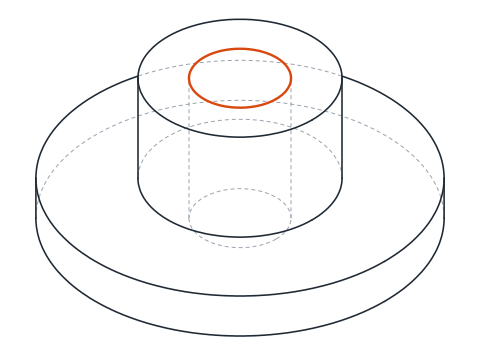
-
Disegna il primo foro a 45° sulla circonferenza dei bulloni
I fori stanno sulle diagonali, quindi il primo va a 45° dall'orizzontale, a 38 mm dal centro. Digita
_CIRCLE, poi alla richiesta del centro scrivi_FROM(snap da punto), scegli il centro della flangia come punto base e inserisci@38<45come scostamento. Dai il diametro, 10. Il foro cade sulla circonferenza dei bulloni, in alto a destra rispetto al centro. -
Ripeti il foro con la serie polare
Digita
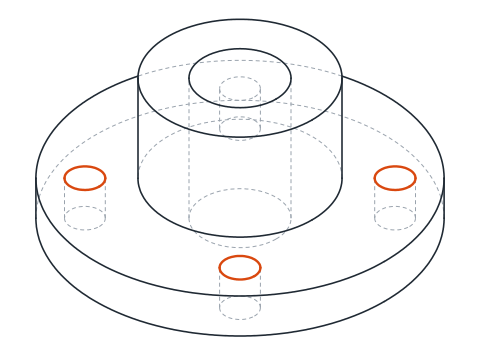
_ARRAYPOLAR(SERIEPOLARE), seleziona il foro e premi Invio. Scegli il centro della flangia come centro della serie. AutoCAD mostra un'anteprima con un numero di elementi predefinito. Scrivi_Iper l'opzione elementi e inserisci 4, controlla che l'angolo di riempimento sia 360 e premi Invio per finire.I quattro fori sono ora a 90° l'uno dall'altro. Poiché la serie è associativa, sono un unico oggetto: cliccandone uno si selezionano tutti e quattro.
-
Modifica la serie e guarda come si aggiorna
Seleziona la serie. I suoi grip e la scheda contestuale della serie nella barra multifunzione permettono di cambiare il numero di elementi, l'angolo e il raggio. Imposta gli elementi a 6 e tutti i fori passano a una spaziatura di 60°, poi riportali a 4. Puoi anche modificare un solo elemento senza spezzare la serie facendo Ctrl+clic su di esso. Quando la serie non ha più bisogno di cambiare,
_EXPLODE(ESPLODI, aliasX) la trasforma in cerchi separati. -
Disegna le viste frontale e laterale
Proietta la vista frontale da quella dall'alto: il disco è 100 x 12, il mozzo 50 x 30 sopra di esso. Smussa i due angoli superiori del mozzo con
_CHAMFER(CIMA, aliasCHA), distanze 2 e 2. Il foro centrale appare come due linee nascoste Ø25 per tutta l'altezza, e i fori a 45° si proiettano come linee nascoste a 26,87 mm da ciascun lato dell'asse, perché 38 x cos 45° = 26,87. I fori davanti e dietro cadono sulle stesse linee. La vista laterale è uguale a quella frontale su questo pezzo.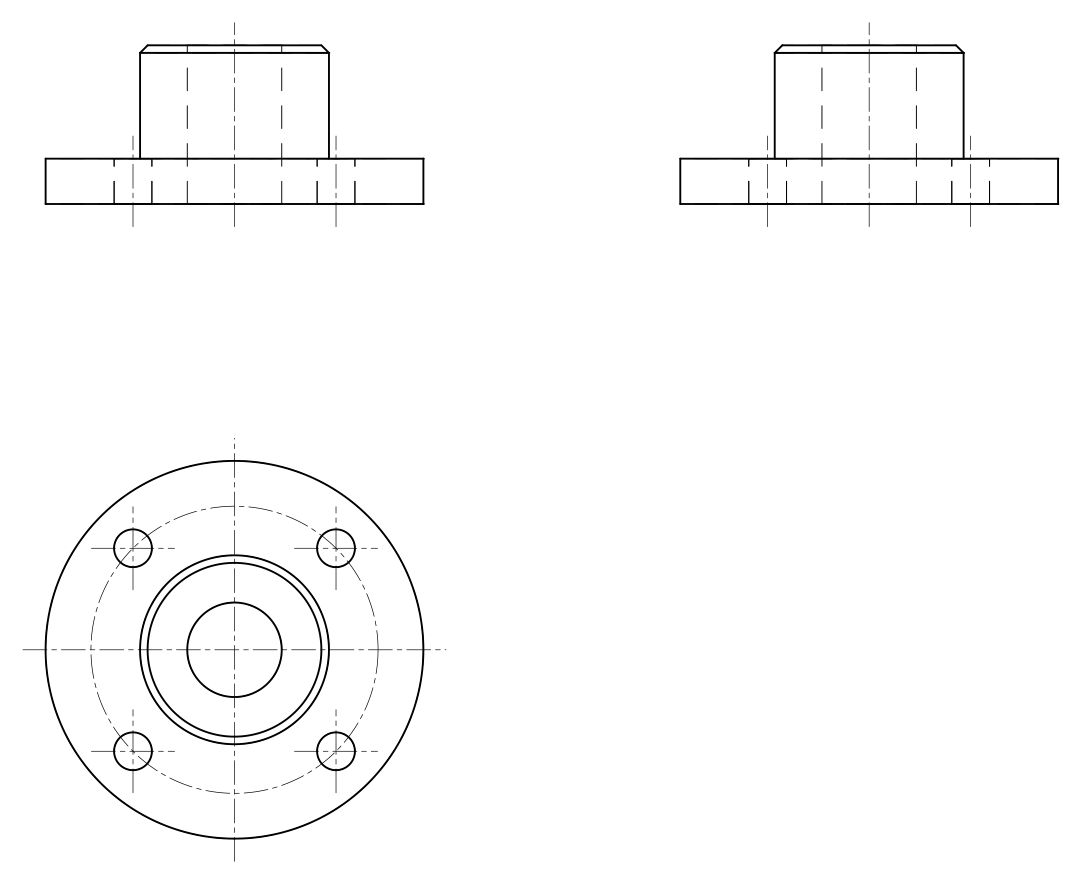
-
Quota la flangia
Nella vista frontale quota Ø100 e Ø50 con
_DIMLINEAR(DIMLINEARE) e il prefisso%%c, lo spessore del disco 12 e l'altezza totale 42. Nella vista laterale aggiungi lo smusso come 2 x 45°. Nella vista dall'alto indica la circonferenza dei bulloni con_DIMDIAMETER(DIMDIAMETRO, aliasDDI) sulla circonferenza d'asse, Ø76, i fori come 4x Ø10 e il foro centrale come Ø25. I fori non richiedono angoli: quattro fori equidistanti su una circonferenza, due dei quali su una diagonale, si intendono a 45° dagli assi.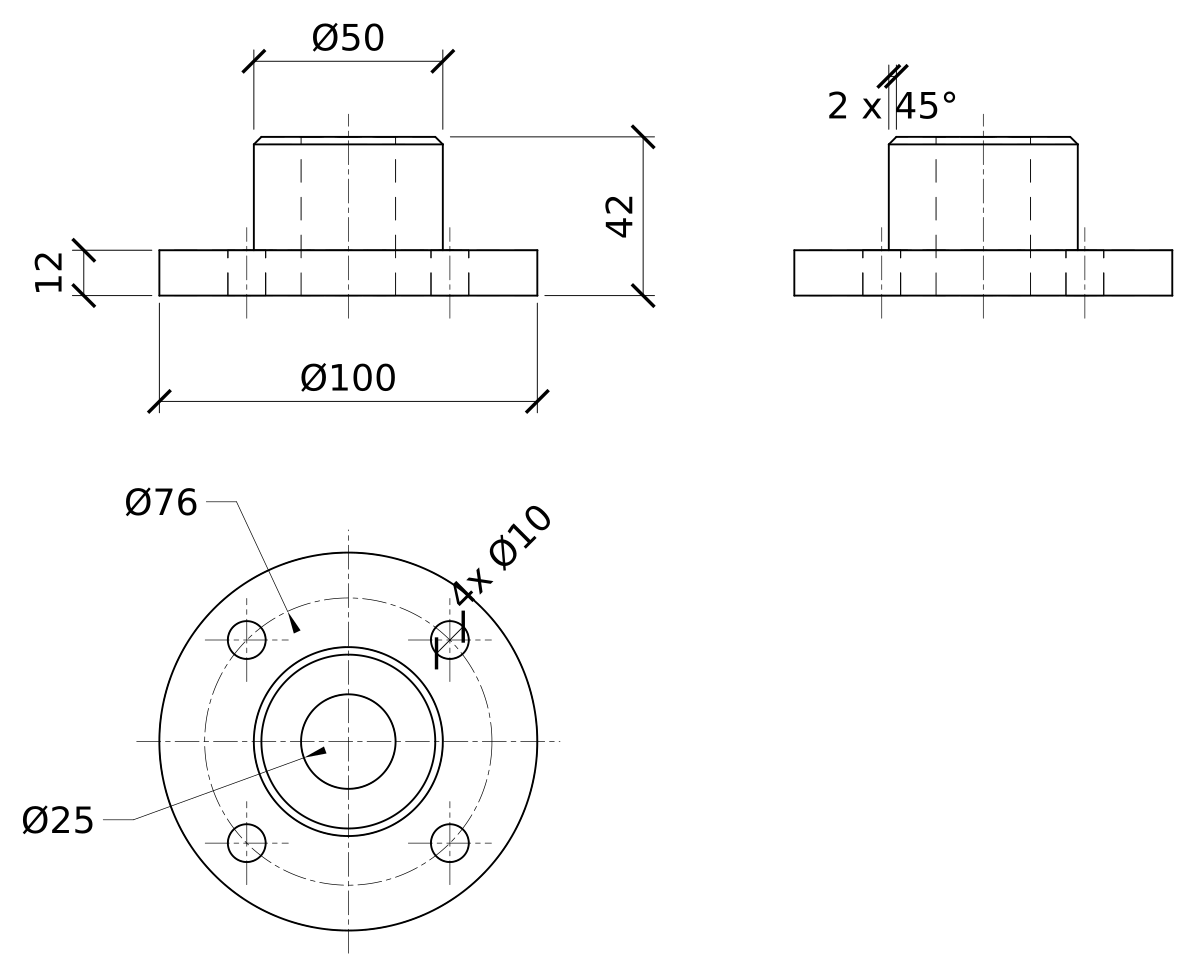
Esercizio sulla serie polare di AutoCAD: una flangia a sei fori
Disegna da solo una flangia più grande: un disco Ø120 x 14, un mozzo Ø60 che sale di 35 mm, un foro Ø30, uno smusso di 2 x 45° e sei fori Ø11 su una circonferenza Ø92, il primo nella parte alta della circonferenza. Con sei fori, _ARRAYPOLAR li distanzia di 60°.
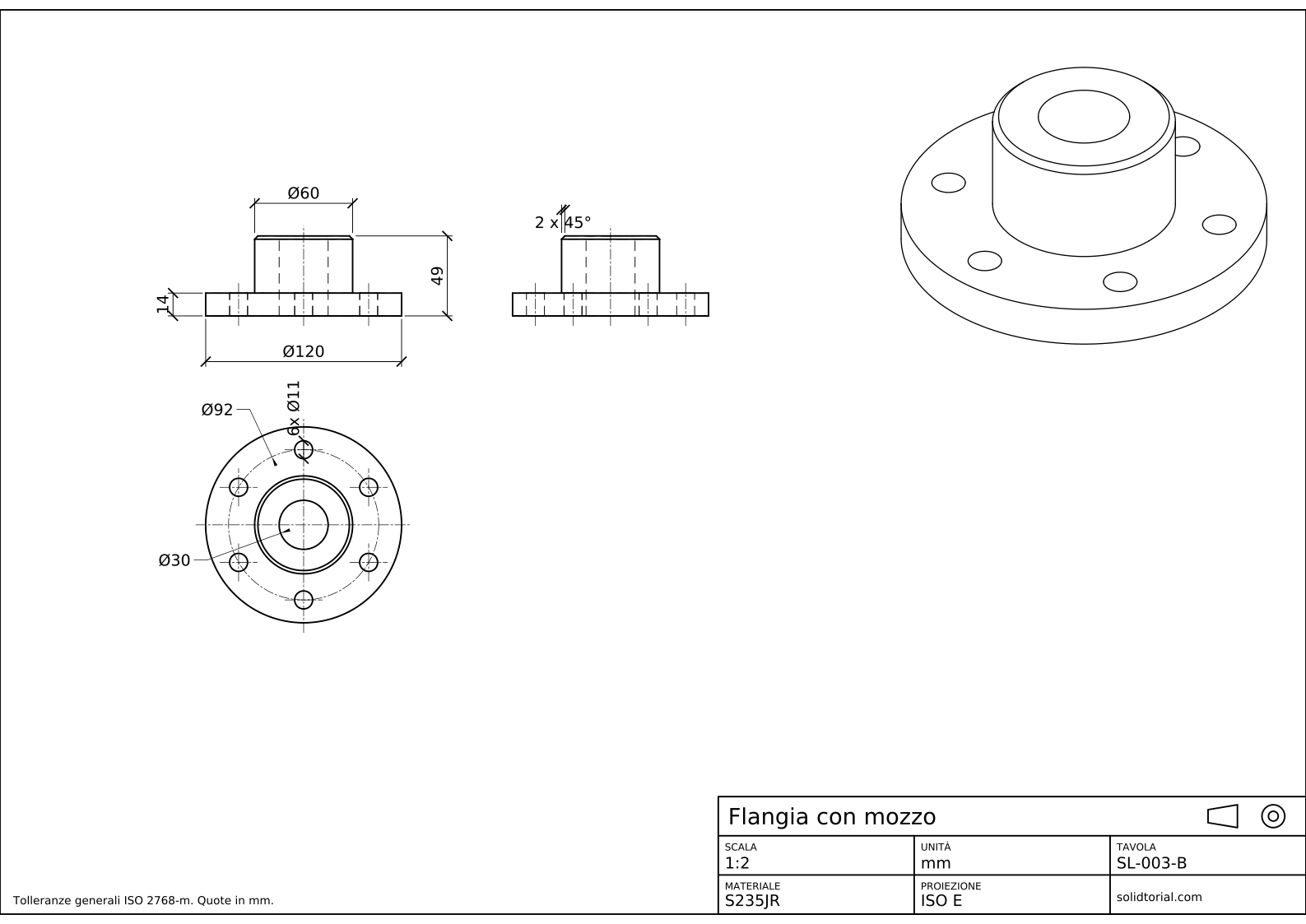
Tavola metrica, proiezione ISO in primo diedro, scala 1:2 su A3. Fai clic sul disegno per aprirlo a dimensione reale.
Mostra i file di soluzione
Tavola metrica, proiezione ISO in primo diedro, scala 1:2 su A3. Fai clic sul disegno per aprirlo a dimensione reale.
Errori frequenti con le serie di AutoCAD
- Scegliere il centro sbagliato. Se il centro della serie non è il centro della flangia, i fori cadono fuori dalla circonferenza dei bulloni. Usa lo snap centro sulla circonferenza dei bulloni.
- Un angolo di riempimento diverso da 360. Con 4 elementi e un angolo di riempimento di 180, i fori si distribuiscono su mezza circonferenza. Per un anello completo mantieni 360.
- Esplodere la serie troppo presto. Una volta esplosa non si aggiorna più. Esplodila solo quando il numero di fori è definitivo.
- Ruotare gli elementi con testi o blocchi. I cerchi sembrano uguali in entrambi i casi, ma un blocco o un'etichetta in una serie polare ruota con ogni copia quando l'opzione di rotazione degli elementi è attiva.
- Quotare la posizione di ogni foro. Una circonferenza dei bulloni si indica con il suo diametro e il numero di fori. Quattro coordinate separate per i fori aggiungono lavoro ed errori.
Il comando serie di AutoCAD: polare, rettangolare e lungo un percorso
_ARRAY (SERIE, alias AR) chiede quale tipo di serie creare; _ARRAYPOLAR, _ARRAYRECT e _ARRAYPATH vanno direttamente a ciascun tipo.
| Tipo | Copie collocate | Uso tipico |
|---|---|---|
| Polare | Attorno a un centro, su una circonferenza o un arco | Circonferenze dei bulloni, raggi, denti |
| Rettangolare | In righe e colonne a distanza fissa | Griglie di fori, asole in fila |
| Lungo un percorso | Lungo una linea, un arco o una polilinea | Fori lungo un bordo curvo, catene |
Quote della circonferenza dei bulloni
La circonferenza dei bulloni, detta anche circonferenza primitiva, si disegna come linea d'asse e si quota con il suo diametro, qui Ø76. I fori si indicano una volta sola con il loro numero, 4x Ø10, e si dà per scontata la spaziatura uniforme se il disegno non dice altro. Tra il mozzo e il bordo interno di ciascun foro ci sono 8 mm di materiale: i fori arrivano a 33 mm dal centro e la superficie del mozzo è a 25.
Domande sulla serie polare di AutoCAD
Come si crea una serie polare in AutoCAD?
Digita _ARRAYPOLAR, seleziona gli oggetti, scegli il punto centrale, poi imposta il numero di elementi e l'angolo di riempimento e premi Invio.
Come si modifica una serie polare dopo averla creata?
Selezionala: la barra multifunzione mostra la scheda della serie e la serie ha dei grip. Cambia lì gli elementi, l'angolo o il raggio, oppure apri la tavolozza delle proprietà.
Come si fa partire una serie polare da un angolo preciso?
Colloca il primo oggetto a quell'angolo prima di eseguire _ARRAYPOLAR, per esempio con _FROM e una coordinata polare. La serie parte dal primo oggetto.
Che differenza c'è tra ARRAY e ARRAYPOLAR?
_ARRAY chiede quale tipo di serie creare; _ARRAYPOLAR va direttamente alla serie polare. Il risultato è lo stesso.
Aggiornato: 24 agosto 2026