
Ce que couvre cette leçon sur le réseau polaire AutoCAD
- Placer un objet à un angle donné sur un cercle avec l'accrochage depuis un point et les coordonnées polaires.
- Le répéter autour d'un centre avec _ARRAYPOLAR.
- Modifier le nombre d'éléments d'un réseau associatif après l'avoir créé.
- Dessiner et coter un cercle de perçage sur une planche.
Un réseau polaire répète des objets autour d'un point central, régulièrement espacés sur un cercle. Les trous de boulon d'une bride, les rayons d'une roue et les dents d'un engrenage sont tous des réseaux polaires. Au lieu de calculer la position de chaque copie, vous donnez le centre, le nombre d'éléments et l'angle à remplir.
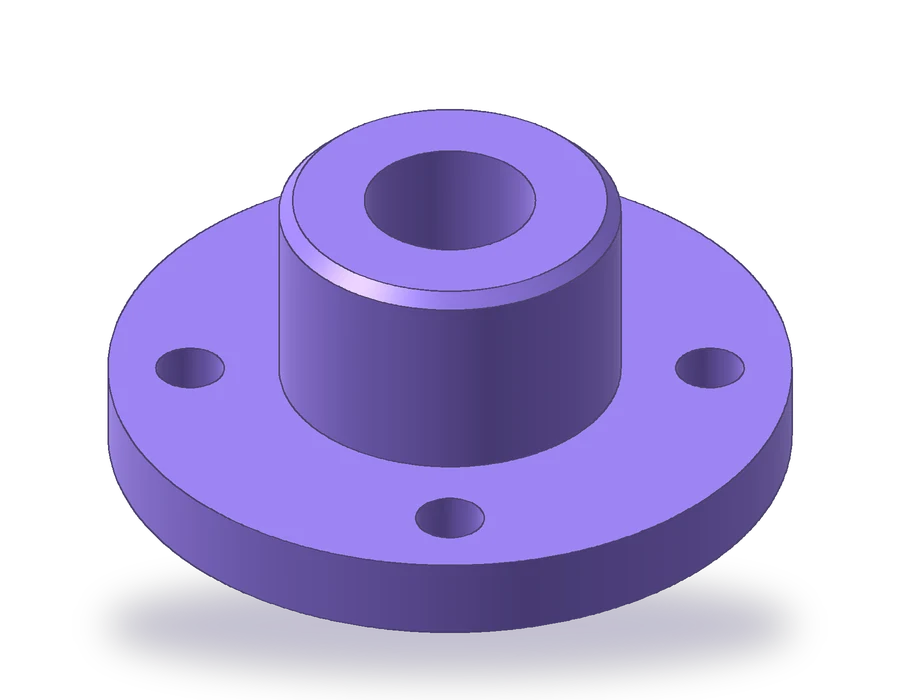
La pièce est une bride à moyeu : un disque de Ø100 x 12 mm avec un moyeu de Ø50 qui s'élève de 30 mm au-dessus, ce qui donne une hauteur totale de 42 mm. Un alésage de Ø25 traverse le moyeu, un chanfrein de 2 x 45° termine son arête supérieure, et quatre trous Ø10 se placent sur un cercle de perçage de Ø76 à 45°, 135°, 225° et 315°. La planche est dessinée à l'échelle 1:2.
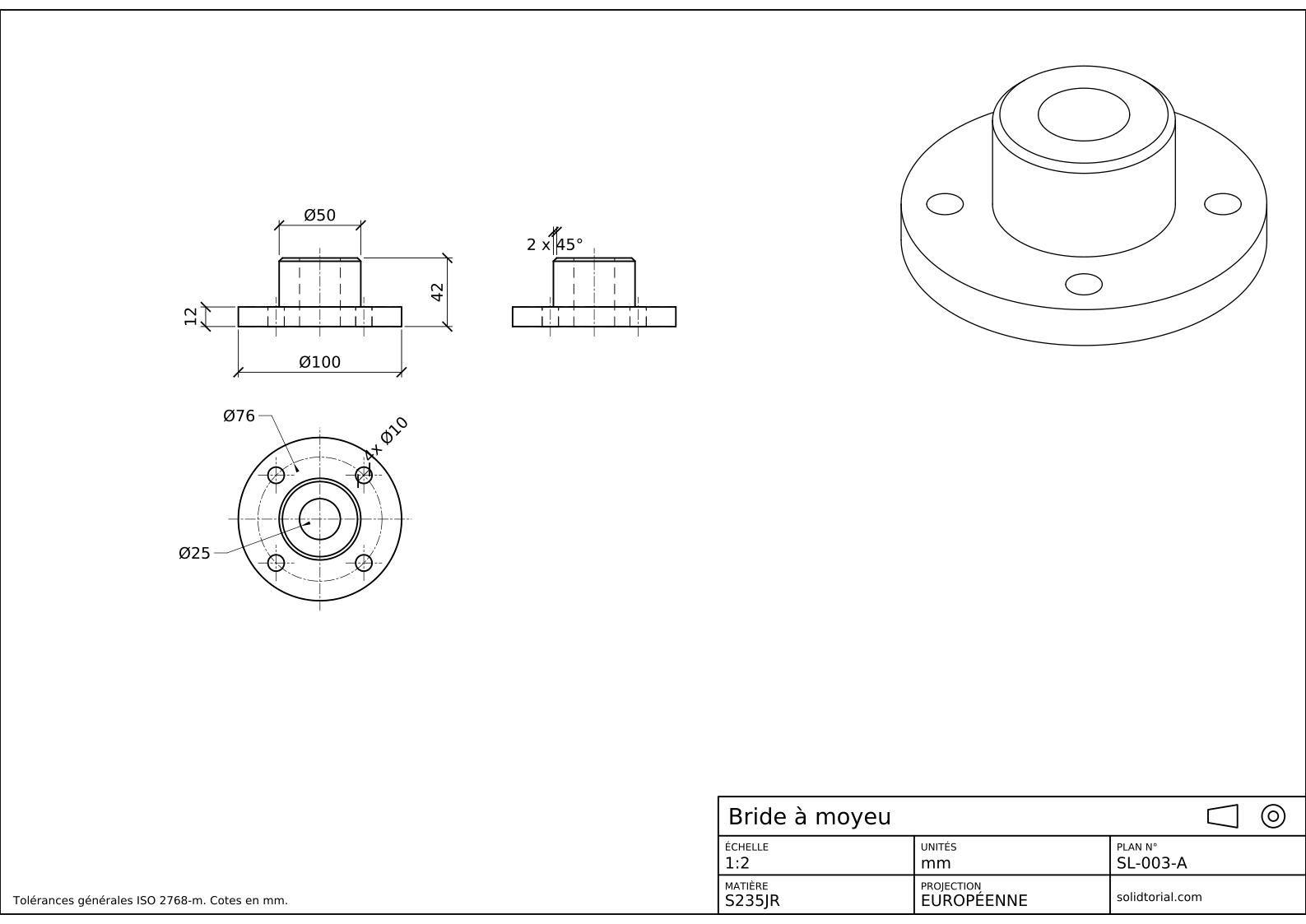
Planche métrique, projection ISO en premier dièdre, échelle 1:2 sur A3. Cliquez sur le dessin pour l'ouvrir en grand.
Commandes de réseau AutoCAD utilisées dans cet exercice
| Commande | Nom localisé | Alias | Son rôle ici |
|---|---|---|---|
_CIRCLE | CERCLE | C | Dessiner le disque, le moyeu, l'alésage, le cercle de perçage et le premier trou. |
_ARRAYPOLAR | RESEAUPOLAIRE | · | Répéter le premier trou quatre fois autour du centre de la bride. |
_ARRAY | RESEAU | AR | La commande générale de réseau, qui demande le type : polaire, rectangulaire ou suivant une trajectoire. |
_CHAMFER | CHANFREIN | CHA | Chanfreiner l'arête supérieure du moyeu à 2 x 45° dans les vues de face et de gauche. |
_DIMDIAMETER | COTDIA | DDI | Coter le cercle de perçage, les trous et l'alésage. |
Comment créer un réseau polaire dans AutoCAD, pas à pas
-
Dessiner les cercles concentriques de la vue de dessus
Choisissez un centre et dessinez les cercles de la vue de dessus avec
_CIRCLE(CERCLE, aliasC) et l'option de diamètre : Ø100 pour le disque, Ø50 pour le moyeu et Ø25 pour l'alésage. Vu de dessus, le chanfrein du moyeu apparaît comme un cercle de plus, Ø46, juste à l'intérieur du moyeu. Dessinez le cercle de perçage de Ø76 sur le calque CENTER : ce n'est pas une arête de la pièce, il marque l'emplacement des trous.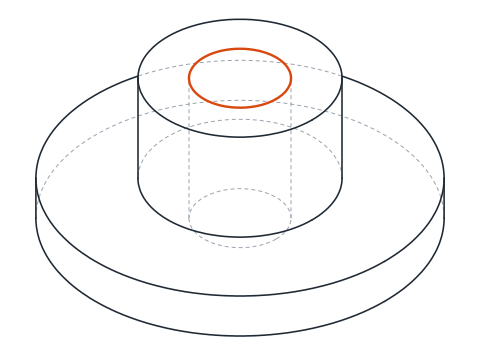
-
Dessiner le premier trou à 45° sur le cercle de perçage
Les trous sont sur les diagonales : le premier se place donc à 45° de l'horizontale, à 38 mm du centre. Saisissez
_CIRCLE; à l'invite du centre, tapez_FROM, désignez le centre de la bride comme point de base et entrez@38<45comme décalage. Donnez le diamètre, 10. Le trou tombe sur le cercle de perçage, en haut à droite du centre. -
Répéter le trou avec la commande de réseau polaire
Saisissez
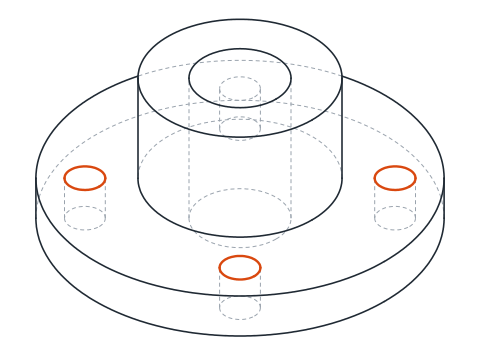
_ARRAYPOLAR(RESEAUPOLAIRE), sélectionnez le trou et appuyez sur Entrée. Désignez le centre de la bride comme centre du réseau. AutoCAD affiche un aperçu avec un nombre d'éléments par défaut. Tapez_I(option du nombre d'éléments) et entrez 4, vérifiez que l'angle de remplissage est de 360, puis appuyez sur Entrée pour terminer.Les quatre trous sont maintenant espacés de 90°. Comme le réseau est associatif, ils forment un seul objet : en cliquer un sélectionne les quatre.
-
Modifier le réseau et le voir se mettre à jour
Sélectionnez le réseau. Ses poignées et l'onglet contextuel du réseau dans le ruban permettent de changer le nombre d'éléments, l'angle et le rayon. Réglez le nombre d'éléments à 6 : tous les trous passent à un espacement de 60° ; remettez-le ensuite à 4. Vous pouvez aussi modifier un seul élément sans casser le réseau en le sélectionnant avec Ctrl+clic. Quand le réseau n'a plus à changer,
_EXPLODE(DECOMPOS, aliasX) le transforme en cercles séparés. -
Dessiner les vues de face et de gauche
Projetez la vue de face à partir de la vue de dessus : le disque mesure 100 x 12 et le moyeu 50 x 30 par-dessus. Chanfreinez les deux angles supérieurs du moyeu avec
_CHAMFER(CHANFREIN, aliasCHA), distances 2 et 2. L'alésage apparaît sous la forme de deux traits cachés de Ø25 sur toute la hauteur, et les trous à 45° se projettent en traits cachés à 26,87 mm de chaque côté de l'axe, car 38 x cos 45° = 26,87. Les trous situés devant et derrière tombent sur les mêmes lignes. La vue de gauche est identique à la vue de face sur cette pièce.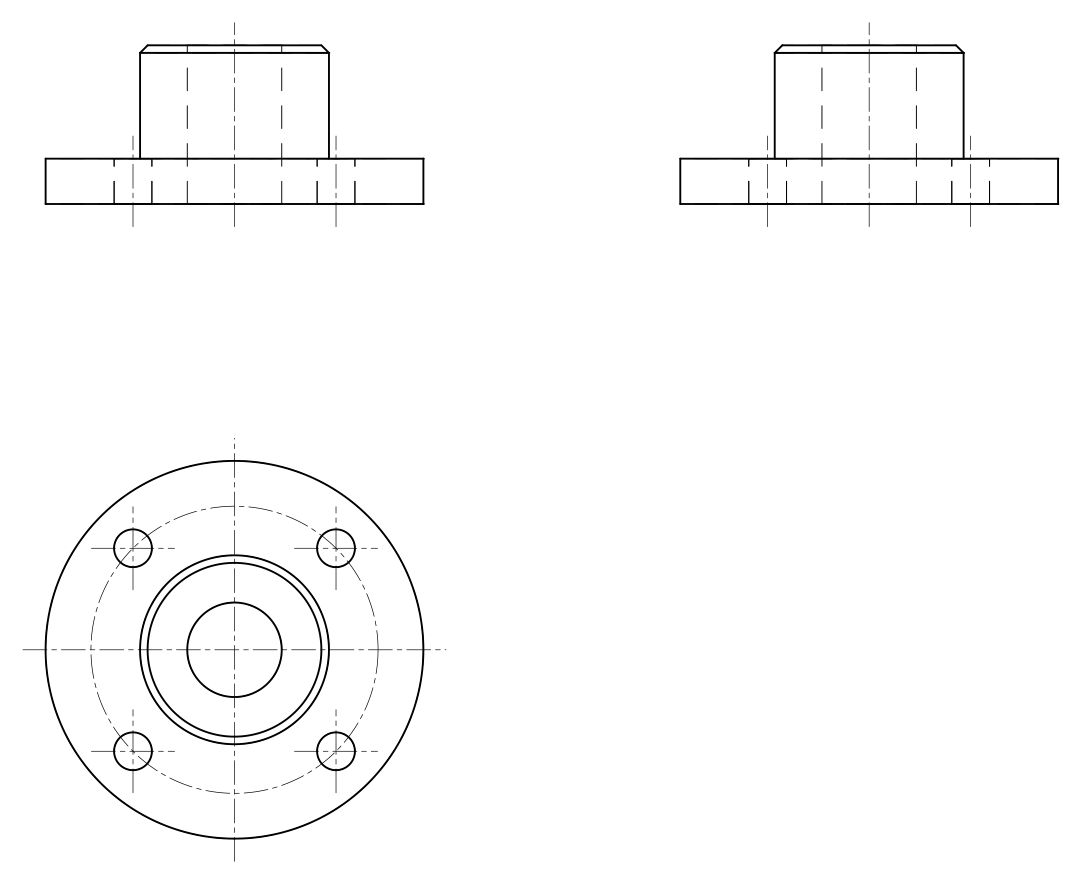
-
Coter la bride
Dans la vue de face, cotez Ø100 et Ø50 avec
_DIMLINEAR(COTLIN) et le préfixe %%c, l'épaisseur du disque 12 et la hauteur totale 42. Dans la vue de gauche, ajoutez le chanfrein sous la forme 2 x 45°. Dans la vue de dessus, donnez le cercle de perçage avec_DIMDIAMETER(COTDIA, aliasDDI) sur le cercle en trait d'axe, Ø76, les trous sous la forme 4x Ø10 et l'alésage Ø25. Les trous n'ont pas besoin d'angle : quatre trous régulièrement répartis sur un cercle, dont deux sur une diagonale, se comprennent à 45° des axes.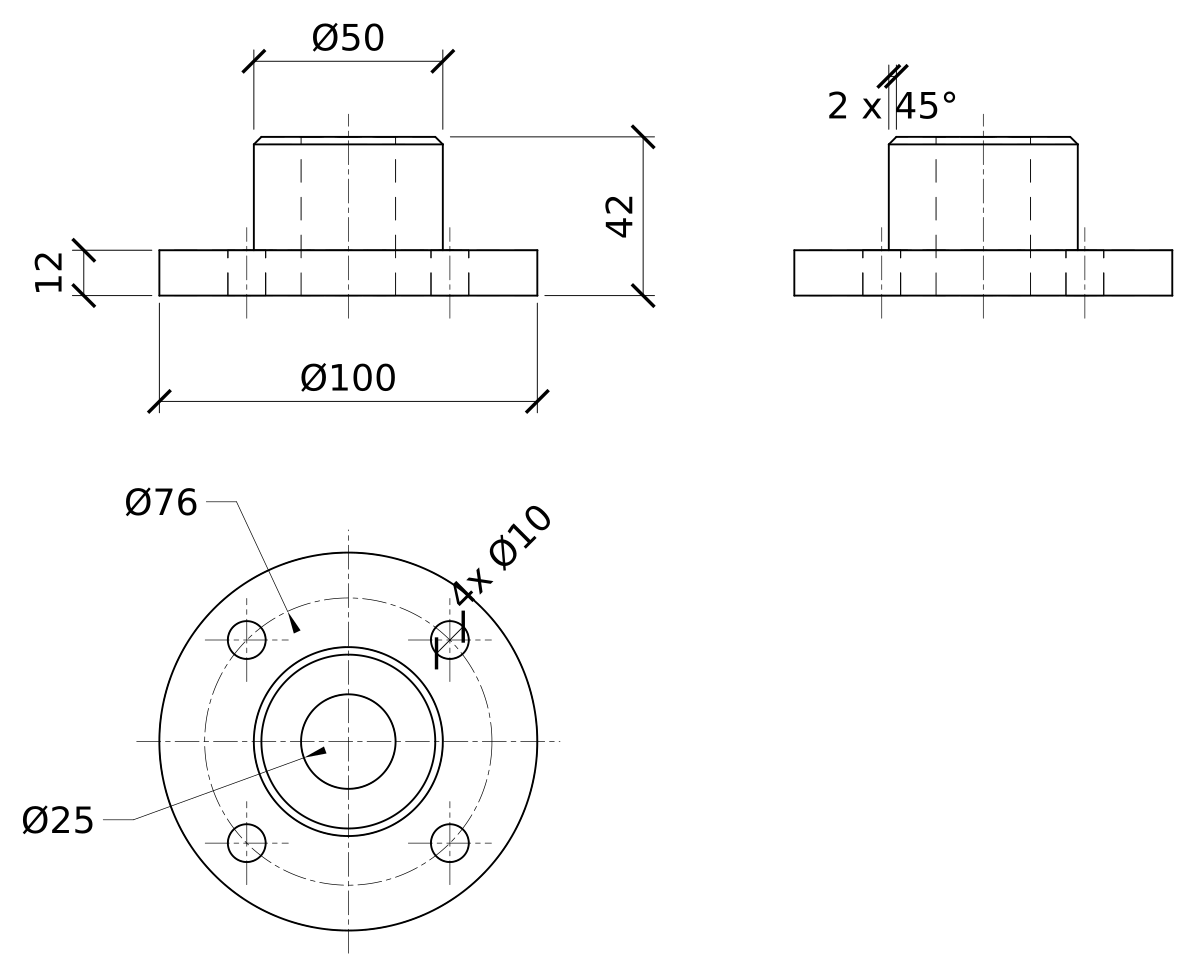
S'exercer au réseau polaire : une bride à six trous
Dessinez seul une bride plus grande : un disque de Ø120 x 14, un moyeu de Ø60 s'élevant de 35 mm, un alésage de Ø30, un chanfrein de 2 x 45° et six trous Ø11 sur un cercle de Ø92, le premier au sommet du cercle. Avec six trous, _ARRAYPOLAR les espace de 60°.
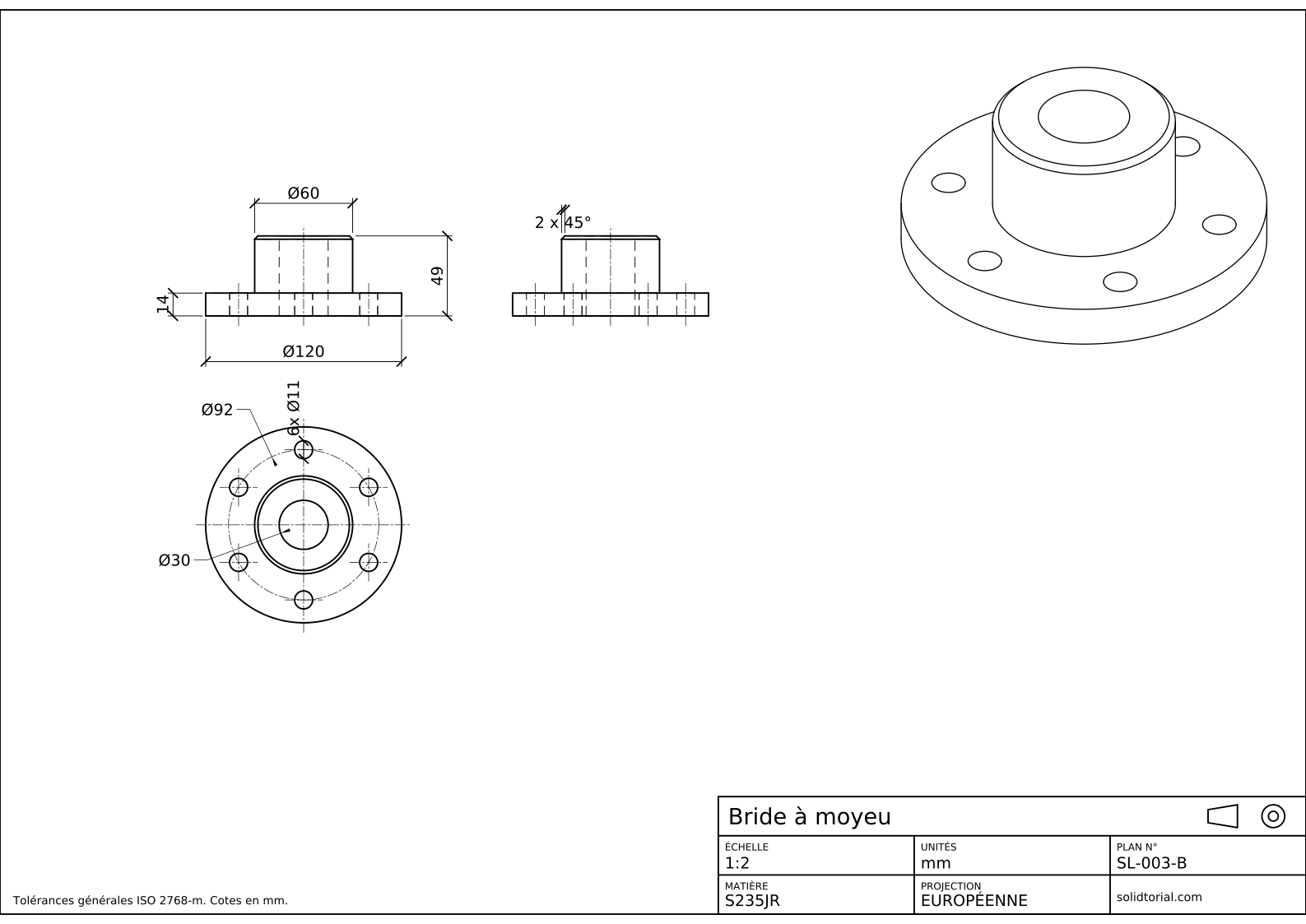
Planche métrique, projection ISO en premier dièdre, échelle 1:2 sur A3. Cliquez sur le dessin pour l'ouvrir en grand.
Afficher les fichiers de solution
Planche métrique, projection ISO en premier dièdre, échelle 1:2 sur A3. Cliquez sur le dessin pour l'ouvrir en grand.
Erreurs courantes avec les réseaux dans AutoCAD
- Choisir le mauvais centre. Si le centre du réseau n'est pas celui de la bride, les trous tombent en dehors du cercle de perçage. Utilisez l'accrochage au centre sur le cercle de perçage.
- Un angle de remplissage différent de 360. Avec 4 éléments et un angle de remplissage de 180, les trous se répartissent sur un demi-cercle. Pour une couronne complète, gardez 360.
- Décomposer le réseau trop tôt. Une fois décomposé, il ne se met plus à jour. Ne le faites que lorsque le nombre de trous est définitif.
- La rotation des éléments sur des textes ou des blocs. Les cercles ont le même aspect dans les deux cas, mais un bloc ou une étiquette dans un réseau polaire tourne avec chaque copie quand la rotation des éléments est activée.
- Coter la position de chaque trou. Un cercle de perçage se donne par son diamètre et le nombre de trous. Quatre coordonnées séparées pour les trous ajoutent du travail et des erreurs.
Les commandes de réseau d'AutoCAD : polaire, rectangulaire et suivant une trajectoire
_ARRAY (RESEAU, alias AR) demande quel type de réseau créer ; _ARRAYPOLAR, _ARRAYRECT et _ARRAYPATH vont directement à chaque type.
| Type | Copies placées | Usage typique |
|---|---|---|
| Polaire | Autour d'un centre, sur un cercle ou un arc | Cercles de perçage, rayons, dents |
| Rectangulaire | En lignes et en colonnes à espacement fixe | Grilles de trous, rainures alignées |
| Suivant une trajectoire | Le long d'une ligne, d'un arc ou d'une polyligne | Trous le long d'une arête courbe, chaînes |
Cotation du cercle de perçage
Le cercle de perçage est dessiné en trait d'axe et coté par son diamètre, ici Ø76. Les trous sont donnés une seule fois avec leur nombre, 4x Ø10, et un espacement régulier est sous-entendu, sauf indication contraire sur le dessin. Entre le moyeu et le bord intérieur de chaque trou, il reste 8 mm de matière : les trous atteignent 33 mm du centre et la surface du moyeu est à 25.
Questions sur le réseau polaire dans AutoCAD
Comment créer un réseau polaire dans AutoCAD ?
Saisissez _ARRAYPOLAR, sélectionnez les objets, désignez le point central, puis réglez le nombre d'éléments et l'angle de remplissage et appuyez sur Entrée.
Comment modifier un réseau polaire après l'avoir créé ?
Sélectionnez-le : le ruban affiche l'onglet du réseau et le réseau a des poignées. Changez-y les éléments, l'angle ou le rayon, ou ouvrez la palette des propriétés.
Comment démarrer un réseau polaire à un angle précis ?
Placez le premier objet à cet angle avant de lancer _ARRAYPOLAR, par exemple avec _FROM et une coordonnée polaire. Le réseau part du premier objet.
Quelle est la différence entre _ARRAY et _ARRAYPOLAR ?
_ARRAY demande quel type de réseau créer ; _ARRAYPOLAR va directement au réseau polaire. Le résultat est le même.
Mis à jour: 24 août 2026