
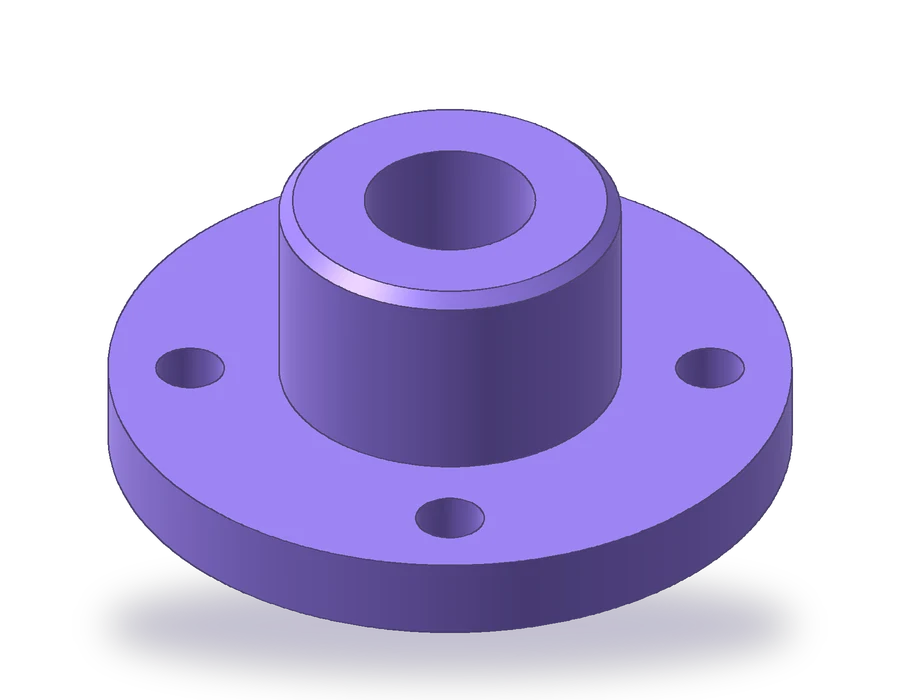
Was diese Lektion zur polaren Reihe in AutoCAD behandelt
- Ein Objekt mit dem Fang, der von einem Bezugspunkt aus misst, und polaren Koordinaten in einem Winkel auf einen Kreis setzen.
- Es mit _ARRAYPOLAR um einen Mittelpunkt wiederholen.
- Die Anzahl der Elemente einer assoziativen Reihe nach dem Erstellen ändern.
- Einen Lochkreis auf einem Blatt zeichnen und bemaßen.
Eine polare Reihe wiederholt Objekte um einen Mittelpunkt, gleichmäßig auf einem Kreis verteilt. Schraubenlöcher in einem Flansch, Speichen eines Rades und Zähne eines Zahnrads sind alle polare Reihen. Statt die Lage jeder Kopie auszurechnen, geben Sie den Mittelpunkt, die Anzahl der Elemente und den zu füllenden Winkel an.
Das Bauteil ist ein Flansch mit Nabe: eine Scheibe Ø100 × 12 mm mit einer Nabe Ø50, die 30 mm über ihr aufsteigt, sodass der Flansch insgesamt 42 mm hoch ist. Eine Bohrung Ø25 durchzieht die Nabe, eine Fase 2 × 45° schließt ihre Oberkante ab, und vier Bohrungen Ø10 sitzen auf einem Lochkreis Ø76 bei 45°, 135°, 225° und 315°. Das Blatt ist im Maßstab 1:2 gezeichnet.
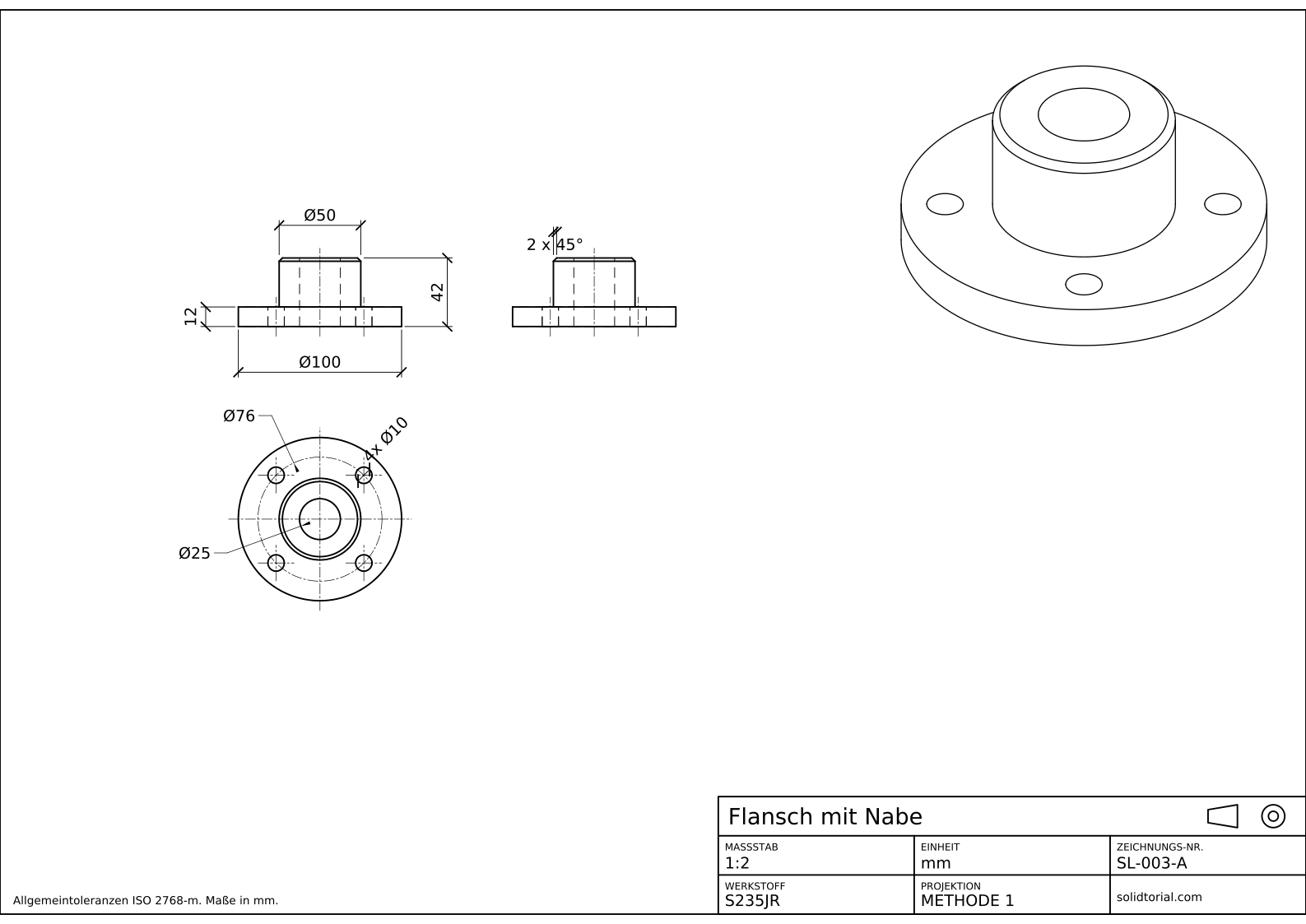
Metrisches Blatt, ISO-Projektionsmethode 1, Maßstab 1:2 auf A3. Klicken Sie auf die Zeichnung, um sie in voller Größe zu öffnen.
Befehle für Reihen in dieser Übung
| Befehl | Deutscher Name | Kurzbefehl | Was er hier tut |
|---|---|---|---|
_CIRCLE | KREIS | C | Die Scheibe, die Nabe, die Bohrung, den Lochkreis und das erste Loch zeichnen. |
_ARRAYPOLAR | REIHEKREIS | · | Das erste Loch viermal um den Mittelpunkt des Flansches wiederholen. |
_ARRAY | REIHE | AR | Der allgemeine Reihenbefehl, der nach der Art fragt: polar, rechteckig oder Pfad. |
_CHAMFER | FASE | CHA | Die Oberkante der Nabe in der Vorder- und Seitenansicht mit 2 × 45° anfasen. |
_DIMDIAMETER | BEMDURCHM | DDI | Den Lochkreis, die Löcher und die Bohrung bemaßen. |
Polare Reihe in AutoCAD erstellen, Schritt für Schritt
-
Die konzentrischen Kreise der Draufsicht zeichnen
Wählen Sie einen Mittelpunkt und zeichnen Sie die Kreise der Draufsicht mit
_CIRCLE(deutsch KREIS, AliasC) und der Durchmesser-Option (_D): Ø100 für die Scheibe, Ø50 für die Nabe und Ø25 für die Bohrung. Die Fase der Nabe erscheint von oben als ein weiterer Kreis, Ø46, knapp innerhalb der Nabe. Zeichnen Sie den Lochkreis Ø76 auf dem Layer CENTER: Er ist keine Kante des Bauteils, sondern markiert, wo die Löcher sitzen.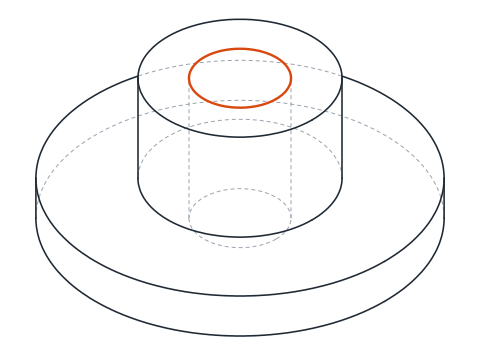
-
Das erste Loch bei 45° auf dem Lochkreis zeichnen
Die Löcher liegen auf den Diagonalen, also kommt das erste bei 45° zur Waagerechten, 38 mm vom Mittelpunkt. Starten Sie
_CIRCLE, tippen Sie bei der Frage nach dem Mittelpunkt_FROM(der Fang, der von einem Bezugspunkt aus misst), wählen Sie den Mittelpunkt des Flansches als Basispunkt und geben Sie@38<45als Versatz ein. Geben Sie den Durchmesser an, 10. Das Loch liegt auf dem Lochkreis, rechts oberhalb des Mittelpunkts. -
Das Loch mit _ARRAYPOLAR wiederholen
Starten Sie
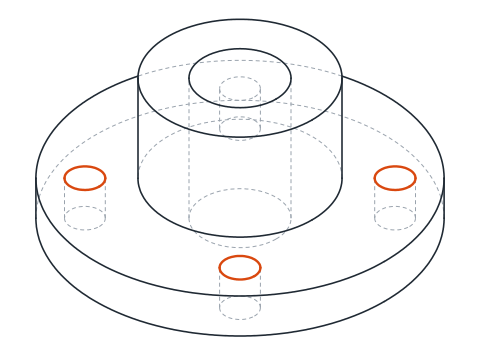
_ARRAYPOLAR(deutsch REIHEKREIS), wählen Sie das Loch und bestätigen Sie mit Enter. Wählen Sie den Mittelpunkt des Flansches als Mittelpunkt der Reihe. AutoCAD zeigt eine Vorschau mit einer vorgegebenen Anzahl von Elementen. Tippen SieIfür die Option Elemente (_I) und geben Sie 4 ein, prüfen Sie, dass der Füllwinkel 360 beträgt, und beenden Sie mit Enter.Die vier Löcher liegen nun 90° auseinander. Weil die Reihe assoziativ ist, bilden sie ein einziges Objekt: Ein Klick auf ein Loch wählt alle vier.
-
Die Reihe ändern und die Aktualisierung beobachten
Wählen Sie die Reihe. Über ihre Griffe und die kontextbezogene Registerkarte der Reihe im Menüband ändern Sie die Anzahl der Elemente, den Winkel und den Radius. Stellen Sie die Elemente auf 6, und alle Löcher rücken auf 60° Abstand; stellen Sie sie dann wieder auf 4. Ein einzelnes Element bearbeiten Sie, ohne die Reihe zu zerstören, mit einem Klick bei gehaltener Strg-Taste. Braucht die Reihe keine Änderungen mehr, macht
_EXPLODE(deutsch URSPRUNG, AliasX) daraus einzelne Kreise. -
Vorder- und Seitenansicht zeichnen
Projizieren Sie die Vorderansicht aus der Draufsicht: Die Scheibe misst 100 × 12, die Nabe 50 × 30 darüber. Fasen Sie die beiden oberen Ecken der Nabe mit
_CHAMFER(deutsch FASE, AliasCHA) an, Abstände 2 und 2. Die Bohrung erscheint als zwei verdeckte Linien Ø25 über die volle Höhe, und die Löcher bei 45° projizieren sich als verdeckte Linien 26,87 mm beiderseits der Achse, weil 38 × cos 45° = 26,87. Löcher vorn und hinten fallen auf dieselben Linien. Die Seitenansicht gleicht bei diesem Teil der Vorderansicht.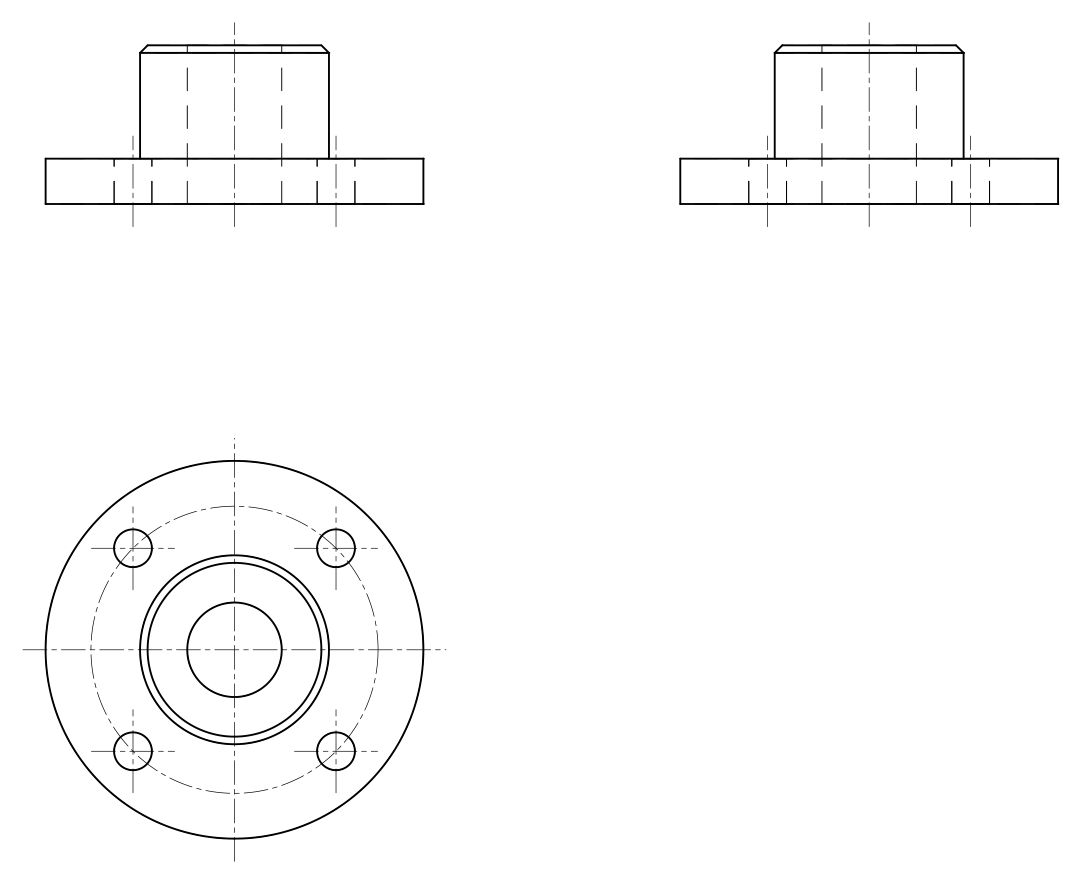
-
Den Flansch bemaßen
Bemaßen Sie in der Vorderansicht Ø100 und Ø50 mit
_DIMLINEAR(deutsch BEMLINEAR) und dem Präfix %%c, die Scheibendicke 12 und die Gesamthöhe 42. Ergänzen Sie in der Seitenansicht die Fase als 2 × 45°. Geben Sie in der Draufsicht den Lochkreis mit_DIMDIAMETER(deutsch BEMDURCHM, AliasDDI) am Mittellinienkreis an, Ø76, die Löcher als 4x Ø10 und die Bohrung als Ø25. Die Löcher brauchen keinen Winkel: Vier gleichmäßig auf einem Kreis verteilte Löcher, von denen zwei auf einer Diagonale liegen, versteht man als 45° zu den Mittellinien.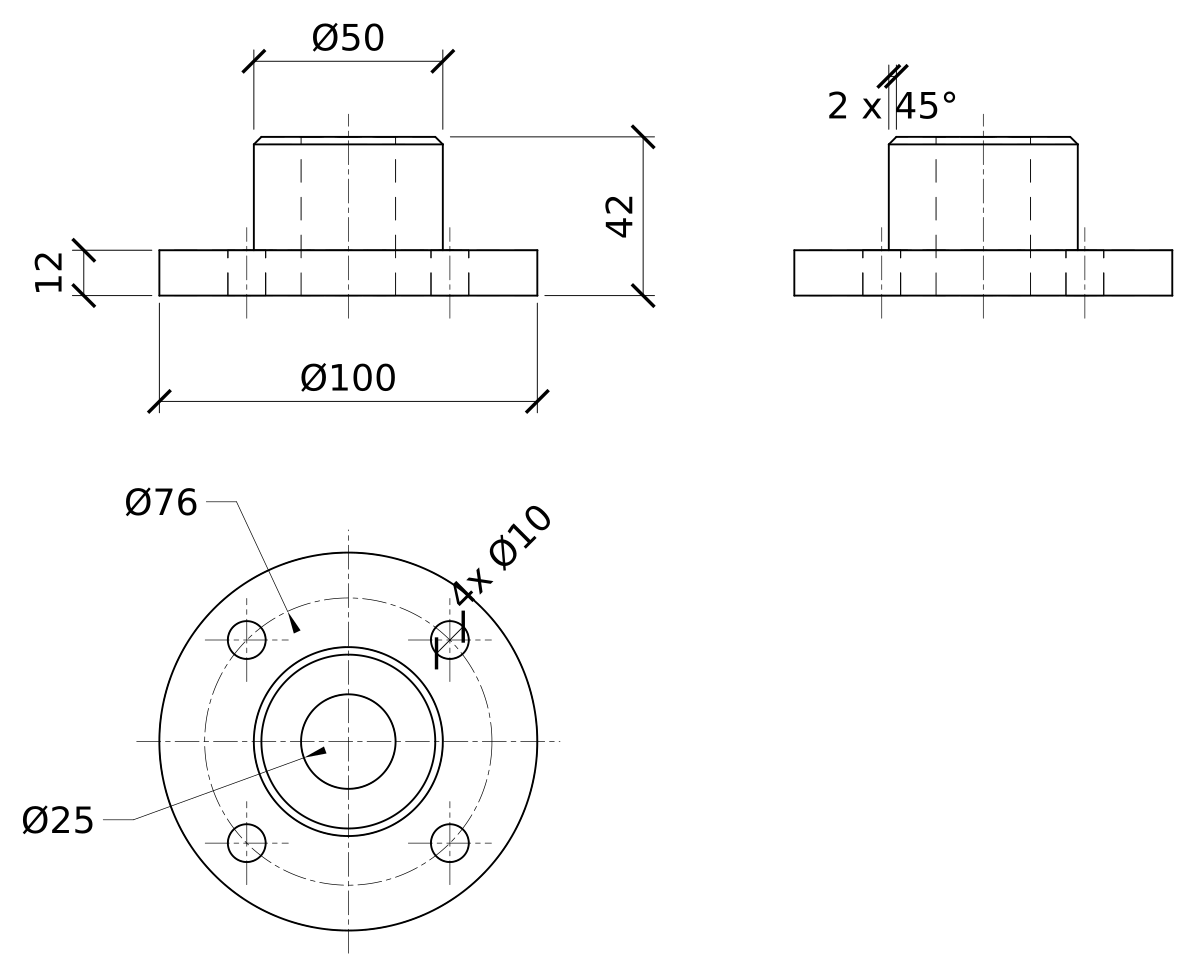
Übung zur kreisförmigen Anordnung: ein Flansch mit sechs Bohrungen
Zeichnen Sie selbstständig einen größeren Flansch: eine Scheibe Ø120 × 14, eine Nabe Ø60, die 35 mm aufsteigt, eine Bohrung Ø30, eine Fase 2 × 45° und sechs Bohrungen Ø11 auf einem Kreis Ø92, die erste am oberen Punkt des Kreises. Bei sechs Löchern verteilt die polare Reihe sie im Abstand von 60°.
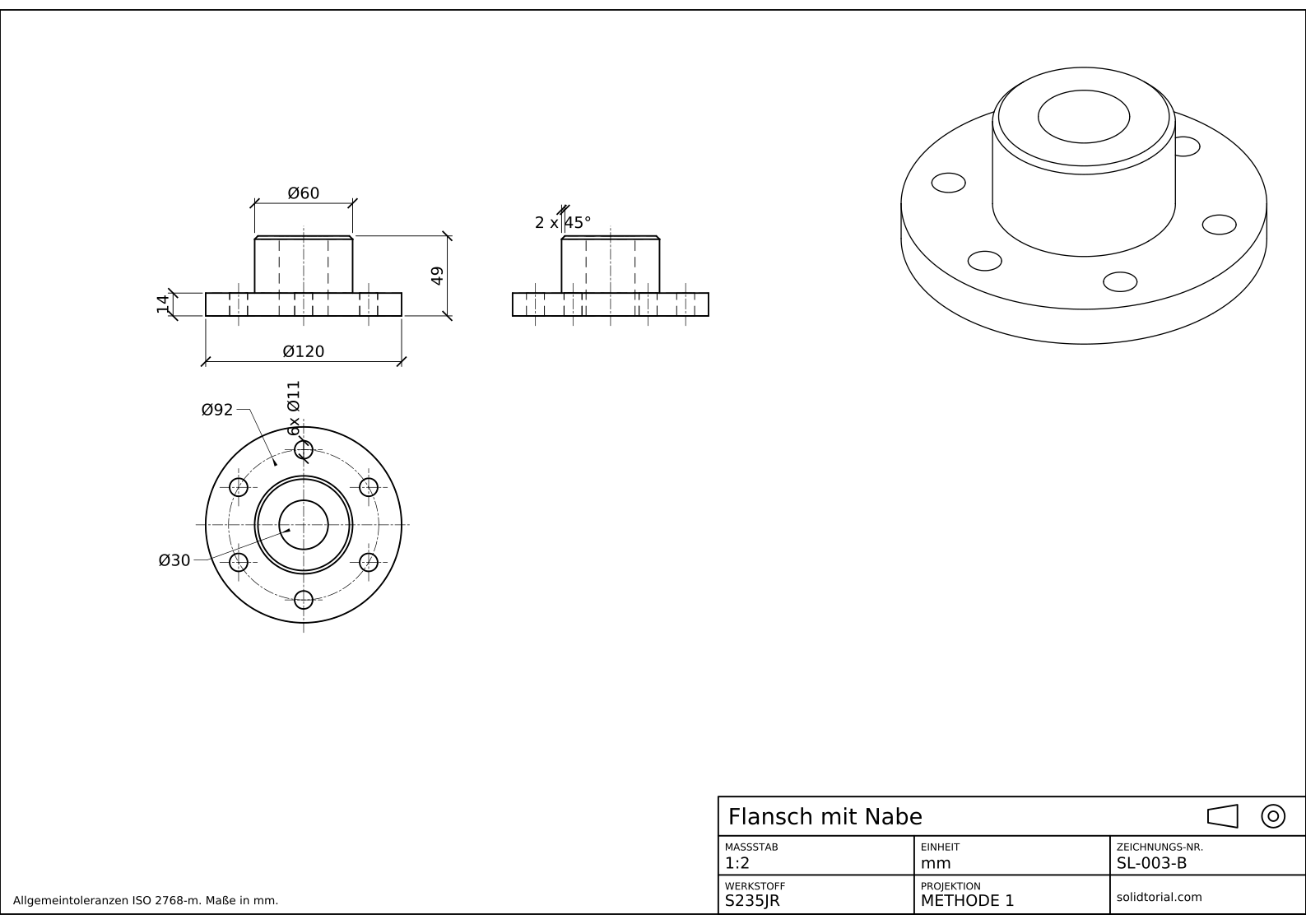
Metrisches Blatt, ISO-Projektionsmethode 1, Maßstab 1:2 auf A3. Klicken Sie auf die Zeichnung, um sie in voller Größe zu öffnen.
Lösungsdateien anzeigen
Metrisches Blatt, ISO-Projektionsmethode 1, Maßstab 1:2 auf A3. Klicken Sie auf die Zeichnung, um sie in voller Größe zu öffnen.
Typische Fehler beim Anordnen von Objekten in Reihen
- Den falschen Mittelpunkt wählen. Ist der Mittelpunkt der Reihe nicht der Mittelpunkt des Flansches, liegen die Löcher neben dem Lochkreis. Nutzen Sie den Mittelpunktfang am Lochkreis.
- Füllwinkel ungleich 360. Bei 4 Elementen und einem Füllwinkel von 180 verteilen sich die Löcher über einen halben Kreis. Für einen vollen Ring bleiben Sie bei 360.
- Die Reihe zu früh zerlegen. Nach dem Zerlegen aktualisiert sie sich nicht mehr. Zerlegen Sie erst, wenn die Zahl der Löcher feststeht.
- Elemente drehen bei Text oder Blöcken. Kreise sehen in beiden Fällen gleich aus, aber ein Block oder eine Beschriftung in einer polaren Reihe dreht sich mit jeder Kopie mit, wenn das Drehen der Elemente eingeschaltet ist.
- Jede Lochposition einzeln bemaßen. Ein Lochkreis wird über seinen Durchmesser und die Zahl der Löcher angegeben. Vier einzelne Koordinaten für die Löcher bedeuten mehr Arbeit und mehr Fehler.
AutoCAD Befehl Reihe: polar, rechteckig und Pfad
_ARRAY (deutsch REIHE, Alias AR) fragt, welche Art von Reihe erstellt werden soll; _ARRAYPOLAR, _ARRAYRECT und _ARRAYPATH führen direkt zur jeweiligen Art.
| Art | Kopien werden gesetzt | Typische Verwendung |
|---|---|---|
| Polar | Um einen Mittelpunkt, auf einem Kreis oder Bogen | Lochkreise, Speichen, Zähne |
| Rechteckig | In Zeilen und Spalten mit festem Abstand | Lochraster, Langlöcher in einer Reihe |
| Pfad | Entlang einer Linie, eines Bogens oder einer Polylinie | Löcher an einer gekrümmten Kante, Ketten |
Lochkreis bemaßen
Der Lochkreis, auch Teilkreis genannt, wird als Mittellinie gezeichnet und mit seinem Durchmesser bemaßt, hier Ø76. Die Löcher werden einmal mit ihrer Anzahl angegeben, 4x Ø10, und gleichmäßige Teilung gilt als vorausgesetzt, sofern die Zeichnung nichts anderes sagt. Zwischen der Nabe und dem inneren Rand jedes Lochs liegen 8 mm Material: Die Löcher reichen bis 33 mm vom Mittelpunkt, die Nabenfläche liegt bei 25.
Häufige Fragen zur polaren Reihe in AutoCAD
Wie erstelle ich eine polare Reihe in AutoCAD?
Starten Sie _ARRAYPOLAR, wählen Sie die Objekte, wählen Sie den Mittelpunkt, stellen Sie die Anzahl der Elemente und den Füllwinkel ein und bestätigen Sie mit Enter.
Wie bearbeite ich eine polare Reihe nach dem Erstellen?
Wählen Sie sie aus: Das Menüband zeigt die Registerkarte der Reihe, und die Reihe hat Griffe. Ändern Sie dort die Elemente, den Winkel oder den Radius, oder öffnen Sie die Eigenschaftenpalette.
Wie starte ich eine polare Reihe bei einem bestimmten Winkel?
Setzen Sie das erste Objekt vor dem Aufruf von _ARRAYPOLAR in diesen Winkel, zum Beispiel mit _FROM und einer polaren Koordinate. Die Reihe beginnt beim ersten Objekt.
Was ist der Unterschied zwischen _ARRAY und _ARRAYPOLAR?
_ARRAY fragt, welche Art von Reihe erstellt werden soll; _ARRAYPOLAR führt direkt zur polaren Reihe. Das Ergebnis ist dasselbe.
Aktualisiert: 24. August 2026