
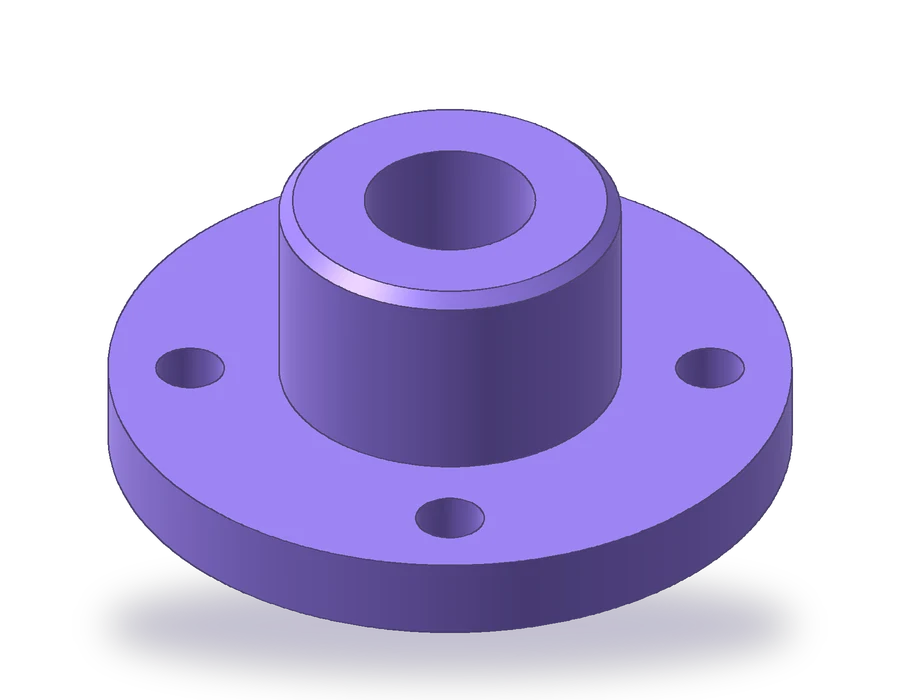
Isi pelajaran polar array AutoCAD ini
- Menempatkan objek pada sudut tertentu di sebuah lingkaran dengan snap From dan koordinat polar.
- Mengulangnya mengelilingi sebuah pusat dengan _ARRAYPOLAR.
- Mengubah jumlah item array asosiatif setelah dibuat.
- Menggambar dan memberi ukuran lingkaran baut pada lembar gambar.
Polar array mengulang objek mengelilingi sebuah titik pusat, berjarak sama pada sebuah lingkaran. Lubang baut pada flensa, jari-jari roda, dan gigi roda gigi semuanya adalah polar array. Alih-alih menghitung posisi tiap salinan, Anda memberikan pusat, jumlah item, dan sudut yang diisi.
Komponennya adalah flensa hub: cakram Ø100 x 12 mm dengan hub Ø50 yang menjulang 30 mm di atasnya, sehingga tinggi total flensa 42 mm. Lubang tengah Ø25 menembus hub, chamfer 2 x 45° menyelesaikan tepi atasnya, dan empat lubang Ø10 berada pada lingkaran baut Ø76 di sudut 45°, 135°, 225°, dan 315°. Lembar gambar digambar pada skala 1:2.
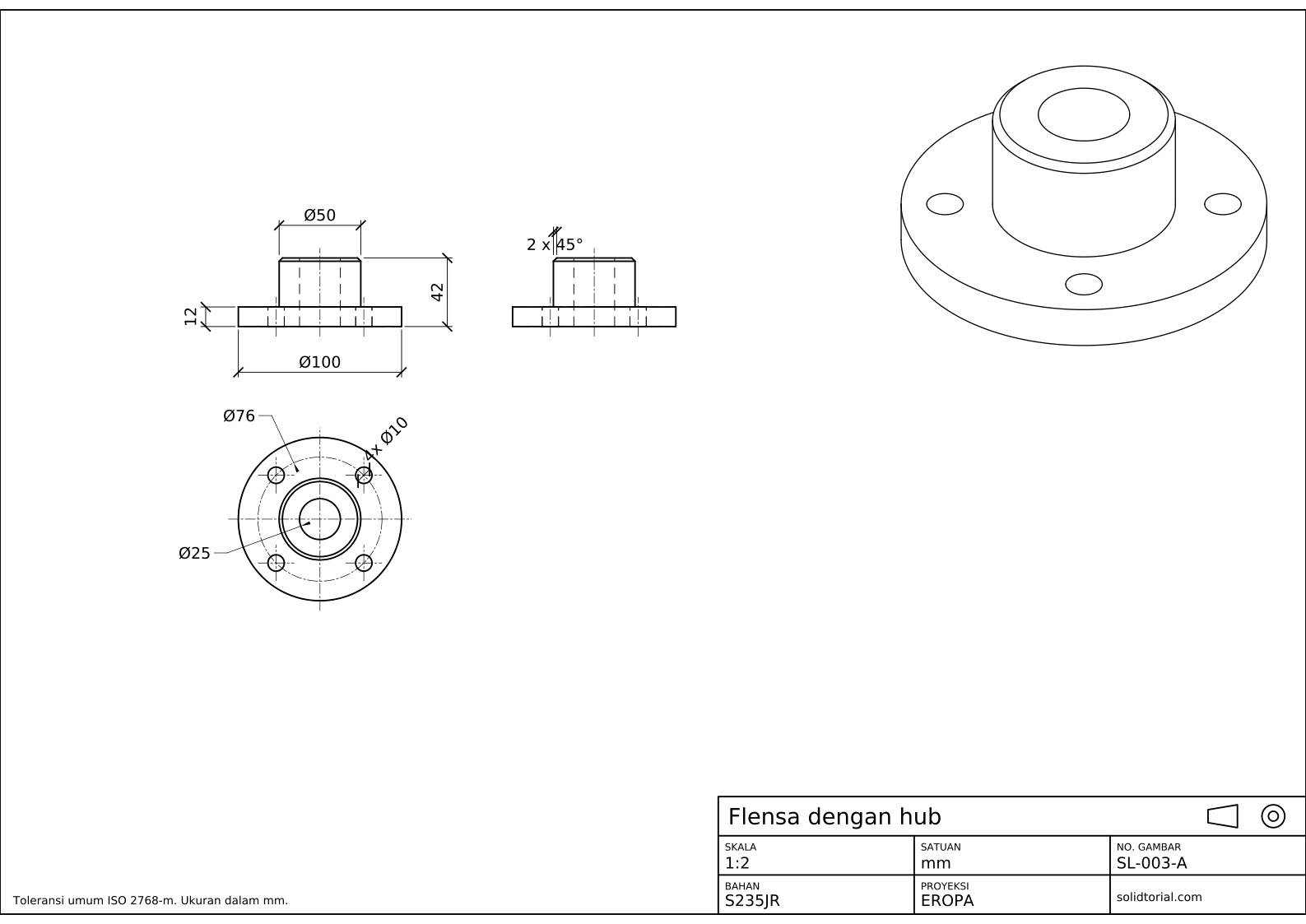
Lembar metrik, proyeksi Eropa (sudut pertama ISO), skala 1:2 pada A3. Klik gambar untuk membukanya dalam ukuran penuh.
Perintah array AutoCAD yang dipakai dalam latihan ini
| Perintah | Alias | Fungsinya di sini |
|---|---|---|
_CIRCLE | C | Menggambar cakram, hub, lubang tengah, lingkaran baut, dan lubang pertama. |
_ARRAYPOLAR | · | Mengulang lubang pertama empat kali mengelilingi pusat flensa. |
_ARRAY | AR | Perintah array umum, yang menanyakan tipenya: polar, rectangular, atau path. |
_CHAMFER | CHA | Memberi chamfer 2 x 45° pada tepi atas hub di pandangan depan dan samping. |
_DIMDIAMETER | DDI | Memberi ukuran lingkaran baut, lubang-lubang, dan lubang tengah. |
Cara membuat polar array di AutoCAD, langkah demi langkah
-
Gambar lingkaran konsentris pada pandangan atas
Pilih sebuah pusat dan gambar lingkaran pandangan atas dengan
_CIRCLE(aliasC) dan opsi Diameter: Ø100 untuk cakram, Ø50 untuk hub, dan Ø25 untuk lubang tengah. Chamfer hub terlihat dari atas sebagai satu lingkaran lagi, Ø46, tepat di dalam hub. Gambar lingkaran baut Ø76 pada layer CENTER: ia bukan tepi komponen, melainkan penanda tempat lubang berada.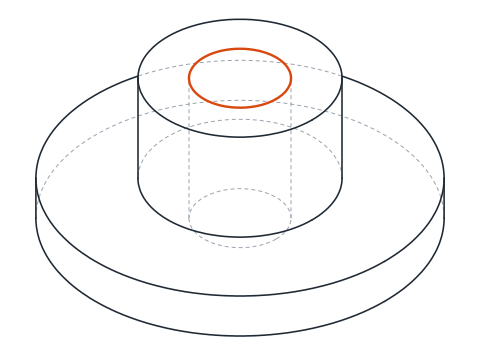
-
Gambar lubang pertama pada 45° di lingkaran baut
Lubang-lubang berada pada diagonal, jadi yang pertama diletakkan pada 45° dari garis horizontal, 38 mm dari pusat. Ketik
_CIRCLE, lalu pada prompt pusat ketikFROM, pilih pusat flensa sebagai titik dasar dan masukkan@38<45sebagai offset. Berikan diameter 10. Lubang jatuh pada lingkaran baut, di kanan atas pusat. -
Ulangi lubang dengan ARRAYPOLAR
Ketik
_ARRAYPOLAR, pilih lubang lalu tekan Enter. Pilih pusat flensa sebagai pusat array. AutoCAD menampilkan pratinjau dengan jumlah item bawaan. Pilih opsi Items (_I) dan masukkan 4, pastikan fill angle 360, lalu tekan Enter untuk menyelesaikan.Keempat lubang kini berjarak 90°. Karena array bersifat asosiatif, keempatnya adalah satu objek: mengklik salah satu memilih keempatnya.
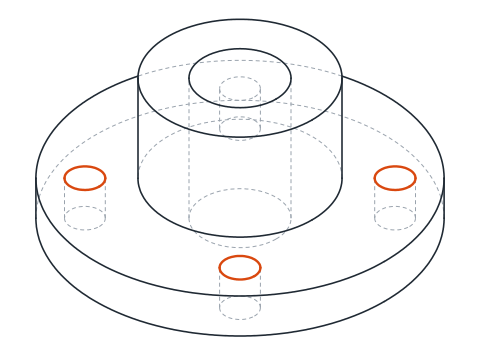
-
Ubah array dan lihat pembaruannya
Pilih array tersebut. Grip-nya dan tab kontekstual Array di ribbon memungkinkan Anda mengubah jumlah item, sudut, dan radius. Atur item ke 6 dan semua lubang bergeser ke jarak 60°, lalu kembalikan ke 4. Anda juga dapat mengedit satu item tanpa memutus array dengan Ctrl-klik pada item itu. Bila array tidak perlu diubah lagi,
_EXPLODE(aliasX) mengubahnya menjadi lingkaran-lingkaran terpisah. -
Gambar pandangan depan dan samping
Proyeksikan pandangan depan dari pandangan atas: cakram berukuran 100 x 12, hub 50 x 30 di atasnya. Beri chamfer pada kedua sudut atas hub dengan
_CHAMFER(aliasCHA), jarak 2 dan 2. Lubang tengah terlihat sebagai dua garis tersembunyi Ø25 sepanjang tinggi penuh, dan lubang pada 45° terproyeksi sebagai garis tersembunyi sejauh 26,87 mm di kiri dan kanan sumbu, karena 38 x cos 45° = 26,87. Lubang di depan dan di belakang jatuh pada garis yang sama. Pandangan samping pada komponen ini sama dengan pandangan depan.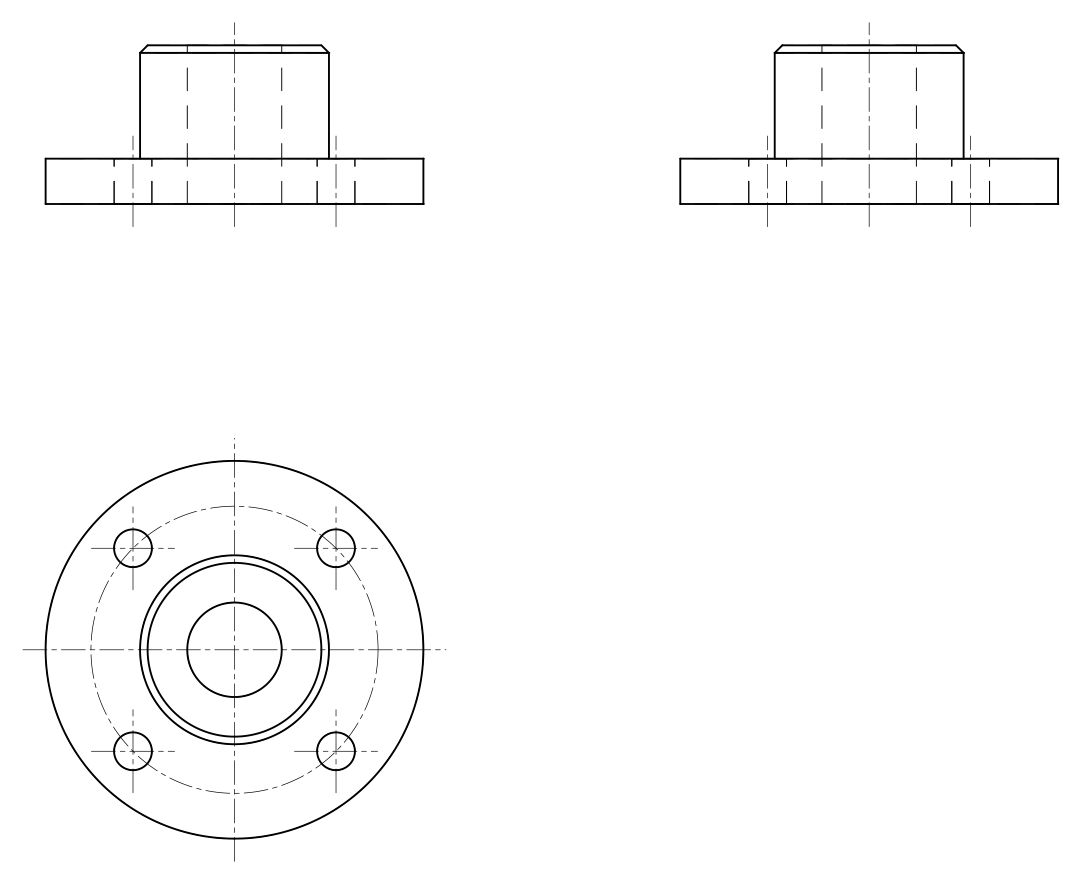
-
Beri ukuran pada flensa
Pada pandangan depan, beri ukuran Ø100 dan Ø50 dengan _DIMLINEAR dan awalan %%c, tebal cakram 12, dan tinggi total 42. Pada pandangan samping, tambahkan chamfer sebagai 2 x 45°. Pada pandangan atas, berikan lingkaran baut dengan
_DIMDIAMETER(aliasDDI) pada lingkaran garis sumbu, Ø76, lubang sebagai 4x Ø10, dan lubang tengah sebagai Ø25. Lubang tidak memerlukan sudut: empat lubang yang berjarak sama pada sebuah lingkaran, dua di antaranya pada diagonal, dipahami berada pada 45° dari garis sumbu.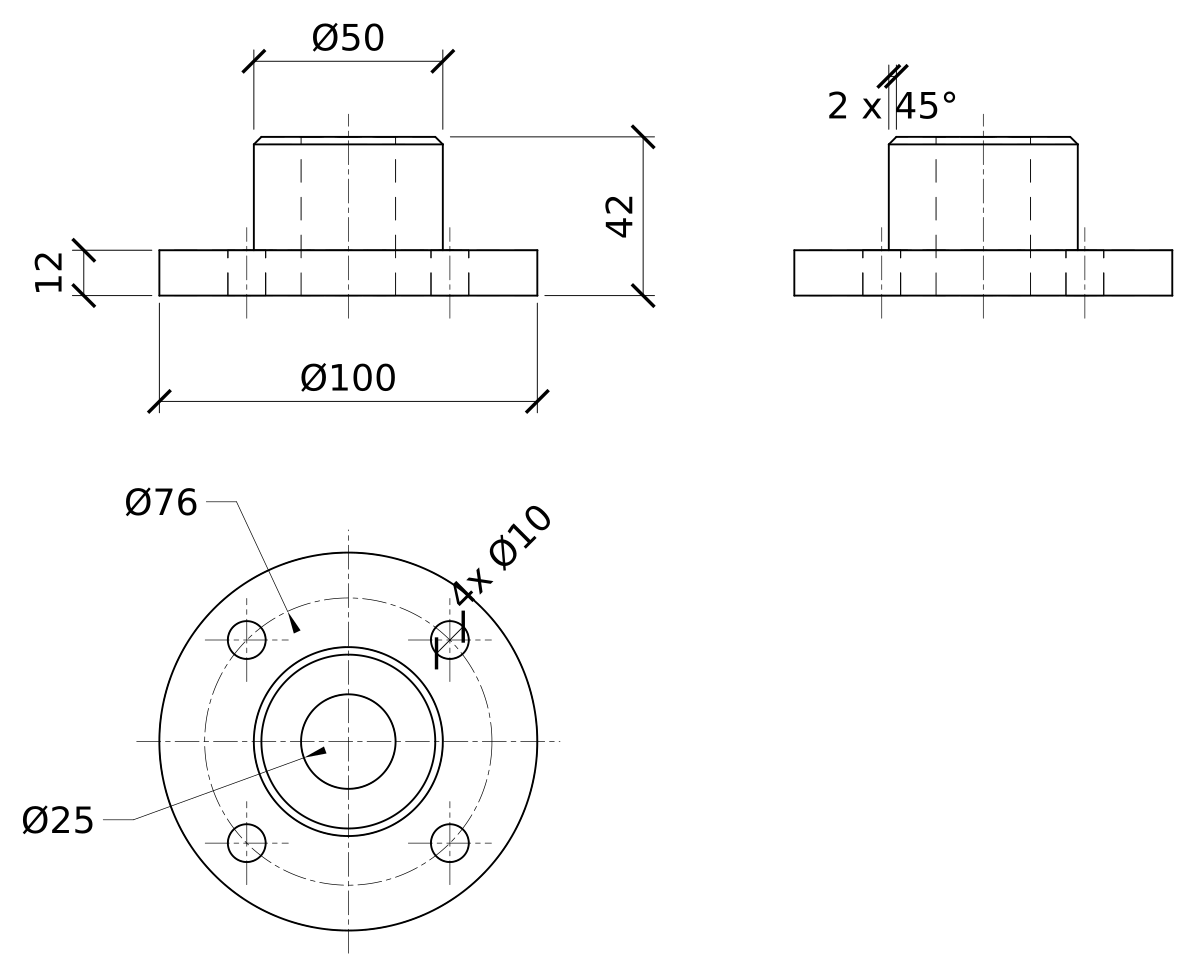
Latihan polar array AutoCAD: flensa enam lubang
Gambar flensa yang lebih besar sendiri: cakram Ø120 x 14, hub Ø60 yang menjulang 35 mm, lubang tengah Ø30, chamfer 2 x 45°, dan enam lubang Ø11 pada lingkaran Ø92, yang pertama di bagian atas lingkaran. Dengan enam lubang, _ARRAYPOLAR memberi jarak 60° di antaranya.
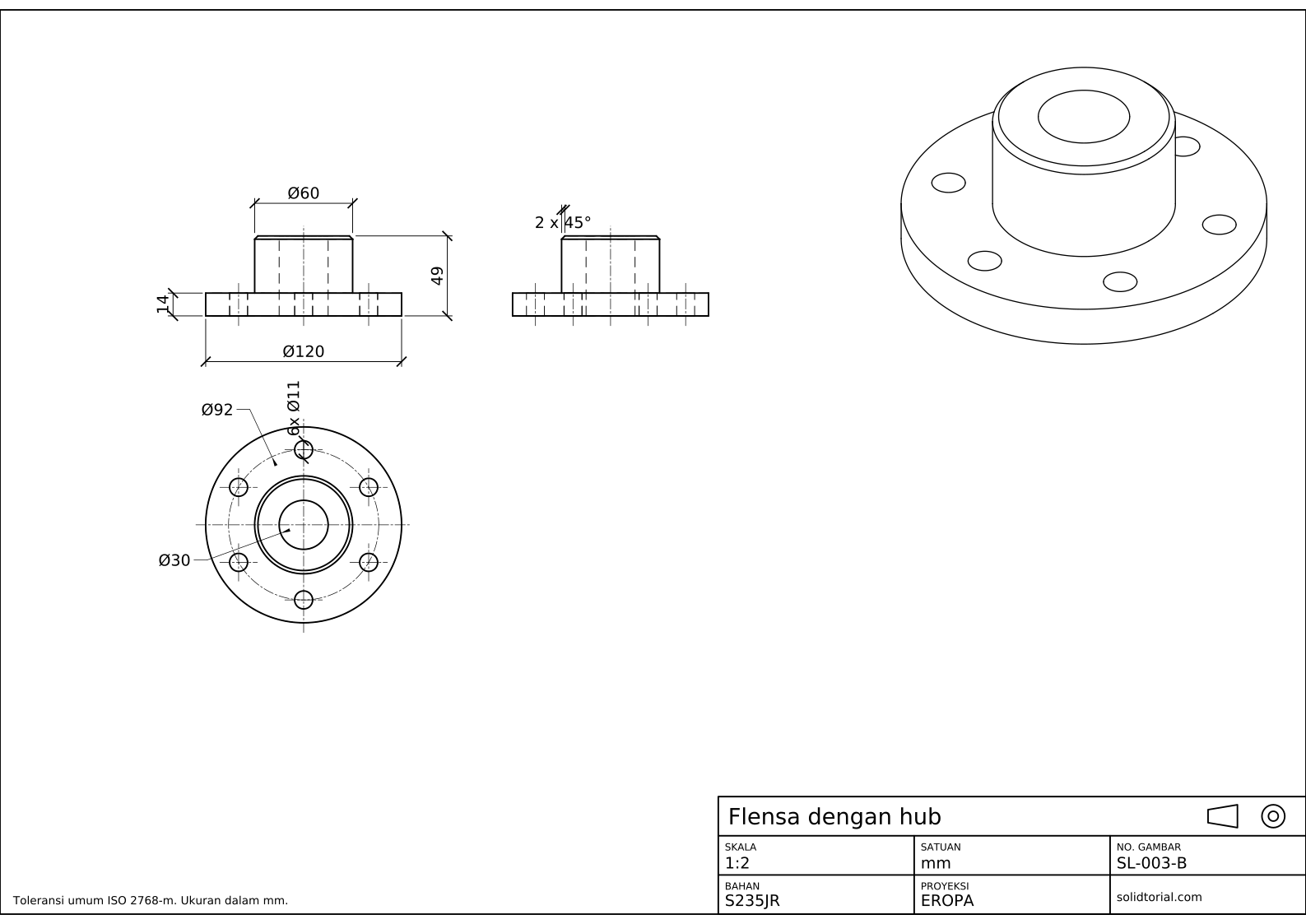
Lembar metrik, proyeksi Eropa (sudut pertama ISO), skala 1:2 pada A3. Klik gambar untuk membukanya dalam ukuran penuh.
Tampilkan file solusi
Lembar metrik, proyeksi Eropa (sudut pertama ISO), skala 1:2 pada A3. Klik gambar untuk membukanya dalam ukuran penuh.
Kesalahan umum pada array AutoCAD
- Memilih pusat yang salah. Jika pusat array bukan pusat flensa, lubang jatuh di luar lingkaran baut. Pakai snap Center pada lingkaran baut.
- Fill angle selain 360. Dengan 4 item dan fill angle 180, lubang tersebar di setengah lingkaran. Untuk cincin penuh, pertahankan 360.
- Memecah array terlalu dini. Setelah dipecah, array tidak lagi diperbarui. Pecahkan hanya bila jumlah lubang sudah final.
- Rotate items pada teks atau block. Lingkaran tampak sama dalam kedua kasus, tetapi block atau label dalam polar array ikut berputar pada tiap salinan bila Rotate items menyala.
- Memberi ukuran posisi tiap lubang. Lingkaran baut diberikan lewat diameter dan jumlah lubangnya. Empat koordinat terpisah untuk lubang hanya menambah pekerjaan dan kesalahan.
Perintah array AutoCAD: polar, rectangular, dan path
_ARRAY, alias AR, menanyakan tipe array yang akan dibuat; _ARRAYPOLAR, _ARRAYRECT, dan _ARRAYPATH langsung menuju tiap tipe.
| Tipe | Salinan ditempatkan | Penggunaan lazim |
|---|---|---|
| Polar | Mengelilingi pusat, pada lingkaran atau busur | Lingkaran baut, jari-jari, gigi |
| Rectangular | Dalam baris dan kolom dengan jarak tetap | Kisi lubang, alur berderet |
| Path | Di sepanjang garis, busur, atau polyline | Lubang di sepanjang tepi lengkung, rantai |
Ukuran lingkaran baut
Lingkaran baut, disebut juga pitch circle, digambar sebagai garis sumbu dan diberi ukuran dengan diameternya, di sini Ø76. Lubang-lubang diberikan sekali dengan jumlahnya, 4x Ø10, dan jarak yang sama diasumsikan kecuali gambar menyatakan lain. Antara hub dan tepi dalam tiap lubang terdapat material setebal 8 mm: lubang menjangkau 33 mm dari pusat dan permukaan hub berada di 25.
Pertanyaan tentang polar array AutoCAD
Bagaimana cara membuat polar array di AutoCAD?
Ketik _ARRAYPOLAR, pilih objeknya, pilih titik pusat, lalu atur jumlah item dan fill angle dan tekan Enter.
Bagaimana cara mengedit polar array setelah dibuat?
Pilih array tersebut: ribbon menampilkan tab Array dan array memiliki grip. Ubah item, sudut, atau radius di sana, atau buka palet Properties.
Bagaimana cara memulai polar array pada sudut tertentu?
Tempatkan objek pertama pada sudut itu sebelum menjalankan _ARRAYPOLAR, misalnya dengan FROM dan koordinat polar. Array dimulai dari objek pertama.
Apa beda _ARRAY dan _ARRAYPOLAR?
_ARRAY menanyakan jenis array yang akan dibuat; _ARRAYPOLAR langsung menuju polar array. Hasilnya sama.
Diperbarui: 24 Agustus 2026