
Czego uczy ta lekcja o szyku biegunowym w AutoCAD
- Umieścić obiekt pod kątem na okręgu za pomocą przyciągania _FROM i współrzędnych biegunowych.
- Powtórzyć go wokół środka poleceniem _ARRAYPOLAR (SZYKBIEGUN).
- Zmienić liczbę elementów szyku asocjacyjnego po jego utworzeniu.
- Narysować i zwymiarować okrąg podziałowy otworów na arkuszu.
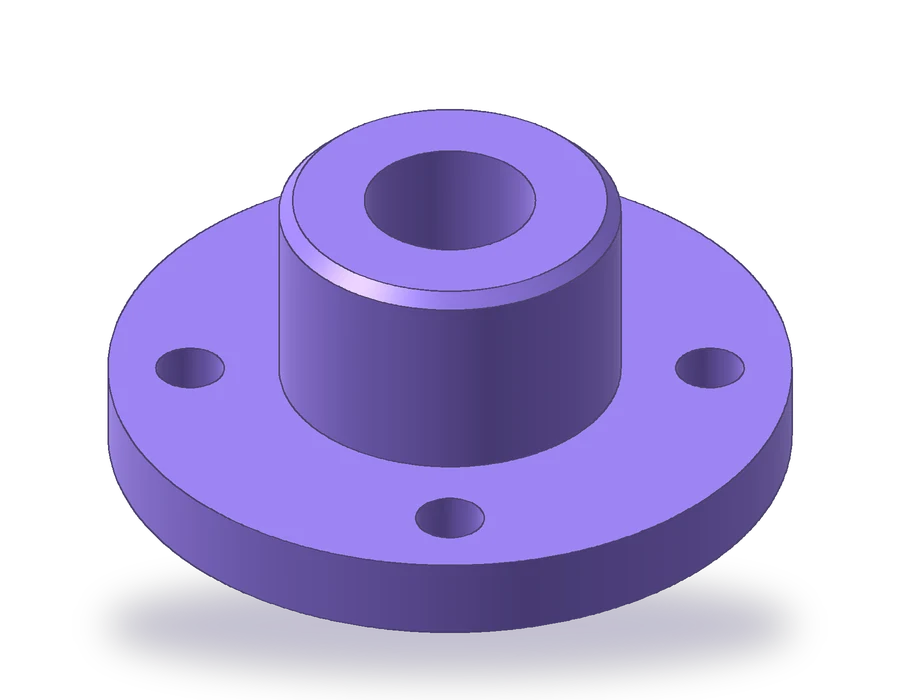
Szyk biegunowy powtarza obiekty wokół punktu środkowego, w równych odstępach na okręgu. Otwory na śruby w kołnierzu, szprychy koła i zęby koła zębatego to szyki biegunowe. Zamiast wyliczać położenie każdej kopii, podajesz środek, liczbę elementów i kąt do wypełnienia.
Część to kołnierz z piastą: tarcza Ø100 x 12 mm z piastą Ø50 wznoszącą się 30 mm ponad nią, więc całkowita wysokość kołnierza wynosi 42 mm. Przez piastę biegnie otwór Ø25, jej górną krawędź wykańcza fazka 2 x 45°, a cztery otwory Ø10 leżą na okręgu podziałowym Ø76 pod kątami 45°, 135°, 225° i 315°. Arkusz jest rysowany w skali 1:2.
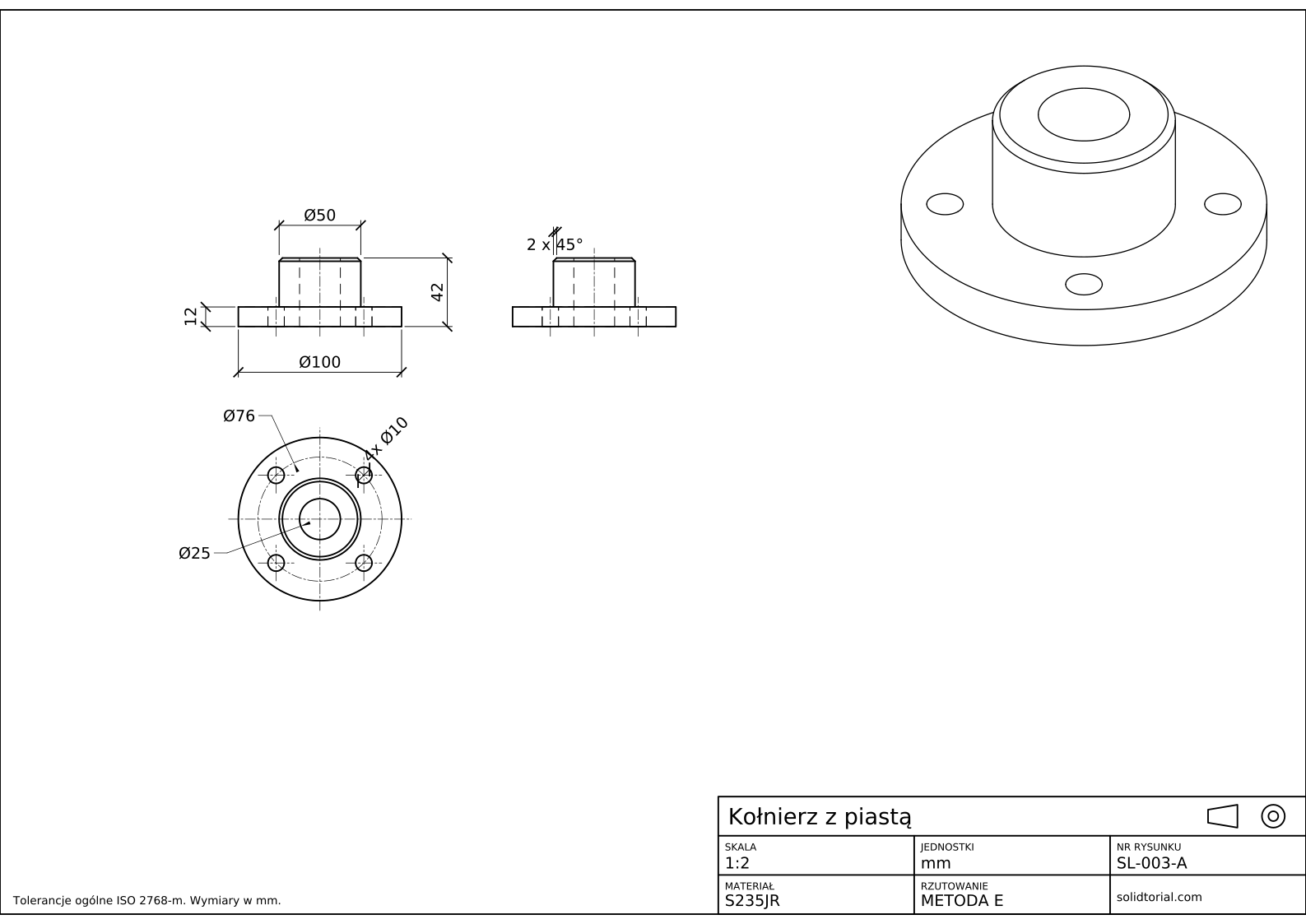
Arkusz metryczny, rzutowanie europejskie ISO (metoda E), skala 1:2 na formacie A3. Kliknij rysunek, aby otworzyć go w pełnym rozmiarze.
Polecenia szyku w AutoCAD użyte w tym ćwiczeniu
| Polecenie | Nazwa w polskiej wersji | Alias | Do czego służy w tym ćwiczeniu |
|---|---|---|---|
_CIRCLE | OKRĄG | · | Rysuje tarczę, piastę, otwór, okrąg podziałowy i pierwszy otwór. |
_ARRAYPOLAR | SZYKBIEGUN | · | Powtarza pierwszy otwór cztery razy wokół środka kołnierza. |
_ARRAY | SZYK | · | Ogólne polecenie szyku, które pyta o rodzaj: biegunowy, prostokątny lub po ścieżce. |
_CHAMFER | FAZUJ | · | Fazuje górną krawędź piasty 2 x 45° w rzucie z przodu i z boku. |
_DIMDIAMETER | WYMŚREDNICA | · | Wymiaruje okrąg podziałowy, otwory i otwór środkowy. |
Jak zrobić szyk biegunowy w AutoCAD, krok po kroku
-
Narysuj współśrodkowe okręgi rzutu z góry
Wybierz środek i narysuj okręgi rzutu z góry poleceniem
_CIRCLE(OKRĄG) z opcją średnicy: Ø100 dla tarczy, Ø50 dla piasty i Ø25 dla otworu. Fazka piasty widoczna z góry to jeszcze jeden okrąg, Ø46, tuż wewnątrz piasty. Okrąg podziałowy Ø76 narysuj na warstwieCENTER: to nie jest krawędź części, tylko oznaczenie, gdzie leżą otwory.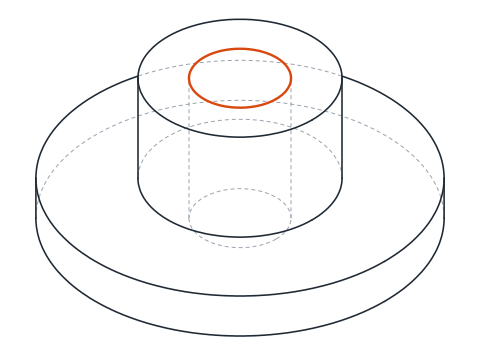
-
Narysuj pierwszy otwór pod kątem 45° na okręgu podziałowym
Otwory leżą na przekątnych, więc pierwszy trafia pod kątem 45° od poziomu, 38 mm od środka. Wpisz
_CIRCLE, a przy prośbie o środek wpisz_FROM, wskaż środek kołnierza jako punkt bazowy i podaj@38<45jako przesunięcie. Podaj średnicę, 10. Otwór ląduje na okręgu podziałowym, w górę i w prawo od środka. -
Powtórz otwór poleceniem ARRAYPOLAR
Wpisz
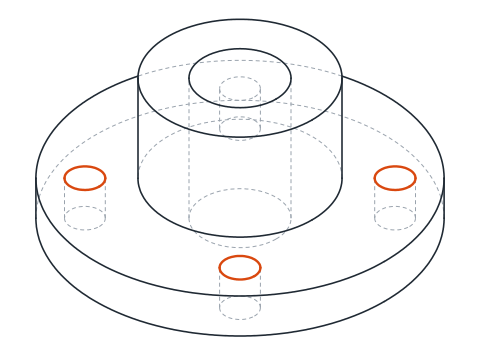
_ARRAYPOLAR(SZYKBIEGUN), wybierz otwór i naciśnij Enter. Wskaż środek kołnierza jako środek szyku. AutoCAD pokazuje podgląd z domyślną liczbą elementów. Wybierz opcję elementów (_I) i wpisz 4, sprawdź, czy kąt wypełnienia wynosi 360, i naciśnij Enter, aby zakończyć.Cztery otwory leżą teraz co 90°. Ponieważ szyk jest asocjacyjny, tworzą jeden obiekt: kliknięcie jednego zaznacza wszystkie cztery.
-
Zmień szyk i zobacz, jak się aktualizuje
Zaznacz szyk. Jego uchwyty i kontekstowa karta szyku na wstążce pozwalają zmienić liczbę elementów, kąt i promień. Ustaw 6 elementów, a wszystkie otwory przesuną się na rozstaw co 60°, potem przywróć 4. Możesz też edytować jeden element bez rozbijania szyku, klikając go z klawiszem Ctrl. Gdy szyk nie wymaga już zmian, polecenie
_EXPLODE(ROZBIJ) zamienia go w osobne okręgi. -
Narysuj rzut z przodu i z boku
Zrzutuj rzut z przodu z rzutu z góry: tarcza ma 100 x 12, piasta 50 x 30 na niej. Sfazuj dwa górne narożniki piasty poleceniem
_CHAMFER(FAZUJ), odległości 2 i 2. Otwór środkowy widać jako dwie linie niewidoczne Ø25 na całej wysokości, a otwory pod kątem 45° rzutują się jako linie niewidoczne po 26,87 mm z każdej strony osi, ponieważ 38 x cos 45° = 26,87. Otwory z przodu i z tyłu wypadają na tych samych liniach. Rzut z boku jest w tej części taki sam jak rzut z przodu.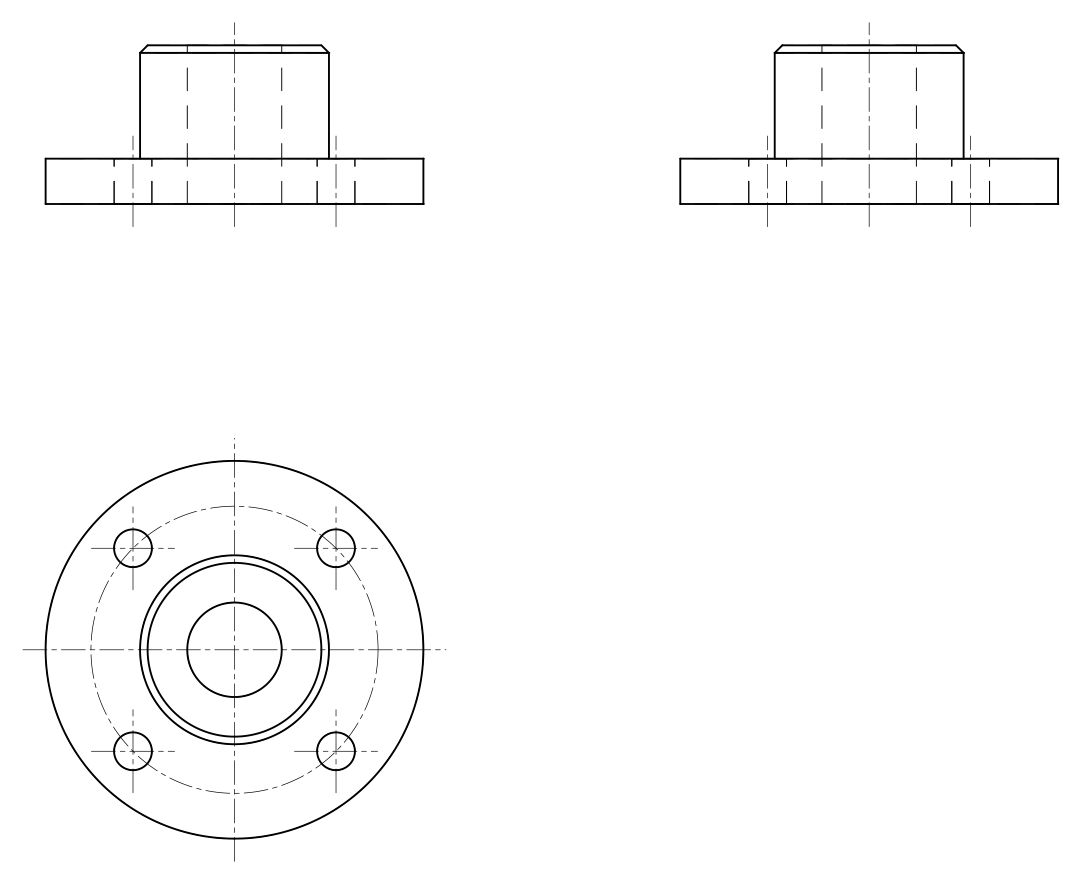
-
Zwymiaruj kołnierz
W rzucie z przodu zwymiaruj Ø100 i Ø50 poleceniem
_DIMLINEAR(WYMLINIOWY) z prefiksem%%c, grubość tarczy 12 i wysokość całkowitą 42. W rzucie z boku dodaj fazkę jako 2 x 45°. W rzucie z góry podaj okrąg podziałowy poleceniem_DIMDIAMETER(WYMŚREDNICA) na okręgu osiowym, Ø76, otwory jako 4x Ø10 i otwór środkowy jako Ø25. Otwory nie potrzebują kąta: cztery otwory rozmieszczone równomiernie na okręgu, dwa z nich na przekątnej, rozumie się jako leżące pod kątem 45° od osi.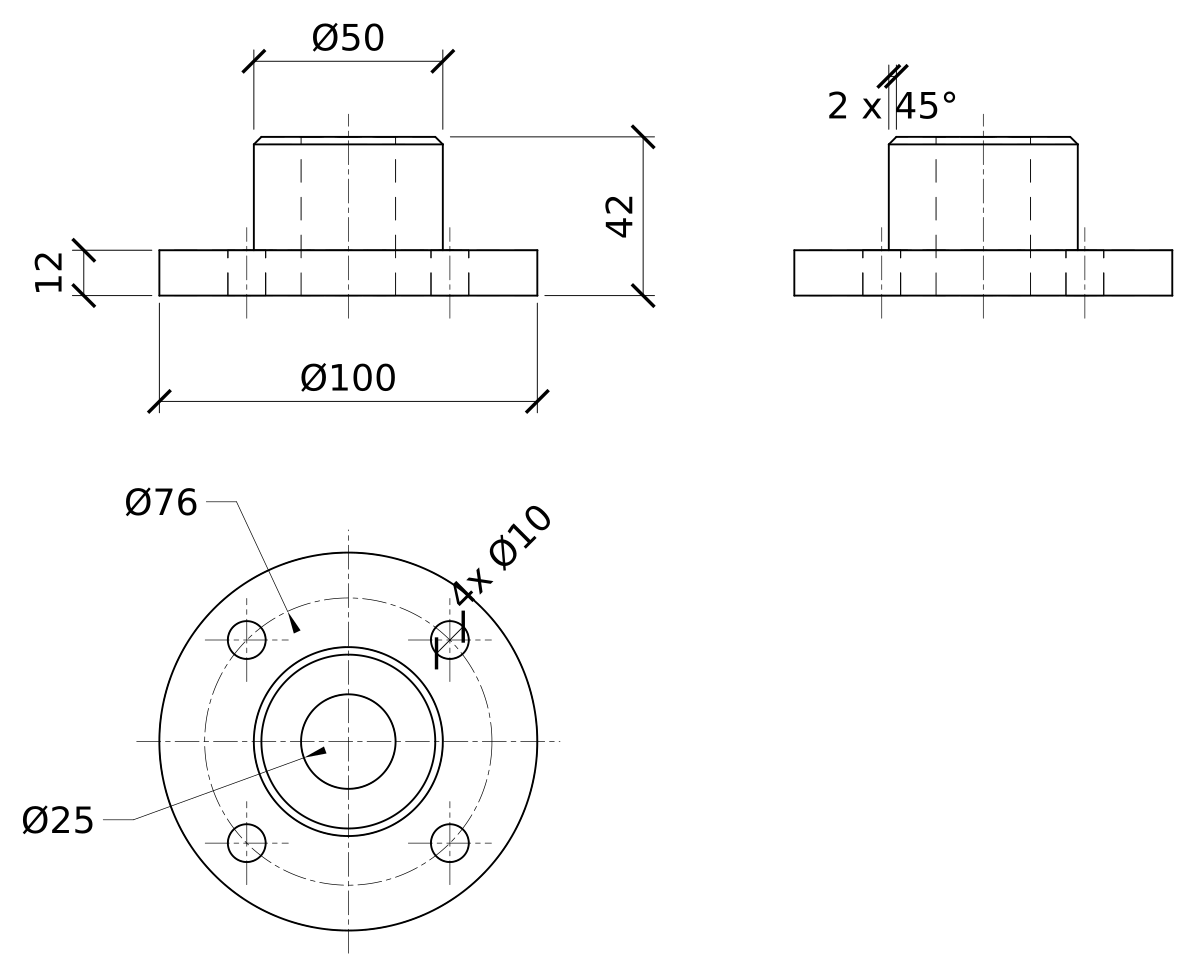
Ćwiczenie z szyku biegunowego w AutoCAD: kołnierz z sześcioma otworami
Narysuj samodzielnie większy kołnierz: tarcza Ø120 x 14, piasta Ø60 wznosząca się 35 mm, otwór Ø30, fazka 2 x 45° i sześć otworów Ø11 na okręgu Ø92, pierwszy na górze okręgu. Przy sześciu otworach polecenie _ARRAYPOLAR rozstawia je co 60°.
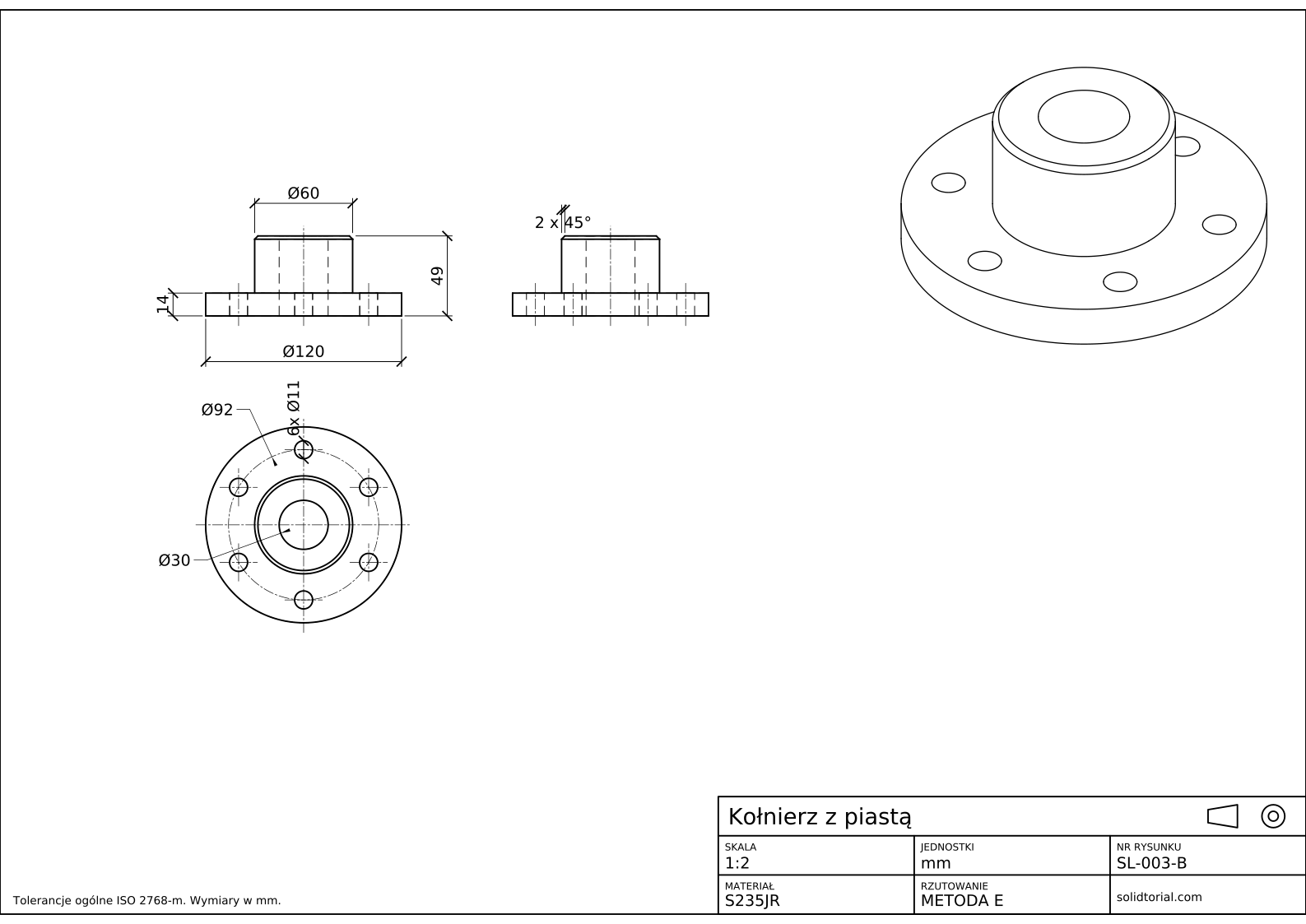
Arkusz metryczny, rzutowanie europejskie ISO (metoda E), skala 1:2 na formacie A3. Kliknij rysunek, aby otworzyć go w pełnym rozmiarze.
Pokaż pliki z rozwiązaniem
Arkusz metryczny, rzutowanie europejskie ISO (metoda E), skala 1:2 na formacie A3. Kliknij rysunek, aby otworzyć go w pełnym rozmiarze.
Typowe błędy przy szyku w AutoCAD
- Wskazanie złego środka. Jeśli środek szyku nie jest środkiem kołnierza, otwory lądują poza okręgiem podziałowym. Użyj przyciągania do środka na okręgu podziałowym.
- Kąt wypełnienia inny niż 360. Przy 4 elementach i kącie wypełnienia 180 otwory rozkładają się na pół okręgu. Dla pełnego pierścienia zostaw 360.
- Zbyt wczesne rozbicie szyku. Po rozbiciu szyk już się nie aktualizuje. Rozbijaj dopiero wtedy, gdy liczba otworów jest ostateczna.
- Obracanie elementów przy tekstach i blokach. Okręgi wyglądają tak samo w obu przypadkach, ale blok lub opis w szyku biegunowym obraca się razem z każdą kopią, gdy włączona jest opcja obracania elementów (
_ROT). - Wymiarowanie położenia każdego otworu. Okrąg podziałowy podaje się jego średnicą i liczbą otworów. Cztery osobne współrzędne otworów to więcej pracy i więcej błędów.
Polecenie szyku w AutoCAD: biegunowy, prostokątny i po ścieżce
Polecenie _ARRAY (SZYK) pyta, jaki rodzaj szyku utworzyć; _ARRAYPOLAR, _ARRAYRECT i _ARRAYPATH przechodzą od razu do danego rodzaju.
| Rodzaj | Rozmieszczenie kopii | Typowe zastosowanie |
|---|---|---|
| Biegunowy | Wokół środka, na okręgu lub łuku | Okręgi podziałowe otworów, szprychy, zęby |
| Prostokątny | W wierszach i kolumnach w stałym rozstawie | Siatki otworów, rowki w rzędzie |
| Po ścieżce | Wzdłuż linii, łuku lub polilinii | Otwory wzdłuż zakrzywionej krawędzi, łańcuchy |
Wymiarowanie okręgu podziałowego otworów
Okrąg podziałowy, zwany też okręgiem rozmieszczenia otworów, rysuje się jako linię osiową i wymiaruje jego średnicą, tutaj Ø76. Otwory podaje się raz, z ich liczbą, 4x Ø10, i zakłada się równy rozstaw, o ile rysunek nie mówi inaczej. Między piastą a wewnętrzną krawędzią każdego otworu zostaje 8 mm materiału: otwory sięgają 33 mm od środka, a powierzchnia piasty leży na 25.
Szyk biegunowy w AutoCAD: pytania
Jak zrobić szyk biegunowy w AutoCAD?
Wpisz _ARRAYPOLAR, wybierz obiekty, wskaż punkt środkowy, a potem ustaw liczbę elementów i kąt wypełnienia i naciśnij Enter.
Jak edytować szyk biegunowy po jego utworzeniu?
Zaznacz go: wstążka pokaże kartę szyku, a sam szyk ma uchwyty. Zmień tam liczbę elementów, kąt lub promień albo otwórz paletę właściwości.
Jak zacząć szyk biegunowy od określonego kąta?
Umieść pierwszy obiekt pod tym kątem przed uruchomieniem _ARRAYPOLAR, na przykład przyciąganiem _FROM i współrzędną biegunową. Szyk zaczyna się od pierwszego obiektu.
Czym różni się _ARRAY od _ARRAYPOLAR?
Polecenie _ARRAY pyta, jaki rodzaj szyku wykonać; _ARRAYPOLAR przechodzi od razu do szyku biegunowego. Wynik jest taki sam.
Aktualizacja: 24 sierpnia 2026