
Qué cubre esta lección de matriz polar en AutoCAD
- Colocar un objeto en un ángulo sobre una circunferencia con la referencia desde y coordenadas polares.
- Repetirlo alrededor de un centro con _ARRAYPOLAR.
- Cambiar el número de elementos de una matriz asociativa después de crearla.
- Dibujar y acotar una circunferencia de agujeros en una lámina.
Una matriz polar repite objetos alrededor de un punto central, repartidos a intervalos regulares sobre una circunferencia. Los agujeros de tornillo de una brida, los radios de una rueda y los dientes de un engranaje son matrices polares. En lugar de calcular la posición de cada copia, indicas el centro, el número de elementos y el ángulo que hay que cubrir.
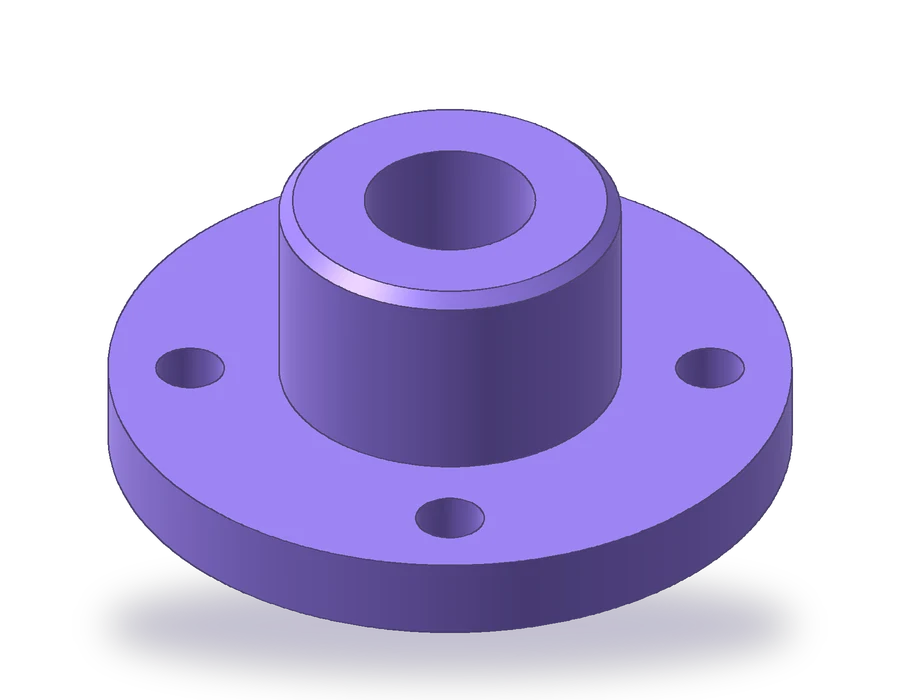
La pieza es una brida con cubo: un disco de Ø100 x 12 mm con un cubo de Ø50 que se eleva 30 mm sobre él, de modo que la brida mide 42 mm de altura total. Un taladro de Ø25 atraviesa el cubo, un chaflán de 2 x 45° remata su borde superior, y cuatro agujeros de Ø10 se sitúan en una circunferencia de agujeros de Ø76 a 45°, 135°, 225° y 315°. La lámina está dibujada a escala 1:2.
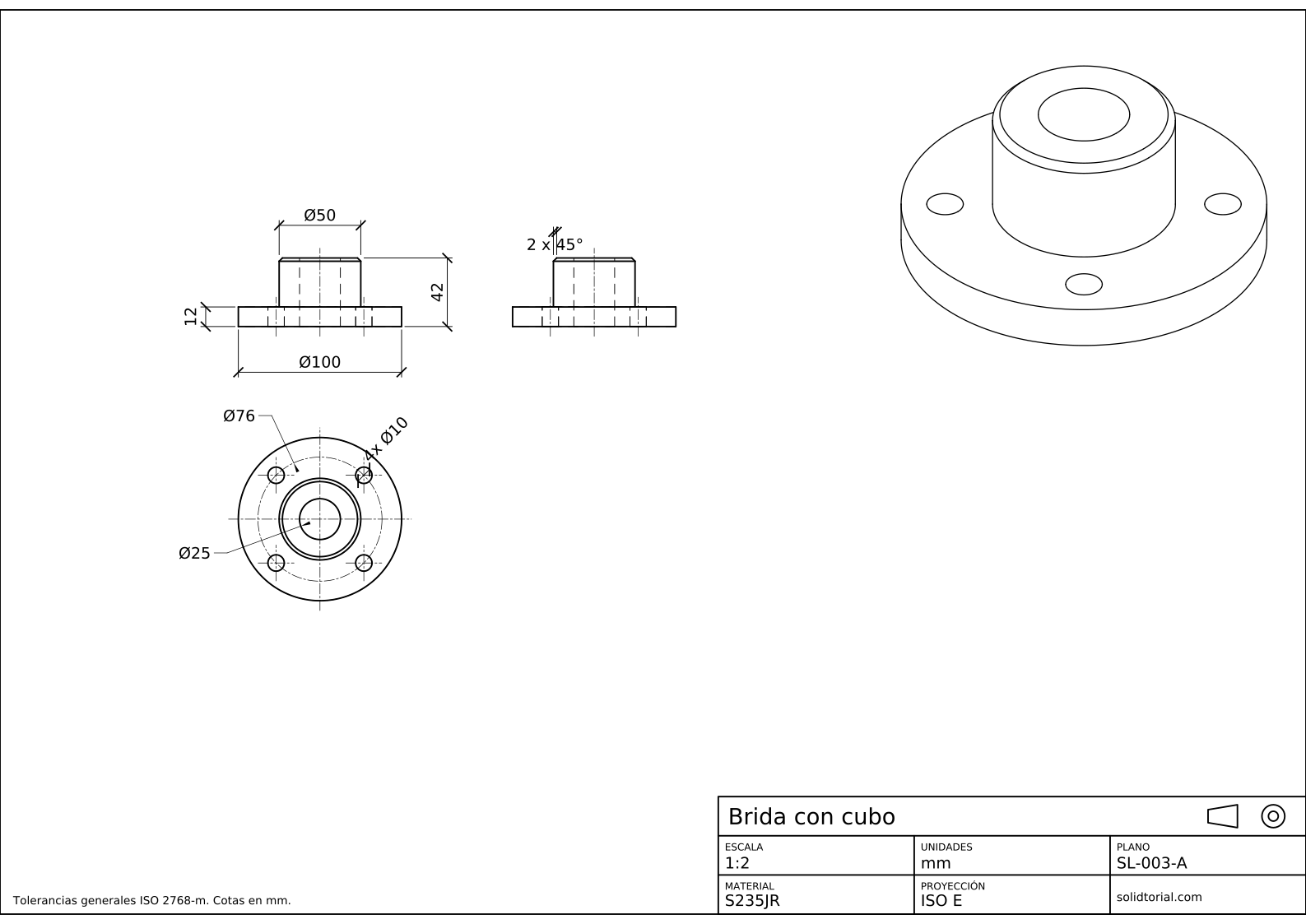
Lámina métrica, proyección ISO en primer diedro, escala 1:2 en A3. Haz clic en el dibujo para abrirlo a tamaño completo.
Comandos de matriz de AutoCAD que se usan en este ejercicio
| Comando | Nombre localizado | Alias | Qué hace aquí |
|---|---|---|---|
_CIRCLE | CIRCULO | C | Dibujar el disco, el cubo, el taladro, la circunferencia de agujeros y el primer agujero. |
_ARRAYPOLAR | MATRIZPOLAR | · | Repetir el primer agujero cuatro veces alrededor del centro de la brida. |
_ARRAY | MATRIZ | AR | El comando de matriz general, que pregunta el tipo: polar, rectangular o por trayectoria. |
_CHAMFER | CHAFLAN | CHA | Achaflanar el borde superior del cubo 2 x 45° en el alzado y en el perfil. |
_DIMDIAMETER | ACODIAMETRO | DDI | Acotar la circunferencia de agujeros, los agujeros y el taladro. |
Cómo hacer una matriz polar en AutoCAD, paso a paso
-
Dibuja los círculos concéntricos de la planta
Elige un centro y dibuja los círculos de la planta con
_CIRCLE(CIRCULO, alias C) y la opción de diámetro (_D): Ø100 para el disco, Ø50 para el cubo y Ø25 para el taladro. El chaflán del cubo se ve desde arriba como un círculo más, de Ø46, justo dentro del cubo. Dibuja la circunferencia de agujeros de Ø76 en la capa CENTER: no es un borde de la pieza, marca dónde van los agujeros.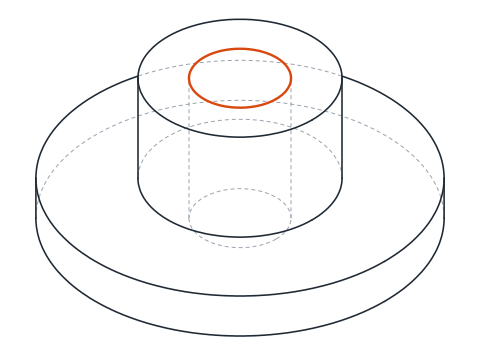
-
Dibuja el primer agujero a 45° sobre la circunferencia de agujeros
Los agujeros están en las diagonales, así que el primero va a 45° de la horizontal, a 38 mm del centro. Escribe
_CIRCLE; luego, cuando pida el centro, escribe_FROM(la referencia «desde»), marca el centro de la brida como punto base e introduce@38<45como desfase. Da el diámetro, 10. El agujero queda sobre la circunferencia de agujeros, arriba y a la derecha del centro. -
Repite el agujero con _ARRAYPOLAR
Escribe
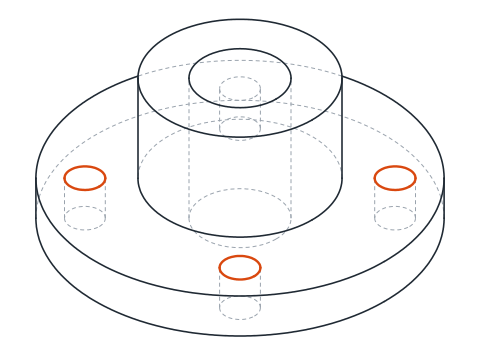
_ARRAYPOLAR(MATRIZPOLAR), selecciona el agujero y pulsa Enter. Marca el centro de la brida como centro de la matriz. AutoCAD muestra una vista previa con un número de elementos por defecto. Elige la opción de elementos (_I) e introduce 4, comprueba que el ángulo que hay que rellenar es 360 y pulsa Enter para terminar.Los cuatro agujeros quedan ahora a 90° entre sí. Como la matriz es asociativa, forman un solo objeto: al hacer clic en uno se seleccionan los cuatro.
-
Cambia la matriz y mira cómo se actualiza
Selecciona la matriz. Sus pinzamientos y la ficha contextual de matriz de la cinta de opciones permiten cambiar el número de elementos, el ángulo y el radio. Pon 6 elementos y todos los agujeros pasan a una separación de 60°; vuelve después a 4. También puedes editar un elemento sin romper la matriz haciendo clic en él con Ctrl pulsada. Cuando la matriz ya no tenga que cambiar,
_EXPLODE(DESCOMP, alias X) la convierte en círculos sueltos. -
Dibuja el alzado y el perfil
Proyecta el alzado desde la planta: el disco mide 100 x 12 y el cubo 50 x 30 encima. Achaflana las dos esquinas superiores del cubo con
_CHAMFER(CHAFLAN, alias CHA), con distancias 2 y 2. El taladro se ve como dos líneas ocultas de Ø25 en toda la altura, y los agujeros a 45° se proyectan como líneas ocultas a 26,87 mm a cada lado del eje, porque 38 x cos 45° = 26,87. Los agujeros delanteros y traseros caen sobre las mismas líneas. El perfil es igual que el alzado en esta pieza.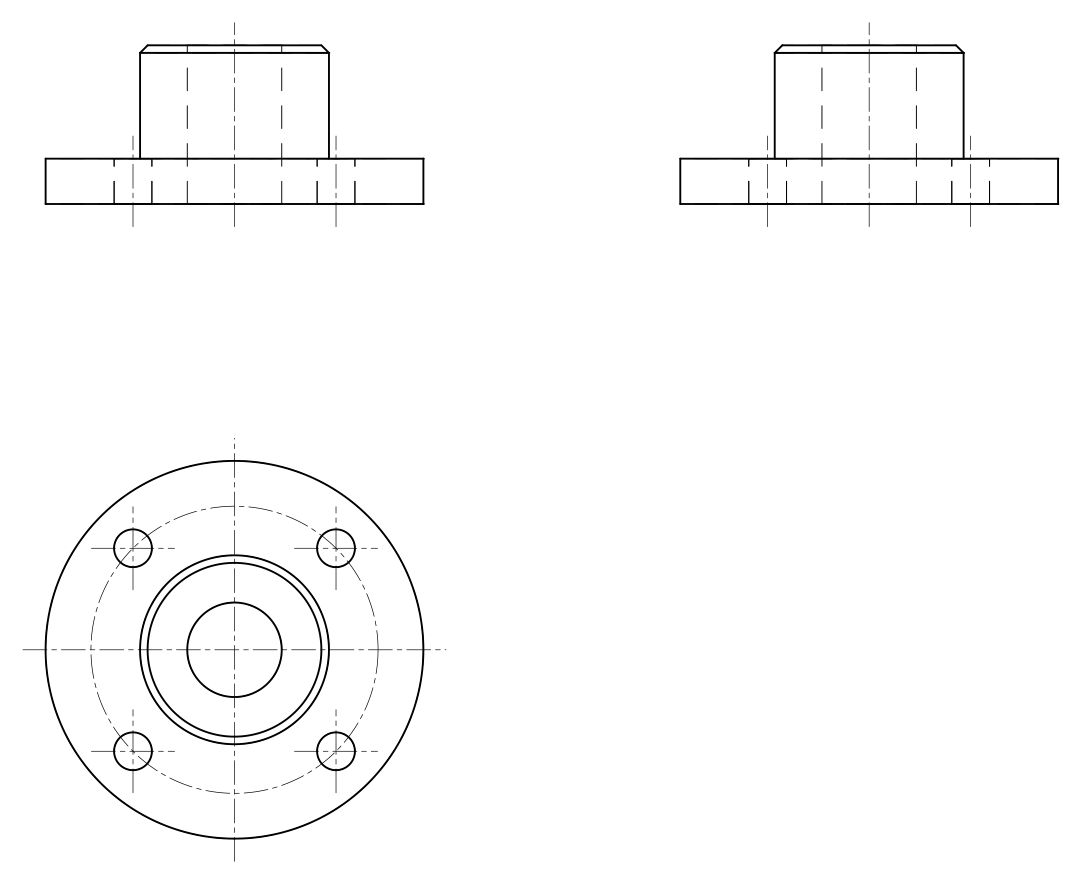
-
Acota la brida
En el alzado, acota Ø100 y Ø50 con
_DIMLINEAR(ACOLINEAL) y el prefijo%%c, el espesor del disco 12 y la altura total 42. En el perfil, añade el chaflán como 2 x 45°. En la planta, da la circunferencia de agujeros con_DIMDIAMETER(ACODIAMETRO, alias DDI) sobre el círculo de ejes, Ø76, los agujeros como 4x Ø10 y el taladro como Ø25. Los agujeros no necesitan ángulo: cuatro agujeros repartidos por igual en una circunferencia, dos de ellos en una diagonal, se entienden a 45° de los ejes.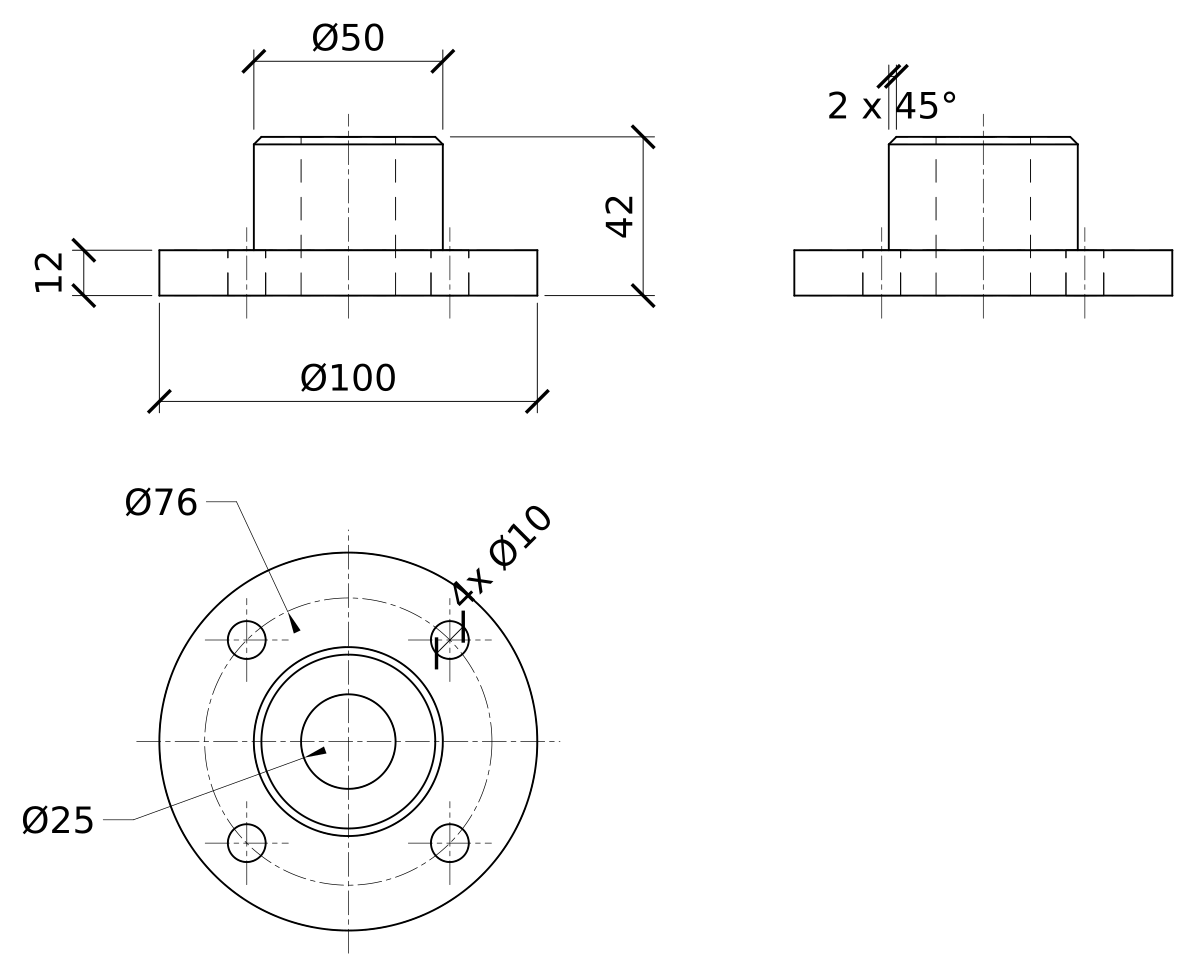
Práctica de matriz polar en AutoCAD: una brida de seis agujeros
Dibuja por tu cuenta una brida más grande: un disco de Ø120 x 14, un cubo de Ø60 que se eleva 35 mm, un taladro de Ø30, un chaflán de 2 x 45° y seis agujeros de Ø11 en una circunferencia de Ø92, con el primero en la parte superior de la circunferencia. Con seis agujeros, _ARRAYPOLAR los separa 60°.
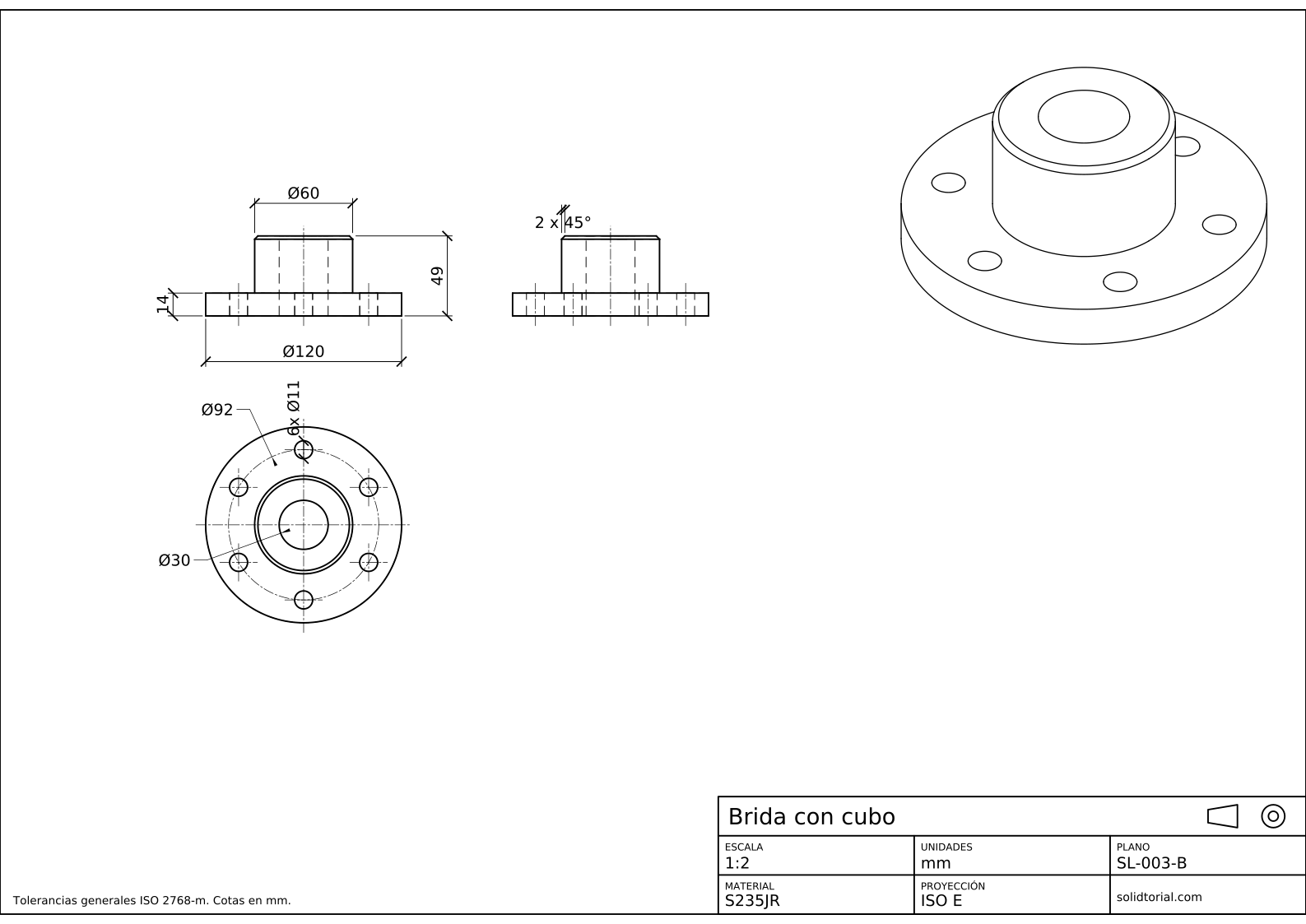
Lámina métrica, proyección ISO en primer diedro, escala 1:2 en A3. Haz clic en el dibujo para abrirlo a tamaño completo.
Mostrar los archivos de solución
Lámina métrica, proyección ISO en primer diedro, escala 1:2 en A3. Haz clic en el dibujo para abrirlo a tamaño completo.
Errores frecuentes al crear matrices en AutoCAD
- Marcar un centro equivocado. Si el centro de la matriz no es el centro de la brida, los agujeros caen fuera de la circunferencia de agujeros. Usa la referencia de centro sobre esa circunferencia.
- Ángulo de relleno distinto de 360. Con 4 elementos y un ángulo de relleno de 180, los agujeros se reparten en media circunferencia. Para un anillo completo, deja 360.
- Descomponer la matriz demasiado pronto. Una vez descompuesta, ya no se actualiza. Descompón solo cuando el número de agujeros sea definitivo.
- Girar los elementos en textos o bloques. Los círculos se ven igual de las dos maneras, pero un bloque o una etiqueta en una matriz polar gira con cada copia cuando está activada la opción de girar elementos.
- Acotar la posición de cada agujero. Una circunferencia de agujeros se da por su diámetro y el número de agujeros. Cuatro coordenadas sueltas para los agujeros añaden trabajo y errores.
Comando matriz de AutoCAD: polar, rectangular y por trayectoria
El comando _ARRAY (alias AR) pregunta qué tipo de matriz crear; _ARRAYPOLAR, _ARRAYRECT y _ARRAYPATH van directamente a cada tipo.
| Tipo | Copias colocadas | Uso típico |
|---|---|---|
| Polar | Alrededor de un centro, sobre una circunferencia o un arco | Circunferencias de agujeros, radios, dientes |
| Rectangular | En filas y columnas a separación fija | Cuadrículas de agujeros, ranuras en fila |
| Por trayectoria | A lo largo de una línea, un arco o una polilínea | Agujeros a lo largo de un borde curvo, cadenas |
Cómo acotar una circunferencia de agujeros
La circunferencia de agujeros, también llamada circunferencia primitiva, se dibuja como un eje y se acota con su diámetro, Ø76 aquí. Los agujeros se dan una sola vez con su número, 4x Ø10, y se supone un reparto uniforme salvo que el dibujo diga otra cosa. Entre el cubo y el borde interior de cada agujero hay 8 mm de material: los agujeros llegan a 33 mm del centro y la superficie del cubo está a 25.
Dudas sobre la matriz polar en AutoCAD
¿Cómo se hace una matriz polar en AutoCAD?
Escribe _ARRAYPOLAR, selecciona los objetos, marca el punto central, fija el número de elementos y el ángulo de relleno y pulsa Enter.
¿Cómo se edita una matriz polar después de crearla?
Selecciónala: la cinta de opciones muestra la ficha de matriz y la matriz tiene pinzamientos. Cambia ahí los elementos, el ángulo o el radio, o abre la paleta de propiedades.
¿Cómo se empieza una matriz polar en un ángulo concreto?
Coloca el primer objeto en ese ángulo antes de ejecutar _ARRAYPOLAR, por ejemplo con _FROM y una coordenada polar. La matriz parte del primer objeto.
¿Qué diferencia hay entre _ARRAY y _ARRAYPOLAR?
_ARRAY pregunta qué tipo de matriz hacer; _ARRAYPOLAR va directamente a una matriz polar. El resultado es el mismo.
Actualizado: 24 de agosto de 2026