
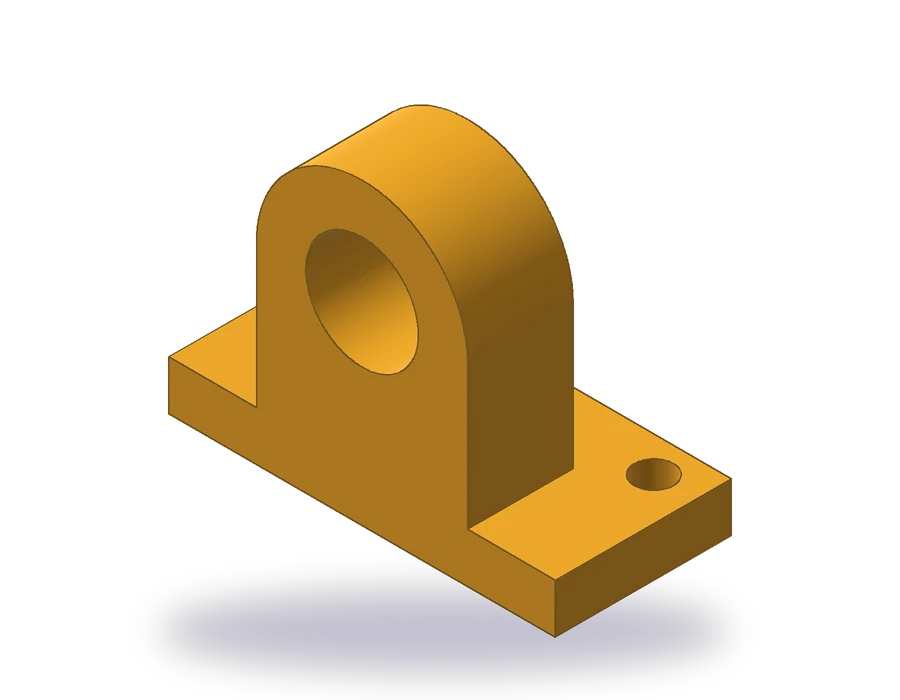
Isi pelajaran gambar oblique ini
- Menjelaskan apa itu gambar oblique dan apa beda oblique kabinet dan oblique cavalier.
- Menggambar muka depan dalam bentuk sebenarnya dan kedalaman pada setengah skala sepanjang 45°.
- Menyambung dua busur yang sama dengan garis singgung untuk menampilkan puncak bulat dalam kedalaman.
- Menempatkan komponen agar lingkarannya jatuh pada muka yang tetap berbentuk sebenarnya.
Gambar oblique adalah gambar pictorial yang cepat: bagian depan komponen digambar persis seperti pada pandangan depan, dan kedalaman ditambahkan dengan garis miring, biasanya 45°. Semua yang ada pada muka depan mempertahankan bentuk sebenarnya, sehingga komponen yang lingkarannya semua menghadap ke depan digambar jauh lebih cepat secara oblique daripada isometrik.
Blok bantalan dalam pelajaran ini adalah komponen seperti itu. Alasnya 110 x 50 x 14 mm, dengan dua lubang Ø11; di tepi depan alas berdiri tiang selebar 60 mm dan sedalam 30 mm, dibulatkan di puncak dengan R30 mengelilingi lubang Ø32 yang pusatnya 55 mm di atas dasar. Lembar gambar memberikan pandangan depan dan atas, dan gambar pictorial di sudut adalah oblique kabinet yang akan Anda gambar.
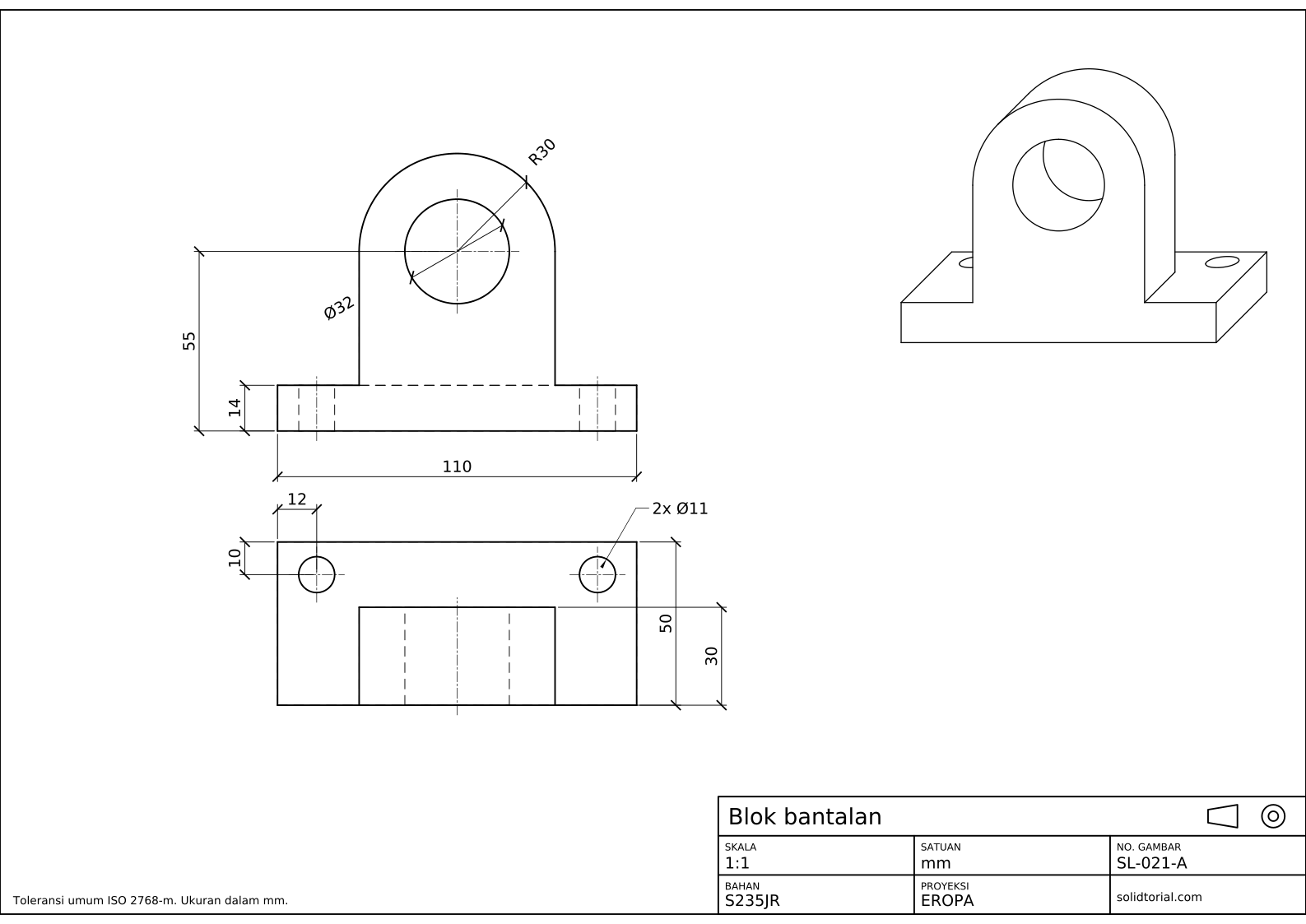
Lembar metrik, proyeksi Eropa (sudut pertama ISO), skala 1:1 pada A3. Klik gambar untuk membukanya dalam ukuran penuh.
Perintah AutoCAD untuk gambar oblique
| Perintah | Alias | Fungsinya di sini |
|---|---|---|
_DSETTINGS | DS | Mengatur polar tracking ke kelipatan 45° untuk garis yang menjauh. |
_COPY | CO | Menyalin muka depan ke belakang sepanjang 45° untuk membuat muka belakang. |
_LINE | L | Menyambung sudut-sudut dan menggambar garis singgung puncak bulat. |
_TRIM | TR | Menghapus tepi yang tersembunyi di balik muka depan. |
_ELLIPSE | EL | Menggambar lubang alas, yang berada pada permukaan atas dan bukan lingkaran sebenarnya. |
Cara menggambar oblique kabinet di AutoCAD
-
Salin pandangan depan sebagai muka depan
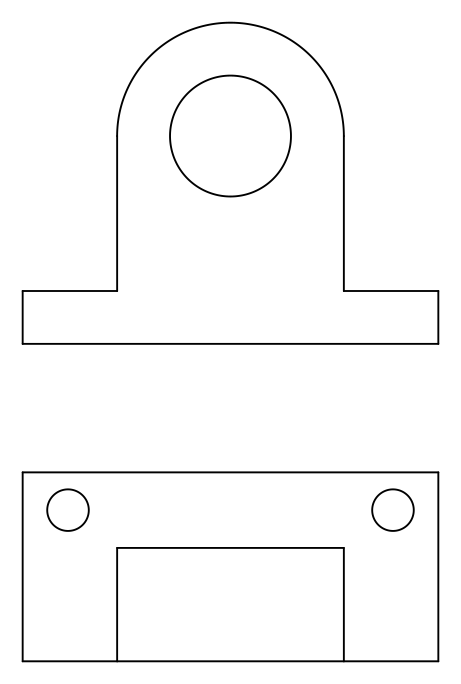
Mulailah dari pandangan depan pada lembar: alas 110 x 14, tiang selebar 60 yang naik sampai busur R30, dan lubang Ø32 dengan pusat 55 di atas dasar. Bagian depan tiang rata dengan bagian depan alas, jadi seluruh garis luar ini berada pada satu bidang dan merupakan muka depan gambar oblique. Salin ke area kosong pada gambar.
-
Atur polar tracking ke 45°
Ketik
_DSETTINGS(aliasDS), buka tab Polar Tracking, nyalakan dan atur increment angle ke 45. Setiap garis yang menjauh pada gambar akan berjalan pada 45°, ke atas dan ke kanan, dan polar tracking kini menempel pada arah itu. Tekan F10 untuk menyalakan dan mematikan polar tracking saat menggambar. -
Salin muka belakang pada setengah kedalaman
Ini adalah oblique kabinet, jadi kedalaman digambar pada setengah panjang sebenarnya. Tiang sedalam 30, jadi ketik
_COPY(aliasCO), pilih garis luar tiang (kedua sisinya, busur R30, dan lubang Ø32) dan salin ke@15<45. Alas sedalam 50: salin tepi atas dan kanannya ke@25<45.Muka depan dan salinannya kini berada satu di belakang yang lain. Yang masih kurang adalah garis yang menyambungkan keduanya.
-
Sambung muka dan gambar garis singgung
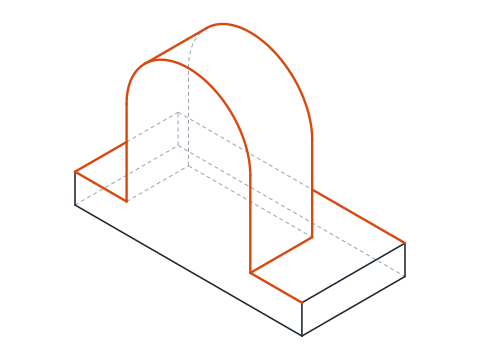
Sambung setiap sudut muka depan yang terlihat dengan salinannya, sepanjang 45°. Pada puncak bulat tidak ada sudut untuk disambung: gambar garis yang menyinggung kedua busur R30. Titik singgungnya tegak lurus pada arah 45°, pada 135° dari pusat tiap busur, jadi Anda dapat menggambarnya dari satu busur ke busur lain dengan object snap Tangent atau dengan memilih titik pada
@30<135dari tiap pusat.Kemudian potong semua yang tersembunyi di balik bagian depan: bagian busur belakang di balik tiang, tepi alas di balik tiang, dan sebagian besar lingkaran belakang lubang. Di dalam lubang hanya busur pendek lingkaran belakang itu yang terlihat.
-
Tambahkan lubang alas sebagai elips
Lubang Ø11 berada pada permukaan atas alas, yang menjauh, jadi di sini keduanya bukan lingkaran. Pada oblique kabinet 45°, lingkaran Ø11 pada permukaan horizontal menjadi elips sepanjang sekitar 11,75 dan selebar 3,64, dengan sumbu panjangnya miring 7° dari horizontal. Tentukan pusat tiap lubang: 12 dari ujung dan 10 dari tepi belakang, yang pada gambar berarti 5 sepanjang garis 45°. Ketik
_ELLIPSE(aliasEL), pilih opsi Center (_C) dan berikan satu ujung sumbu di@5.87<7dan setengah sumbu yang lain sebagai1.82.Gambar pictorial dibiarkan tanpa ukuran: ukurannya ada pada pandangan orthogonal di lembar.
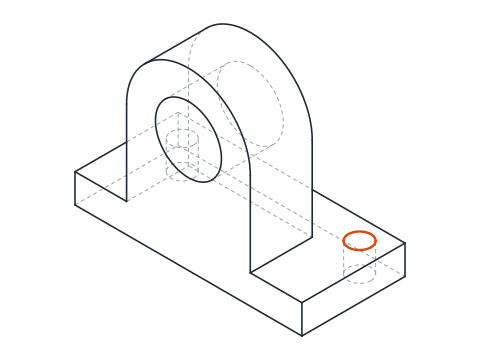
Contoh gambar oblique untuk dilatih: blok bantalan yang lebih besar
Gambar blok bantalan yang lebih besar dalam oblique kabinet sendiri: alas 130 x 60 x 16 dengan dua lubang Ø13 berjarak 14 dari ujung dan 12 dari tepi belakang, dan tiang selebar 72 dan sedalam 36, dibulatkan R36 mengelilingi lubang Ø40 yang pusatnya 66 di atas dasar. Kedalaman yang menjauh menjadi 18 untuk tiang dan 30 untuk alas.
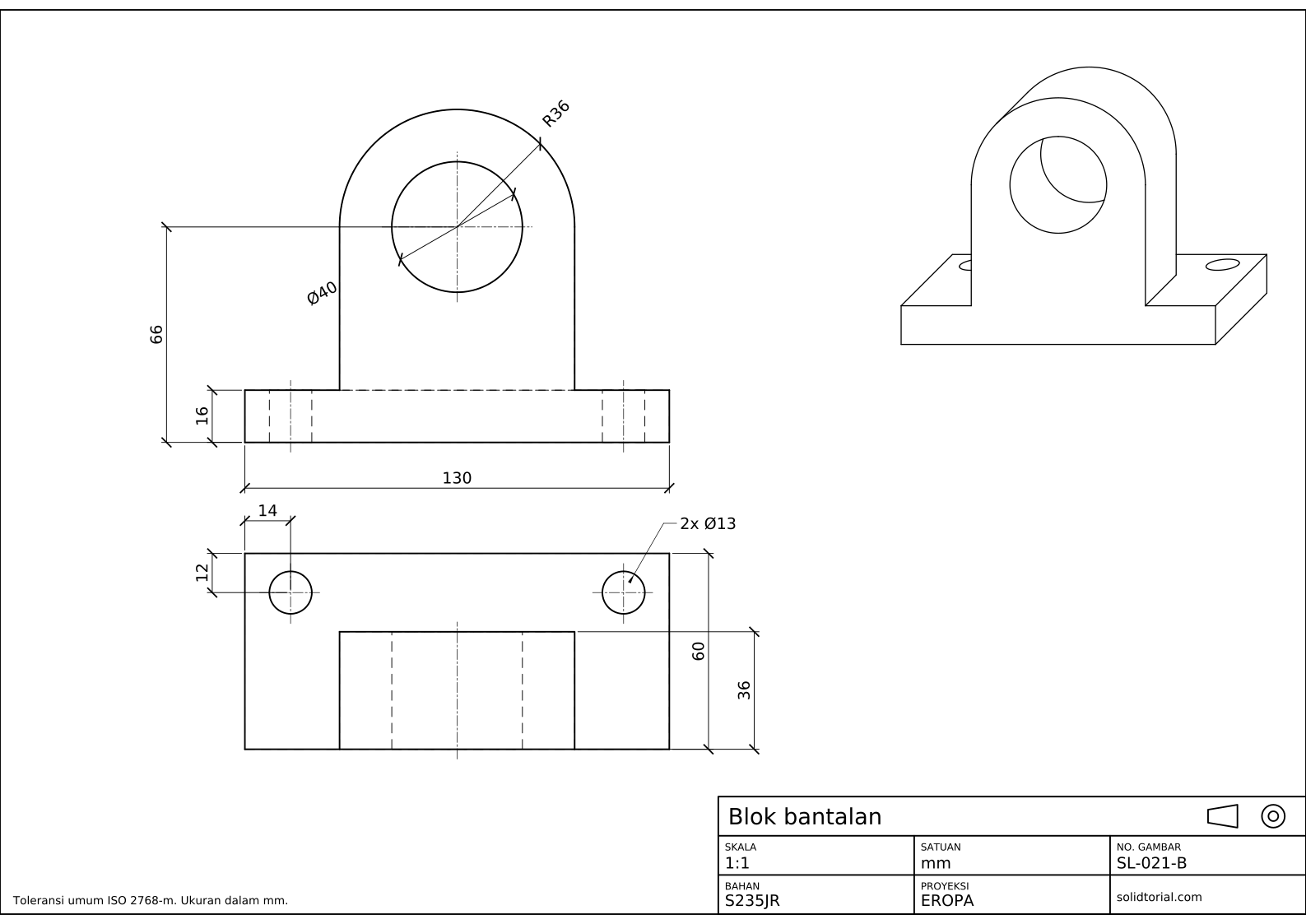
Lembar metrik, proyeksi Eropa (sudut pertama ISO), skala 1:1 pada A3. Klik gambar untuk membukanya dalam ukuran penuh.
Tampilkan file solusi
Lembar metrik, proyeksi Eropa (sudut pertama ISO), skala 1:1 pada A3. Klik gambar untuk membukanya dalam ukuran penuh.
Kesalahan umum pada gambar oblique
- Menggambar kedalaman dalam panjang penuh pada oblique kabinet. Kedalaman penuh menghasilkan oblique cavalier, yang tampak lebih dalam daripada komponennya. Separuhkan kedalaman, atau sebut gambar itu cavalier.
- Menaruh lingkaran pada muka yang menjauh. Pilih bagian depan gambar agar fitur bulat menghadap ke depan. Itulah seluruh keunggulan gambar oblique.
- Menyambung puncak bulat pada titik tertingginya. Tepi yang Anda lihat berjalan di antara titik singgung pada 135°, bukan di antara puncak kedua busur.
- Garis tersembunyi masih ada. Gambar pictorial hanya menampilkan tepi yang terlihat. Potong apa yang tertutup muka depan.
- Mengukur sepanjang garis 45° dengan kedalaman sebenarnya. Bila Anda memeriksa tepi yang menjauh dengan _DIST, nilainya setengah kedalaman komponen, dan itu benar untuk oblique kabinet.
Gambar oblique cavalier dan oblique kabinet
Keduanya mempertahankan muka depan dalam bentuk sebenarnya dan menggambar kedalaman sepanjang garis yang menjauh, biasanya pada 45°. Perbedaannya pada panjang garis itu.
| Tipe | Kedalaman digambar pada | Efek |
|---|---|---|
| Oblique cavalier | Panjang penuh | Mudah diukur, tetapi komponen yang dalam tampak teregang |
| Oblique kabinet | Setengah panjang | Lebih dekat dengan tampilan komponen, dipakai pada lembar ini |
| Oblique umum | Antara setengah dan penuh | Kompromi yang dipilih untuk komponen |
Sudut yang menjauh juga bisa 30° atau 60° sebagai ganti 45°. Sudut yang lebih besar menampilkan lebih banyak bagian atas komponen, sudut yang lebih kecil lebih banyak bagian sisinya.
Gambar oblique dibandingkan dengan isometrik
Gambar isometrik memiringkan ketiga permukaan secara sama, sehingga setiap lingkaran pada komponen menjadi elips, tetapi tidak ada permukaan yang diistimewakan. Gambar oblique mempertahankan satu permukaan dalam bentuk sebenarnya dan mendistorsi yang lain, sehingga lebih cepat bila fitur penting berada pada satu permukaan, dan tampak janggal bila tidak. Pelajaran gambar isometrik menggambar komponen dengan lubang pada tiga permukaan, tempat isometrik adalah pilihan yang lebih baik.
Pertanyaan tentang gambar oblique
Apa itu gambar oblique?
Gambar pictorial yang muka depan komponennya digambar dalam bentuk sebenarnya dan kedalamannya digambar dengan garis sejajar pada sudut tertentu, biasanya 45°. Gambar ini menampilkan tiga permukaan komponen dalam satu pandangan.
Apa beda oblique kabinet dan oblique cavalier?
Pada oblique cavalier kedalaman digambar dalam panjang penuh; pada oblique kabinet digambar setengah panjang. Oblique kabinet tampak lebih wajar, oblique cavalier lebih mudah diukur.
Apakah AutoCAD punya mode gambar oblique?
Tidak. Isometric drafting punya modenya sendiri, tetapi gambar oblique dibuat dengan polar tracking pada sudut yang menjauh, salinan muka depan, dan beberapa garis penyambung, seperti dalam pelajaran ini.
Mengapa lubang alas berbentuk elips?
Hanya muka depan yang mempertahankan bentuk sebenarnya. Lingkaran pada permukaan yang menjauh, seperti bagian atas alas, dilihat dari sudut dan menjadi elips.
Diperbarui: 11 Oktober 2026